はじめに
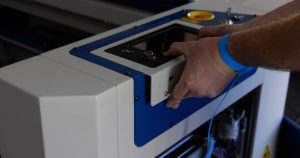
このガイドは、Fusion Pro 32および48システムの制御モジュールにおけるSDカードとコイン型電池の交換手順を説明します。常に適切な静電気対策を実施し、正しい工具と部品を使用してください。
制御モジュールの取り外し
- 彫刻機をオフにしてください。
- 彫刻機を電源から切り離してください。
- すべてのケーブル(USB、イーサネット、ファン制御など)を取り外してください。
- 静電気防止バンドを装着し、機械の金属部分に接続してください。
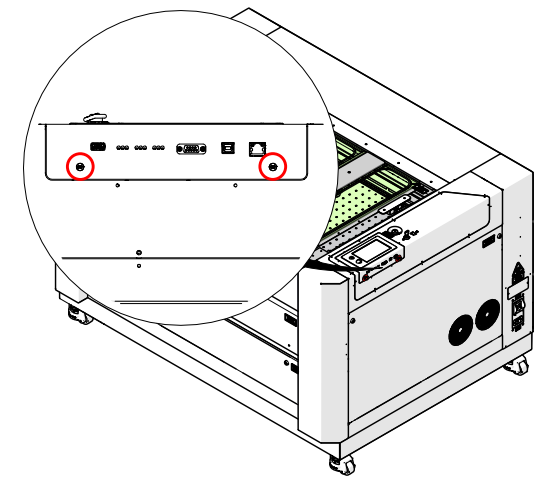
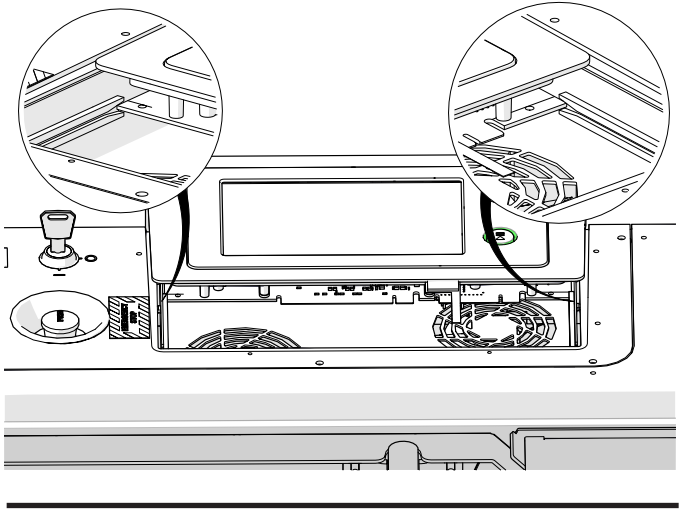
- 制御モジュール上の2本のプラスネジを緩めてください。
- ネジを握り、モジュールを彫刻機と平行に保ちながらまっすぐ引き抜いてください。
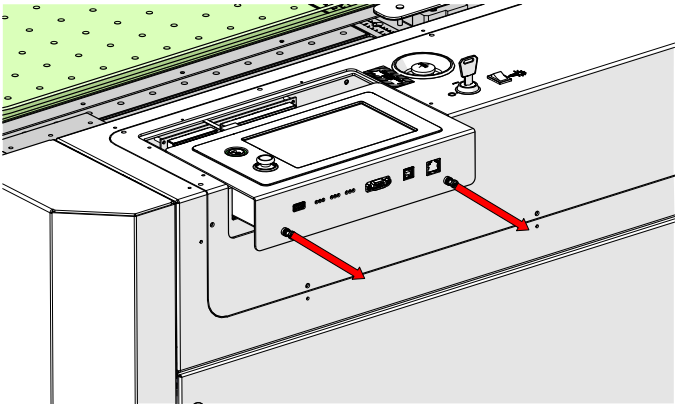
制御モジュールはハウジングの両側にあるレールにスライドして挿入される。
モジュールの取り外しや取り付け時には、持ち上げたり傾けたりしないでください。彫刻機の上面と平行に、まっすぐスライドさせて出し入れしてください。
SDカード交換
- 静電気防止バンドを着用し、金属面に接続してください。
- 制御モジュールを柔らかい表面に裏向きに置いてください。
- モジュール底面にあるSDカードホルダーを探してください。
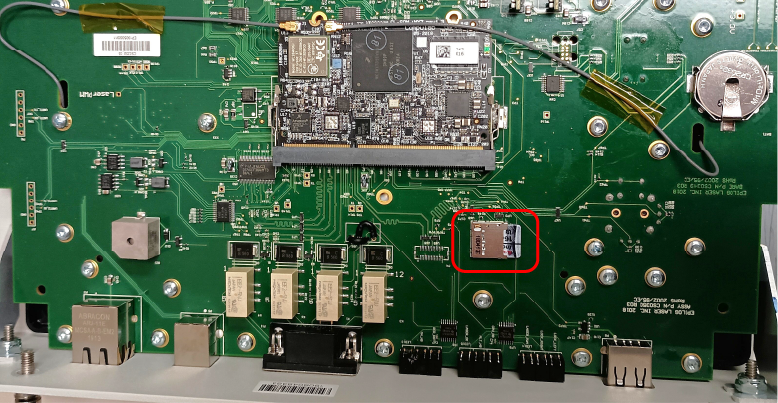
- SDカードをスライドさせて取り出してください。
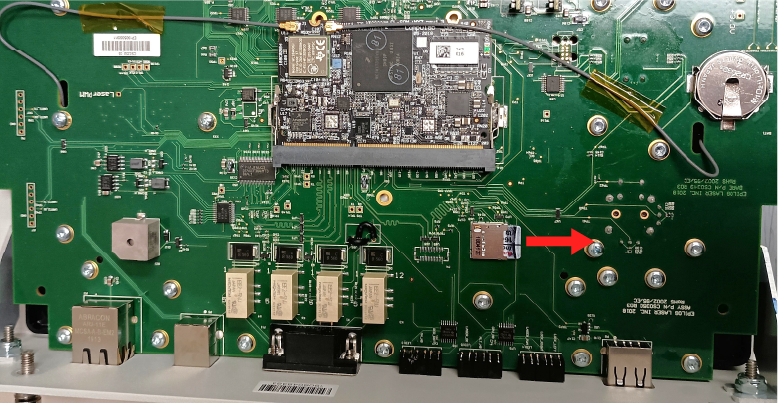
- 新しいSDカードを、銅端子が制御基板側を向くように挿入してください。
コイン型電池の交換
- 静電気防止バンドを着用し、金属面に接続してください。
- 制御モジュールを柔らかい表面に裏向きに置いてください。
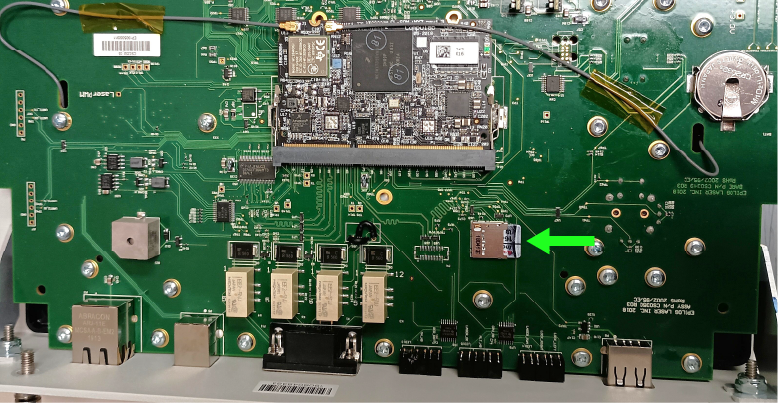
- コイン型電池ホルダーの位置を確認してください。
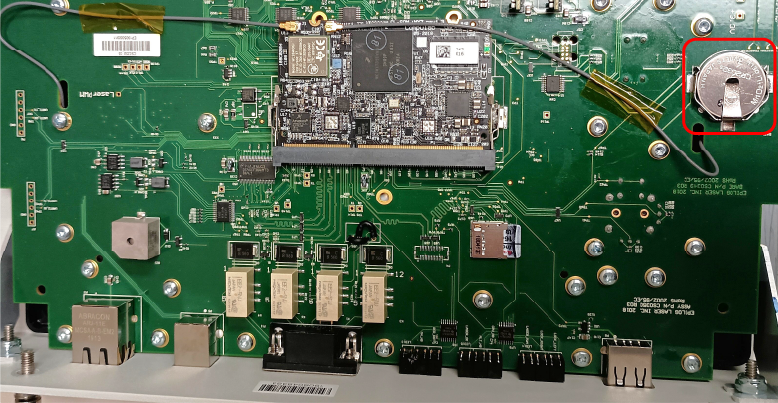
- 古い電池を取り外してください。
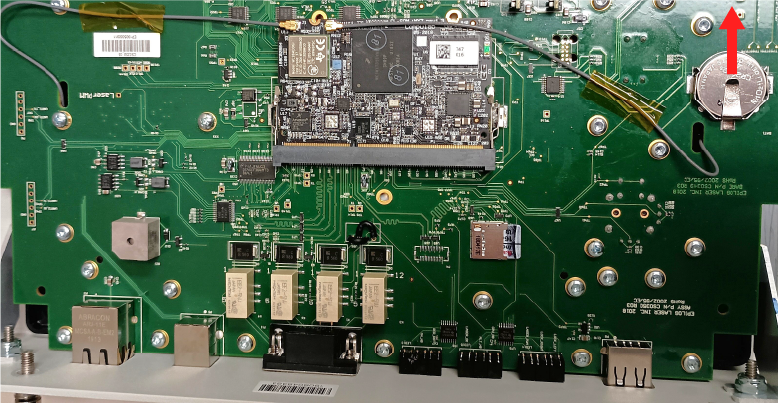
- 新しい電池を、プラス極が制御基板から離れる方向に向けて挿入してください。

制御モジュールの再取り付け
- 静電気防止バンドを着用し、機械に接続してください。
- 制御モジュールを左右のハウジングトラックに合わせます。
- 制御モジュールをそっと元の位置に戻してください。
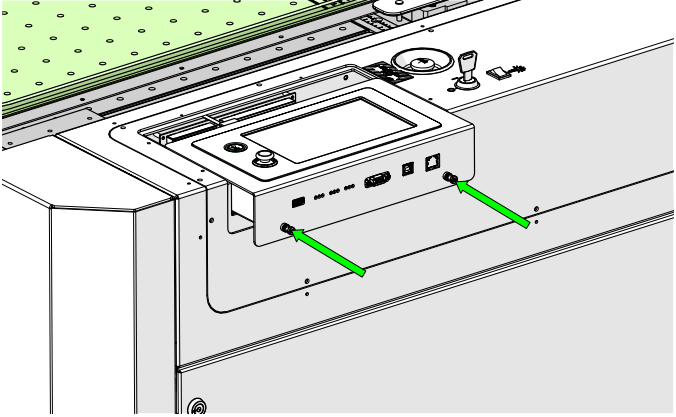
- 2本のプラスネジを締めてください。
- 電源に再接続し、彫刻機をオンにしてください。
周辺機器のプログラミング
注:お使いの機器のファームウェアバージョンが1.1.2.x以降の場合は、このセクションをスキップしてください。
-
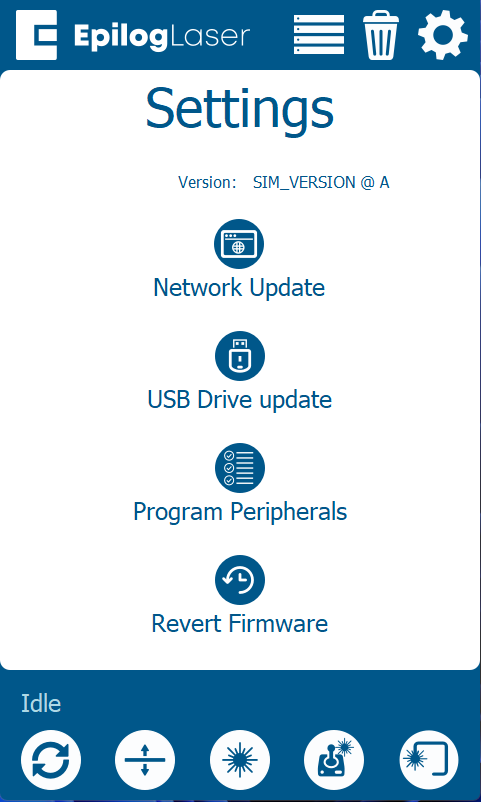
表示パネルで、右上隅の歯車アイコンを押すと設定メニューが開きます。

-
報道発表

-
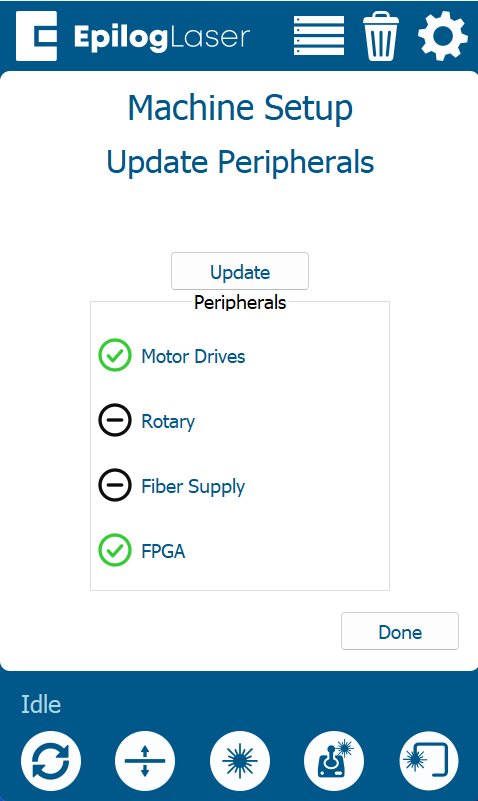
プログラム周辺機器を押す。
-
周辺機器の更新メニューに入ったら、「利用可能なすべての周辺機器」を選択し、「更新」を押してください。
-
彫刻機が更新プロセスを完了するまでお待ちください。
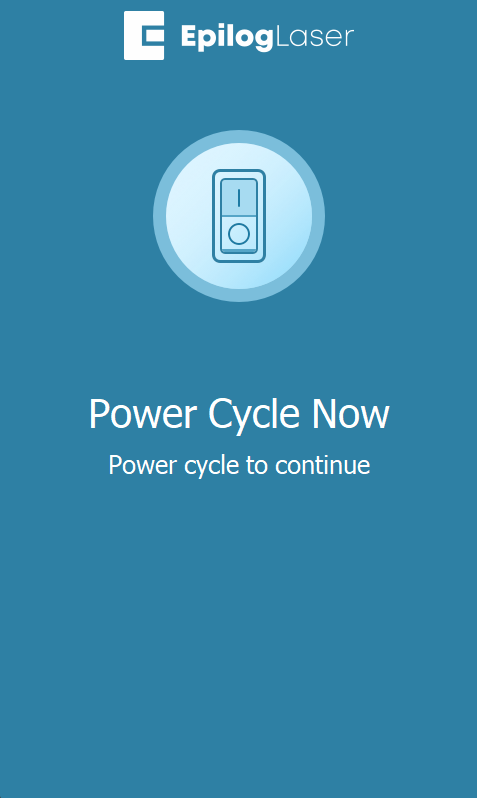
警告:更新中は彫刻機の電源を切らないでください。画面が一時的に暗くなる場合がありますが、これは正常な動作です。更新が完了すると、システムが彫刻機の再起動を促します。
-
更新を完了するには、指示に従って彫刻機の電源を入れ直してください。
これは役に立ちましたか?
ご意見ありがとうございます!