カメラキャリブレーションにより、IRISカメラシステムは素材上にアートワークを表示する際、およびプリント・トゥ・カットアプリケーションを完了する際に最適な精度を提供します。カメラキャリブレーションは定期的に実施すべきではありません。代わりに、以下のいずれかの現象が確認された場合にのみカメラキャリブレーションを実施してください:
- カメラ映像が完全に真っ黒に映っている。
- カメラ映像に黒い半円形のオーバーレイが表示される。
- カメラ映像が90~180度回転して表示されています。
- 作品の設置場所のカメラ映像が、素材上の彫刻や切断の位置と一致していません。
さらに、以下のいずれかの部品が交換された場合、または特定の彫刻機設定が変更された場合には、カメラキャリブレーションが必要になる場合があります:
- オーバーヘッドカメラまたはキャリッジカメラ
- レーザーフォーカス
- ホームポジション
位置情報に基づくカメラのエラーの多くは、焦点や位置決めの問題によって発生します。位置情報に基づくカメラの問題を解決するためにカメラキャリブレーションを完了する前に、彫刻機の焦点が適切に合っていることと、XY原点の位置精度を確認してください。
カメラキャリブレーションの前に、正確な結果を確保するため、すべてのフォーカスキャリブレーションを完了する必要があります
オーバーヘッドカメラキャリブレーション(Edge)
-
彫刻機を起動し、起動プロセスが完了するまで待ちます。
-
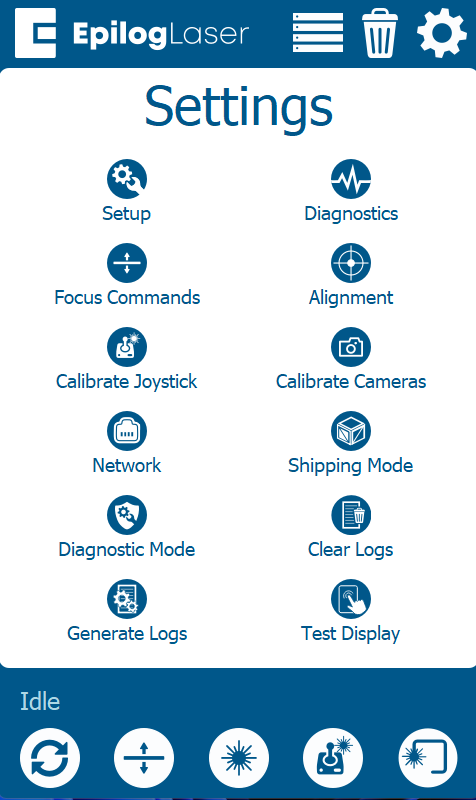
画面上で歯車アイコンを押し、設定メニューに入ります。

-
タッチパッドをタッチすると表示される「設定」という文字を長押しすると、詳細設定メニューにアクセスできます。

-
カメラのキャリブレーションを押してください。
-
彫刻機のテーブルサイズに合う陽極酸化アルミニウム板を1枚または複数枚、彫刻機のテーブルに設置してください:
- エッジ12 – 1枚(24インチ×12インチ/610×305mm)
- エッジ24 – 24インチ×12インチ(610×305mm)の部品2個
- エッジ36 – 24インチ×12インチ(610×305mm)の板材3枚
-
彫刻機の上部ドアを閉めてください。
-
OKを押すとキャリッジカメラのキャリブレーションが開始され、彫刻機がテーブルを適切な焦点高さに移動させます。
-
彫刻機は陽極酸化アルミニウムにパターンを刻印し、 上部のカメラが
の キャリブレーション用に分析する。 -
彫刻機は上部のカメラを使用して、
アルミニウム上の固有のマーキングを読み取り、その位置を分析します。 このキャリブレーション工程には15~30分程度を要します: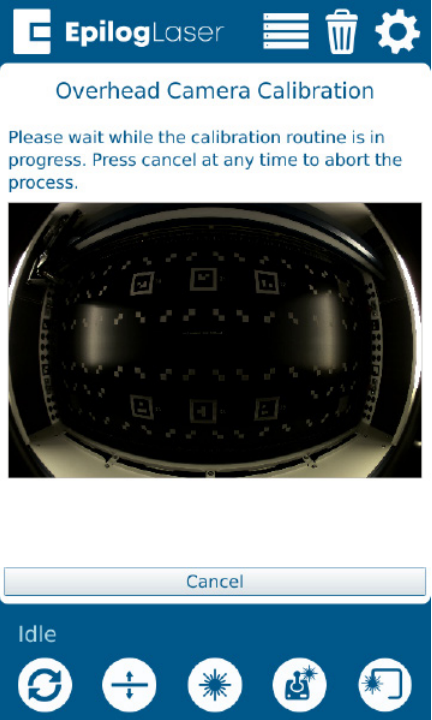
-
キャリブレーションが完了すると、「再投影誤差」が表示されます。表示される値は、カメラキャリブレーションの精度に対応します。
-
再投影誤差が2.0を超える場合、カメラキャリブレーションは失敗します。1.0以下の値は許容範囲内のカメラキャリブレーションを示しますが、0.75以下の値が望ましいです。
カメラキャリブレーション(Fusion Pro 24 36)
カメラキャリブレーションにより、IRISカメラシステムは素材上にアートワークを表示する際、およびプリント・トゥ・カットアプリケーションを完了する際に最適な精度を提供します。カメラキャリブレーションは定期的に実施すべきではありません。代わりに、以下のいずれかの現象が確認された場合にのみカメラキャリブレーションを実施してください:
- カメラ映像が完全に真っ黒に映っている。
- カメラ映像に黒い半円形のオーバーレイが表示される。
- カメラ映像が90~180度回転して表示されています。
- 作品の設置場所のカメラ映像が、素材上の彫刻や切断の位置と一致していません。
さらに、以下のいずれかの部品が交換された場合、または特定の彫刻機設定が変更された場合には、カメラキャリブレーションが必要になる場合があります:
- オーバーヘッドカメラまたはキャリッジカメラ
- レーザーフォーカス
- ホームポジション
位置情報に基づくカメラのエラーの多くは、焦点や位置決めの問題によって発生します。位置情報に基づくカメラの問題を解決するためにカメラキャリブレーションを完了する前に、彫刻機の焦点が適切に合っていることと、XY原点の位置精度を確認してください。
カメラキャリブレーションの前に、正確な結果を確保するため、すべてのフォーカスキャリブレーションを完了する必要があります
注記: カメラキャリブレーションを完了する少なくとも1時間前には、キャリブレーションマットを梱包用の段ボールチューブから取り出し、チェック柄面を下にして平らな面に置いておくことをお勧めします。これにより、キャリブレーションマットが彫刻機内で平らに配置され、より正確なカメラキャリブレーションが得られます。
この手順は、ベクターグリッドまたはスラットアセンブリを彫刻機に装着したまま完了させてはいけません。この手順を完了する際には、ラスターテーブルが取り付けられていることを確認してください。
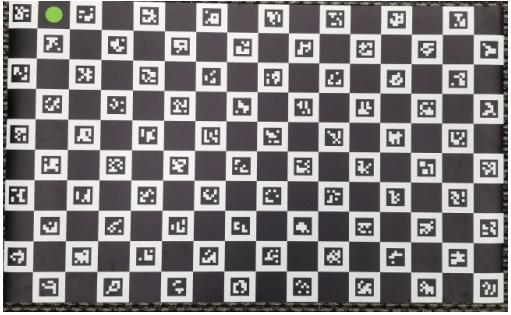
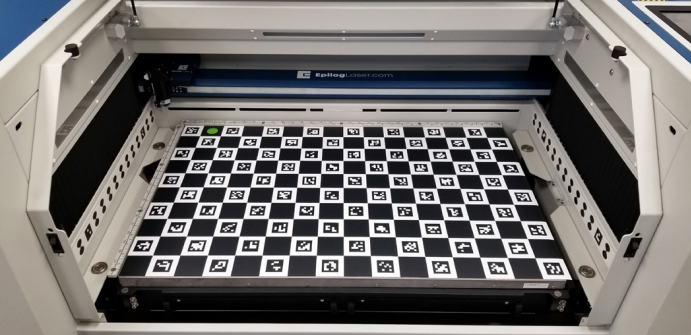
カメラキャリブレーションマット:
キャリッジカメラキャリブレーション(プロ)
-
彫刻機を起動し、起動プロセスが完了するまで待ちます。
-
画面上で歯車アイコンを押し、設定メニューに入ります。
-
タッチパッド上の「設定」という文字を長押しすると、詳細設定メニューにアクセスできます。
-
カメラのキャリブレーションを押してください。
-
テーブルの左上隅に、陽極酸化処理されたアルミニウムの板(8インチ×5インチ/200mm×125mm)を配置してください。
-
彫刻機の上部ドアを閉めてください。
-
OKを押すとキャリッジカメラのキャリブレーションが開始され、彫刻機がテーブルを適切な焦点高さに移動させます。
-
彫刻機は陽極酸化アルミニウムにパターンを刻印し、キャリッジカメラがこれを分析してキャリブレーションを行います。作業が完了すると、成功メッセージが表示されるはずです。
-
画面の指示に従って、上空カメラのキャリブレーションに進んでください。
オーバーヘッドカメラキャリブレーション(プロ)
-
彫刻機から陽極酸化アルミニウムを取り外し、キャリブレーションマットを彫刻テーブルに設置してください。
-
緑色の円が彫刻テーブルの左上隅に位置していることを確認してください。さらに、カメラキャリブレーションの精度を最大限に高めるため、キャリブレーションマットがラスターテーブル上で可能な限り平らに置かれていることを確認してください:
-
キャリブレーションマットをテーブルに置いたら、彫刻機の上部と前面ドアを閉めてください。
-
オーバーヘッドカメラのキャリブレーションを開始するには、OKを押してください。
-
彫刻機は上部のカメラを使用して、固有のマーキングを読み取り、マット上の位置を分析します。このキャリブレーション工程には15~30分程度を要します。
-
キャリブレーションが完了すると、「再投影誤差」が表示されます。表示される値は、カメラキャリブレーションの精度に対応します。
-
再投影誤差が2.0を超える場合、カメラキャリブレーションは失敗します。1.0以下の値は許容範囲内のカメラキャリブレーションを示しますが、0.75以下の値が望ましいです。