時折、Epilogダッシュボードにジョブを送信しても、アートワークが作業領域やプレビューサムネイルに表示されず、実行時間が0:00と表示される場合があります。これは通常、印刷ダイアログボックスで誤った印刷方向を選択した場合、または誤ったページサイズを選択した場合に発生します。ほとんどの場合、アートワークはダッシュボードに転送されていますが、誤った位置に配置されているのです。
本記事では、CorelDRAW Illustratorにおける適切なソフトウェア設定に加え、その他のサードパーティ製グラフィックデザインソフトウェア使用時に確認すべき一般的な設定について解説します。
症状の説明
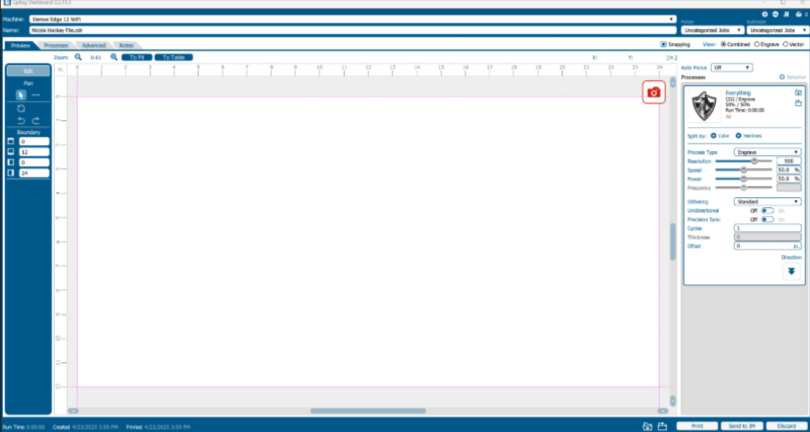
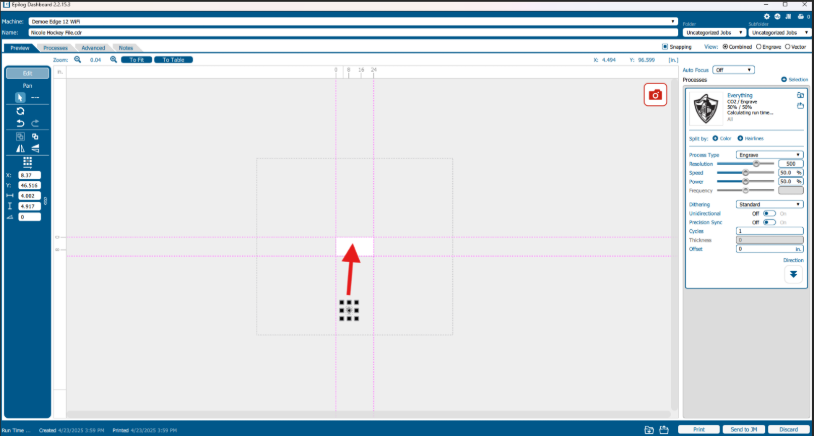
この問題が発生した場合、下図のような状態になる可能性があります。ここではプレビューサムネイルにアートワークが表示されていますが、作業領域にはアートワークが表示されません:
ただし、ズームアウトすると、アートワークはダッシュボードに転送されたものの、作業領域からはるか外側に配置されていたことがわかります:
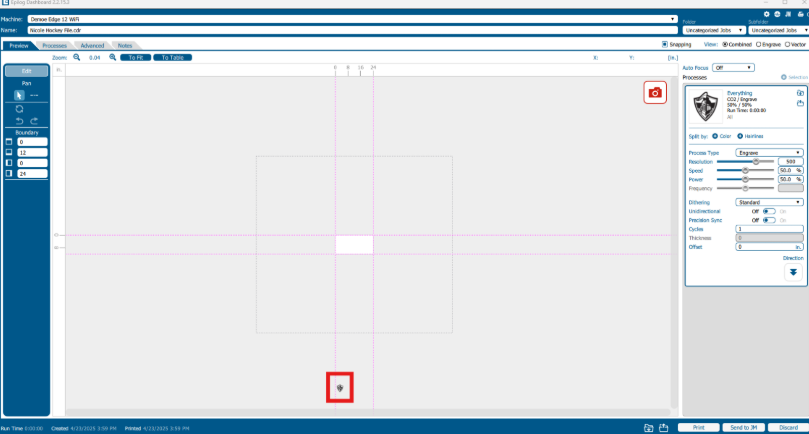
この問題を素早く修正するには、アートワークを選択し、作業領域にドラッグします:
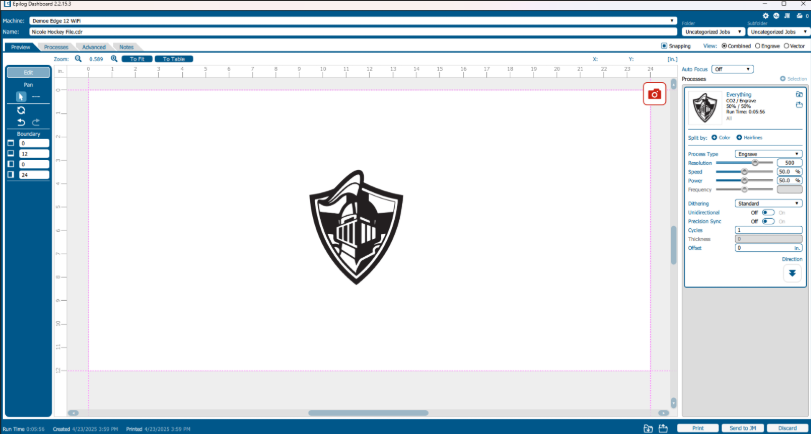
アートワークを作業領域にドラッグした後、アプリケーションに必要な位置に配置し、ジョブ設定を編集して彫刻機に送信できます:
CorelDRAW
1.CorelDRAWを開く
2.ツール > オプション > 全体 > 印刷 > プリンター互換性を選択します
3. プリンターとして「Epilog Engraver」を選択し、「プリンターがドキュメントのページサイズに合わせられる」にチェックを入れる
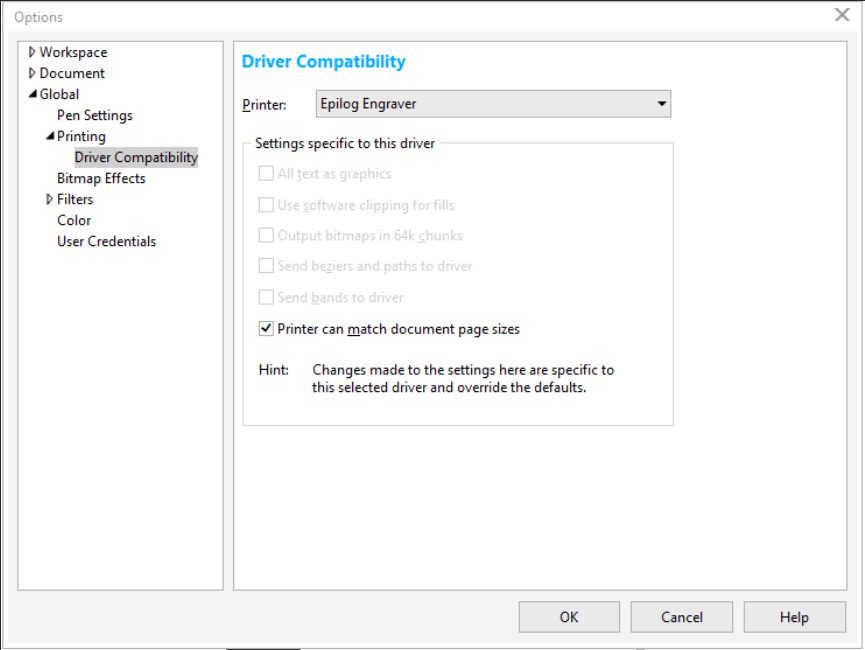
4. [OK] を選択する
5. 印刷時には、プリンターとして「Epilog Engraver」を選択し、以下の設定を選択してください:
- 向きとサイズを一致させる(カスタム、縦向き)または
- 向きとサイズを一致させる(カスタム、横向き)
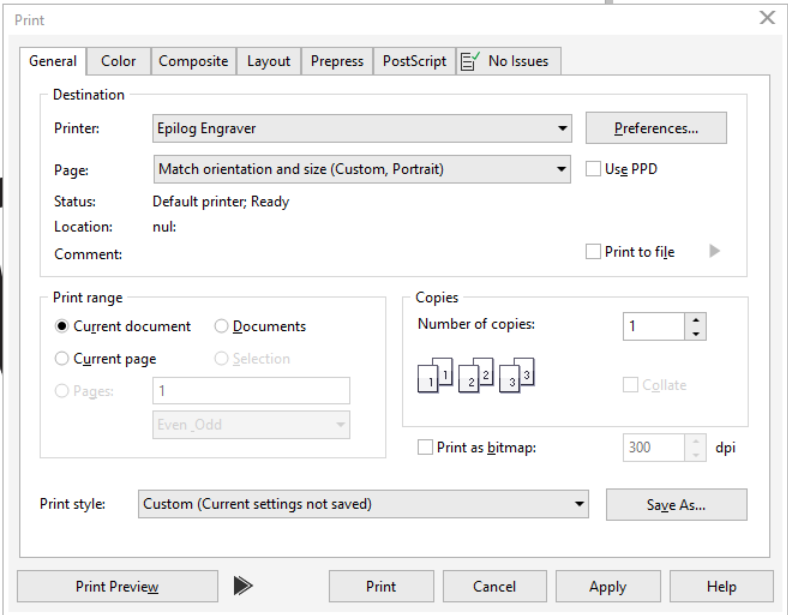
6.[適用] を選択して、これらをデフォルトの印刷設定として保存します
7.「印刷」をクリックしてジョブをEpilogダッシュボードに送信します
アドビIllustrator
1. 印刷時には、プリンターとして「Epilog Engraver」を選択し、メディアサイズを「カスタム」に設定してください。
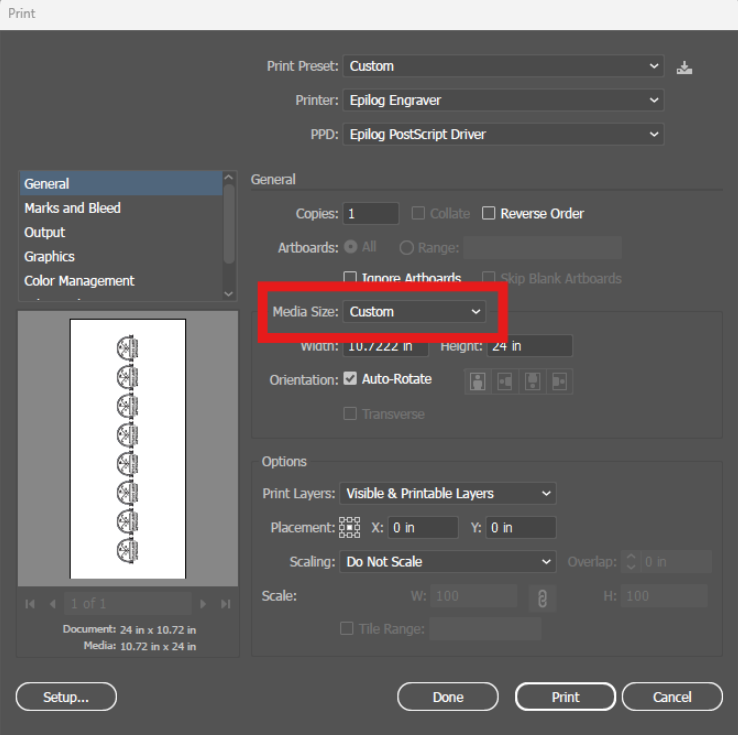
場合によっては、Illustrator 印刷プレビューを誤った向きで表示Illustrator 。通常は無視しても問題ありません。アートワークはデザインファイルでレイアウトされた通りに、Epilogダッシュボードでは正しく表示されます。
その他のソフトウェアパッケージ
以下の手順は、PostScriptページサイズ設定にアクセスする一般的な方法です。お使いのソフトウェアによって異なる場合がありますので、詳細についてはマニュアルまたはサポートチームにお問い合わせください:
選択:プリンタのプロパティ > レイアウト > 詳細設定 > 用紙サイズ > PostScriptカスタムページサイズ
- ページの正しい高さと幅を設定する
- OKをクリック