レーザーの起動
ジョブマネージャーを初めて開くと、各製品ラインごとにタブが表示されます。
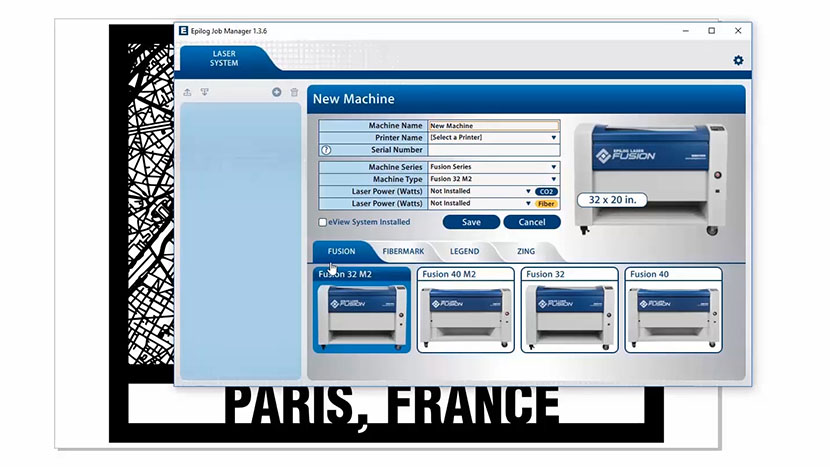
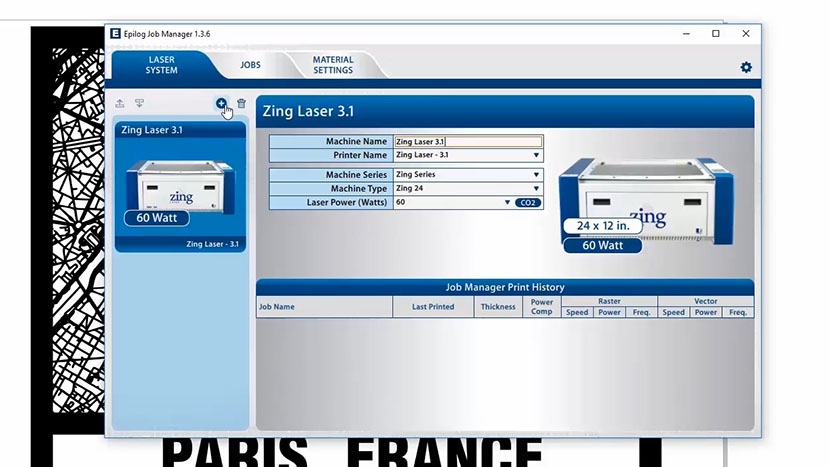
レーザーシステムを起動するには、まずレーザーシステムをアクティベートする必要があります。お使いのレーザーに対応するタブをクリックし、次にシステムを選択してください。複数のレーザーをお持ちの場合は、複数のマシンをアクティベートできます。
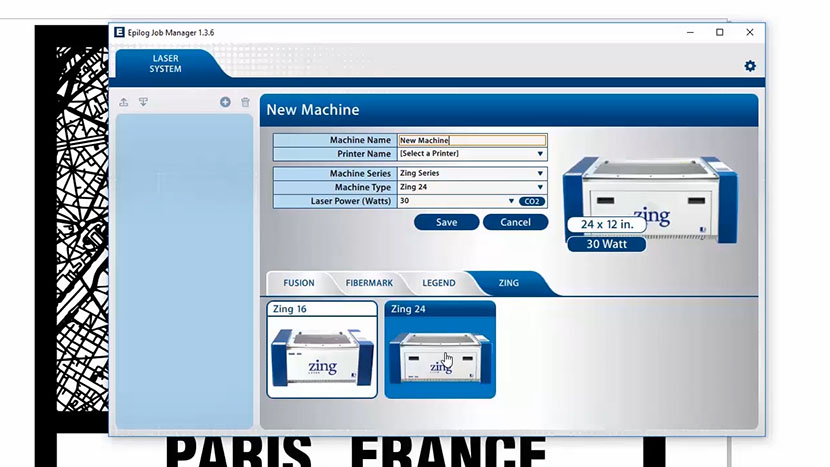
マシンを起動するには、まずマシンに名前を付けます。プリンターの一覧からレーザーを選択してください。これは非常に重要です。正しいプリンターを選択しないと、Epilog Job Managerへの印刷ができません。
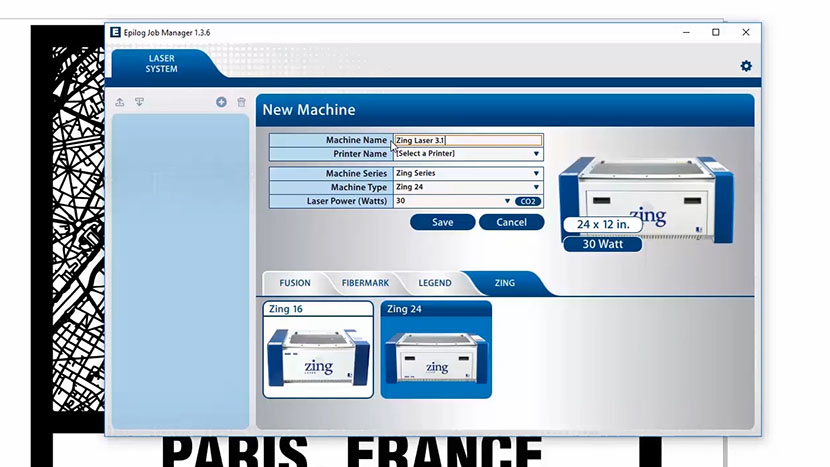
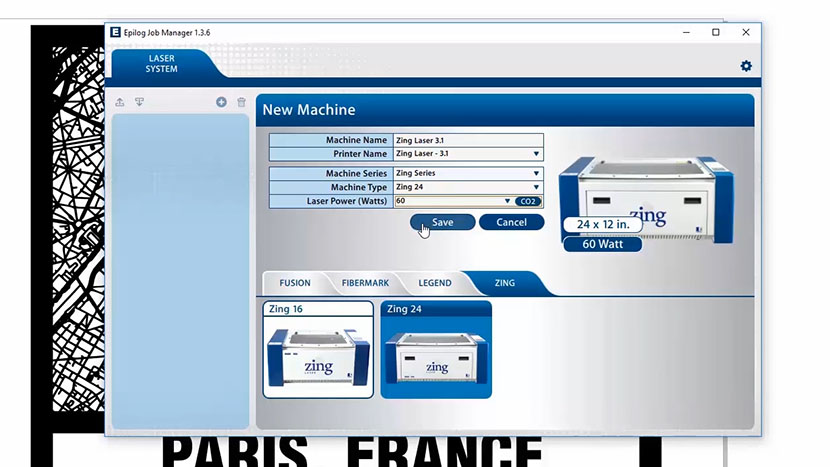
適切なマシンシリーズ、マシンタイプ、およびレーザー出力を選択してください。レーザー出力は非常に重要です。なぜなら、ジョブマネージャーが特定のワット数のレーザーに適合する適切な材料設定データベースファイルを自動的に読み込む際に使用する設定だからです。
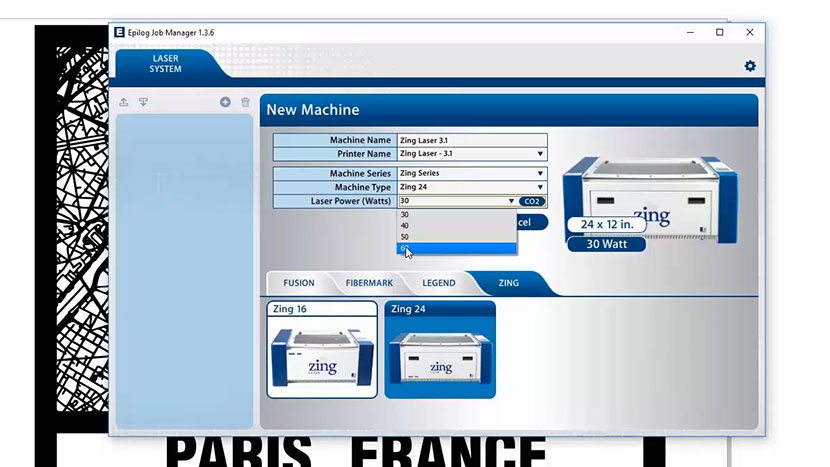
次に保存ボタンをクリックしてください。
新しいレーザーがジョブマネージャーで有効化され、左パネルに表示されています。
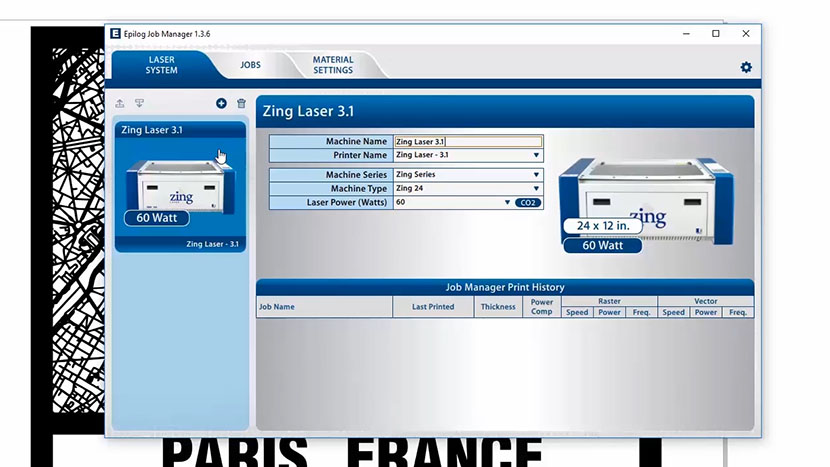
追加または削除キーを使用して、追加のマシンを追加したり、レーザーを削除したりします。ジョブマネージャーは、プリントドライバからのジョブを受け入れる準備が整いました。
Epilogジョブマネージャーへの印刷
グラフィックソフトでファイルを作成し、印刷ドライバーでレーザーのパラメータを設定してください。
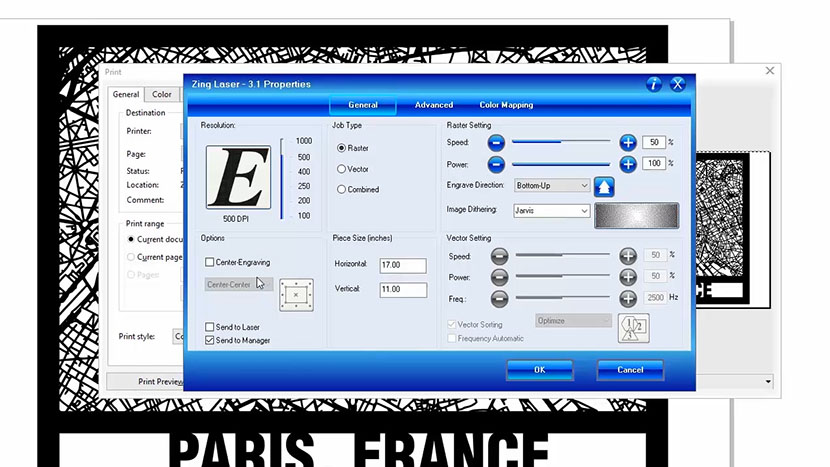
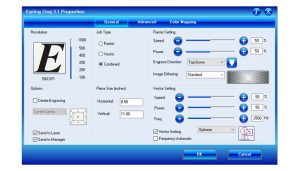
プリントドライバでは、「中央彫刻」の下に選択項目が表示されます。レーザーシステムへの印刷、ジョブマネージャーへの送信、または両方の選択が可能です。これにより、ジョブをレーザーに送信せずにジョブマネージャーに送ることができ、後でグラフィックソフトウェアを起動せずにジョブマネージャーから直接印刷できます。
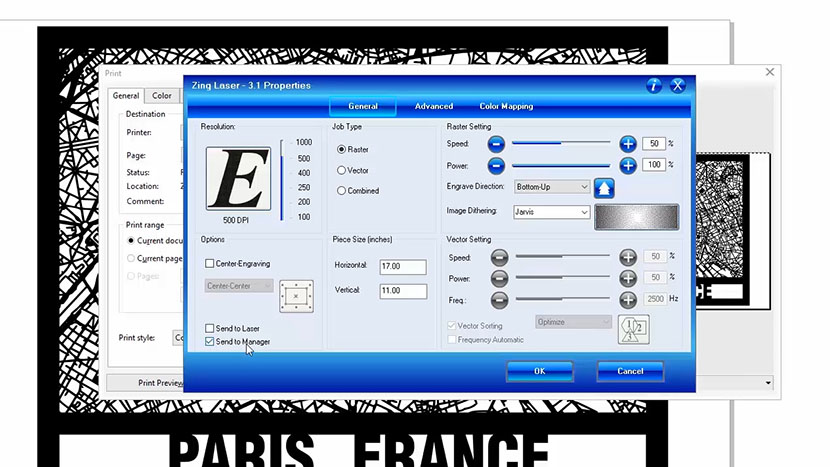
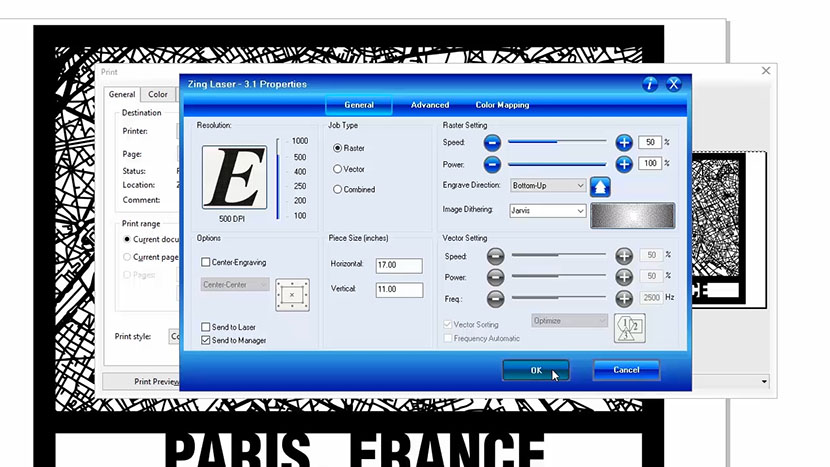
ジョブ設定が完了したら、[OK]をクリックし、[印刷]ボタンをクリックしてジョブをジョブマネージャーに送信します。
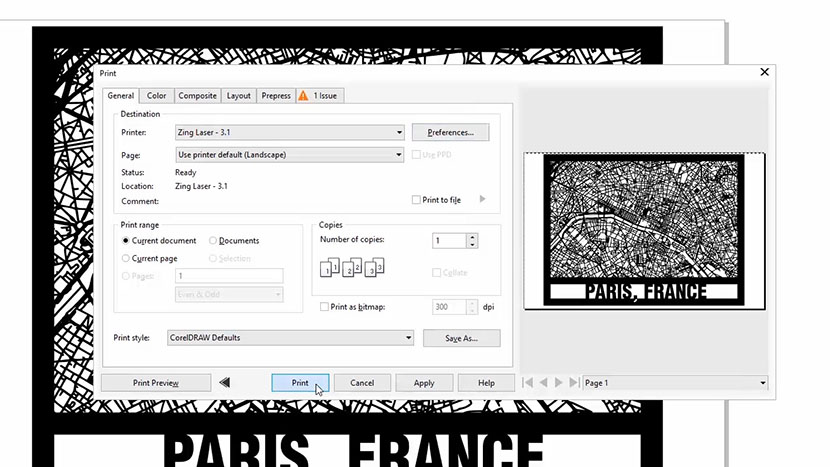
では、ジョブタブをクリックしてください。これで、一日の作業をまとめて設定する簡単な方法です。
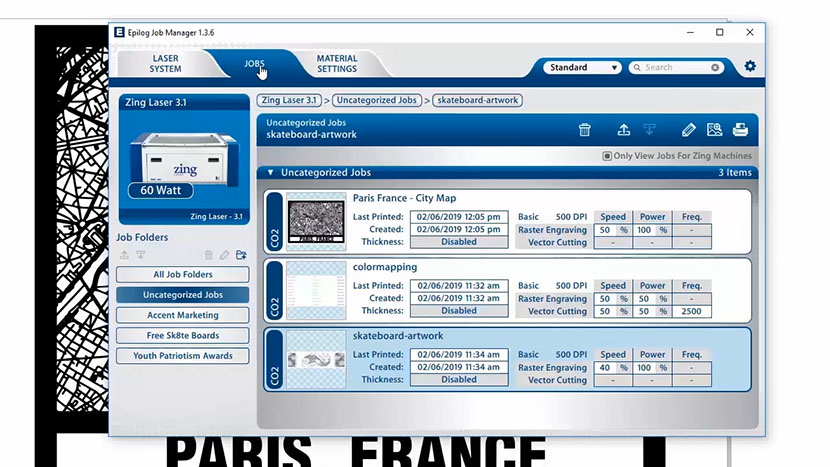
印刷ジョブの整理
すべての新規印刷ジョブは「未分類」フォルダに表示されます。ジョブをクリックして選択してください。
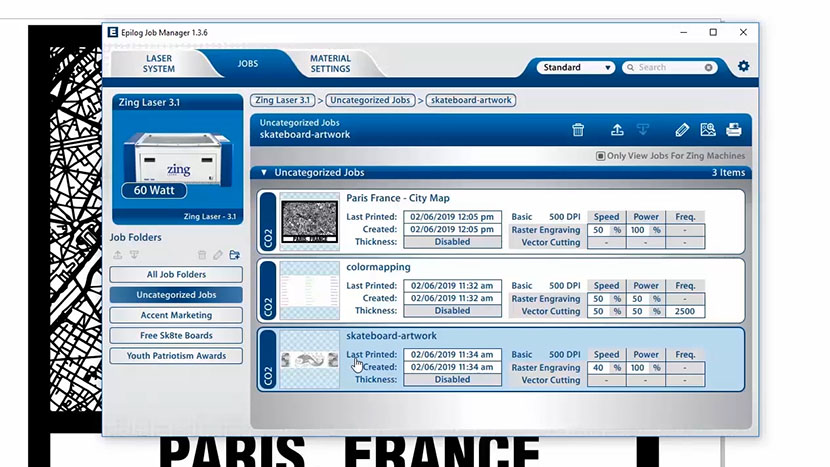
利用可能なアイコンを使用して、このジョブの印刷、編集、プレビュー、または削除が可能になりました。
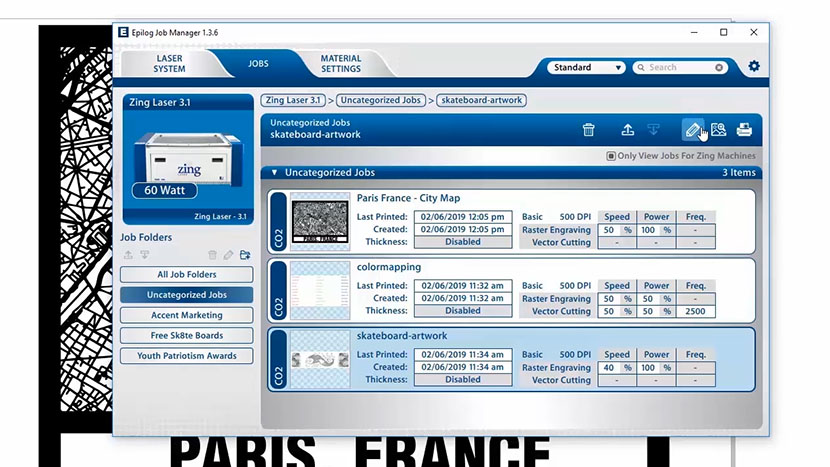
フォルダの作成と削除
「ジョブフォルダを追加」アイコンをクリックしてフォルダを追加します。フォルダはいくつでも追加でき、お好みの方法で整理できます。
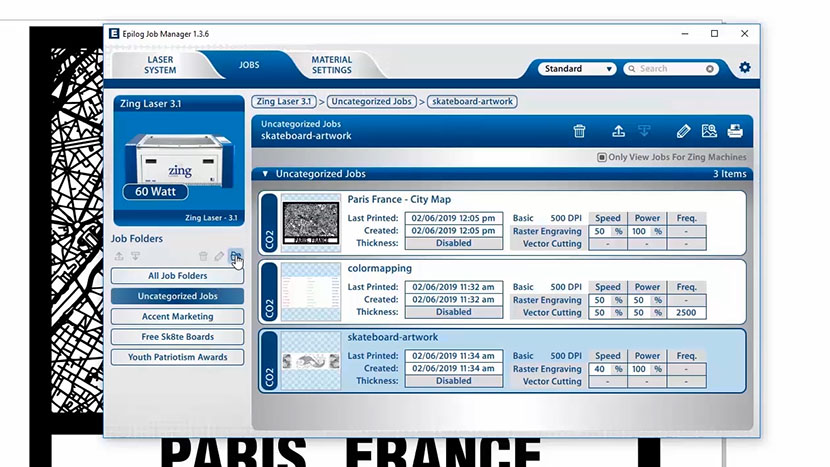
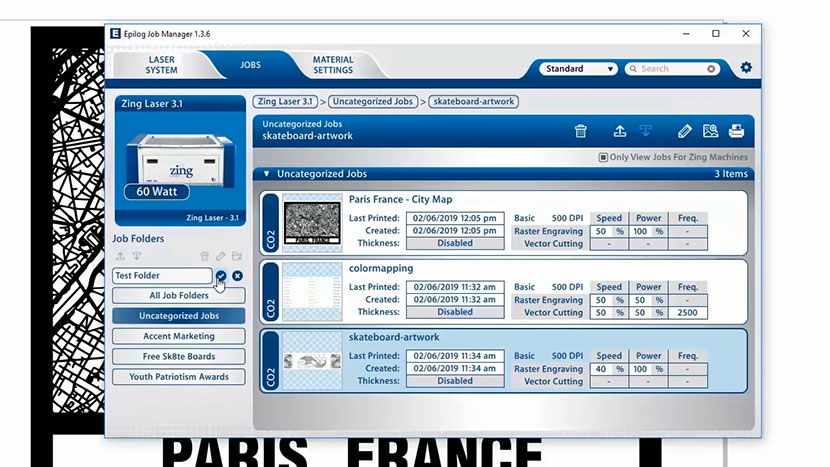
サブフォルダの作成
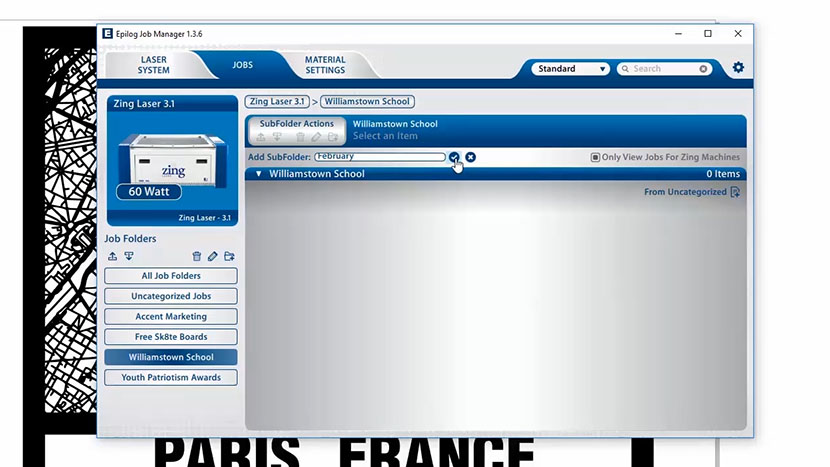
まず、左側のパネルで、サブフォルダを追加したいジョブフォルダを選択します。
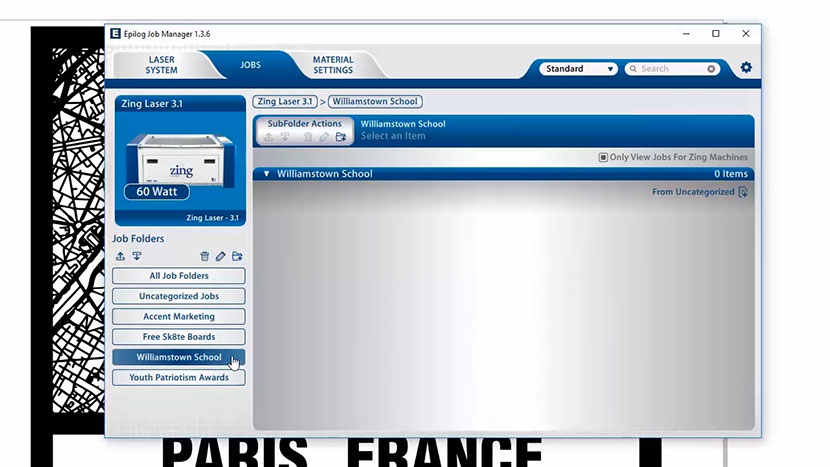
次に、サブフォルダ追加アイコンをクリックし、サブフォルダ追加フィールドにサブフォルダに使用したい名前を入力してください。
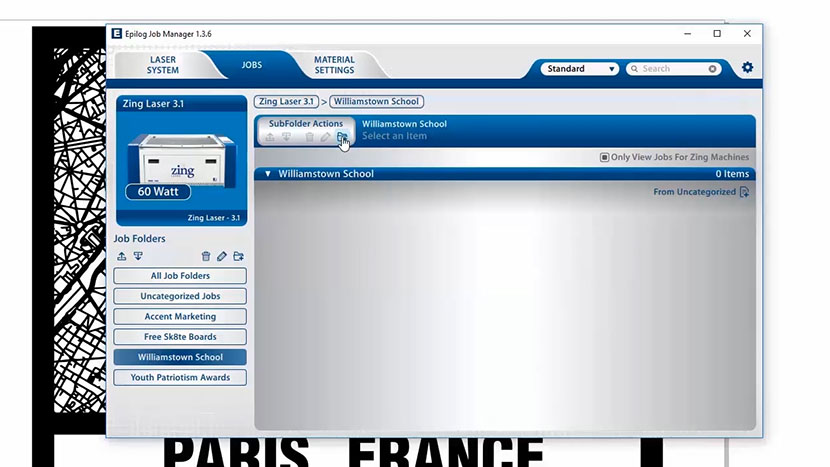
次にチェックマークをクリックしてサブフォルダを作成します。
未分類のジョブをサブフォルダに移動する
サブフォルダを選択すると、フォルダ右下に「未分類から」と表示されます。
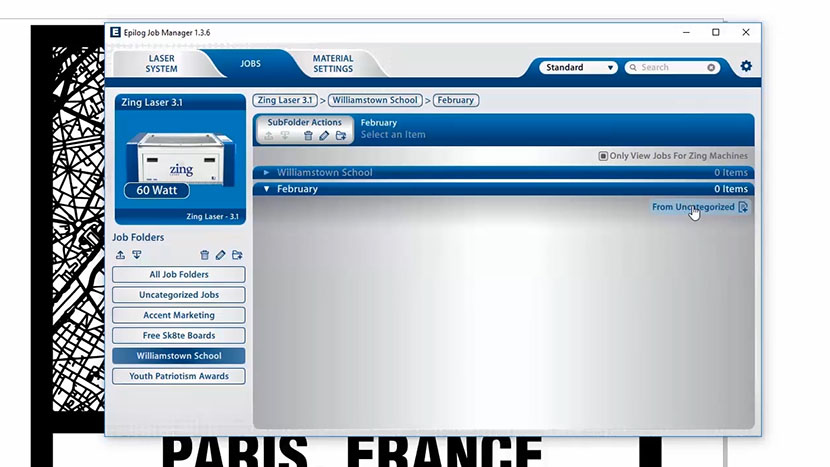
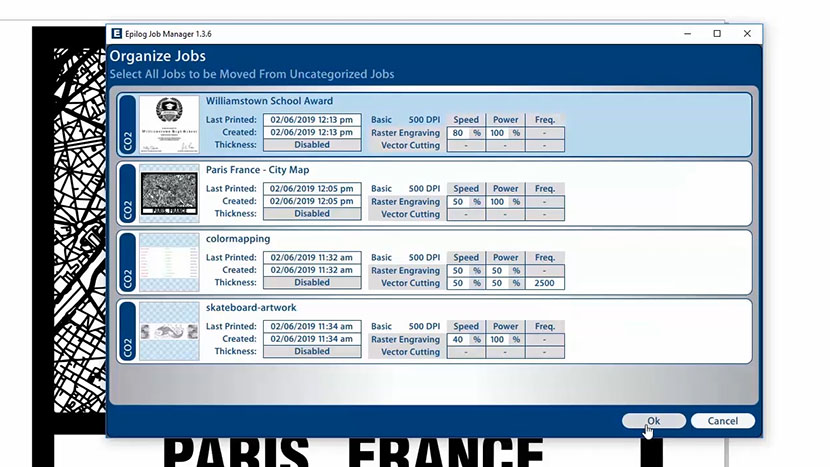
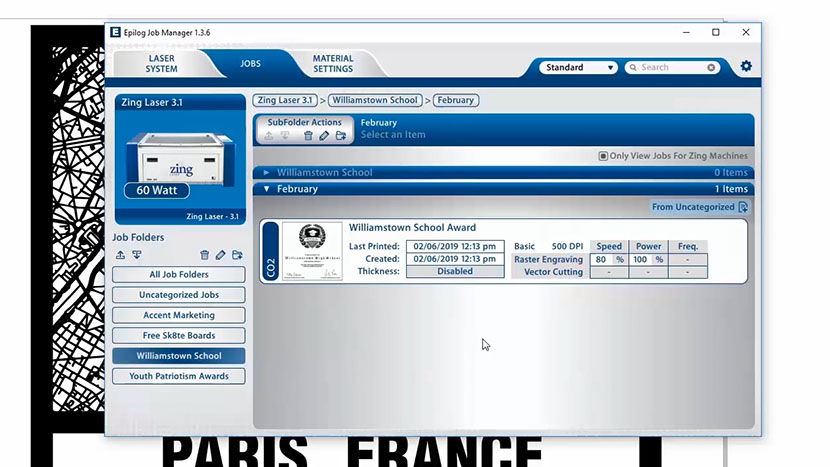
「未分類」からクリックすると、ジョブを「未分類」フォルダからこのサブフォルダに移動できます。移動したいジョブを選択し、「OK」ボタンをクリックすると、ジョブがサブフォルダに移動されます。
フォルダ間のジョブ移動
ジョブマネージャーでは、任意のジョブを別のフォルダやサブフォルダに移動することもできます。まずジョブをダブルクリックし、上部のドロップダウンメニューから保存先のフォルダとサブフォルダを選択します。同じ名前で保存することも、新しい名前で保存することも可能です。また、レーザーパラメータを変更してジョブと共に保存することもできます。
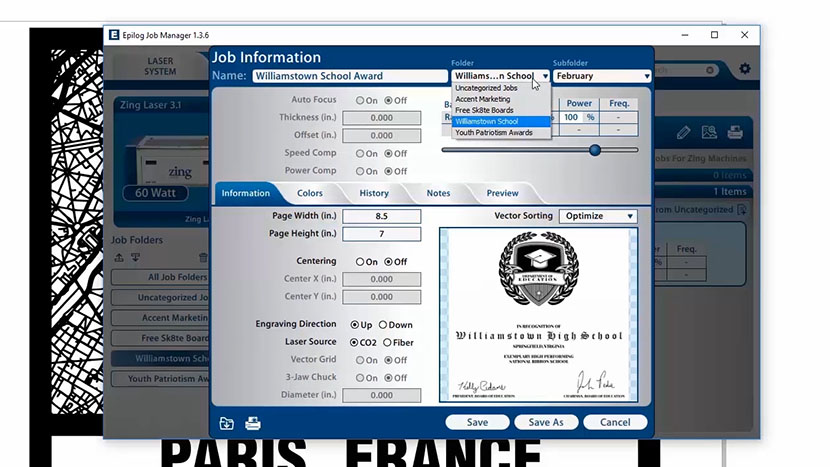
完了したら、[保存]をクリックして確定してください。
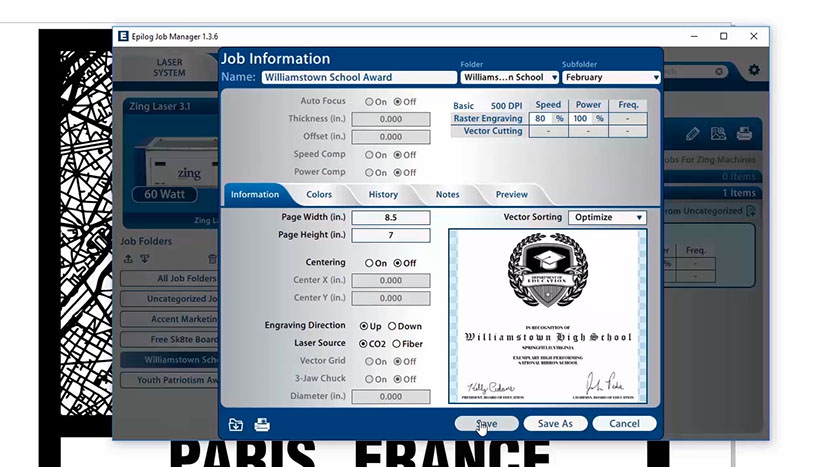
マテリアル設定タブの設定を使用する
「材料設定」タブには、特定の材料に対する推奨レーザーパラメータ(速度、出力、周波数など)がすべて保存されています。 既存ジョブに材料設定を読み込む方法を確認しましょう。これらの設定は、マシン設定時にレーザーシステムタブで指定したワット数に基づいて読み込まれています。ジョブマネージャーに自動読み込まれた材料設定を使用するには、[ジョブ]タブに移動し、対象ジョブをダブルクリックします。その後、画面左下の[インポート]ボタンをクリックしてください。
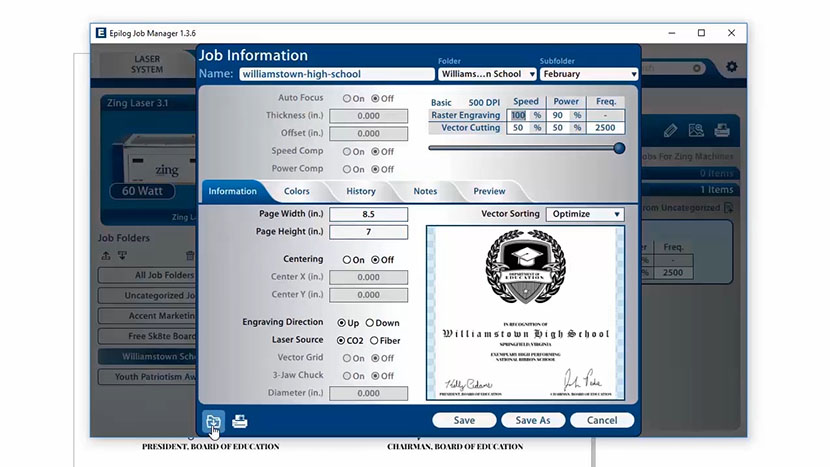
左側のフォルダを選択し、メインパネルで必要な素材設定を選択して移動します。

次に「保存」ボタンをクリックしてください。
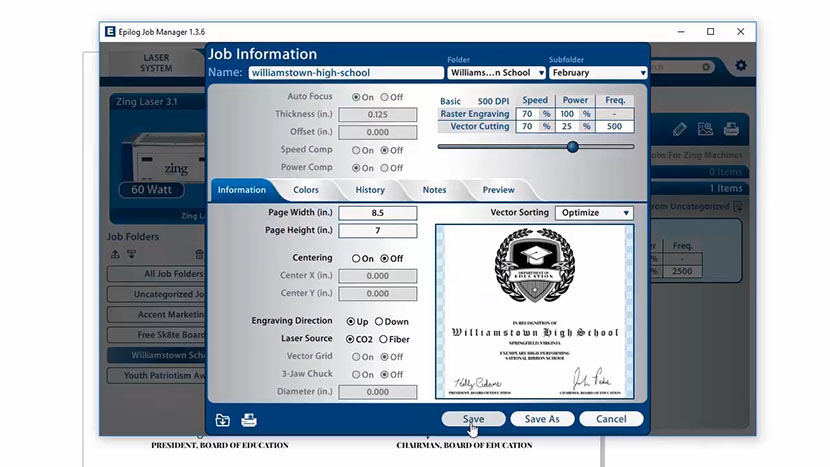
新しい設定がジョブファイルに自動的に適用されました。このファイルを保存、別名で保存、またはウィンドウから印刷できます。
ジョブのプレビュー
ジョブのプレビューを表示するには、ジョブタブで該当ジョブをダブルクリックし、次に「プレビュー」タブオプションをクリックしてください。
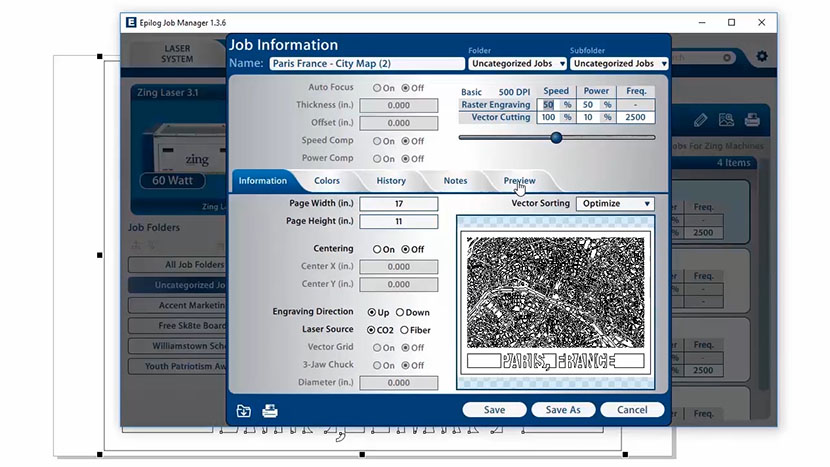
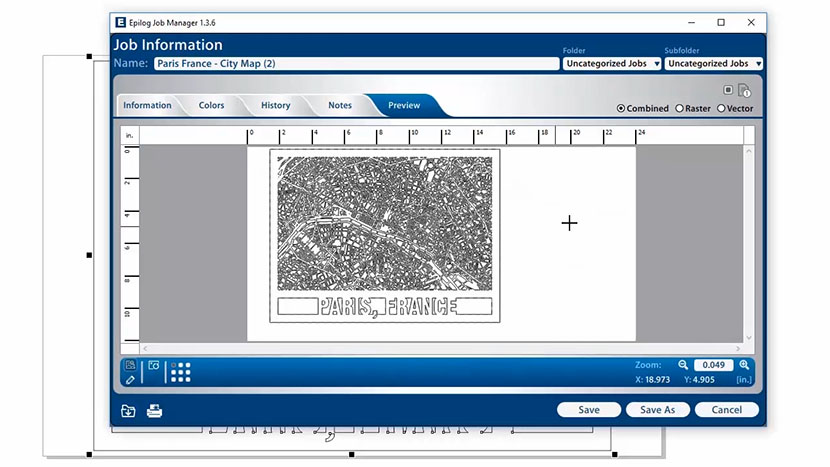
ジョブの全画面表示が必要な場合は、ウィンドウの右上隅にある最大化ボタンをクリックしてください。
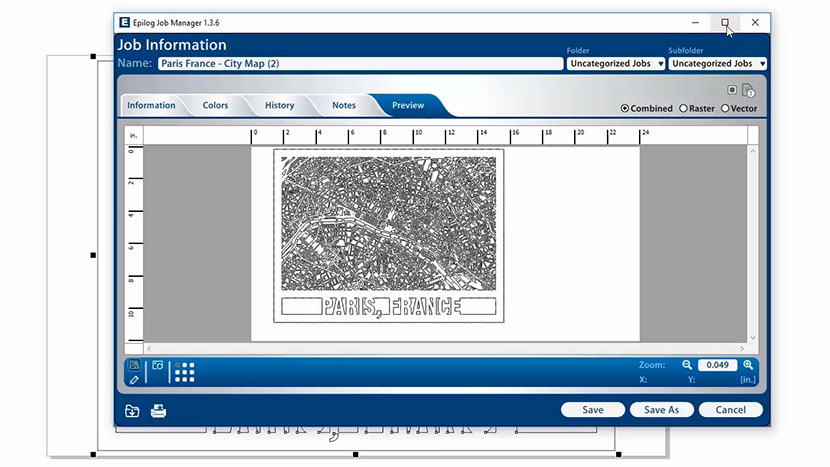
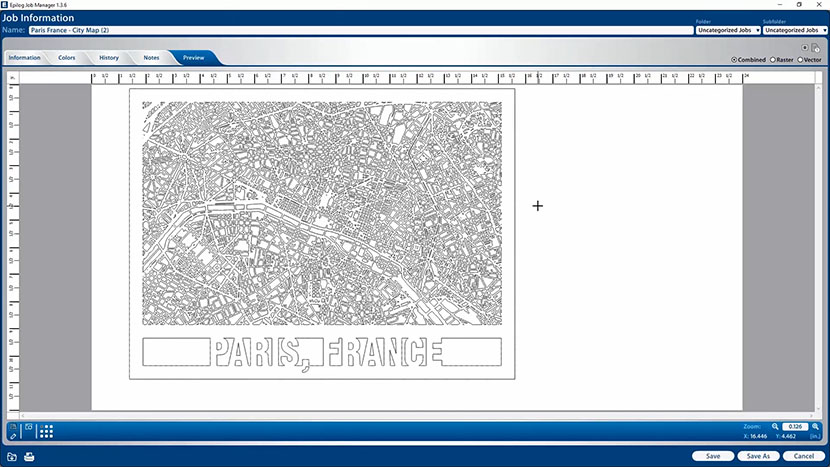
プレビューパネルでは、パネル右上の選択ボタンを使用して、ジョブの「結合」「ラスター」「ベクター」コンポーネントをプレビューできます。
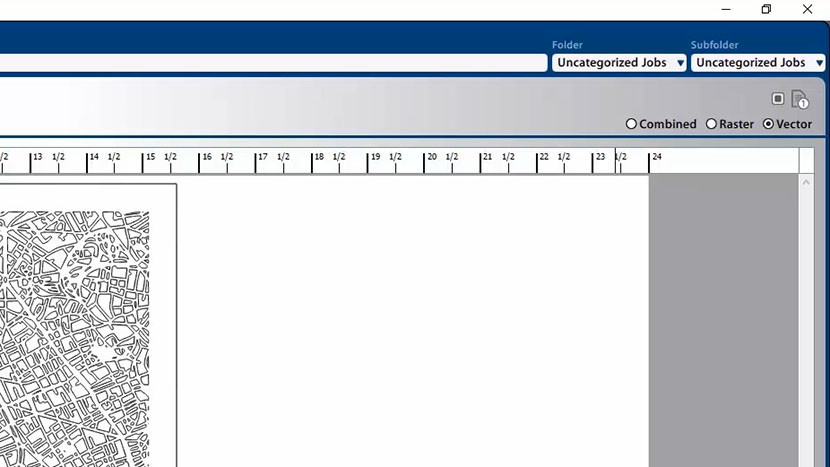
ラスターまたはベクターを選択すると、それぞれジョブのラスターまたはベクターコンポーネントのみが表示されます。「結合」を選択すると、ラスターとベクターの両方のコンポーネントが表示されます。プレビューモードは、不要なベクターコンポーネントを特定するのに非常に便利です。
検索機能の使用
ジョブマネージャーには強力な検索機能が搭載されています。ファイル名の一部を入力してEnterキーを押すだけで、特定の単語や名前を含むすべてのファイルを検索できます。
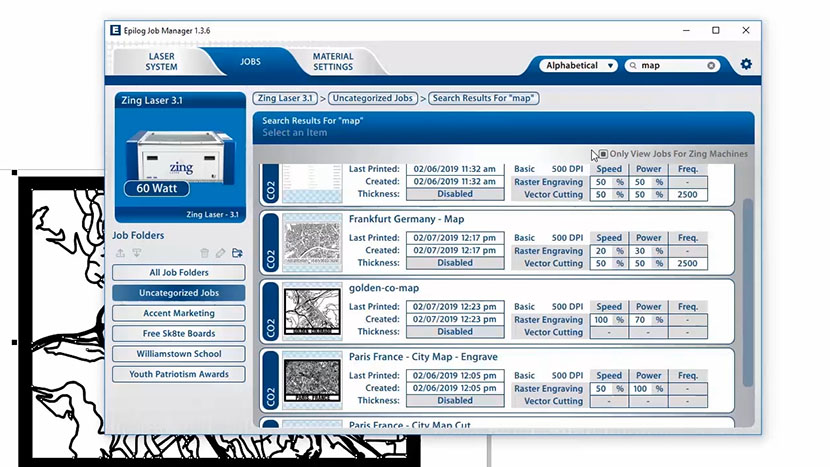
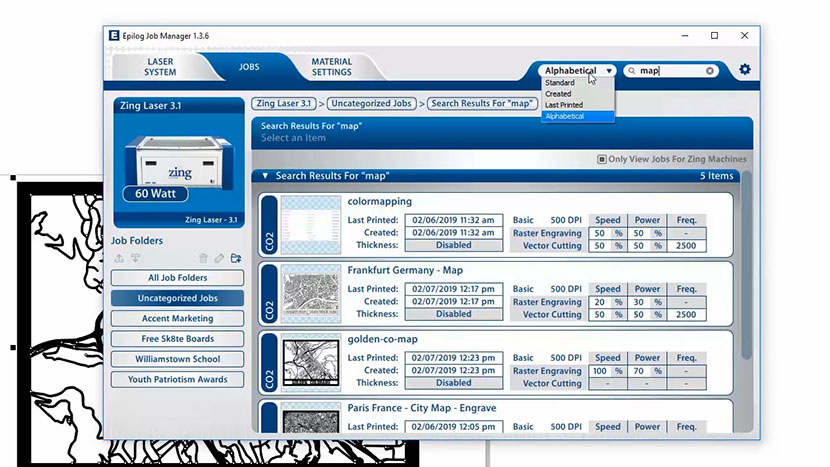
検索結果は「標準」「作成日」「最終印刷日」「アルファベット順」で並べ替えられます。特定のファイルを探す際に便利です。
職務経歴
ジョブマネージャーでは、ジョブの完全な印刷履歴(各印刷で使用した設定を含む)を確認できます。ジョブの履歴にアクセスするには、ジョブをダブルクリックし、[履歴]タブを選択してください。
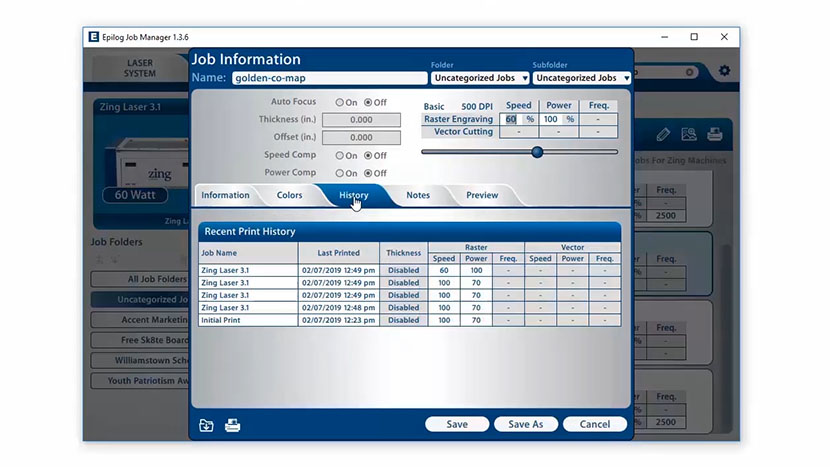
履歴パネルには、このジョブの履歴が表示されます。印刷されたマシン、初回印刷日時、その後のすべての印刷、および使用されたすべてのレーザーパラメータが確認できます。このパネルから、表示されている設定または新しい設定を使用して、変更、印刷、保存が可能です。新しい設定は、タイムスタンプと日付付きで次の印刷ジョブとして保存されます。
カラーマッピング
ファイルで使用されているカラーマッピング設定にアクセスするには、ファイルをダブルクリックしてジョブ情報パネルを開き、[カラー]タブをクリックします。
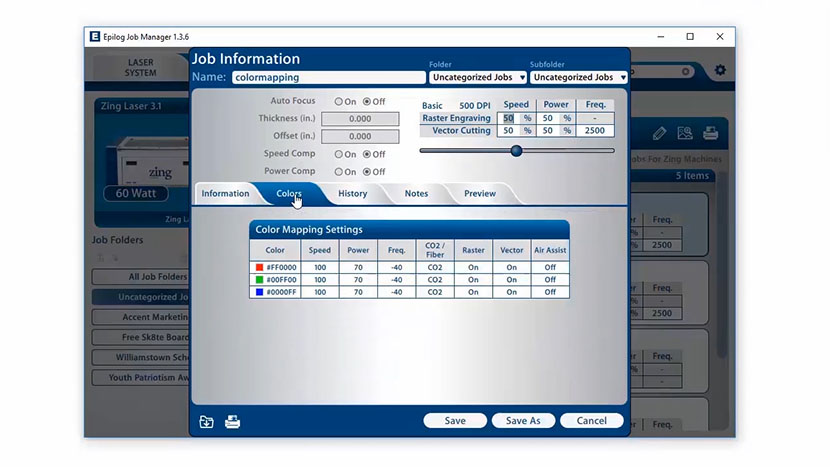
このパネルから、カラー設定の変更、新規ジョブとして保存、同じジョブとして保存、印刷、またはプレビューが可能です。
ジョブマネージャー設定の変更
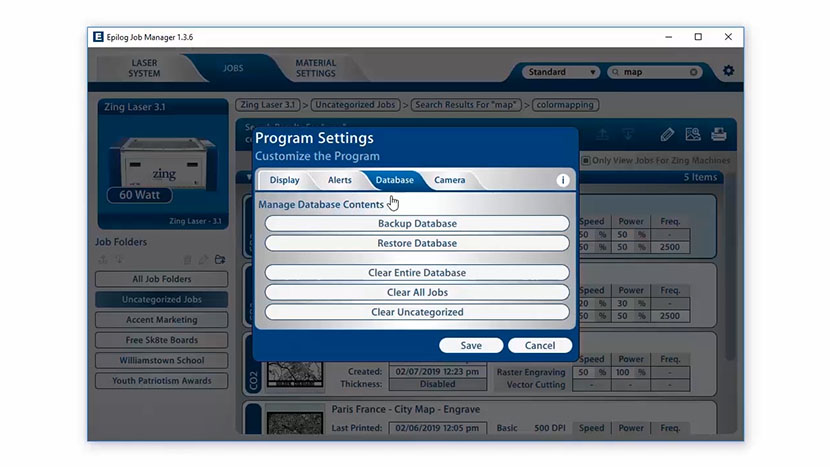
ウィンドウの右上にある歯車アイコンをクリックすると、プログラム設定にアクセスできます。
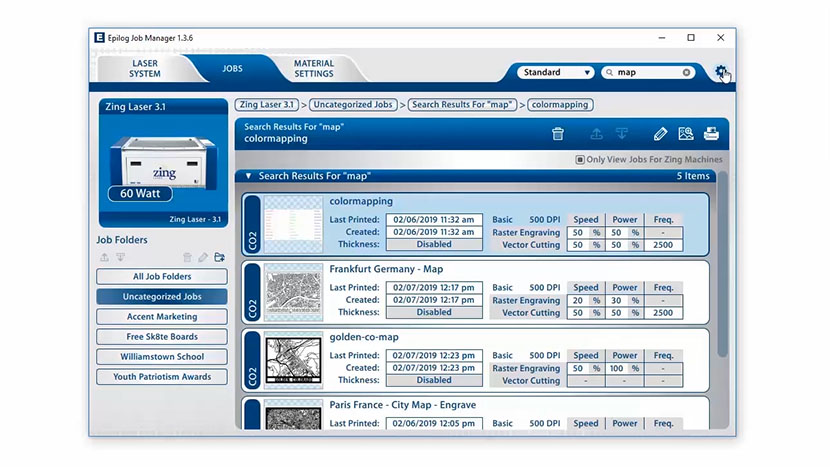
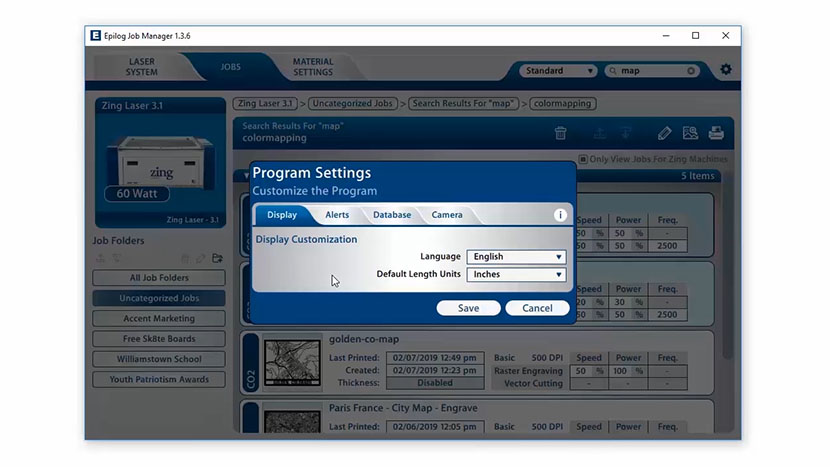
この画面では、いくつかの異なるジョブマネージャー設定を行うことができます。[表示]タブでは、いくつかの言語オプションから選択でき、デフォルトの長さ単位をインチ、ミリメートル、またはセンチメートルに変更できます。
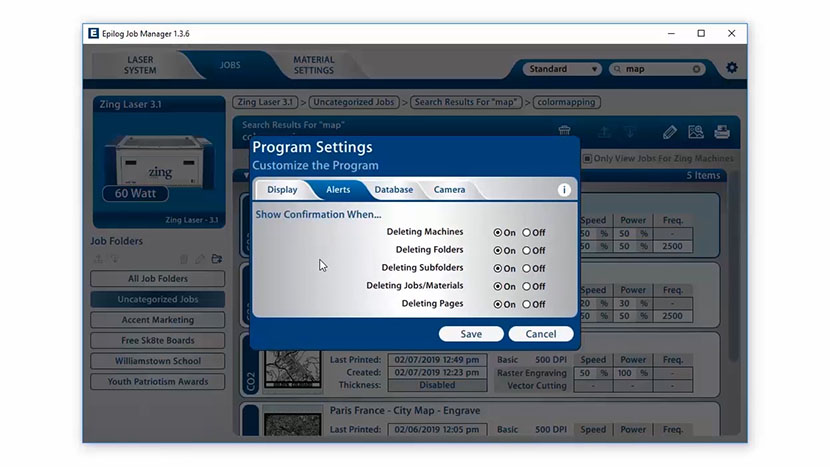
[アラート]タブでは、マシン、フォルダー、サブフォルダー、ジョブ、材料、ページの削除に関する確認アラートを有効化または無効化できます。
データベースタブでは、データベースのバックアップを作成したり、以前のデータベースを復元したりできます。また、データベース全体をクリアしたり、すべてのジョブをクリアしたり、未分類フォルダをクリアしたりすることも可能です。
ジョブマネージャーには常に新機能を追加しています。epiloglaser.com/register で通知登録が可能です。