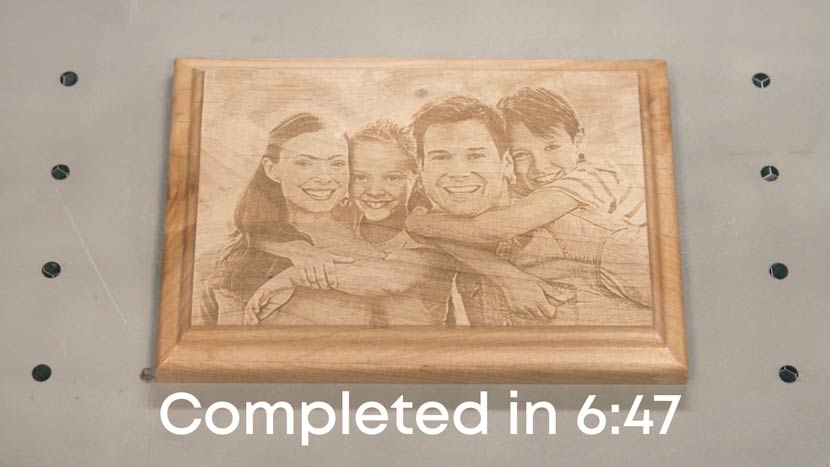
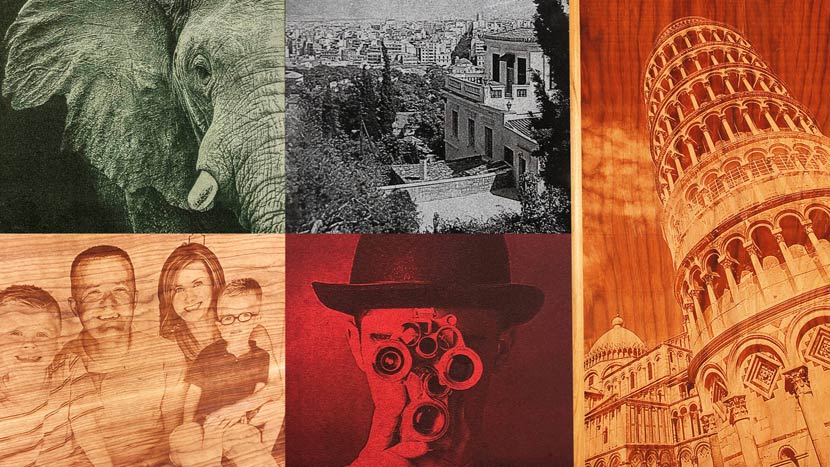
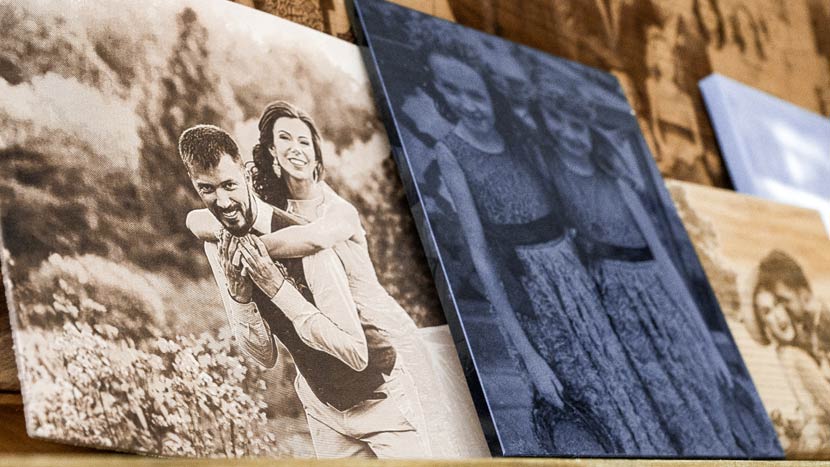
PhotoLaser Plusなら、お客様の最も細部までこだわった写真思い出を彫刻できます。風景写真や露出不足・露出過多の画像など、レーザーでの再現が難しい写真も例外ではありません。PhotoLaser Plusは写真彫刻プロジェクトの推測作業を不要にします。写真処理が完了したら、推奨される素材設定を使用してレーザーに印刷するだけです。
写真を準備する
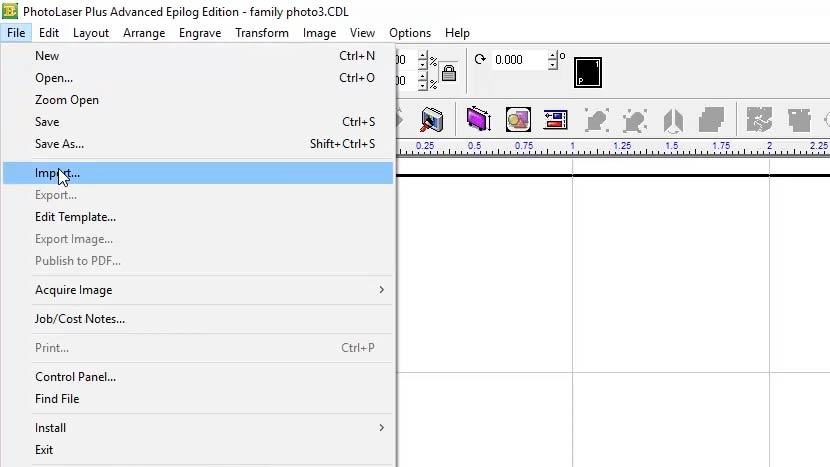
まず、写真をPhotoLaser Plusにインポートします。「ファイル」メニューから「インポート」オプションを選択してください。
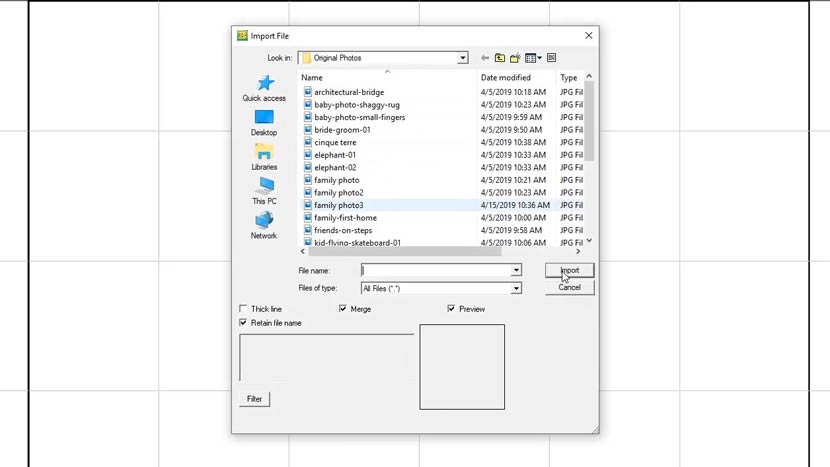
次に写真を選択してください。
次に作業領域をクリックして写真を配置してください。
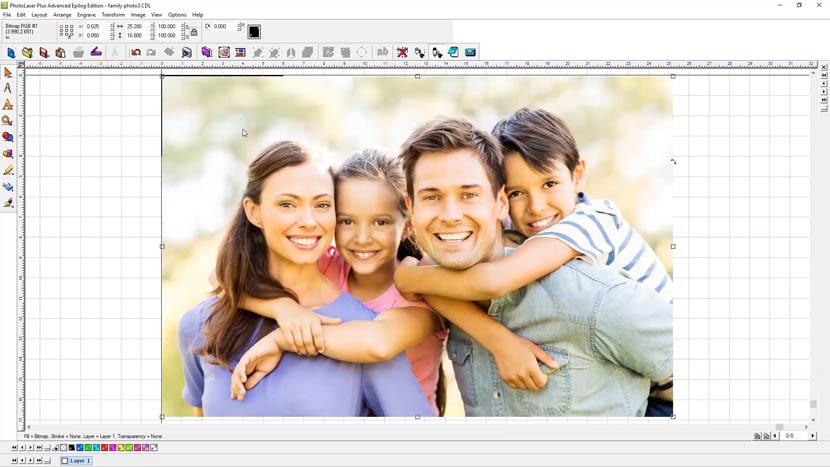
次に、画像を彫刻用パーツに合わせてサイズ変更します。この例では、彫刻用パーツのサイズは6インチ×4インチです。
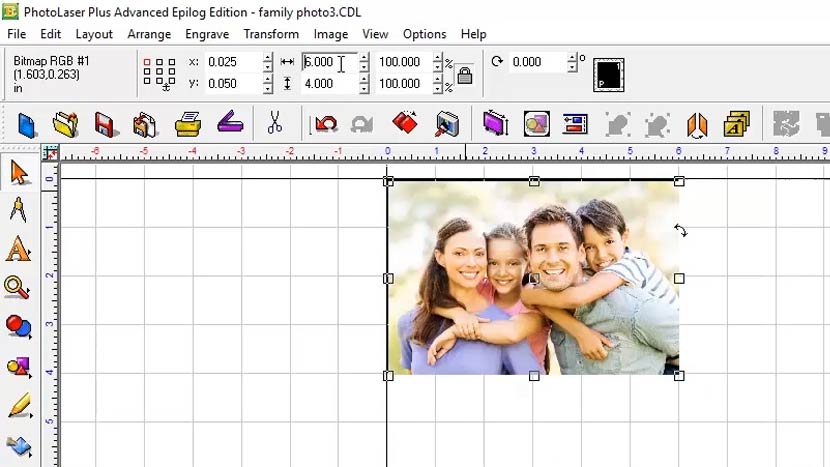
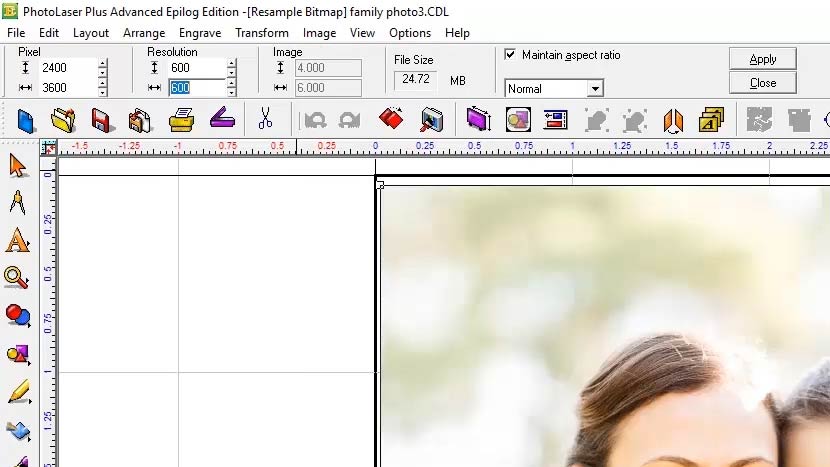
写真をワークピースに合わせてサイズ変更したら、レーザー加工時に使用する解像度と同じDPIに再サンプリングします。この例では、この写真を600 DPIで彫刻します。
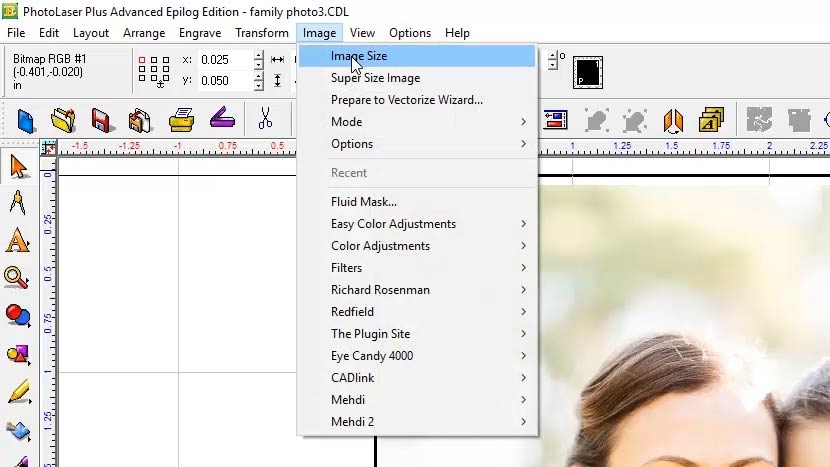
画面上部の「画像」メニューから「画像サイズ」オプションを選択してください。
水平解像度と垂直解像度の両方に600を入力し、「適用」をクリックしてください。
あとはプリセットの材質フィルターを写真に適用し、写真をレーザーに送信するだけです。
フィルターを適用する
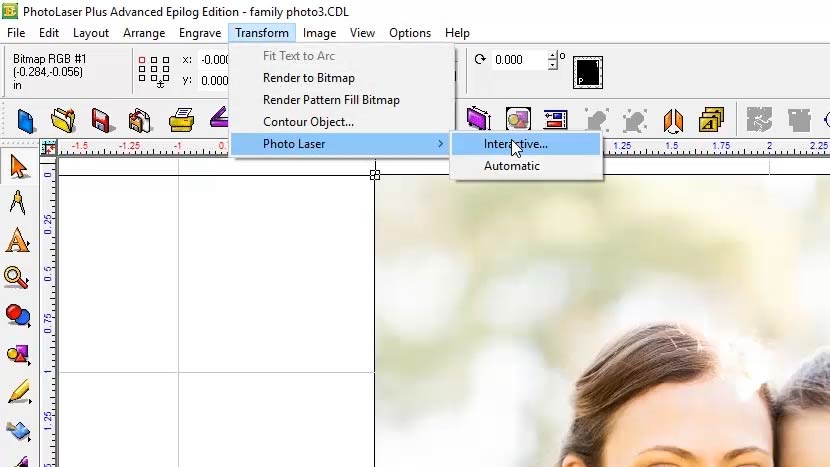
素材にフィルターを適用するには、画面上部の「変換」メニューから「写真レーザー」>「インタラクティブ」を選択してください。
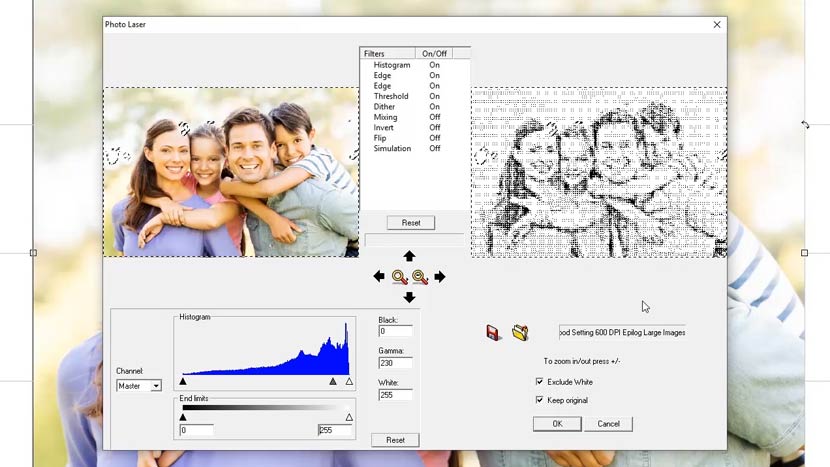
「Photo Laser」パネルを開くと、左側に元の写真、右側に後処理後の低解像度サンプルが表示されます。
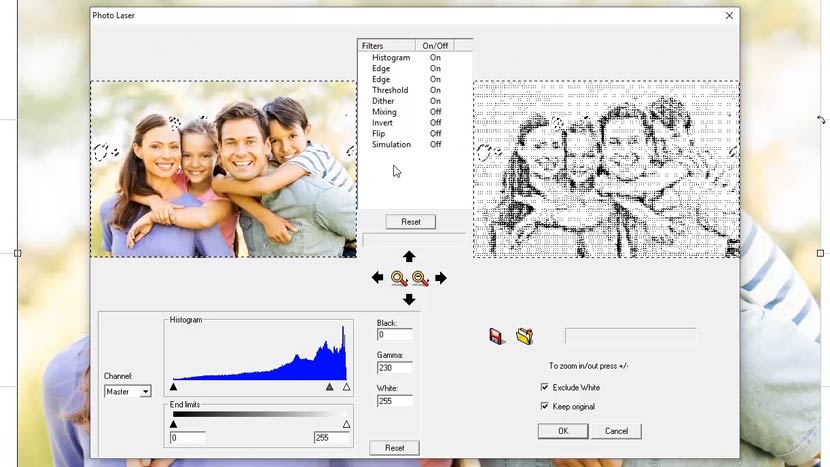
パネルの右下付近で、「白を除外」と「オリジナルを保持」がチェックされていることを確認してください。これにより、後で別の素材用に元の写真を手軽に処理できるようになります。
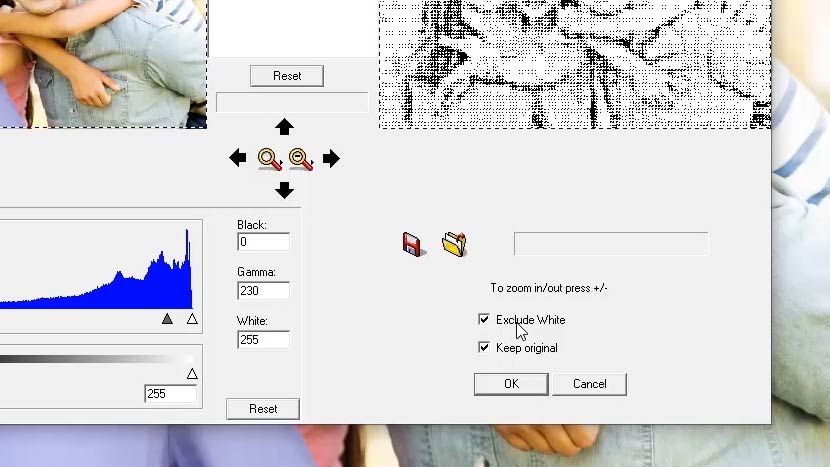
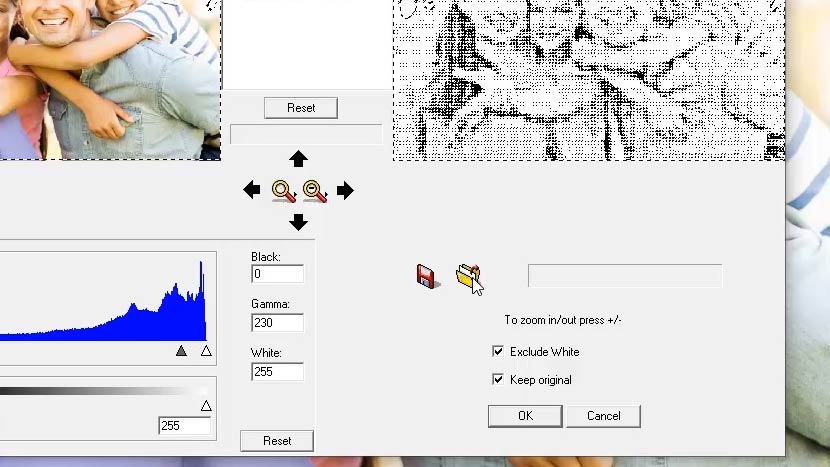
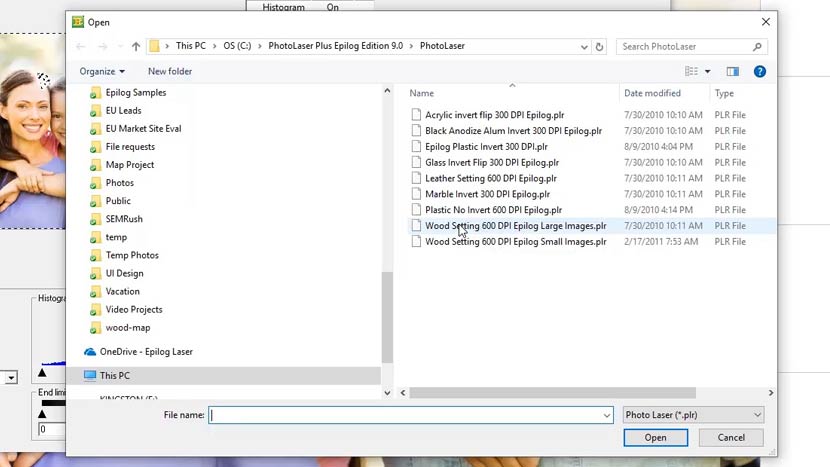
次に、「フォルダを開く」アイコンをクリックし、アクリル、陽極酸化処理、彫刻可能なプラスチック、ガラス、革、大理石、または木材から選択します。
オプションにある2つの木製設定「大」と「小」に注意してください。3インチ×3インチ未満の画像には「小」オプションを使用してください。
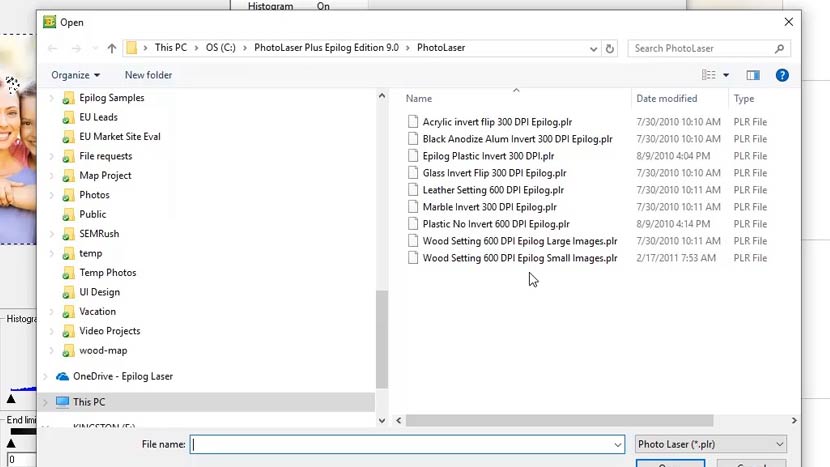
この例では、大きいオプションを選択し、次に「開く」ボタンをクリックしてください。
PhotoLaserがフィルターの適用とプレビューウィンドウの更新を完了したら、「OK」ボタンをクリックして処理を確定してください。
PhotoLaser Plusからレーザー印刷
次に、PhotoLaser Plusから写真を印刷するか、「画像のエクスポート」機能を使用して写真をエクスポートし、お気に入りのグラフィック編集プログラムに写真を読み込んで、最終的な追加作業を行ってください。
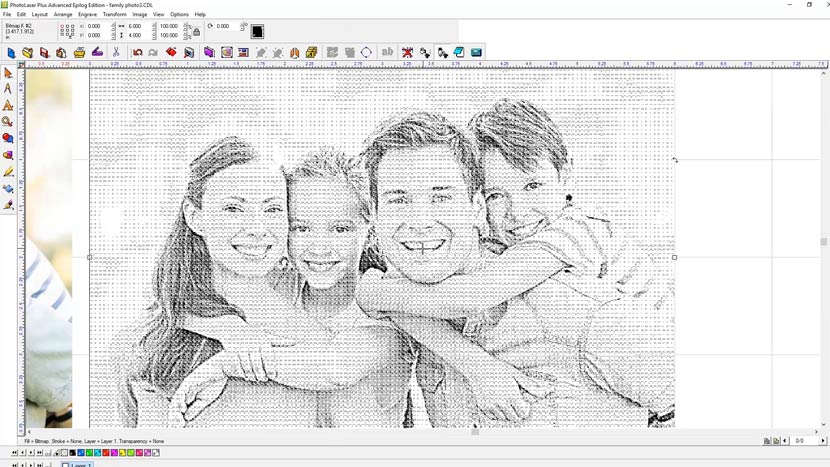
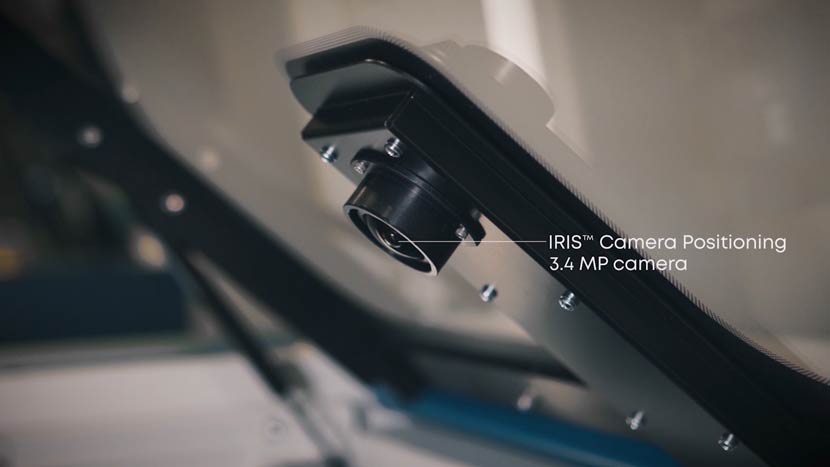
この例では、PhotoLaser Plusから写真を印刷した後、Fusion Proの優れた新機能の一つであるIRIS™カメラポジショニングシステムをご紹介します。
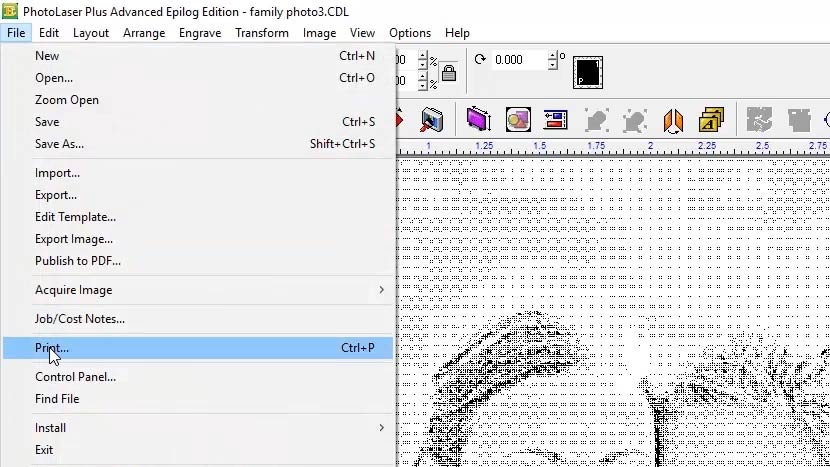
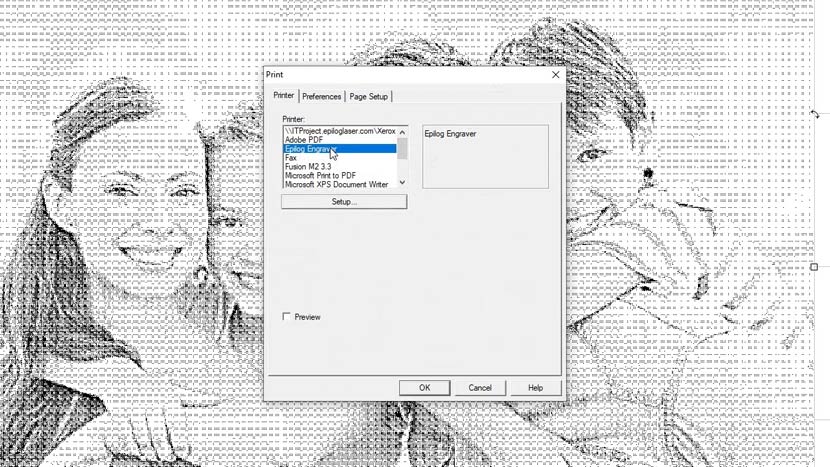
「ファイル」メニューから「印刷」を選択し、プリンターオプションから「Epilog Engraver」を選び、「OK」をクリックします。
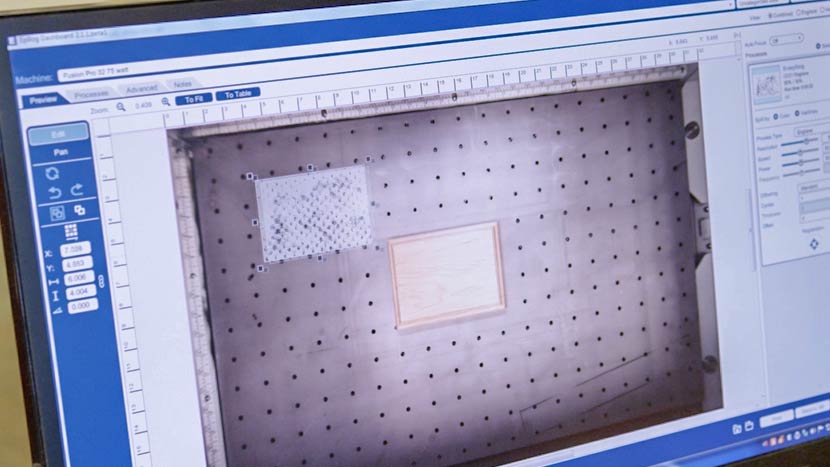
新しいFusion Proとダッシュボードでは、システムに配置された部品の上にアートワークをドラッグ&ドロップするだけです。素材の設定を調整し、印刷ボタンを押すとジョブがレーザーに送信されます。
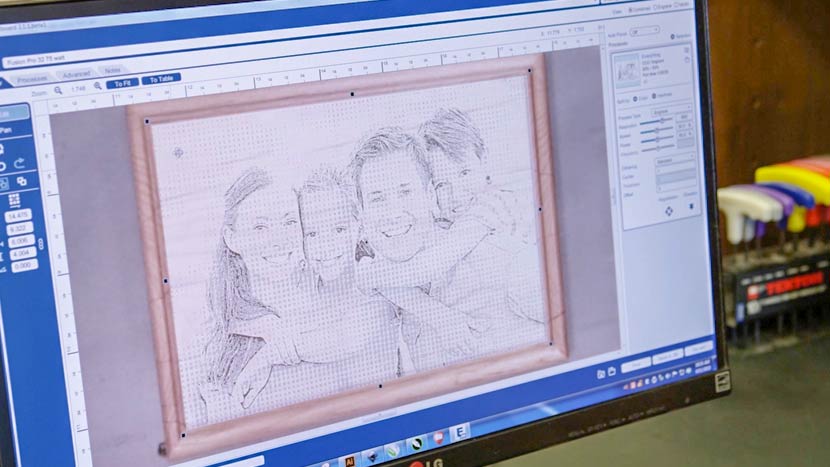
レーザー加工機では、単に「Go」ボタンを押すだけで彫刻を開始できます。
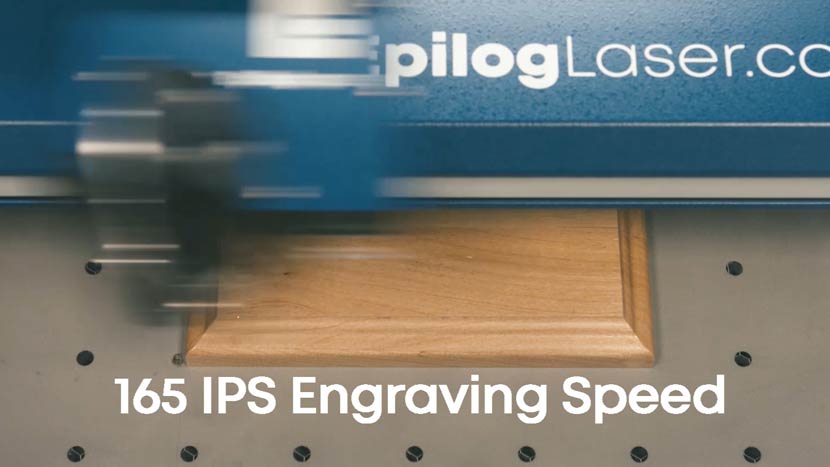
お客様のお気に入りの写真を驚くほど精細に再現することが、これまでになく簡単になりました。PhotoLaser Plusは、レーザー加工用のアートワーク準備にかかる時間を削減し、予測可能な高品質な結果を容易に実現します。Epilog Laser Plusを使用すれば、木材、大理石、コーティング金属、アクリル、ガラスなど、様々な素材に写真を再現できます。