所要時間:15~20分 • 難易度:初級
このガイドでは、Epilog Laser レガシードライバーのインストール手順を説明します。手順にはネットワーク設定の構成とプリンタードライバーのインストールが含まれます。この手順は、イーサネット接続を使用するHelix、Zing、EXT、および旧型のFusion/M2モデルに適用されます。
まず、レーザーをイーサネットケーブルでコンピューターに接続し、装置の電源が入っていることを確認してください。インストール手順は簡単で、基本的なコンピューター操作スキルさえあれば問題ありません。
ネットワーク構成
-
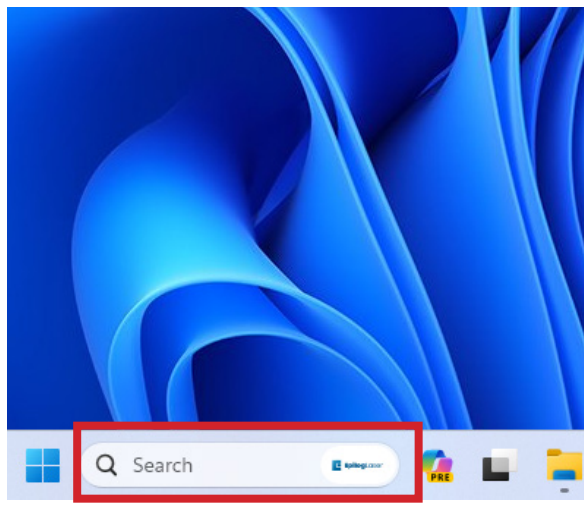
Windows を開く
Windows ボタンをクリックし、「設定」と入力して、クリックして開きます。
-
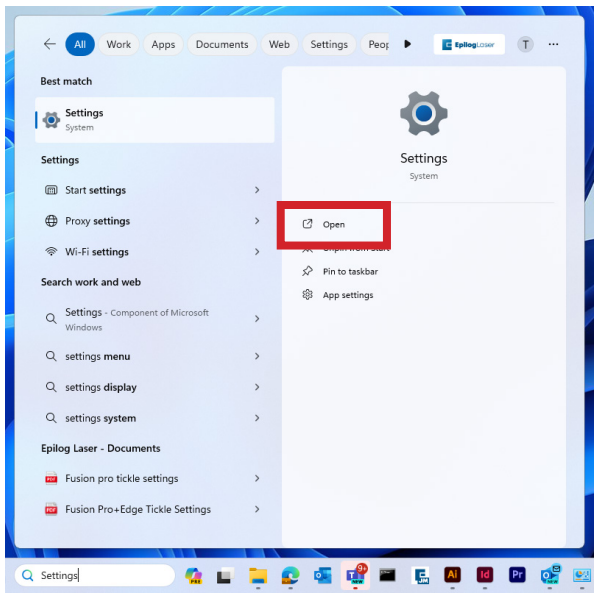
アクセス設定
検索結果に「設定」が表示されたら「開く」をクリックしてください。
-
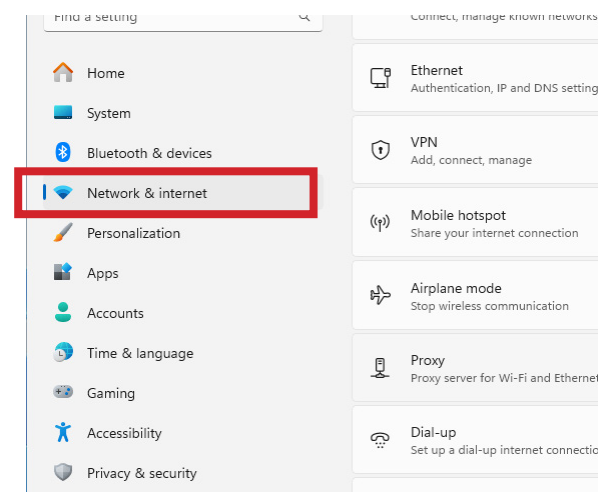
ネットワーク設定
設定のメインメニューから「ネットワークとインターネット」を選択してください。
-
詳細設定
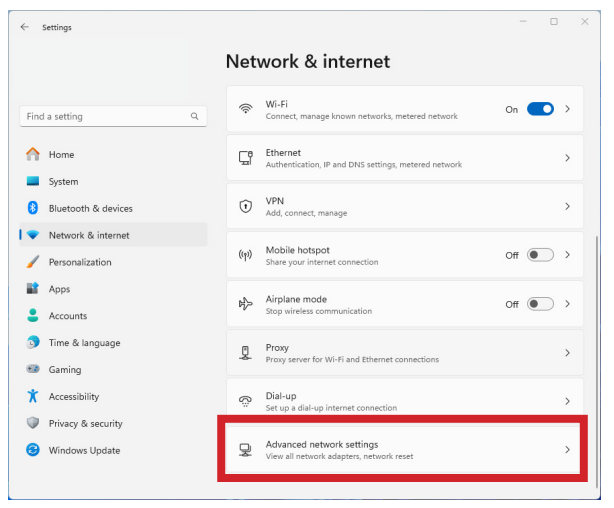
ネットワークとインターネットページの下部にある「詳細なネットワーク設定」をクリックします。
-
ネットワークアダプターを選択
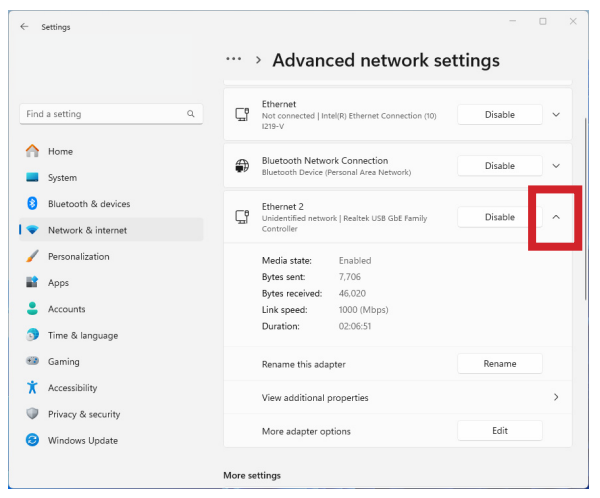
イーサネット接続の横にあるドロップダウン矢印(通常「未識別ネットワーク」と表示されます)を見つけてクリックしてください。
-
アダプタ設定の編集
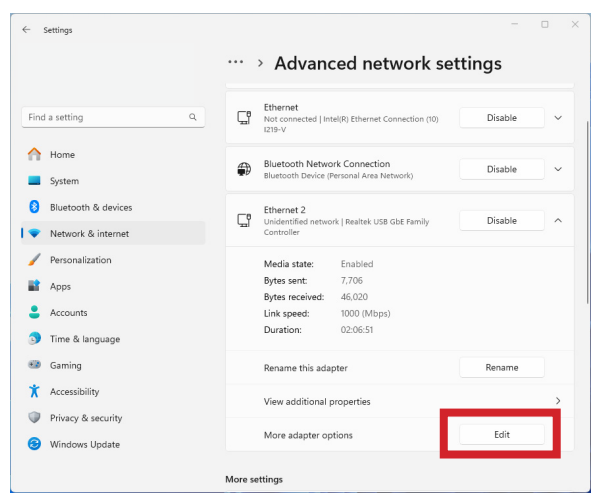
「その他のアダプター設定」の横にある「編集」をクリックしてください。
-
TCP/IP プロパティ
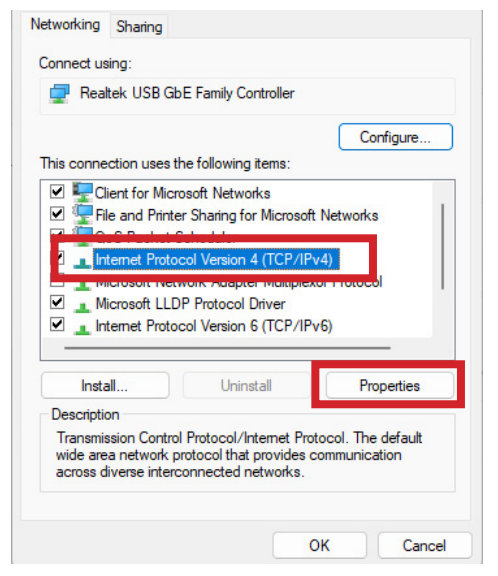
「インターネット プロトコル バージョン 4 (TCP/IPv4)」を選択し、「プロパティ」をクリックします。
-
IPアドレスの設定
「次のIPアドレスを使用する」を選択し、「192.168.3.3」と入力します。サブネットマスクは自動的に「255.255.255.0」と入力されます。
注:ほとんどのEpilogシステムのデフォルトIPアドレスは192.168.3.4です。お使いのコンピューターのIPアドレスは、レーザーのIPアドレスとは異なるものにする必要がありますが、同じ範囲内である必要があります。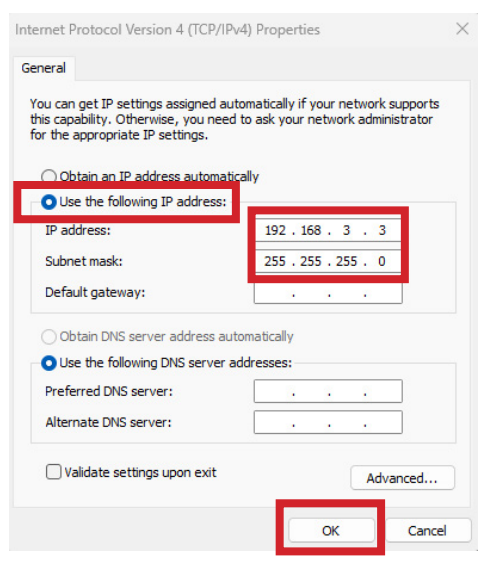
ドライバのインストール
-
ドライバをダウンロード
Epilog Laser レガシードライバーのページにアクセスし、お使いの機種に適したドライバーをダウンロードしてください。
-
ファイルを抽出する
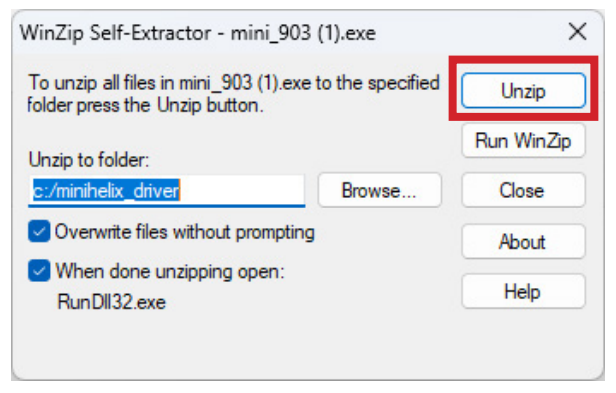
ダウンロードしたファイルを開き、その内容をコンピューターに解凍してください。
-
プリンタの追加
「デバイスを追加」ウィンドウが開きます。「必要なプリンターがリストにない」をクリックしてください。
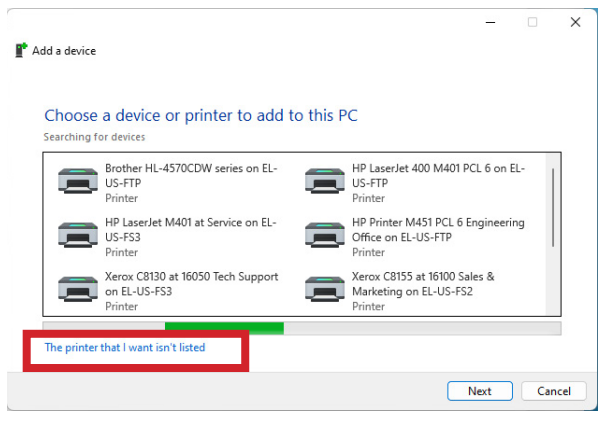 注:プリンターを手動で追加するには、Windows 、「Bluetoothとデバイス」に移動し、「プリンターとスキャナー」を選択し、「デバイスを追加」をクリックします。
 -
ローカルプリンターを追加
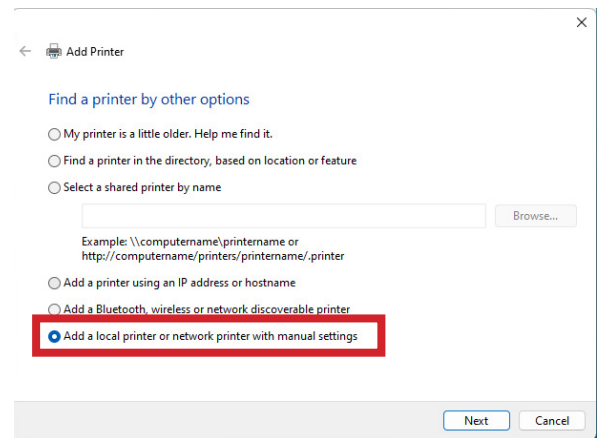
ローカルプリンターまたはネットワークプリンターを手動設定で追加を選択します。
-
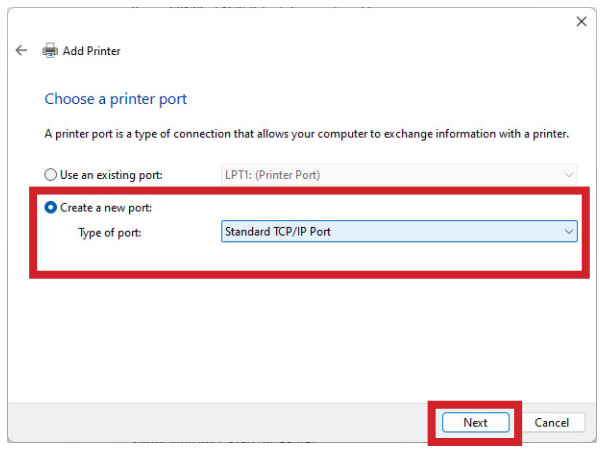
ポートを作成する
「新しいポートの作成」を選択し、ドロップダウンメニューから「標準TCP/IPポート」を選択します。
-
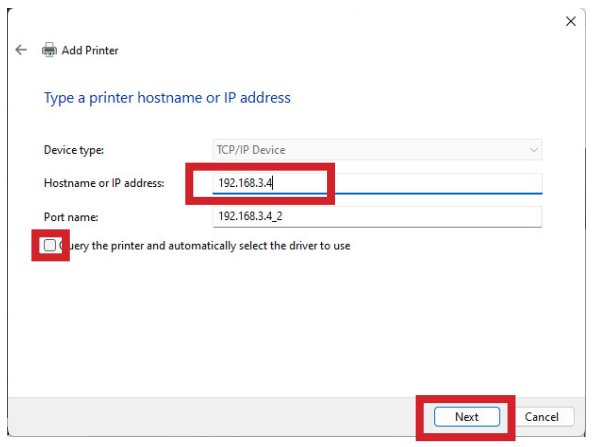
ポートの設定
レーザーのIPアドレスを入力してください(デフォルトは192.168.3.4)。「プリンターを問い合わせる」のチェックを外してください。
-
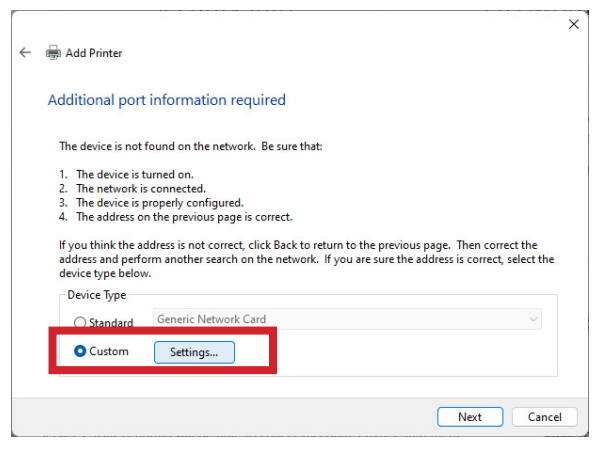
カスタム設定
「カスタム」設定を選択し、「設定」をクリックしてください。
-
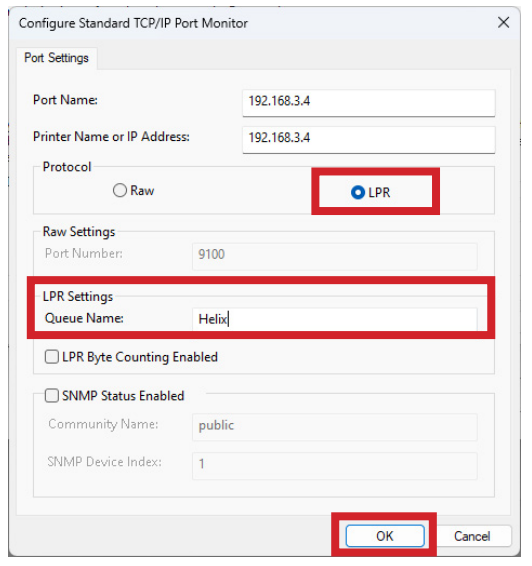
ポート設定
「LPR」プロトコルを選択し、「キュー名」フィールドにマシンモデルを入力してください。
-
ドライバをインストールする
「ディスクからインストール」をクリックし、抽出したドライバファイルを参照して、お使いのモデルに対応する.infファイルを選択してください。
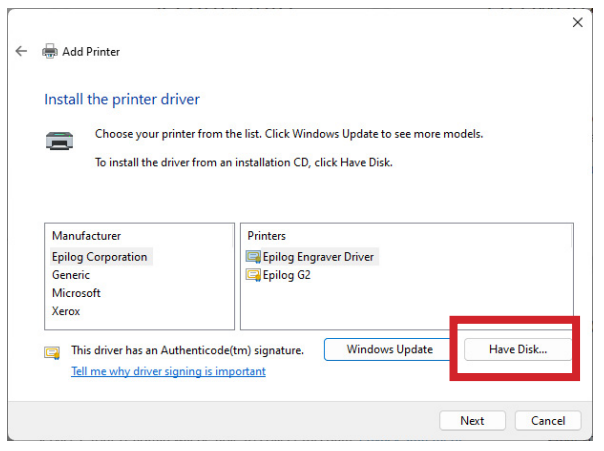
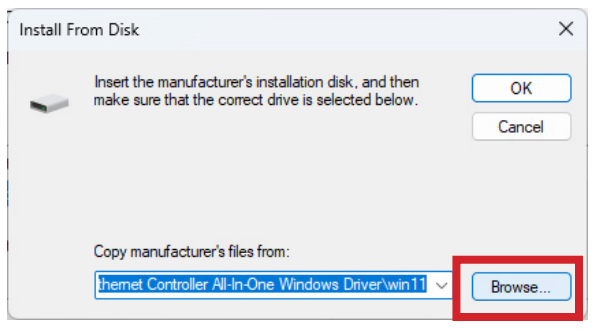
-
完全な設定
残りのプロンプトに従ってプリンタに名前を付け、インストールを完了してください。
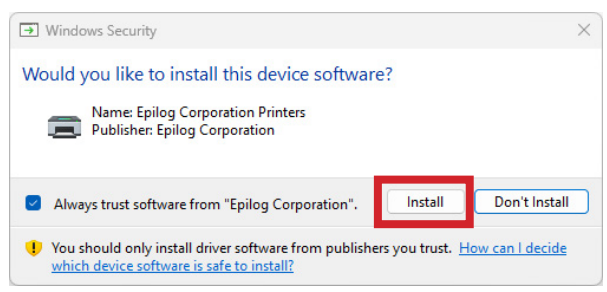
- レーザのIPアドレスが、ドライバインストール時に入力したものと一致することを確認してください
- イーサネットを使用する際は、USBケーブルが接続されていないことを確認してください
- 接続の問題が解決しない場合は、イーサネットケーブルをテストしてください
- ファイアウォールの設定でプリンタ通信が許可されていることを確認してください