ステップ1: マシンの電源を入れる
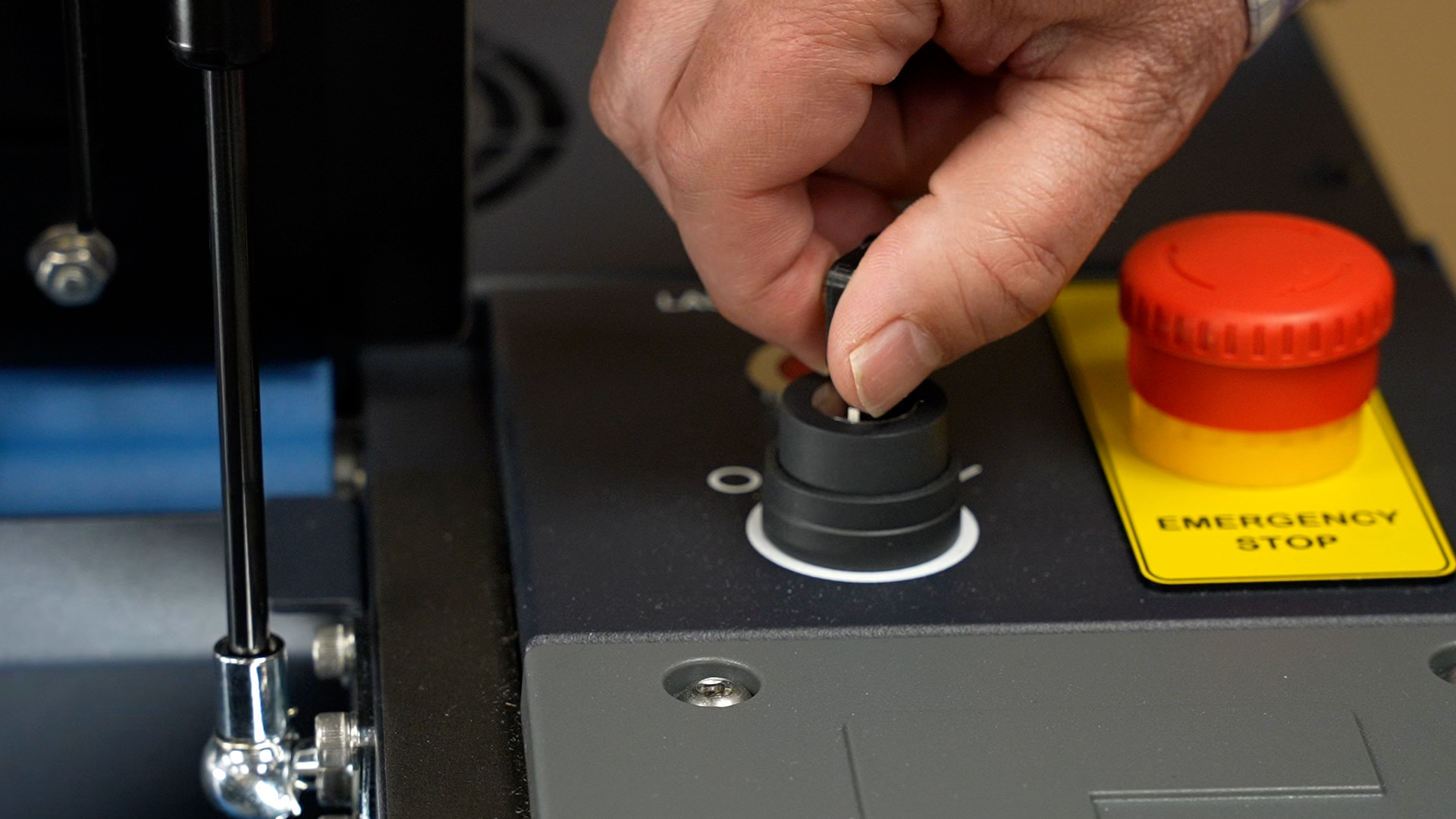
まず、スタートアップキットに入っているキーを使ってレーザーシステムを起動してください。キーを本体上部の鍵穴に差し込み、回して電源を入れてください。
電源が入らない場合は、非常停止ボタンが押し込まれていないか、ボタンを回して確認してください。
ステップ2: デモの操作手順
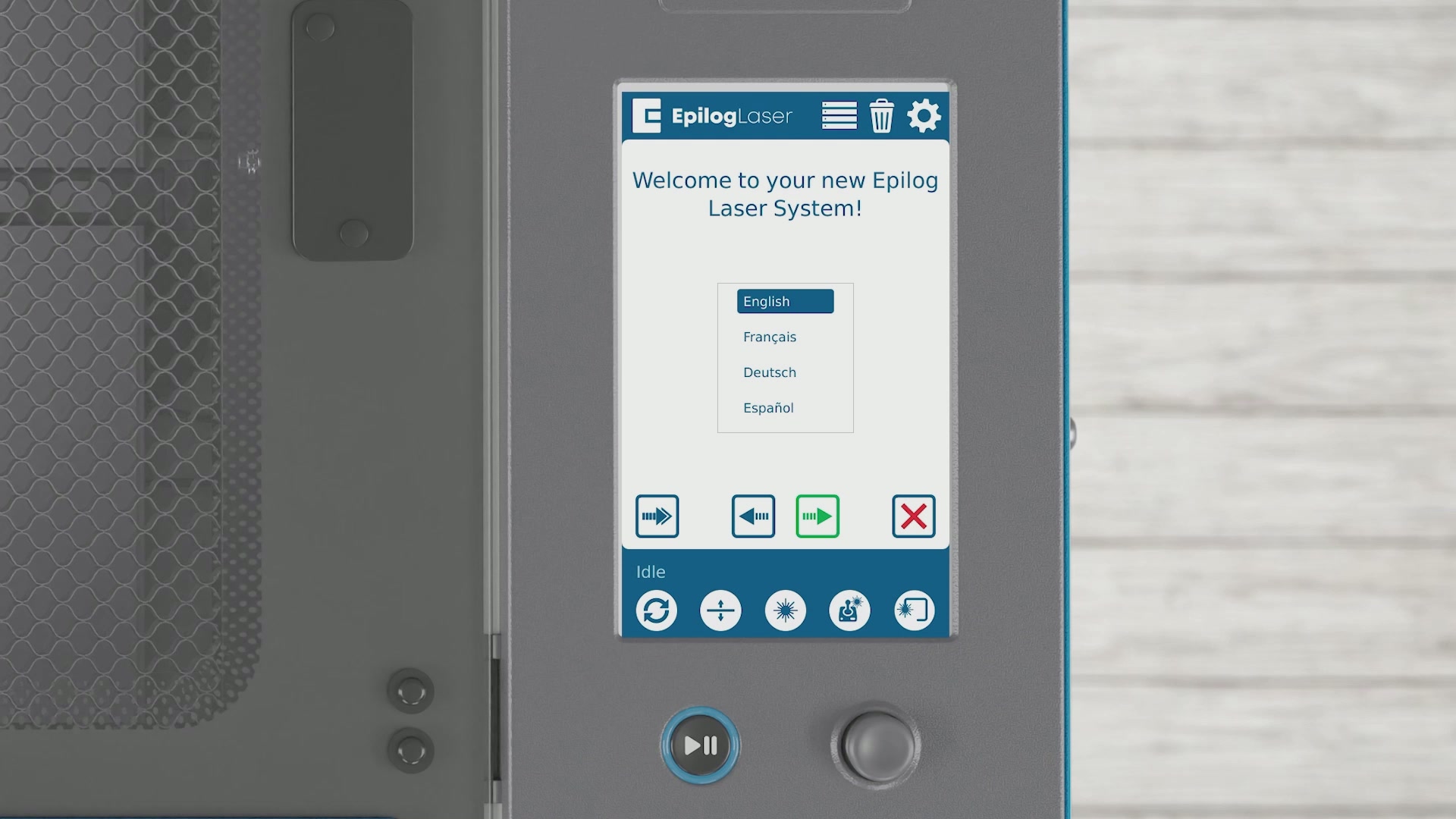
マシンが起動すると、セットアップウィザードが開始されます。まず、言語を選択してください。矢印をクリックして次のステップに進みます。
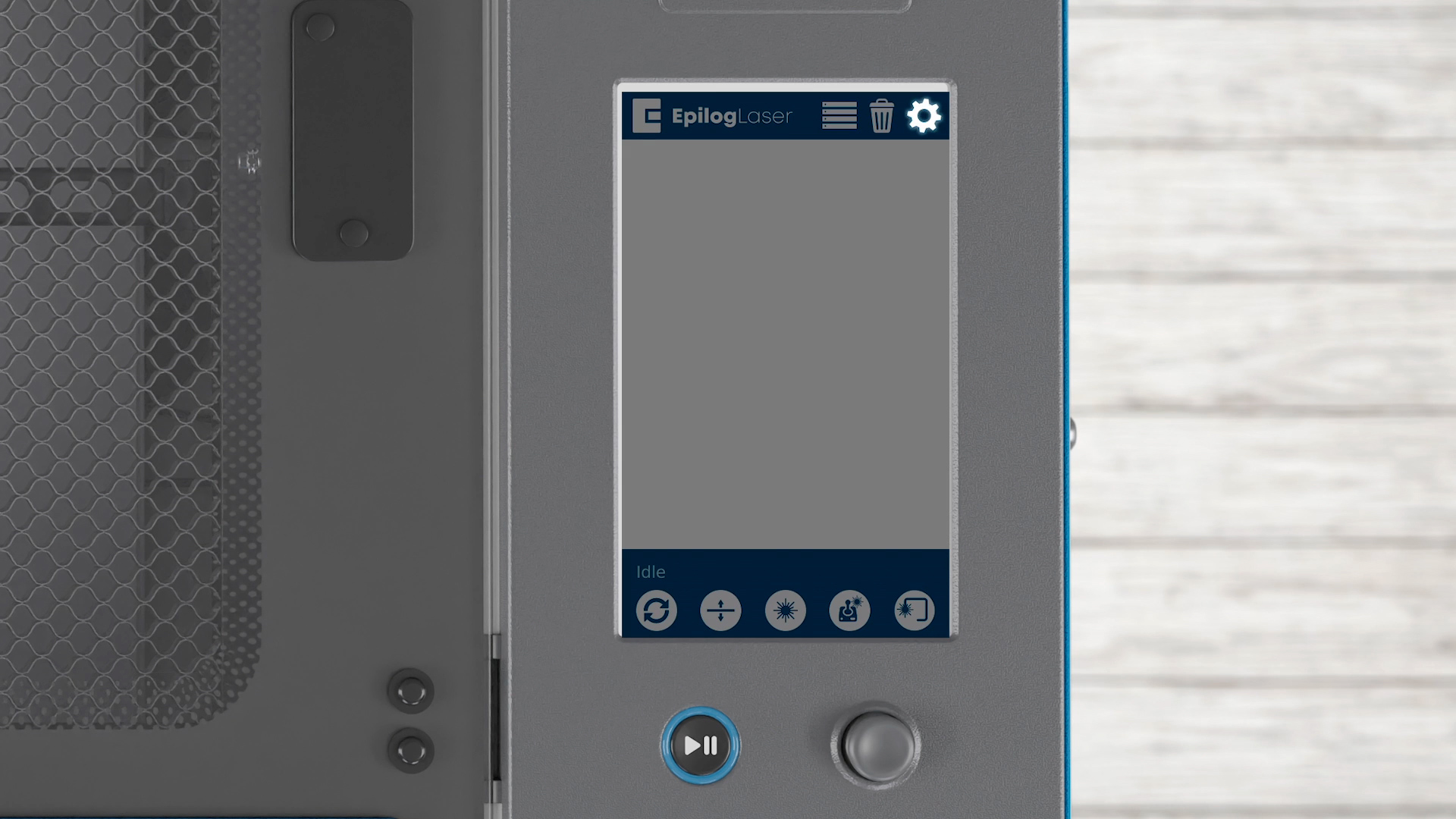
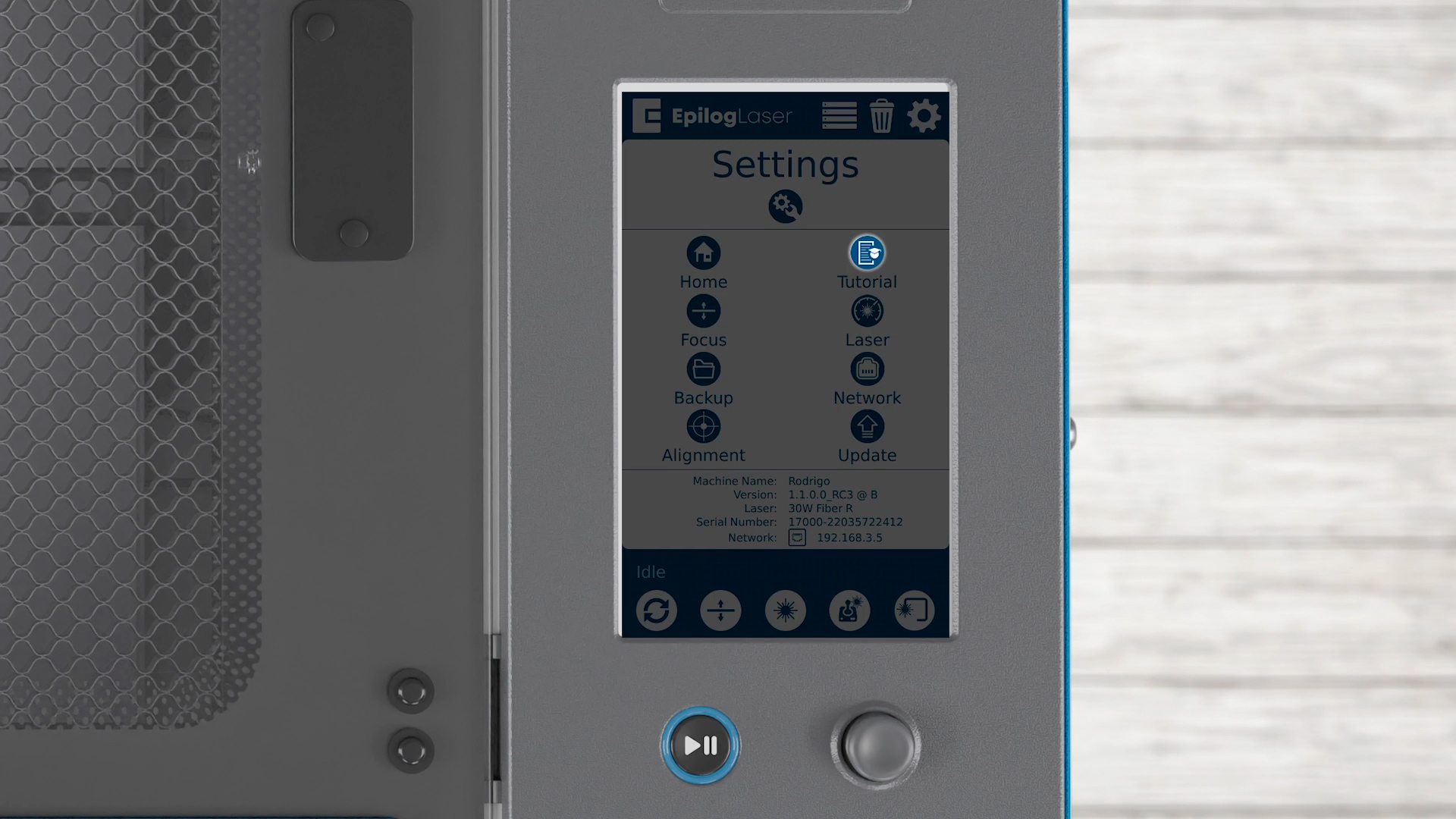
中古品など、起動画面が表示されない場合は、設定アイコンをクリックしてからチュートリアルアイコンをクリックすることで、この機能にアクセスできます。
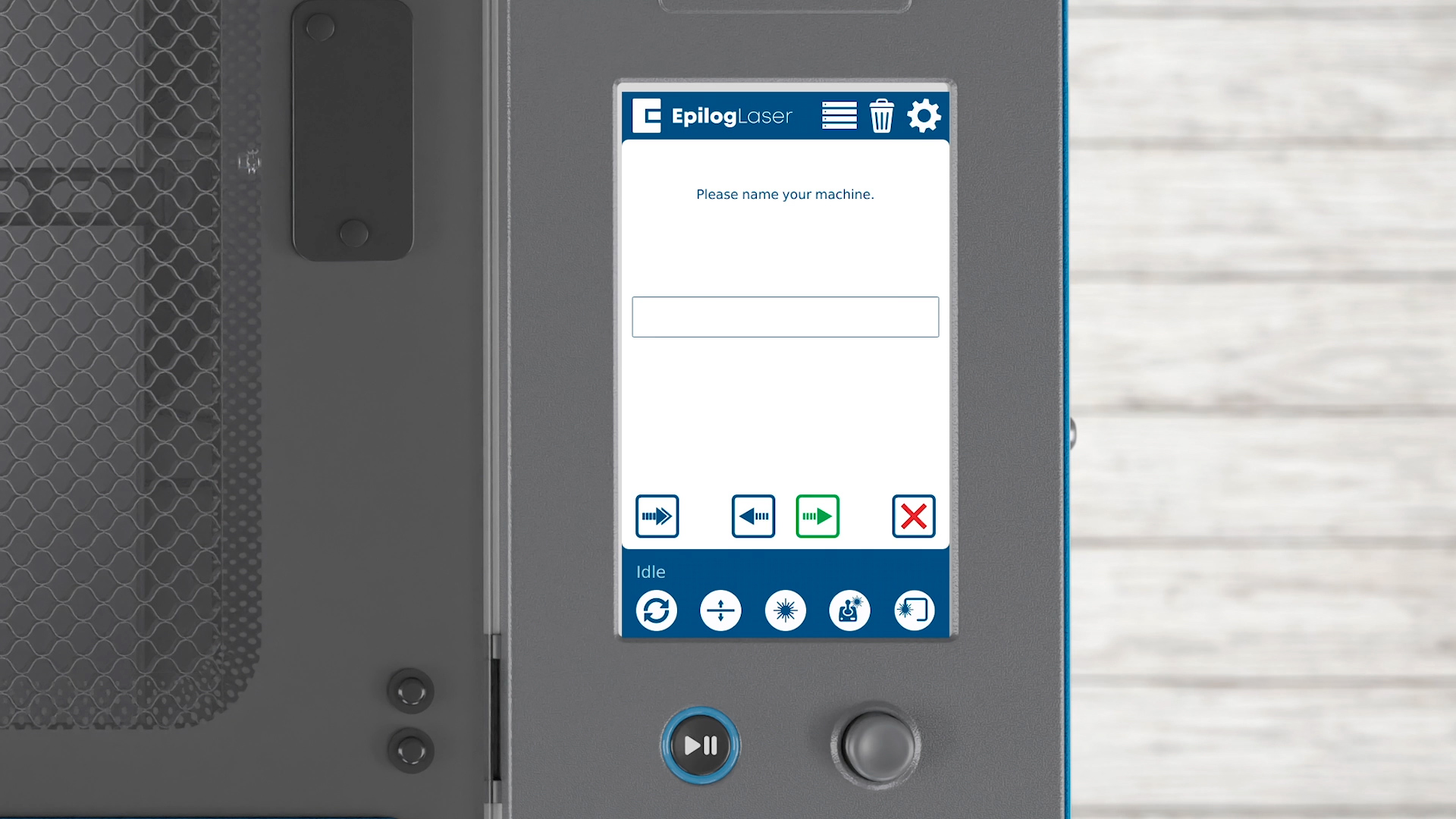
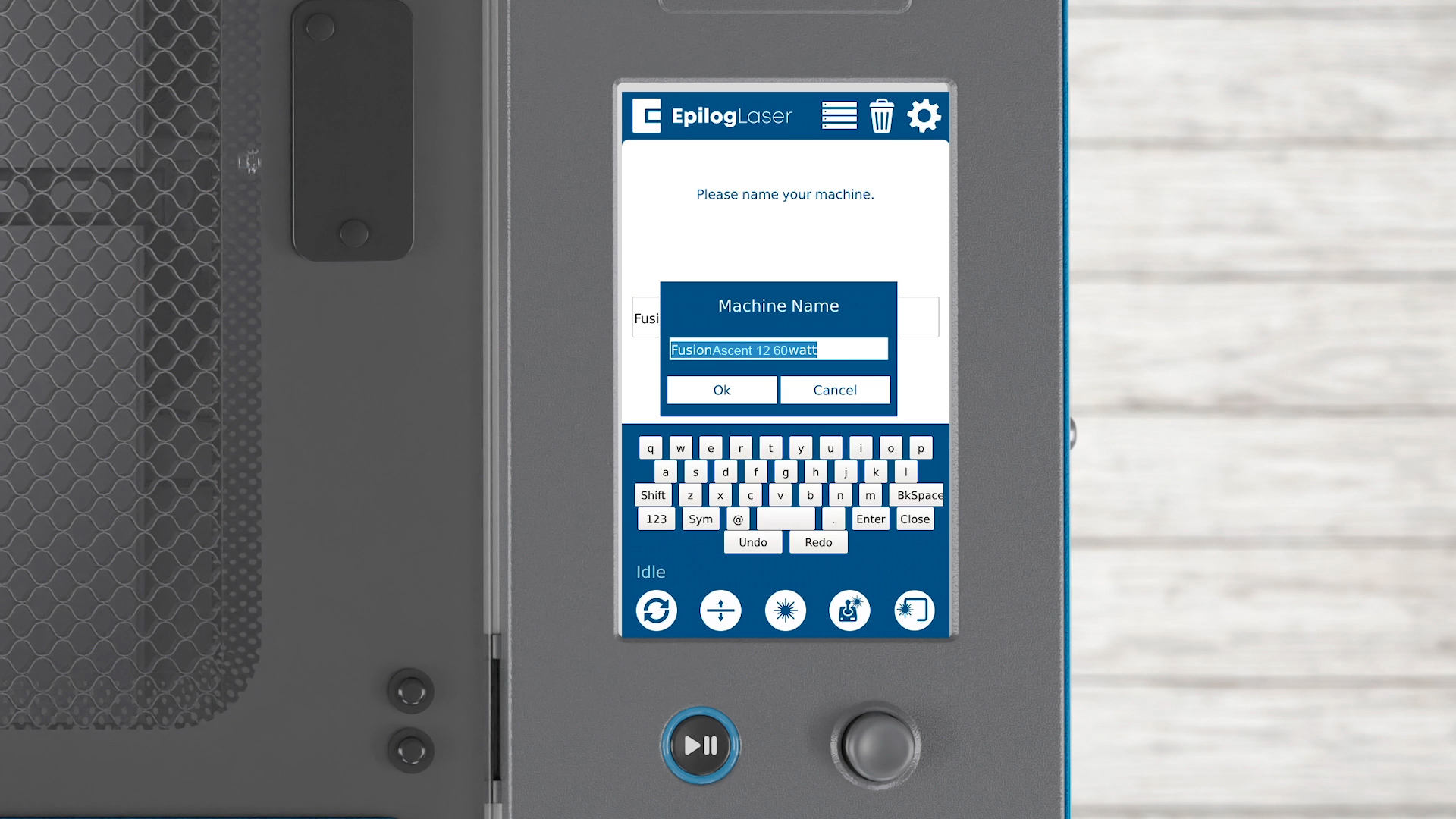
次に、システムに名前を付けるよう求められます。ボックスをクリックして名前を入力し、「OK」をクリックしてください
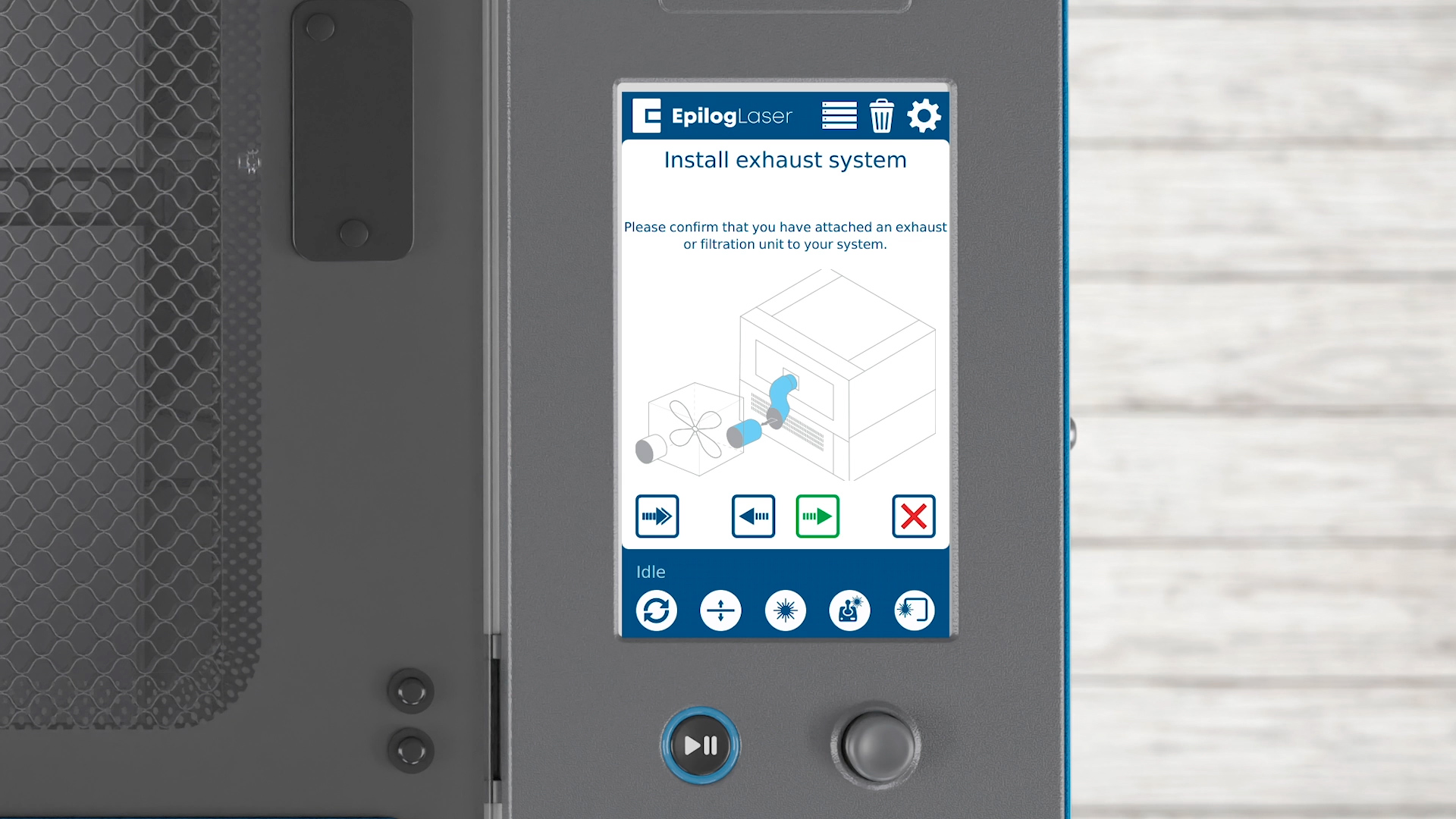
矢印をクリックして次の手順に進んでください。排気システムまたはろ過システムの接続に関する注意が表示されます。これは、適切な空気の流れと安全性を確保するために不可欠です。
排気ユニットを接続したら、矢印をクリックしてください。
ステップ3:Fusion Ascentでデモジョブを実行する
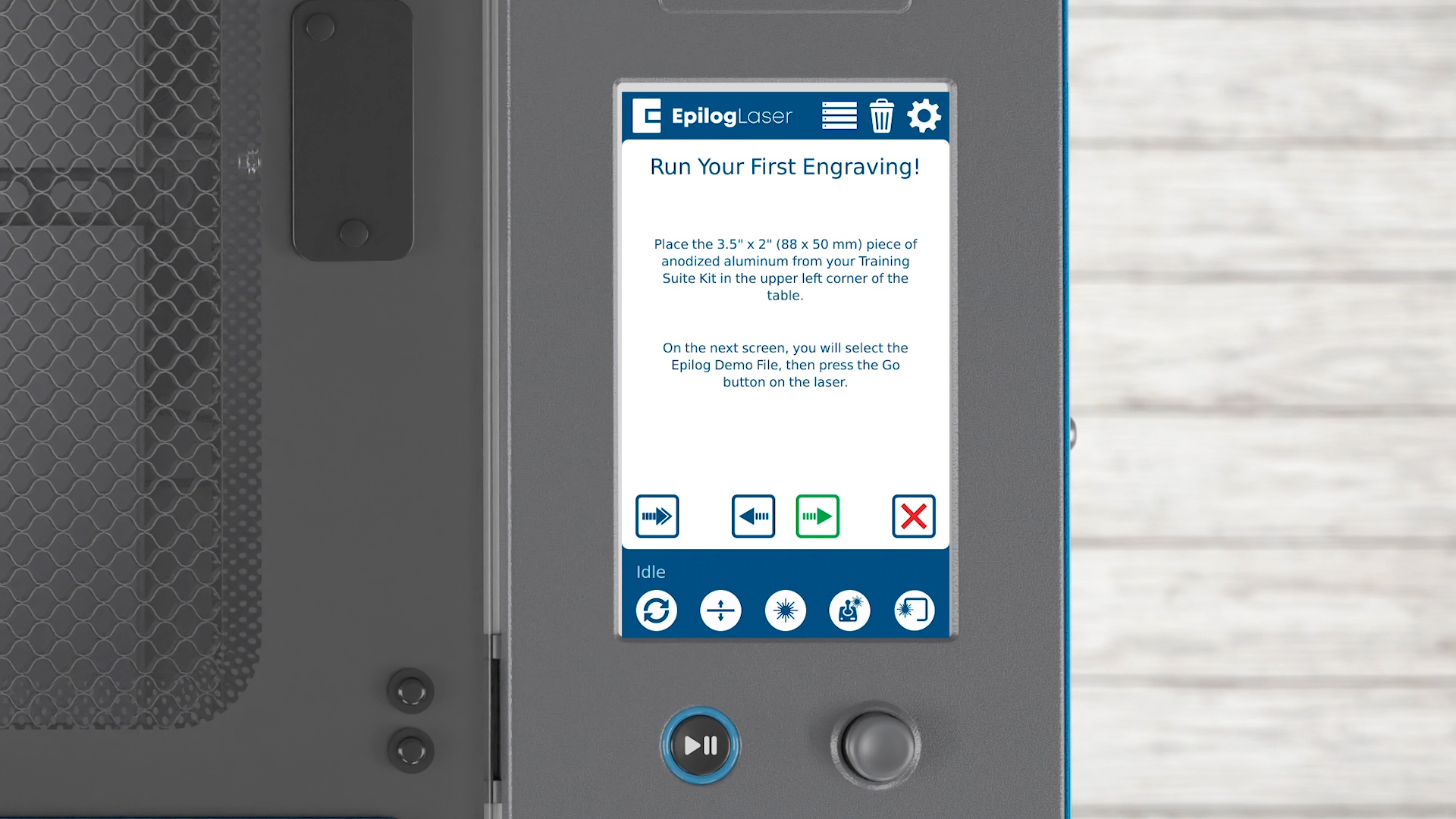
それでは、レーザーの動作を見てみましょう。矢印ボタンを押して、レーザーシステムにジョブを読み込んでください。
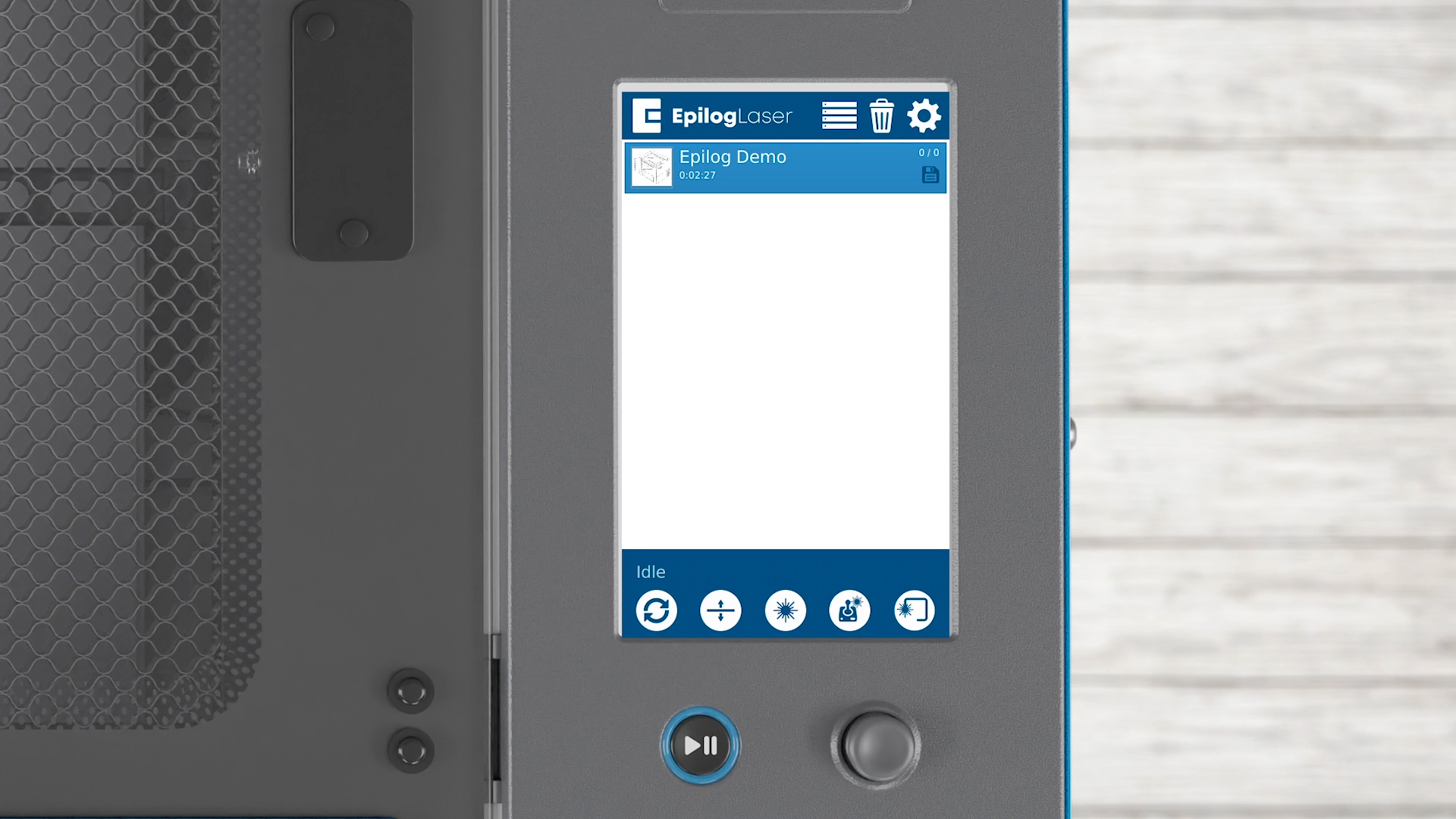
ジョブ一覧に「Epilog Demo」という名前のファイルが表示されます。
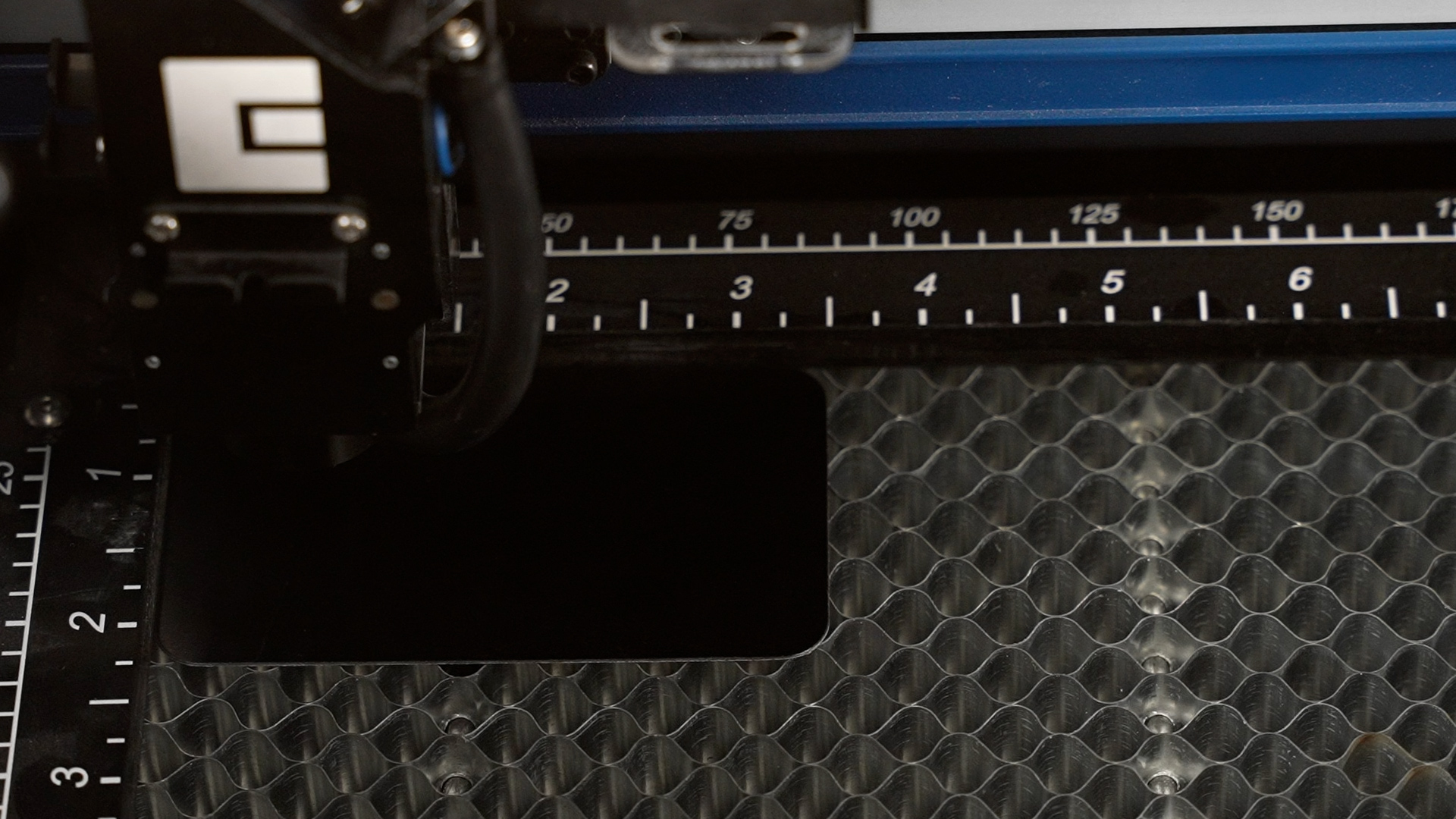
トレーニングスイートキットの中には、3.5×2インチの陽極酸化アルミニウム製の部品が入っています。これを彫刻テーブルの左上隅に置いてください。
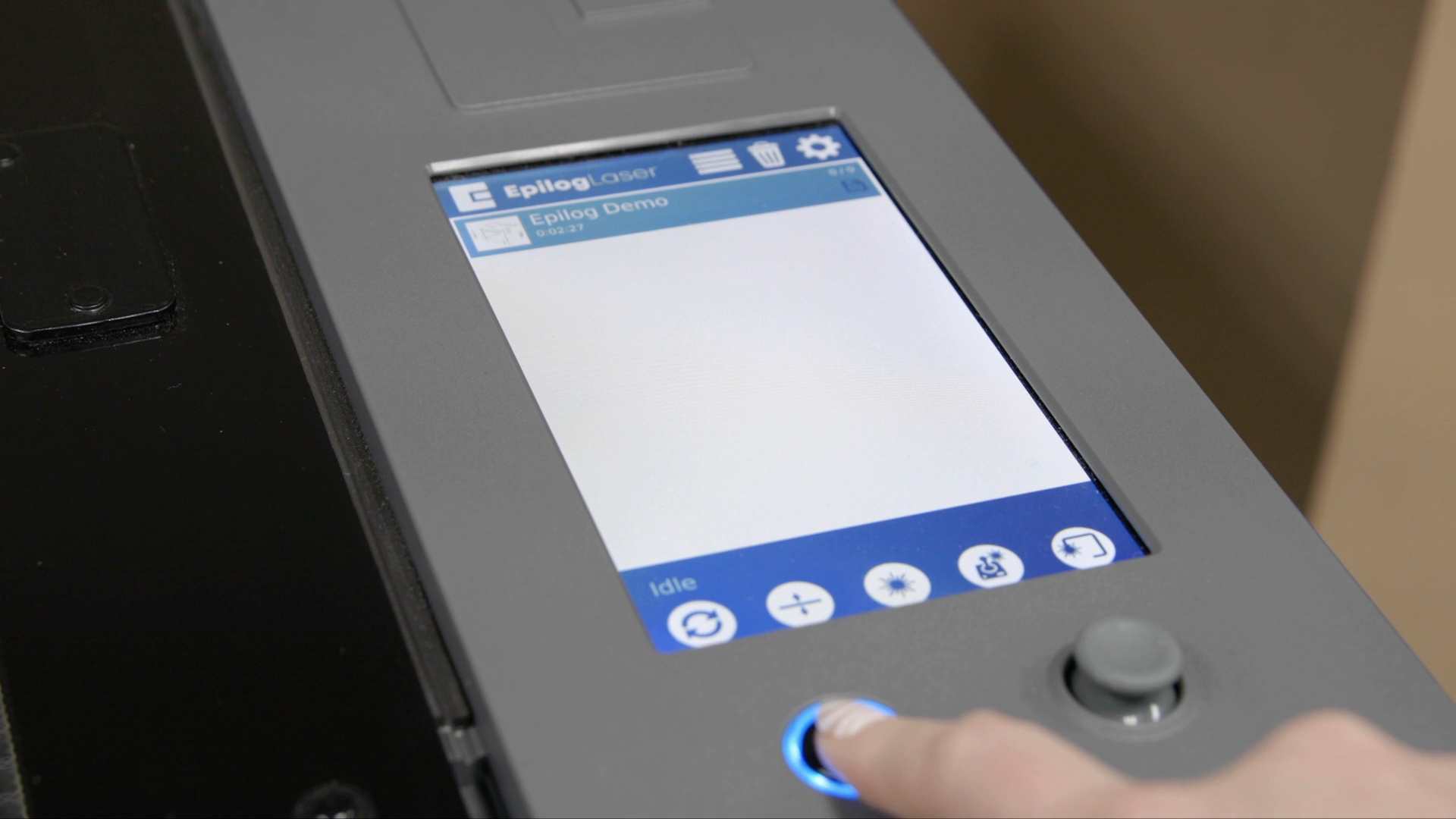
スタートボタンを押してジョブを実行してください。
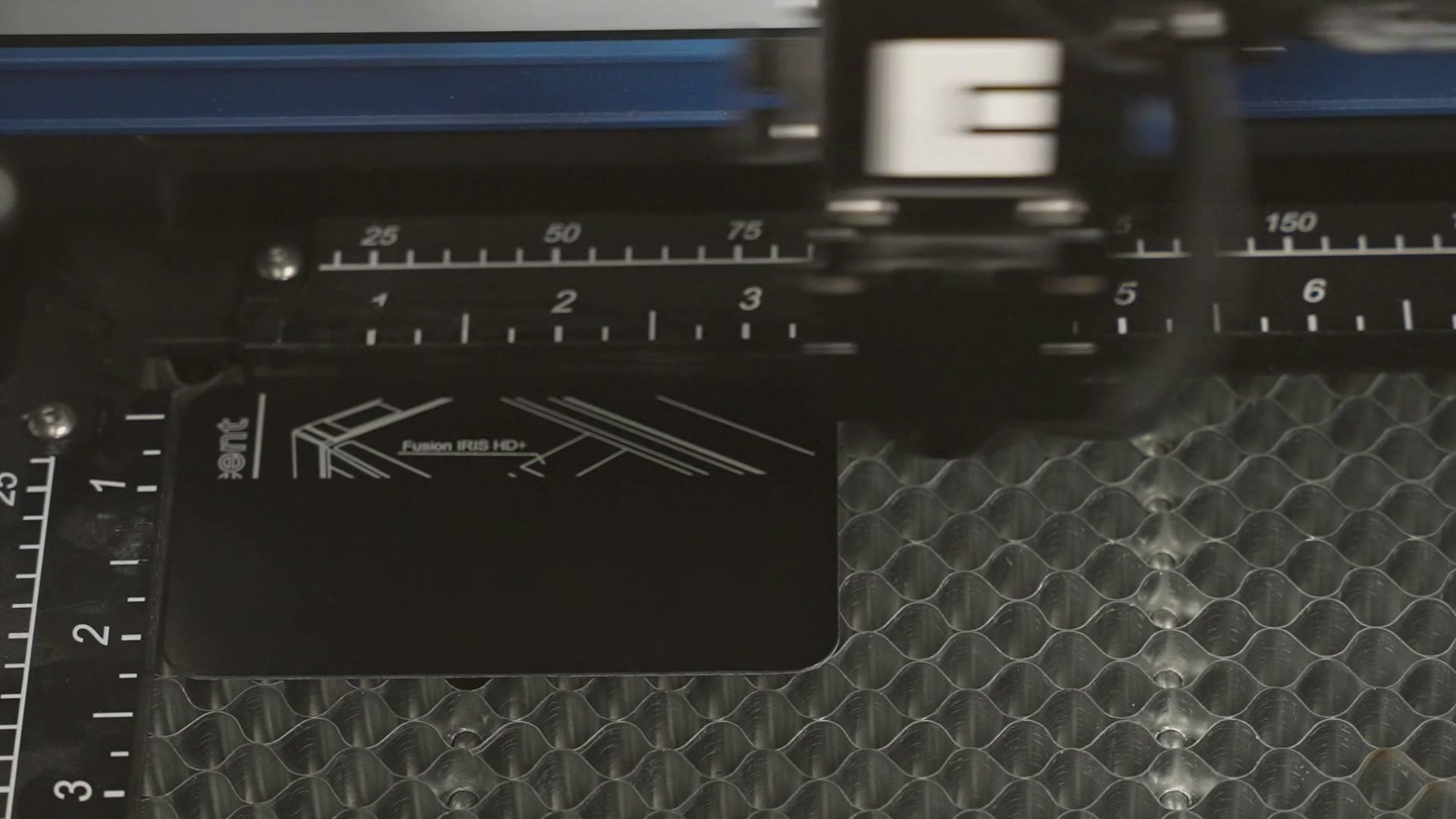
最初の彫刻が無事完了しました。セットアップウィザードが、レーザーをコンピュータまたはネットワークに接続する手順をご案内します。
ステップ5: レーザーへの接続
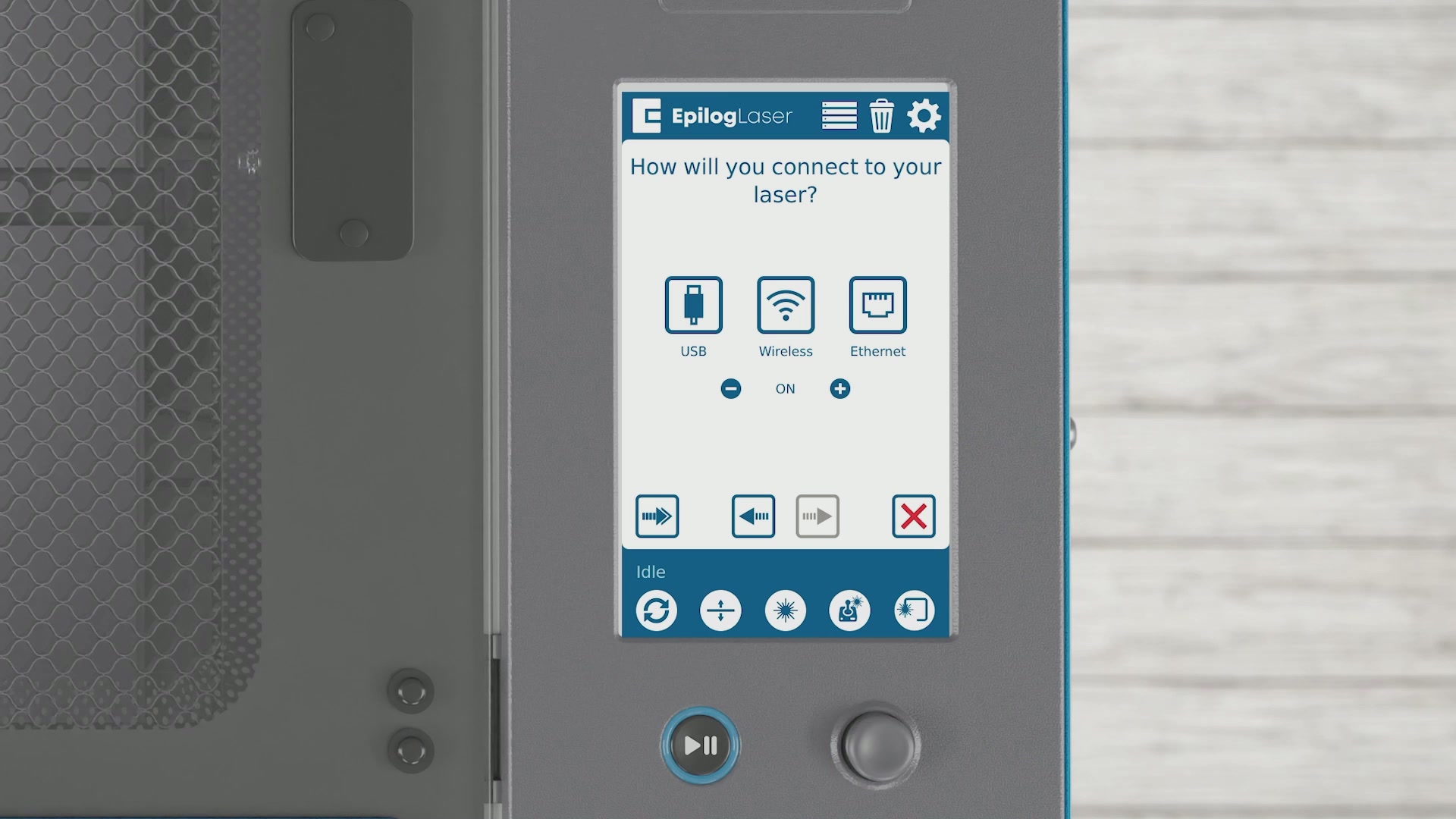
USB、無線、またはイーサネットから選択できます。
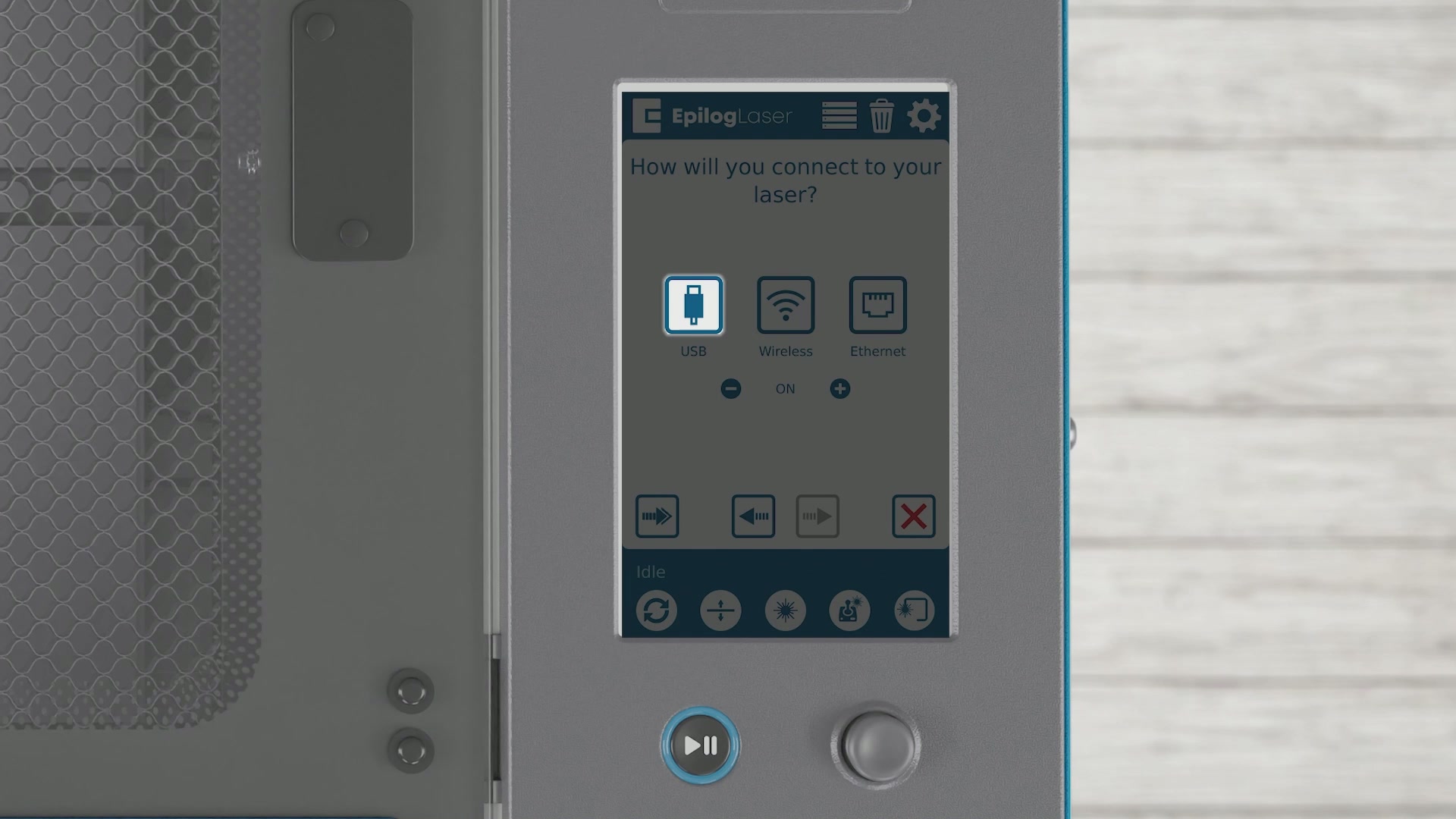
まずはUSBの設定から始めましょう。USBボタンを押してください。
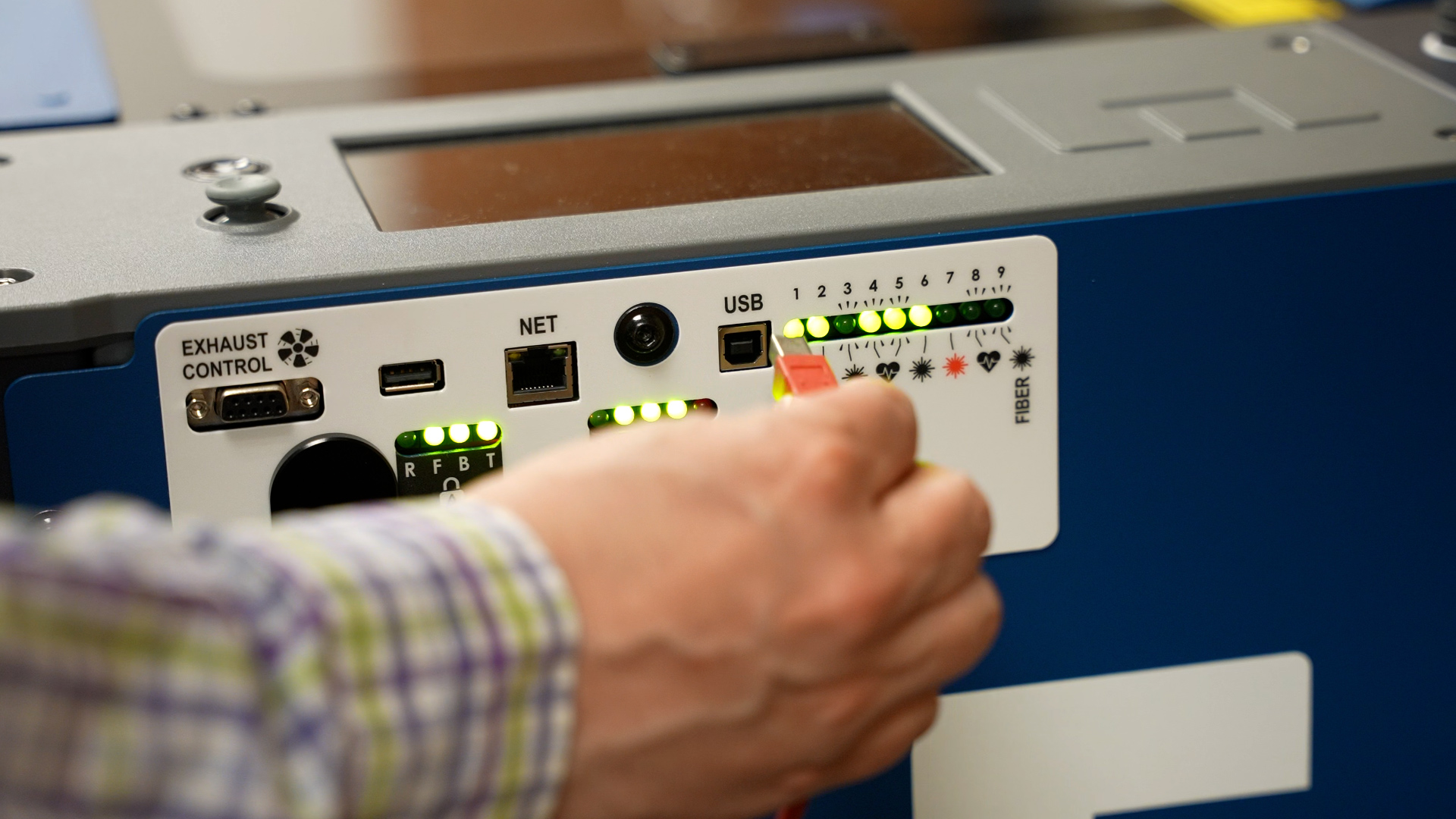
レーザーからコンピューターへUSBケーブルを接続してください。
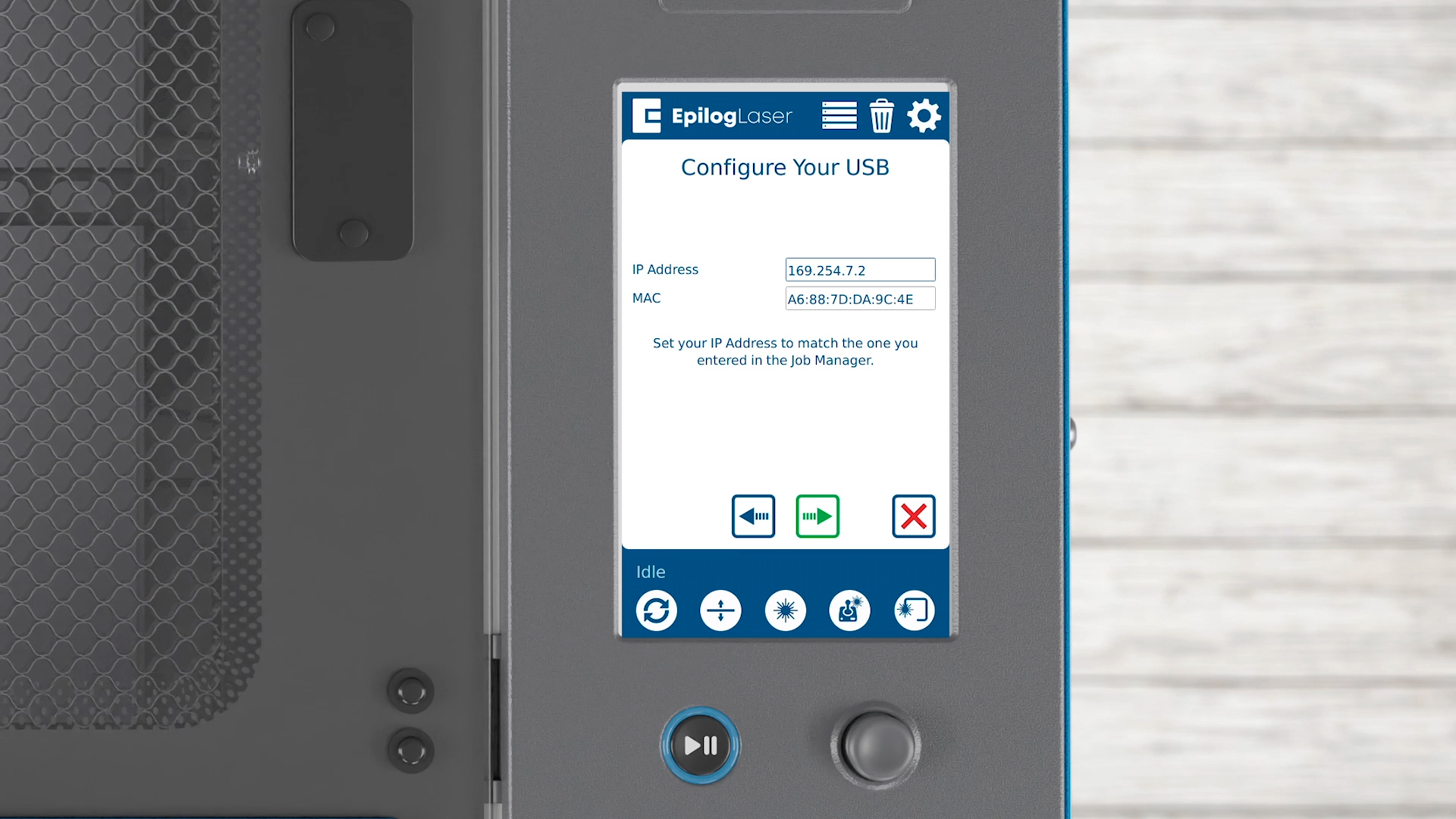
矢印をクリックして続行してください。
次に、このレーザーのワイヤレス機能について見ていきましょう。ワイヤレスボタンの下には、ワイヤレス機能をオンまたはオフに切り替えるためのスイッチがあります。
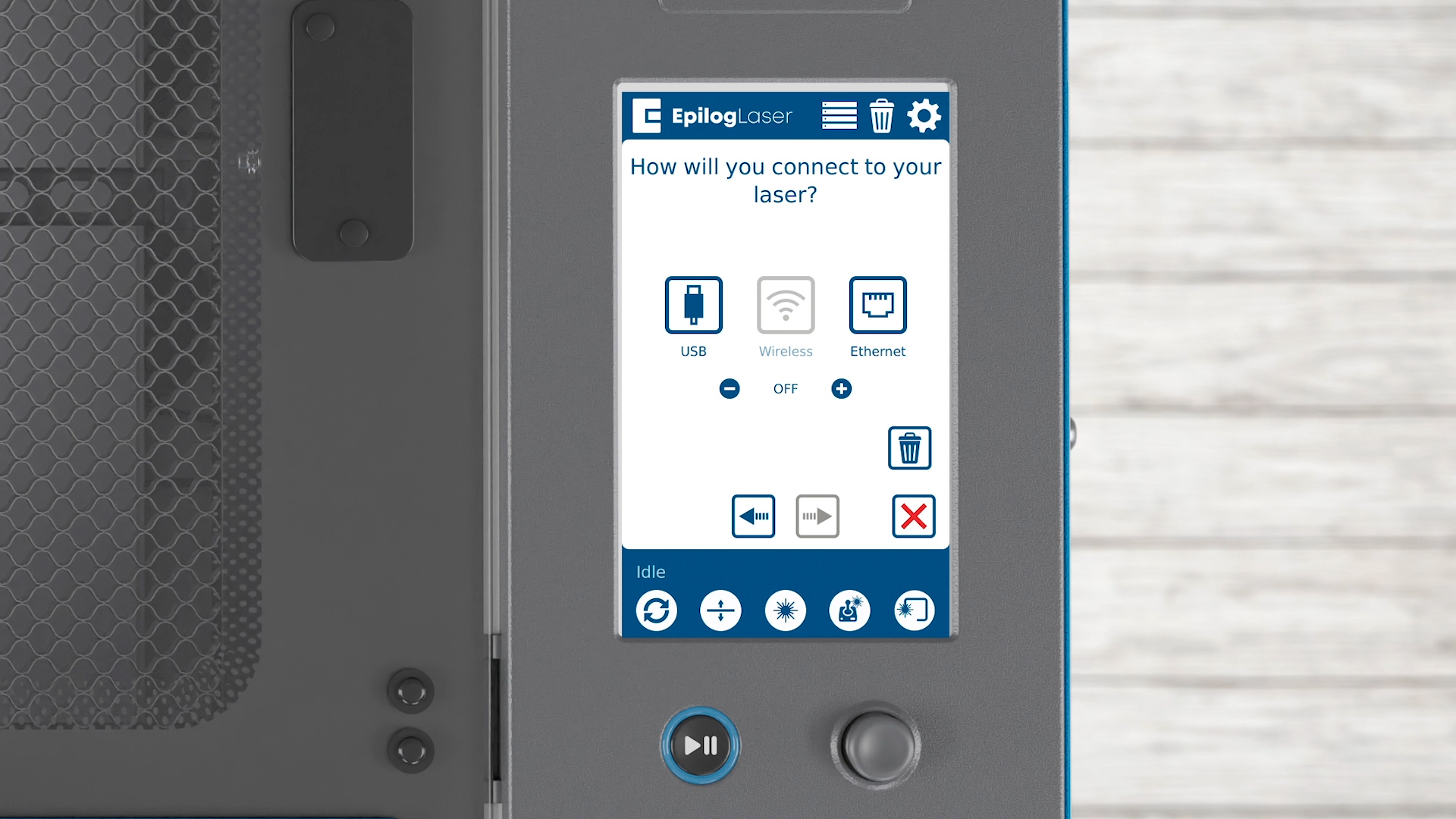
必要に応じて、マイナスボタンを押してワイヤレス機能を完全に無効にすることができます。これによりレーザーのワイヤレス機能が無効になりますが、プラスボタンをクリックして再び有効にしましょう。
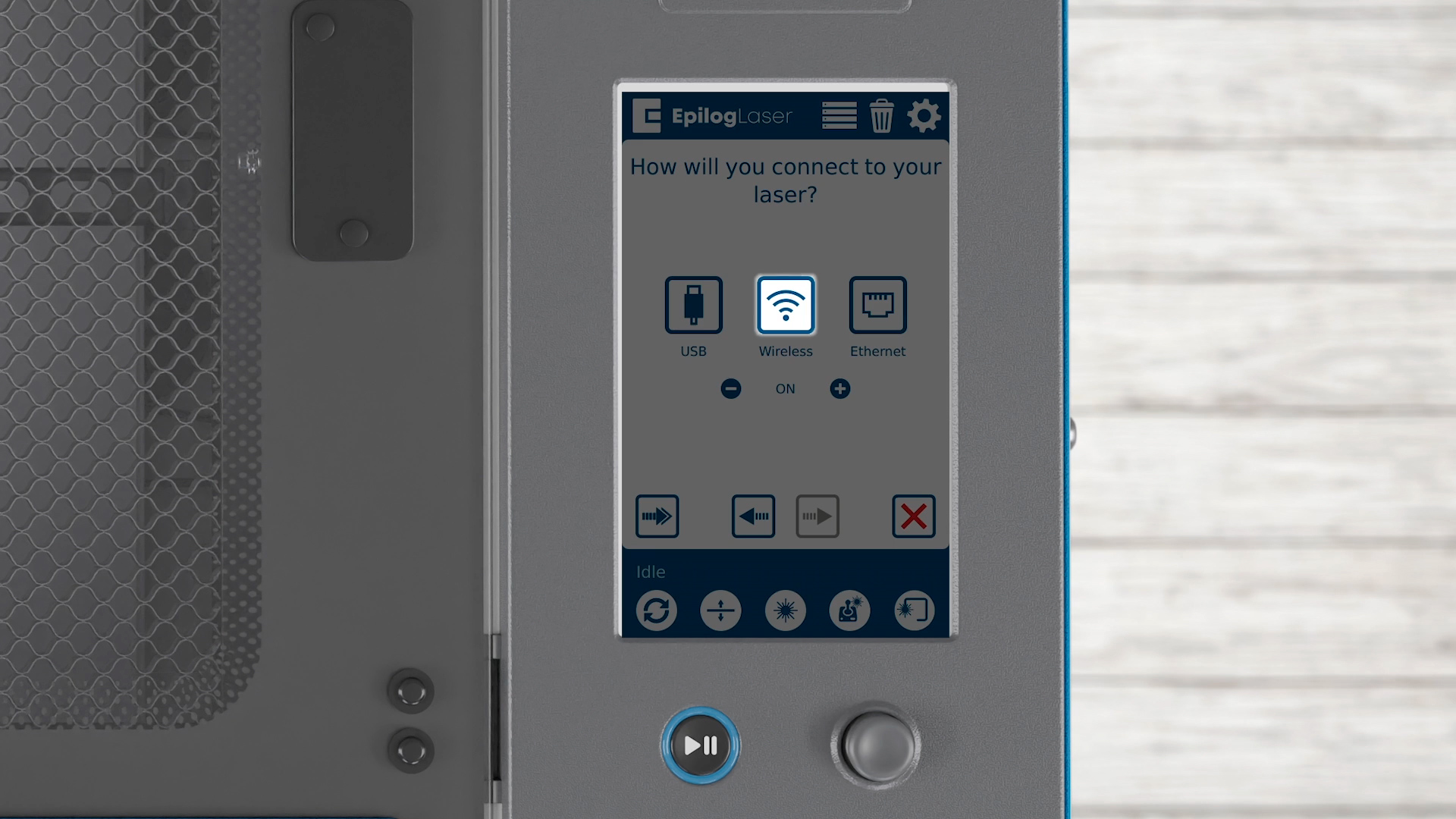
ワイヤレスで接続するには、ワイヤレスボタンを押してください。
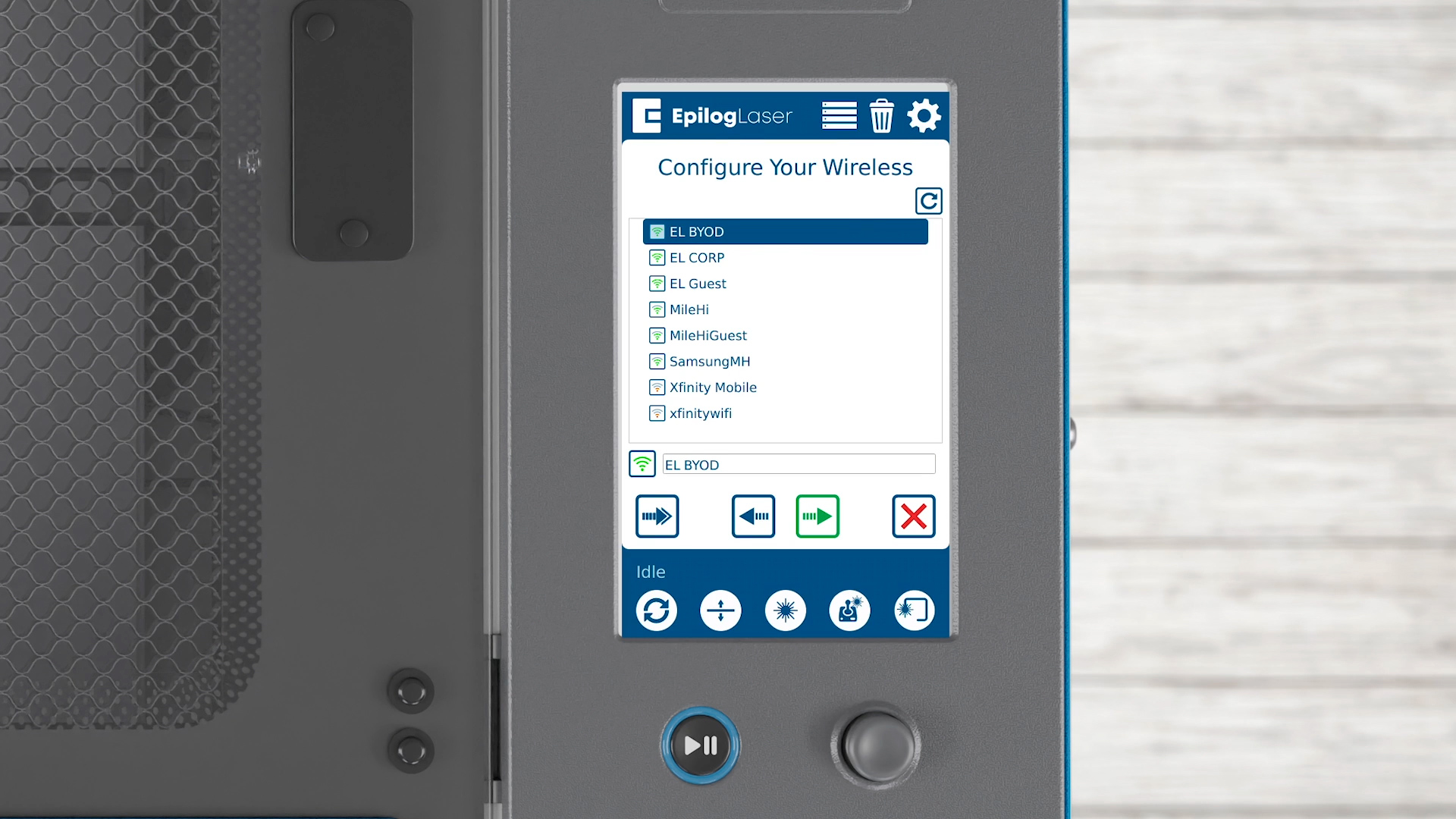
ワイヤレスネットワークを選択してください。
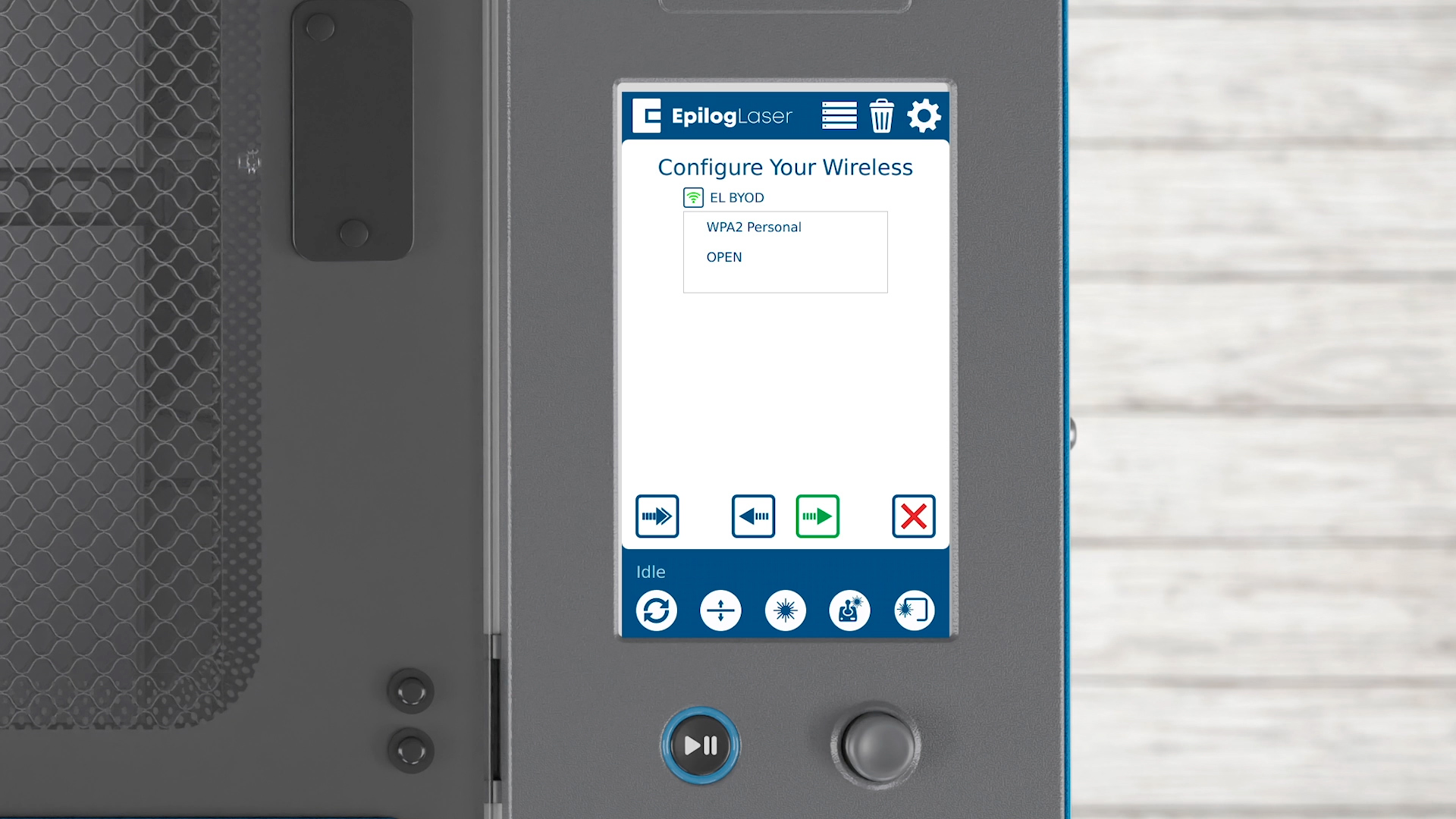
お使いのネットワークが「WPA2 Personal」または「WPA2 Open」のどちらを使用しているかを選択し、矢印を押して次に進んでください。
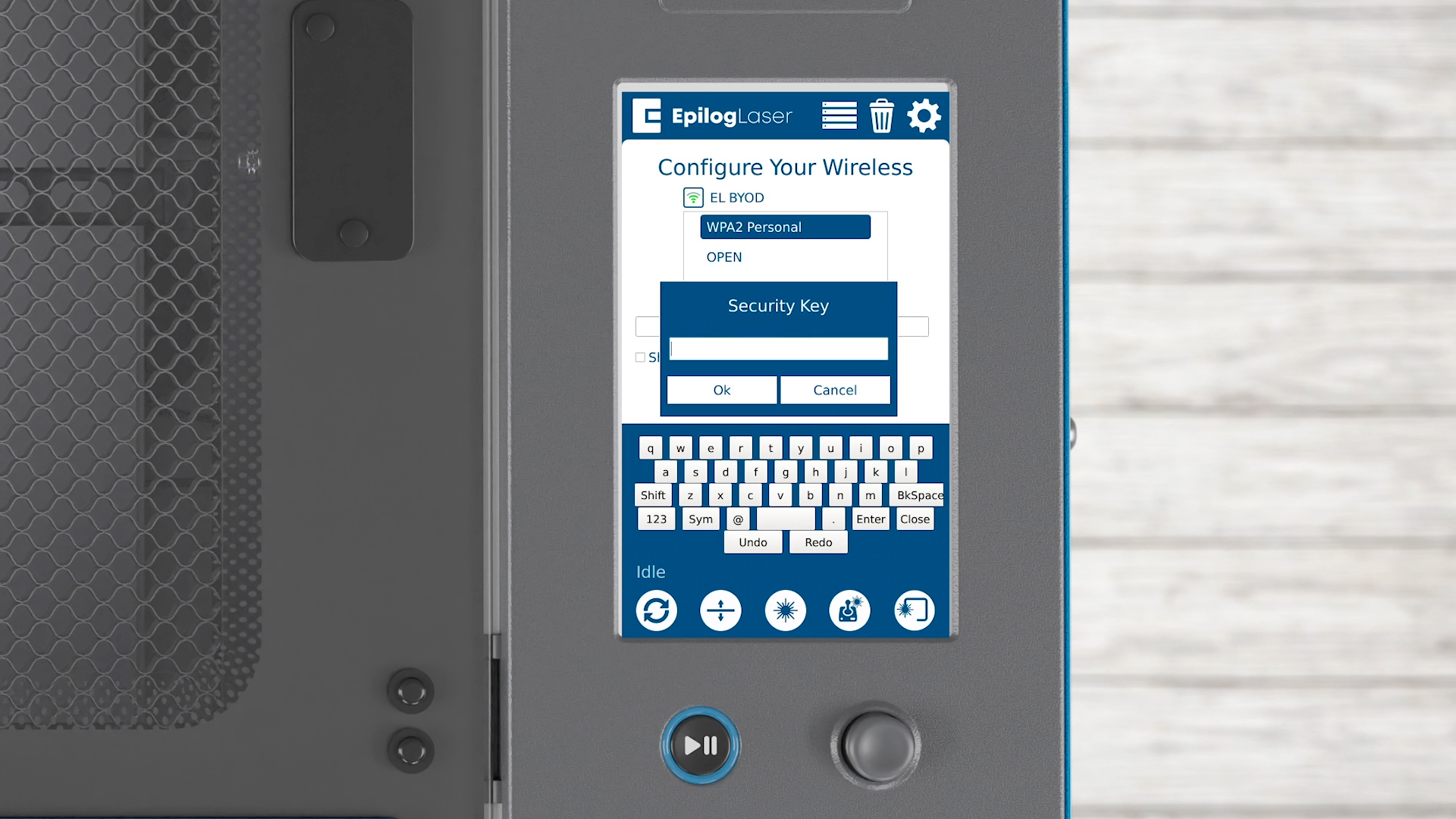
セキュリティキーを入力し、矢印ボタンを押してください。
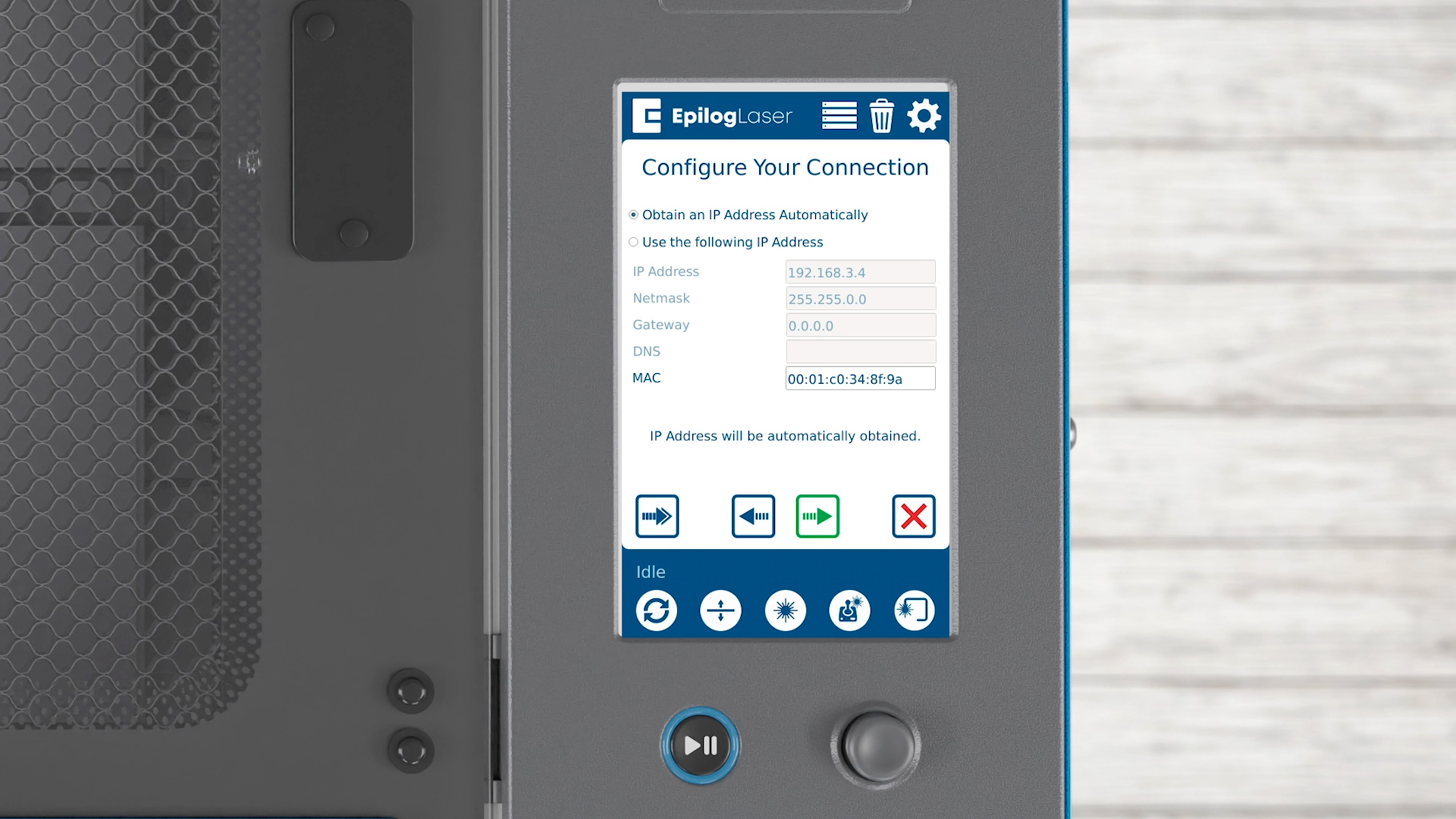
IPアドレスは自動的に取得するか、手動で割り当てることができます。矢印を押して次に進んでください。
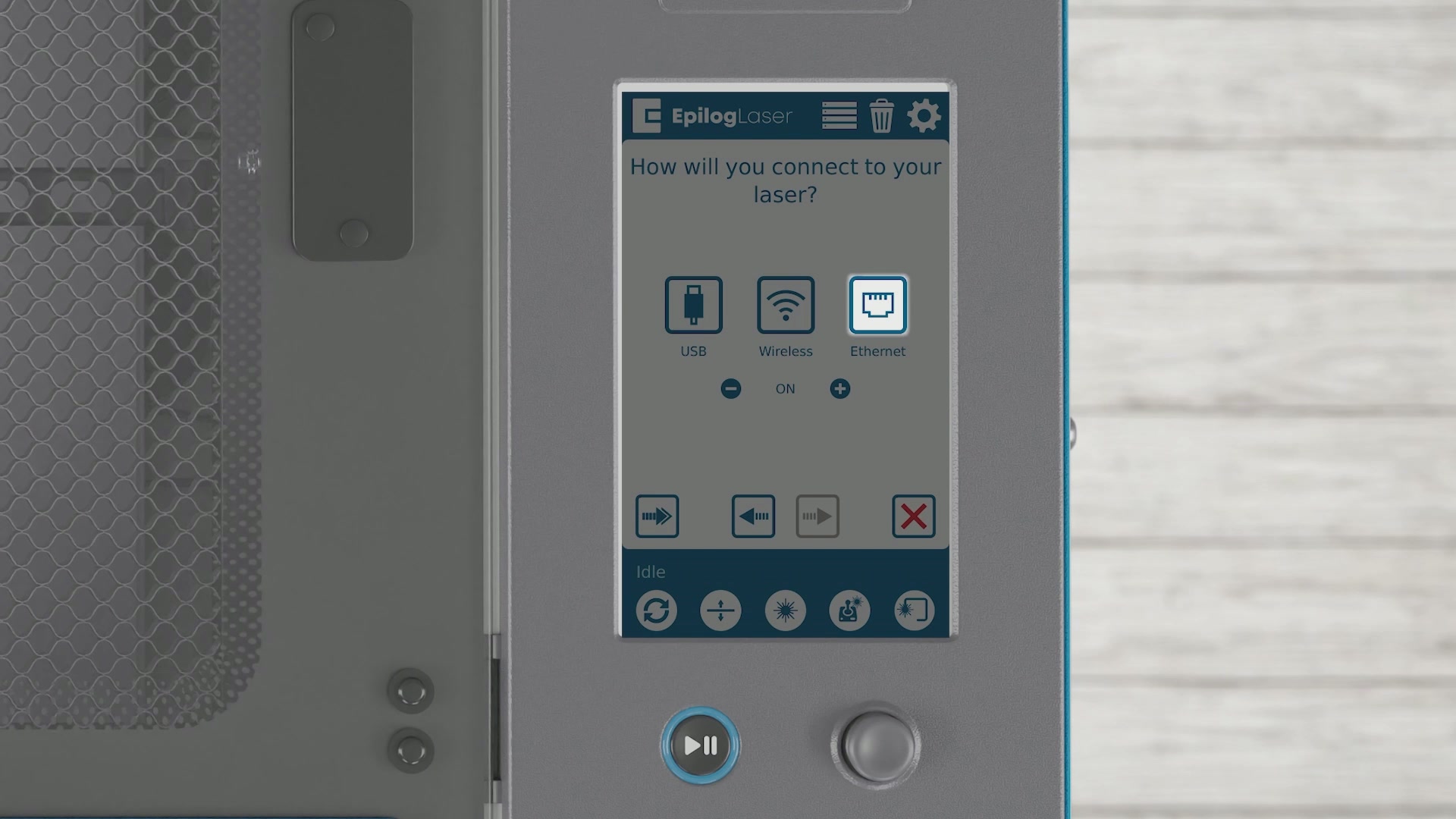
イーサネットケーブルで接続する場合は、イーサネットボタンを押してください。
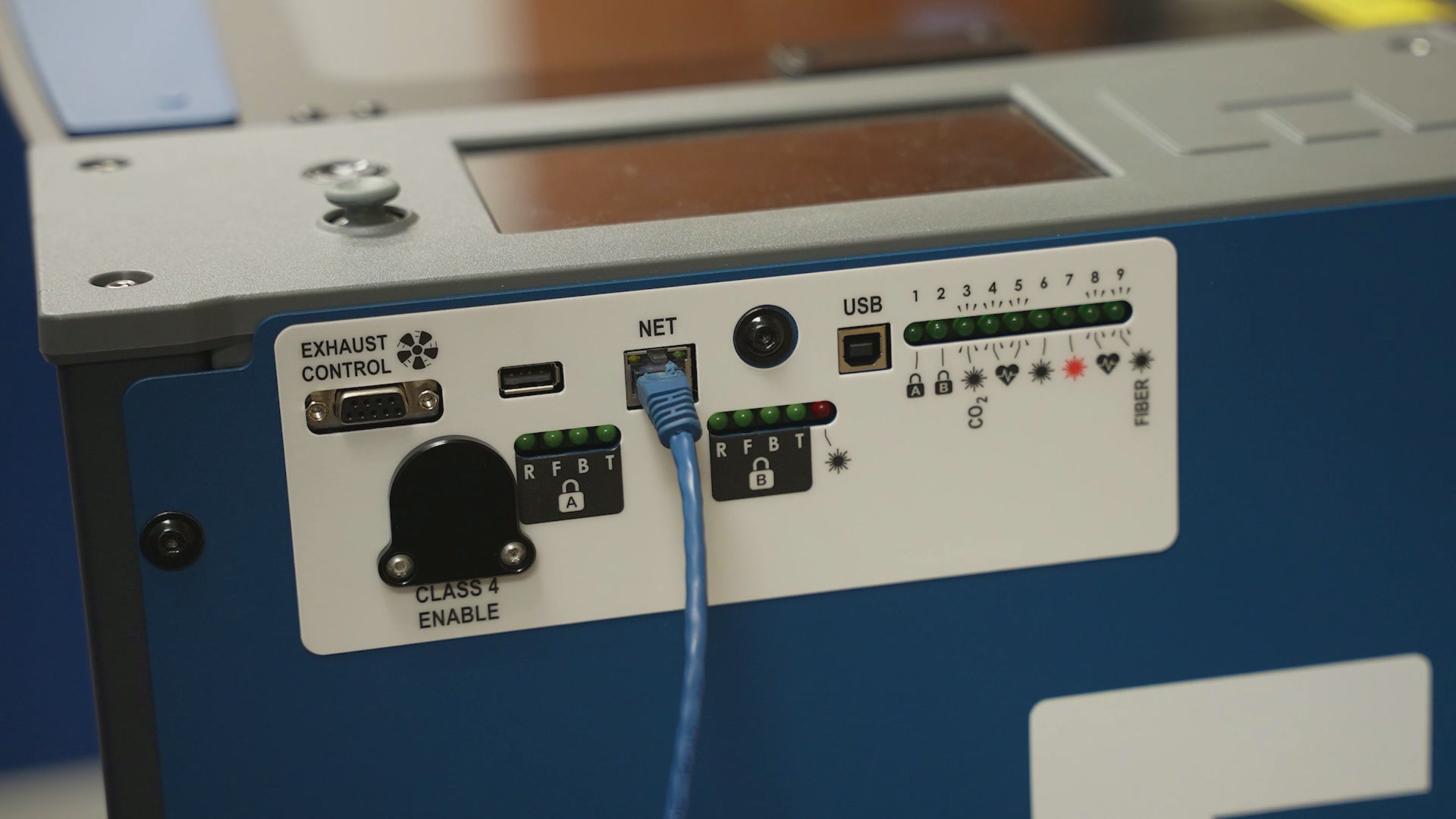
付属のイーサネットケーブルをレーザーとコンピューターまたはネットワークに接続してください。
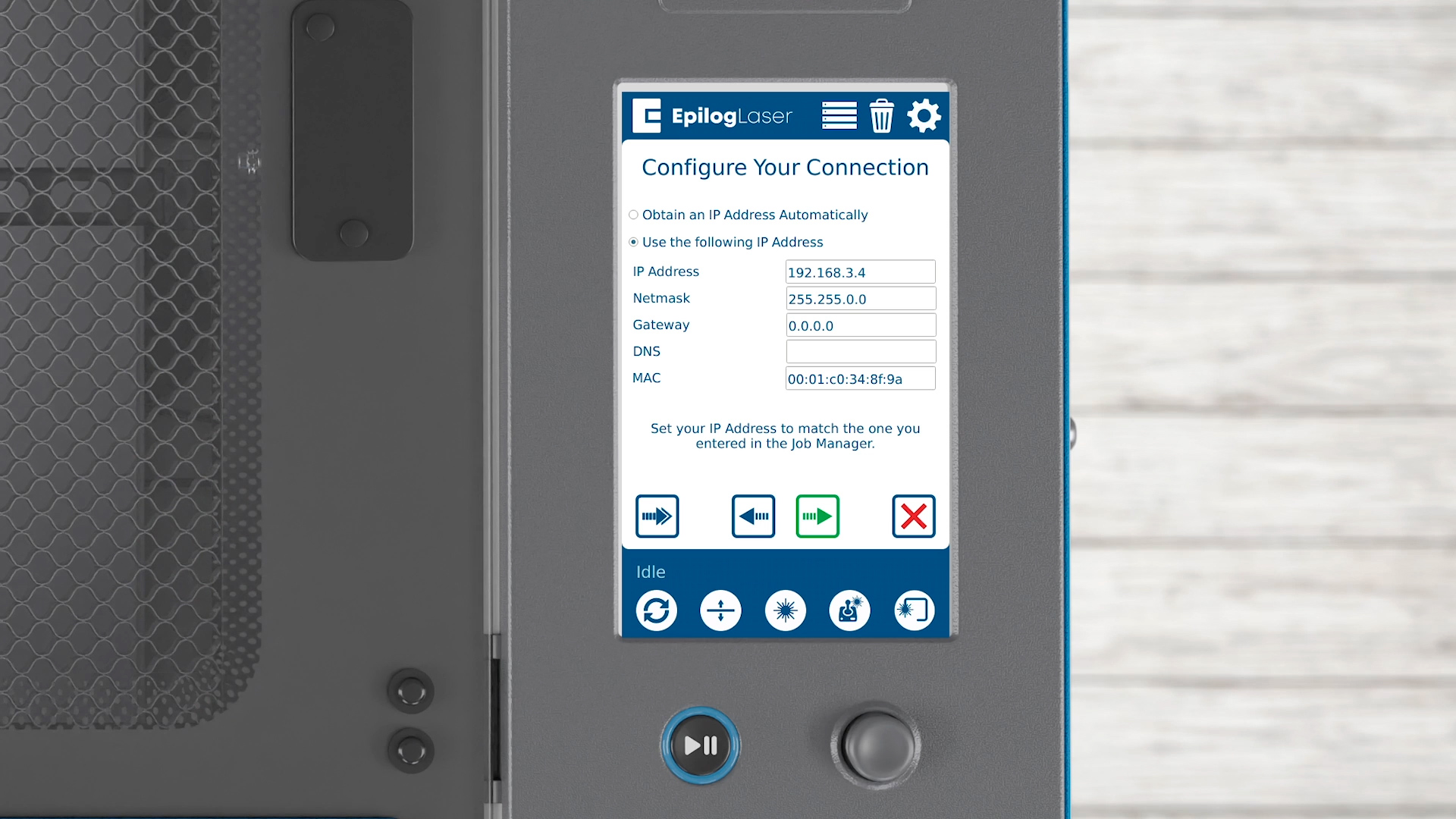
無線接続の場合と同様、IPアドレスを自動的に取得するか、手動で入力するかを選択できます。
矢印を押して続行してください。
ステップ6: ファームウェアのインストール
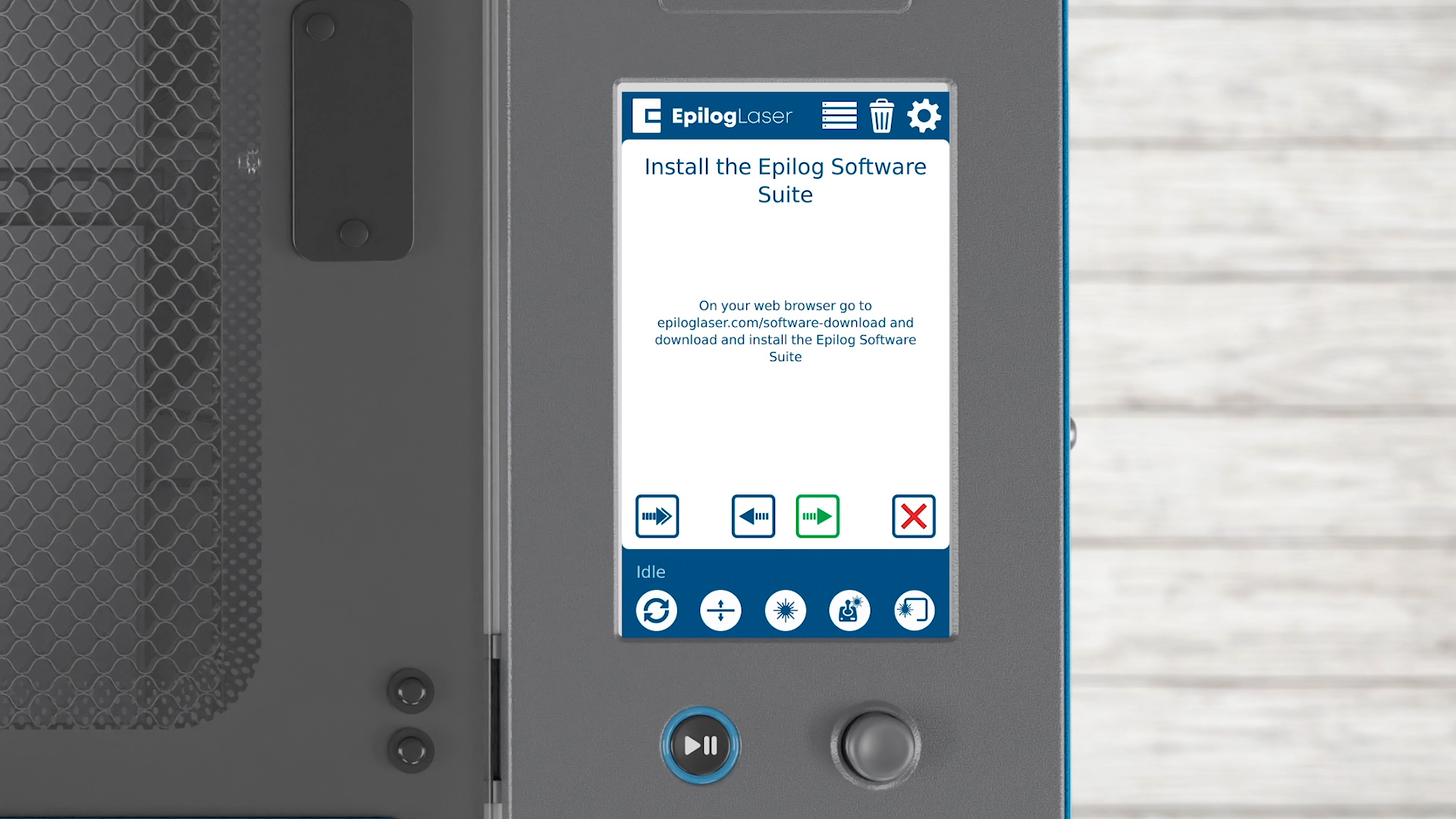
接続の設定が完了すると、ウィザードからEpilogソフトウェアスイートのインストールを促すメッセージが表示されます。
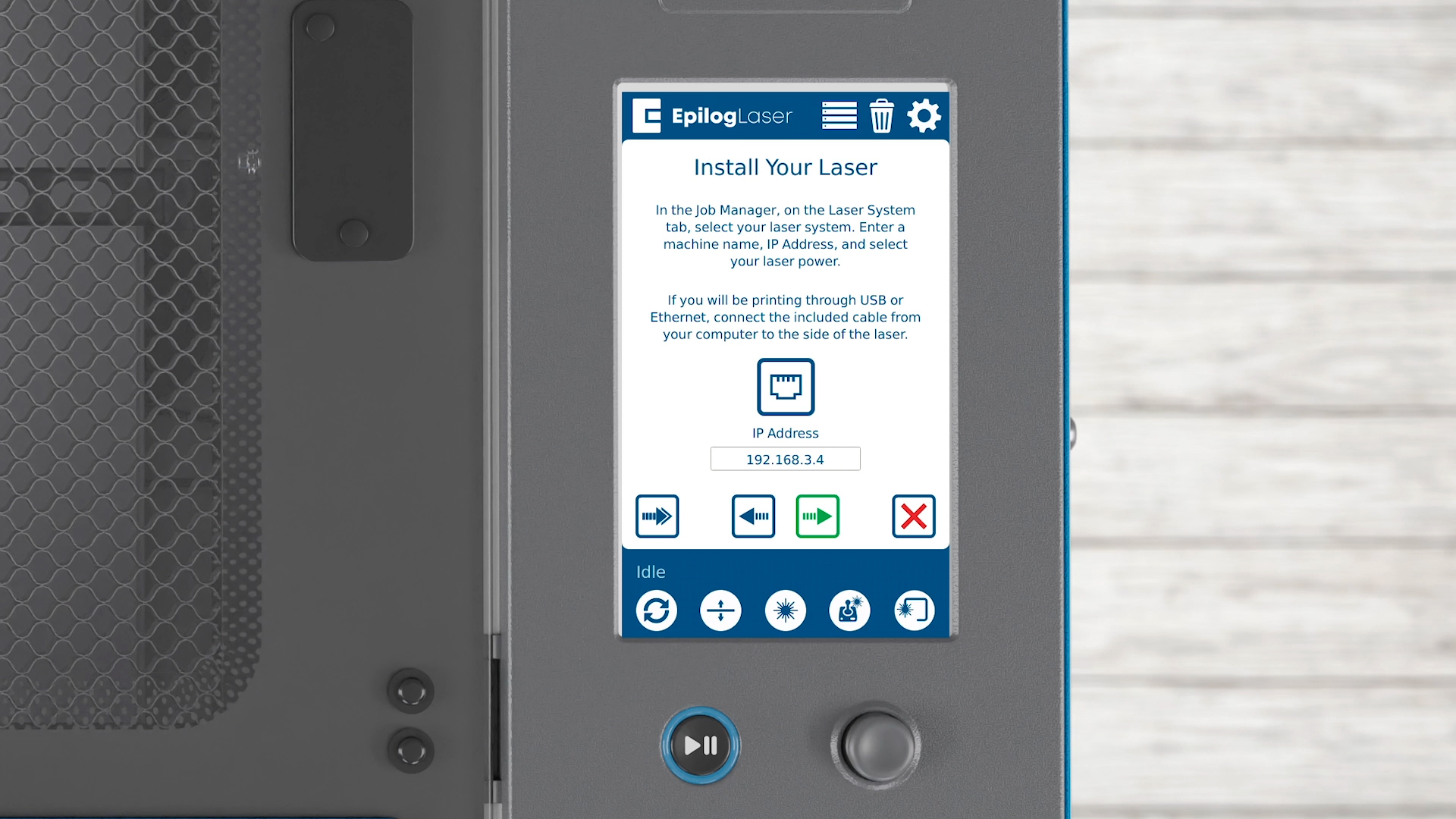
矢印を押して次に進んでください。このIPアドレスは、ソフトウェアスイート内で参照することになります。
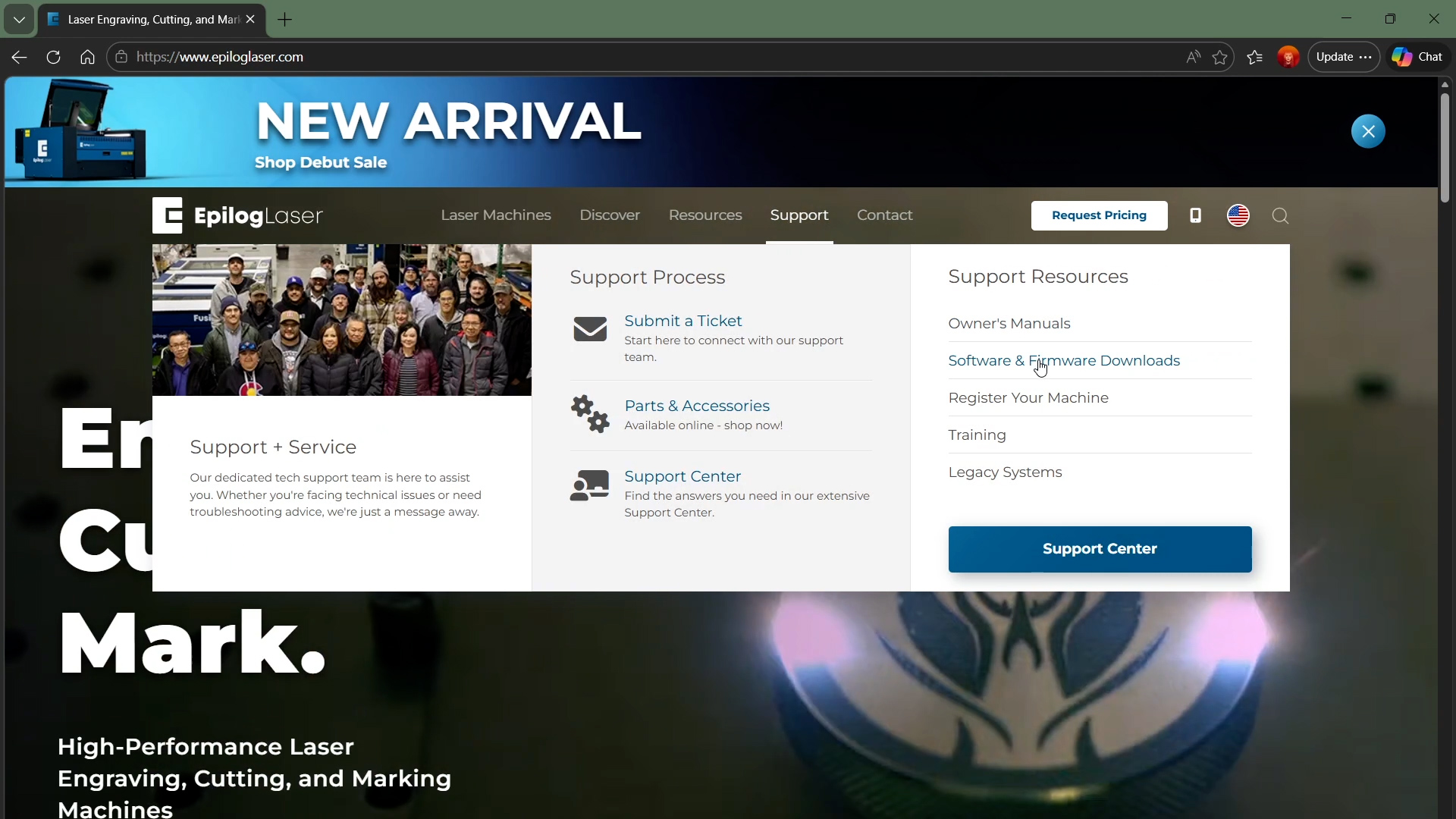
それでは、ソフトウェアスイートをインストールしましょう。Epilogのウェブサイトにアクセスし、「サポート」に移動して、「ソフトウェアおよびファームウェアのダウンロード」をクリックし、お使いのレーザーシステムを選択してください。
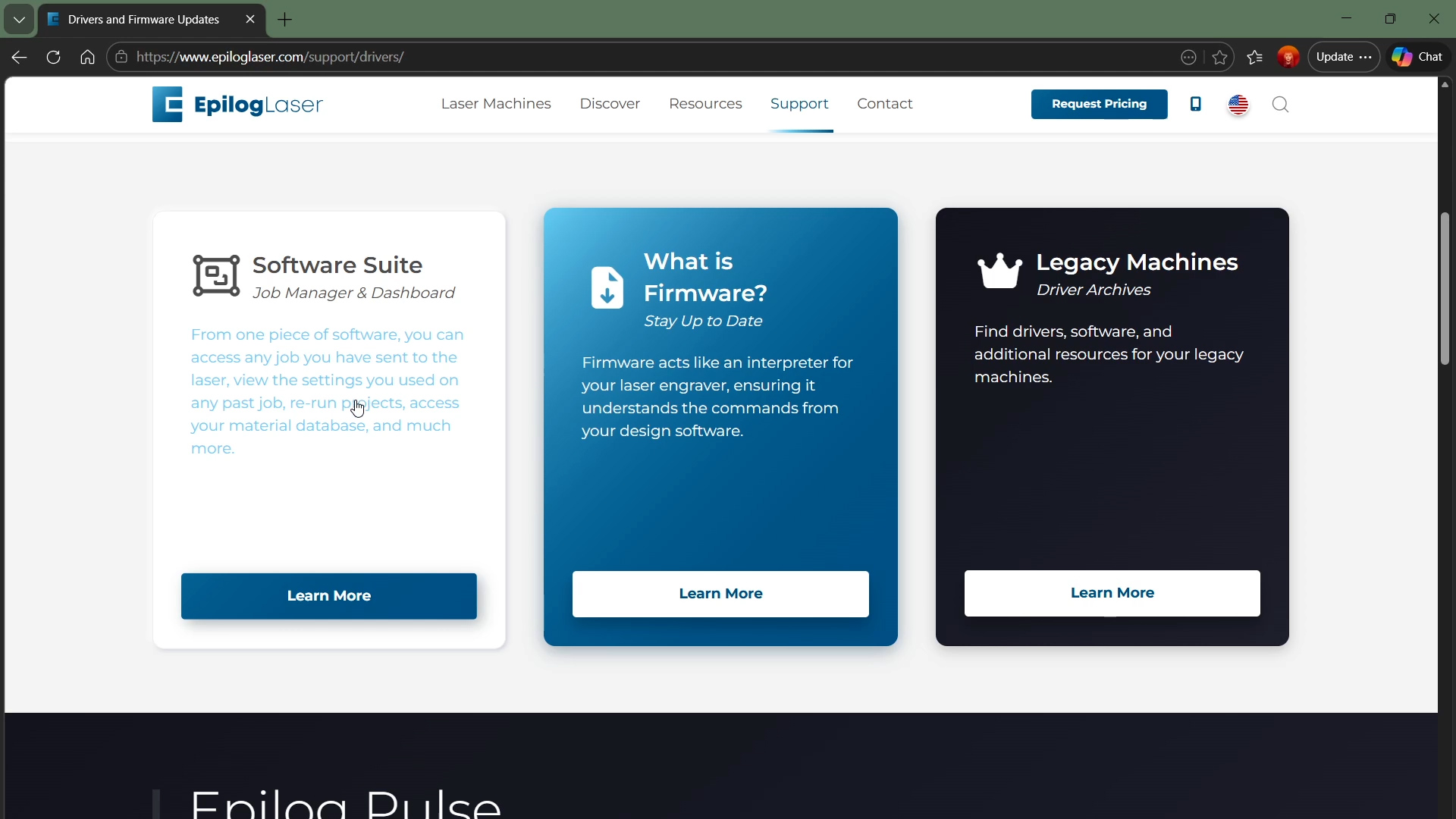
ソフトウェアスイートとファームウェアの2つのダウンロードオプションが表示されます。新しいシステムにプリインストールされているファームウェアは最新のものとなっているはずですので、ファームウェアをダウンロードする必要はありません。
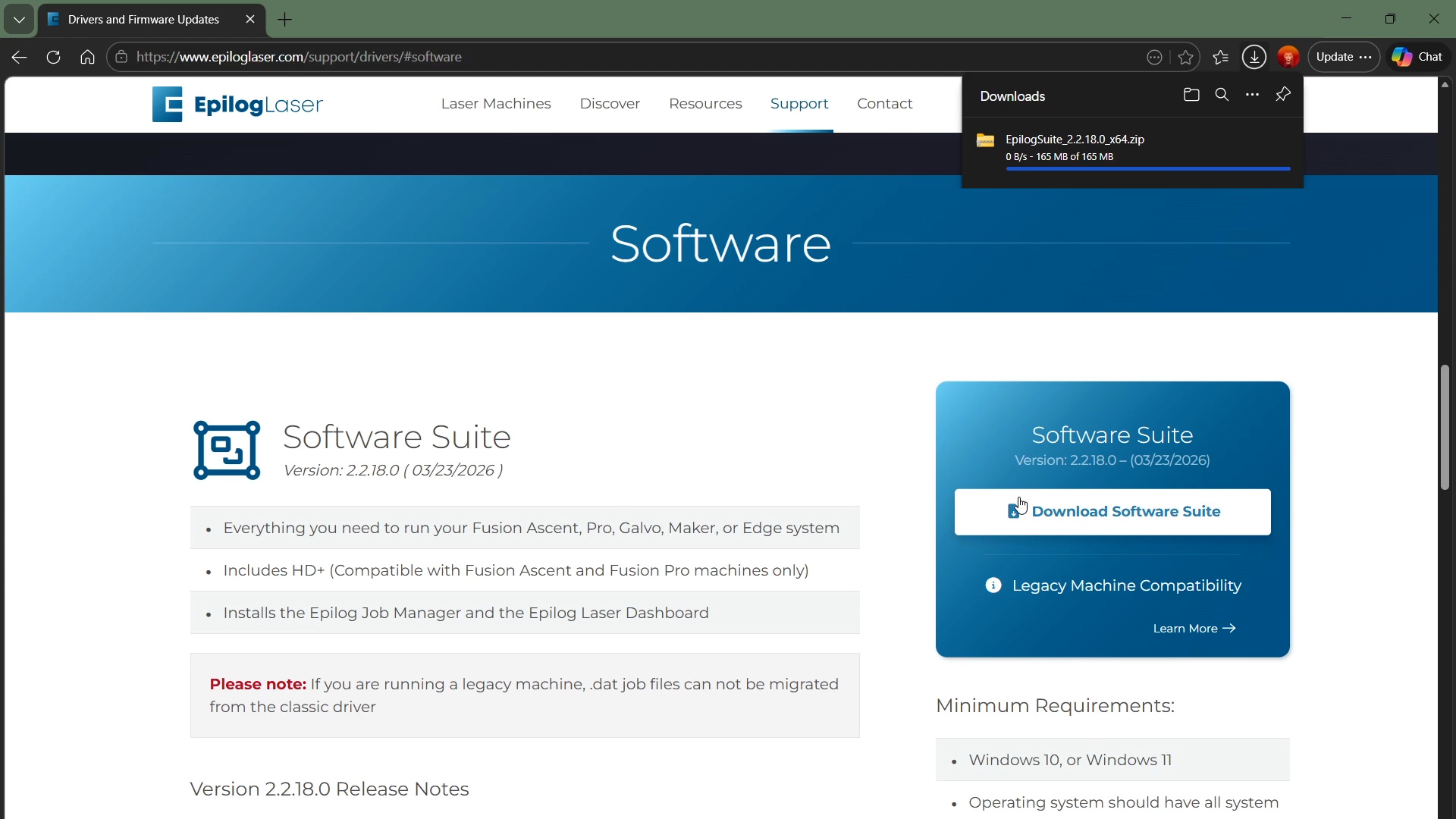
「ソフトウェアのダウンロード」をクリックします。「ソフトウェアスイートのダウンロード」をクリックします。
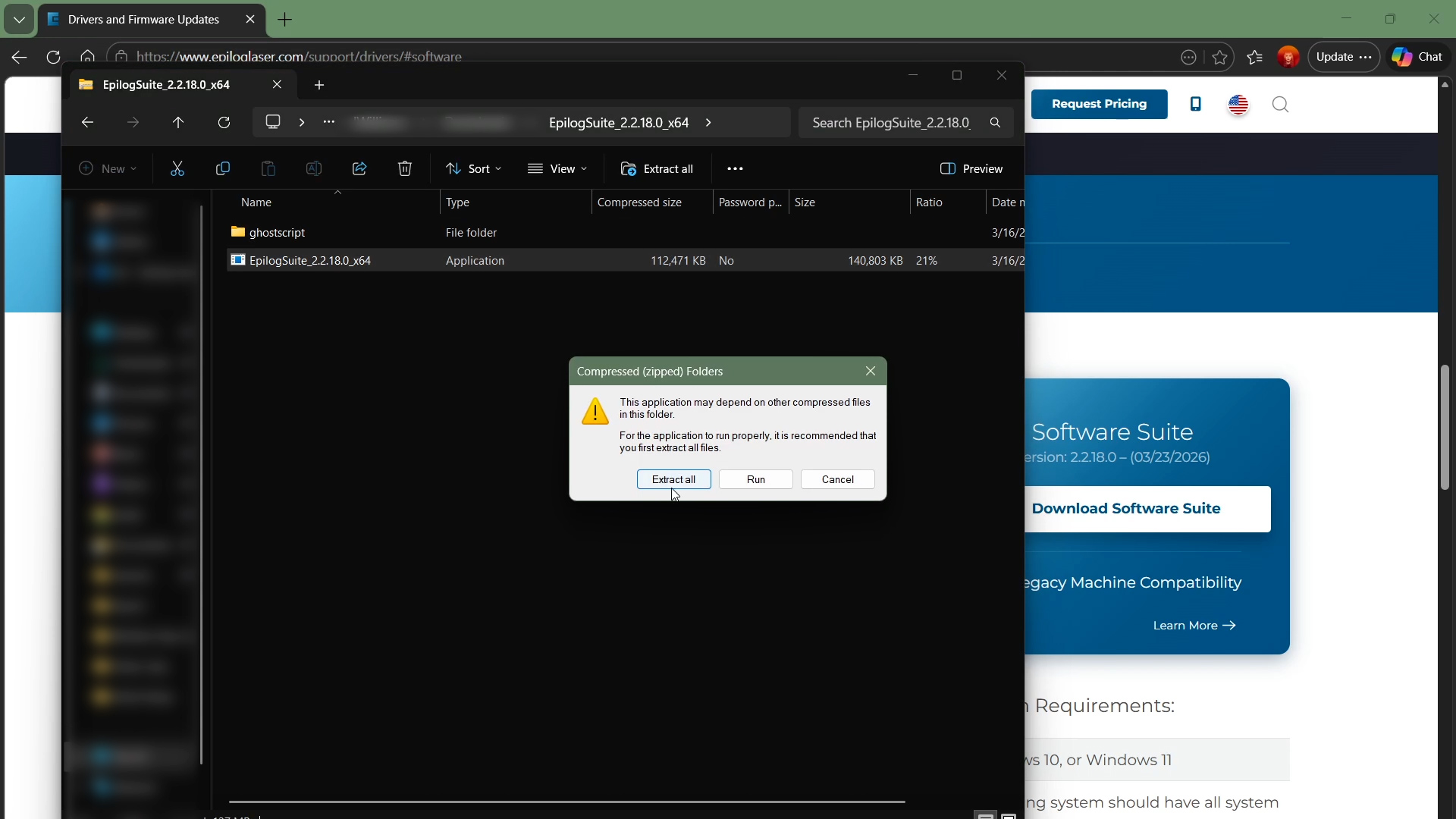
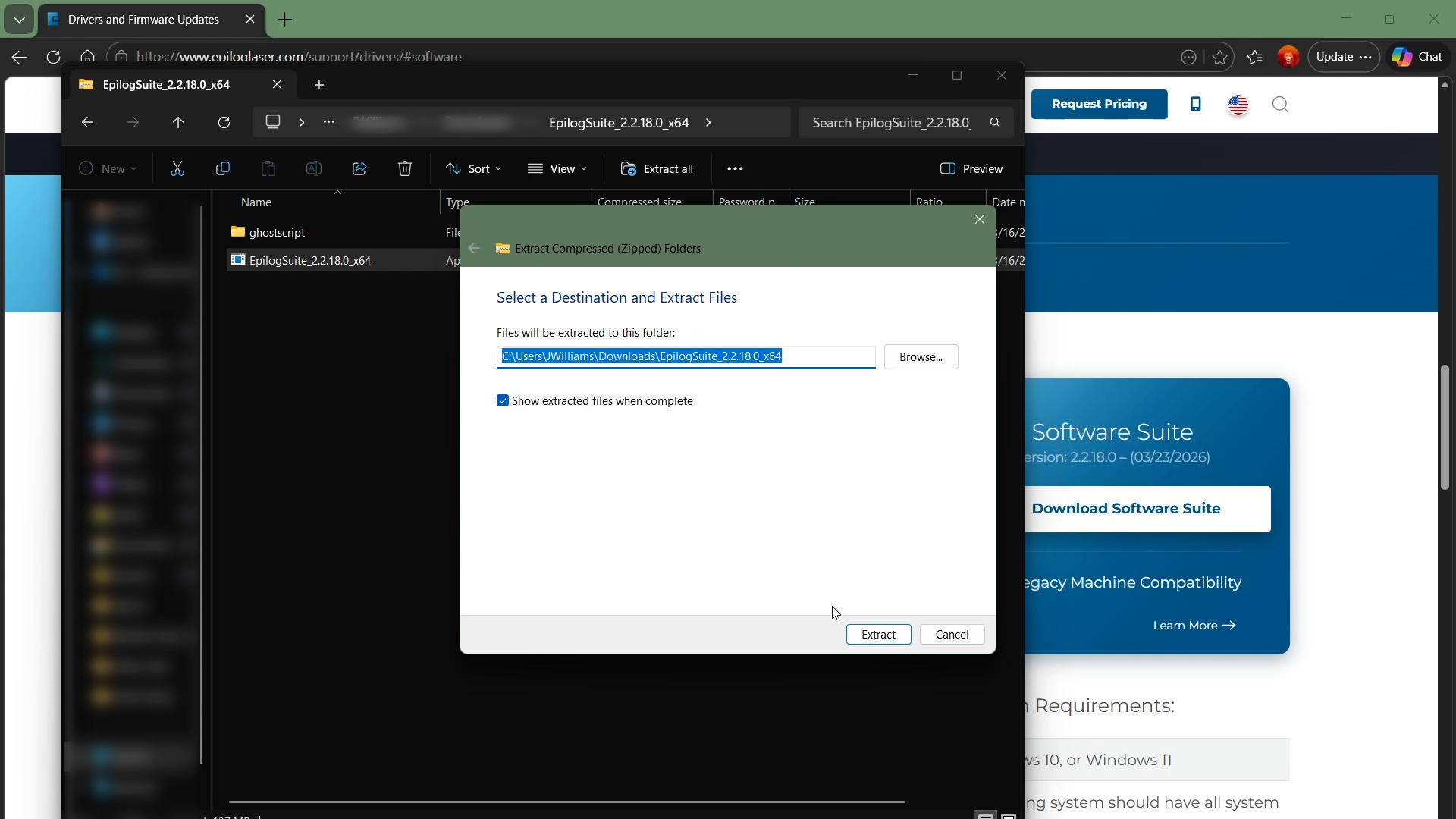
ファイルのダウンロードが完了したら、ファイルを開き、「すべて抽出」を選択して、「抽出されたファイルを表示」をクリックします。完了したら、「抽出」ボタンをクリックします。
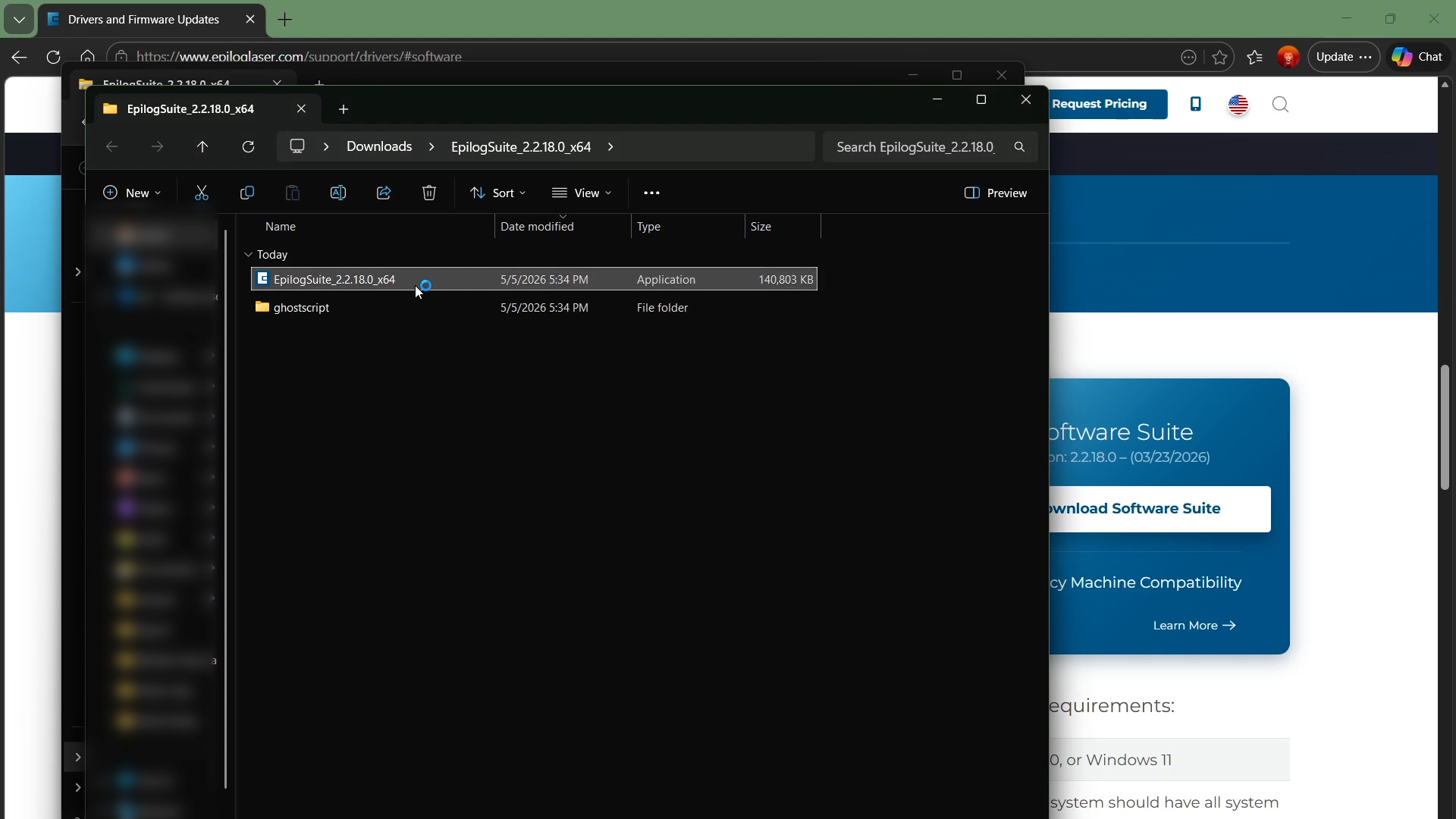
次に、.exe ファイルをダブルクリックします。
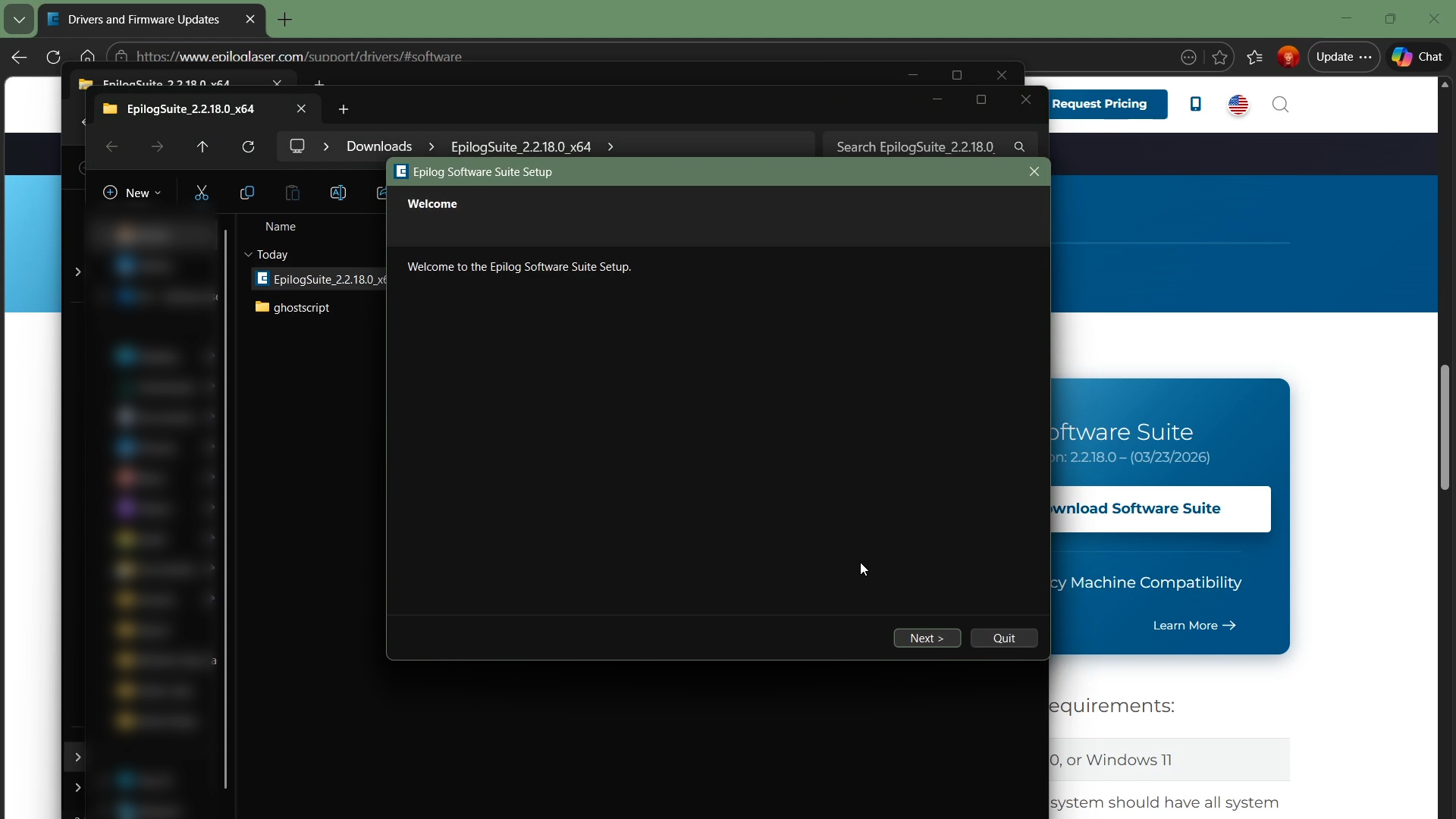
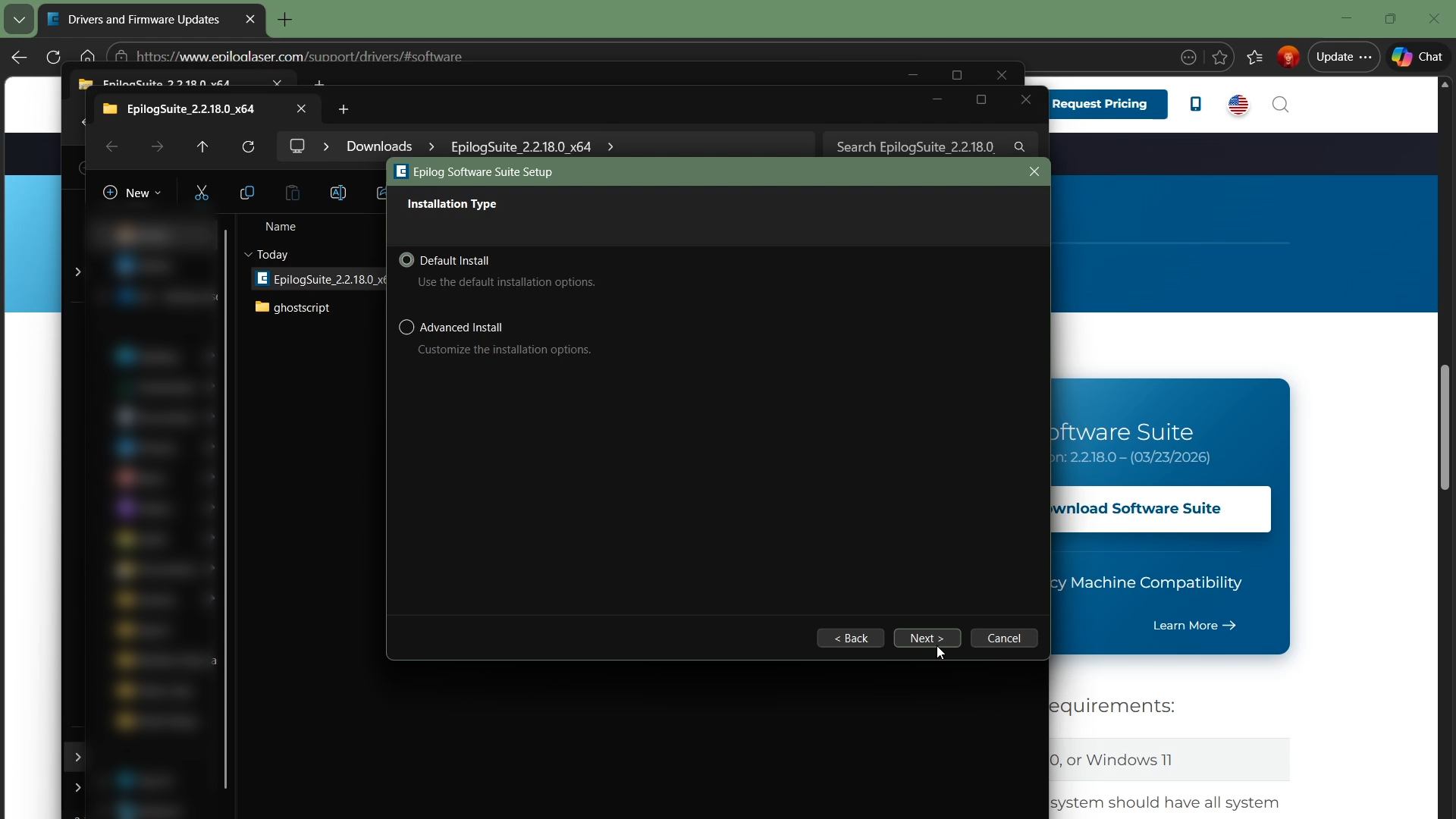
「次へ」をクリックします。もう一度「次へ」をクリックします。
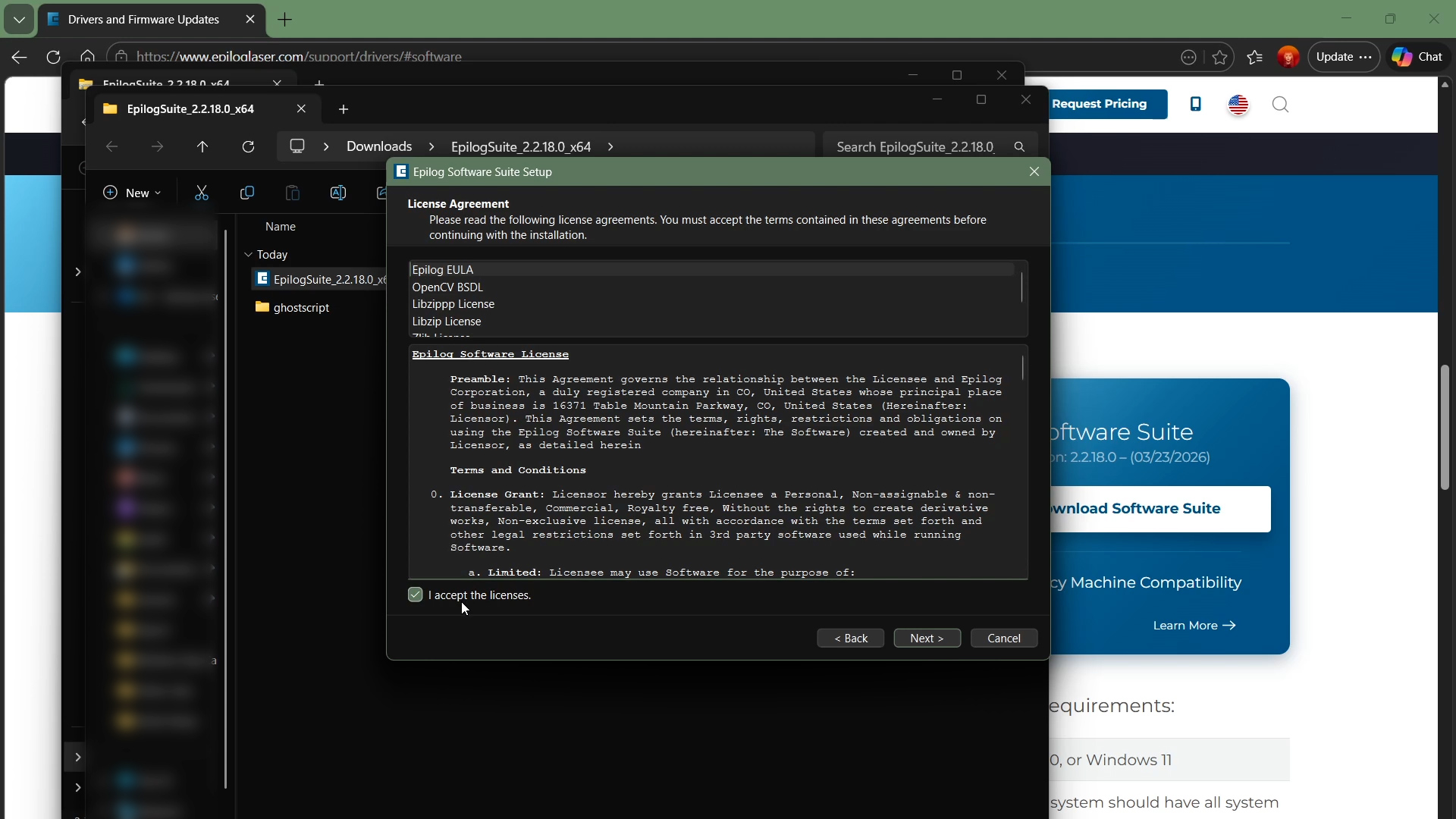
ソフトウェアライセンスをお読みの上、「ライセンスに同意する」をクリックしてください。
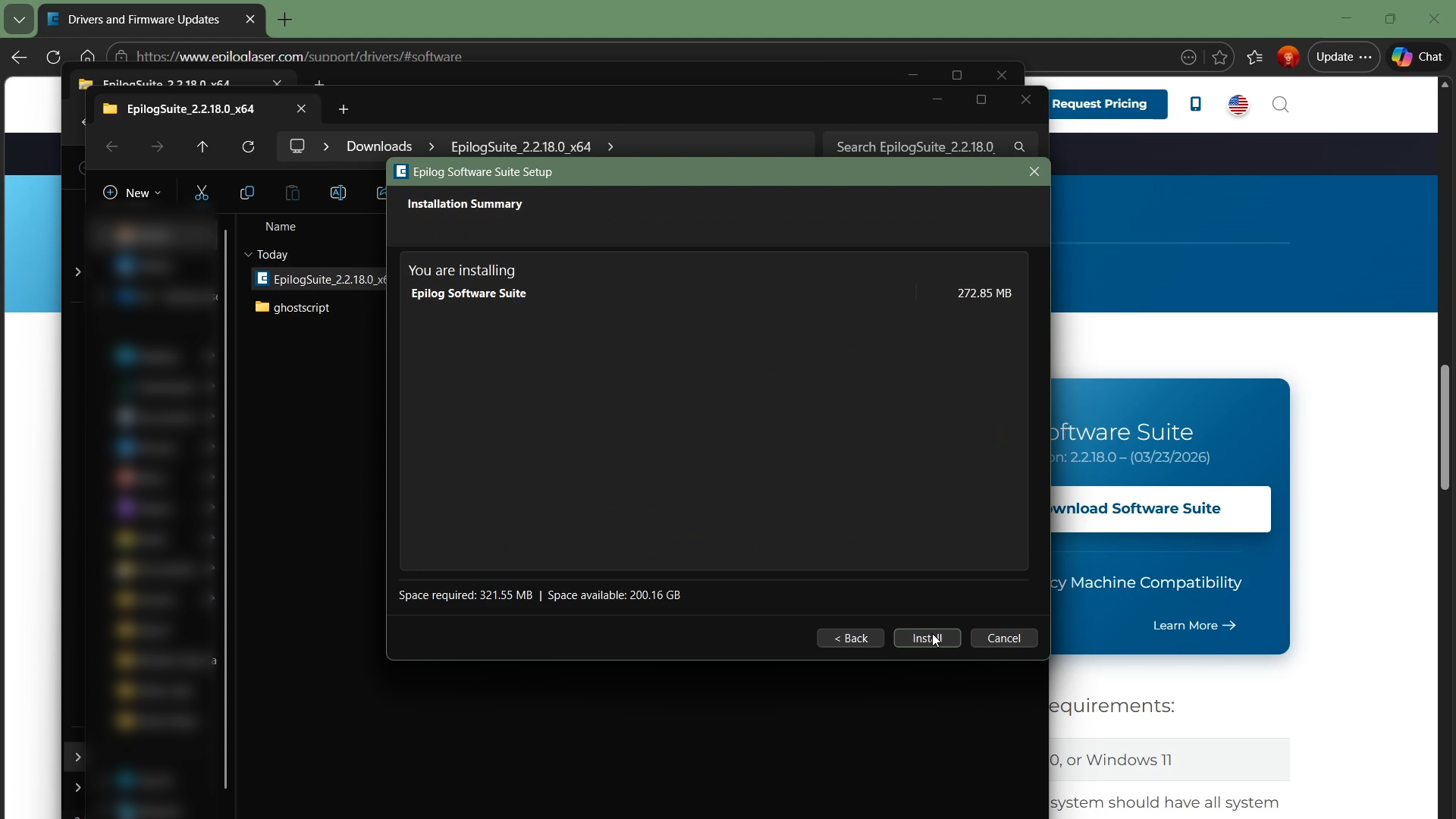
次に、「インストール」をクリックします。警告画面が表示された場合は、「それでもインストール」をクリックしてください。
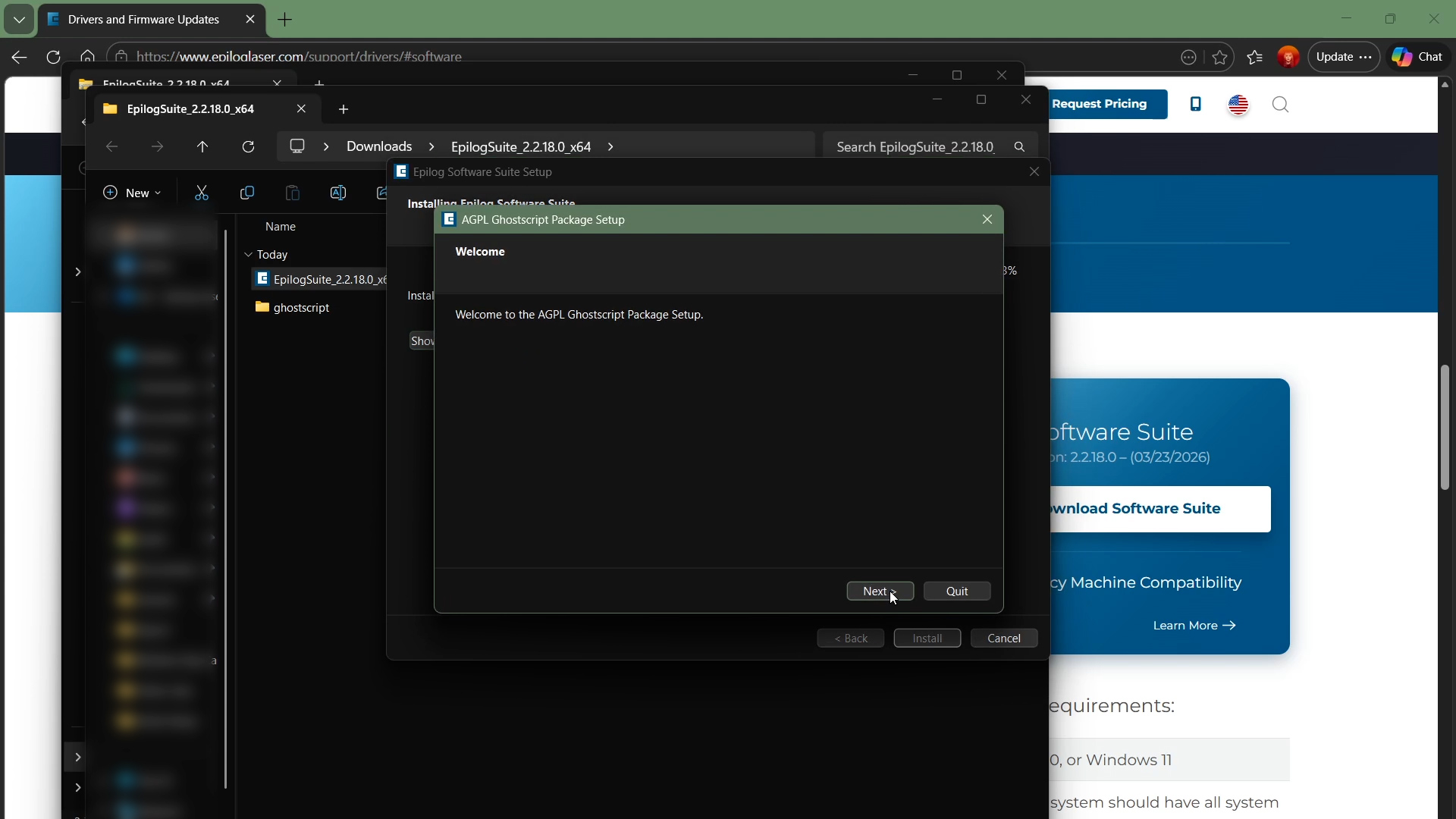
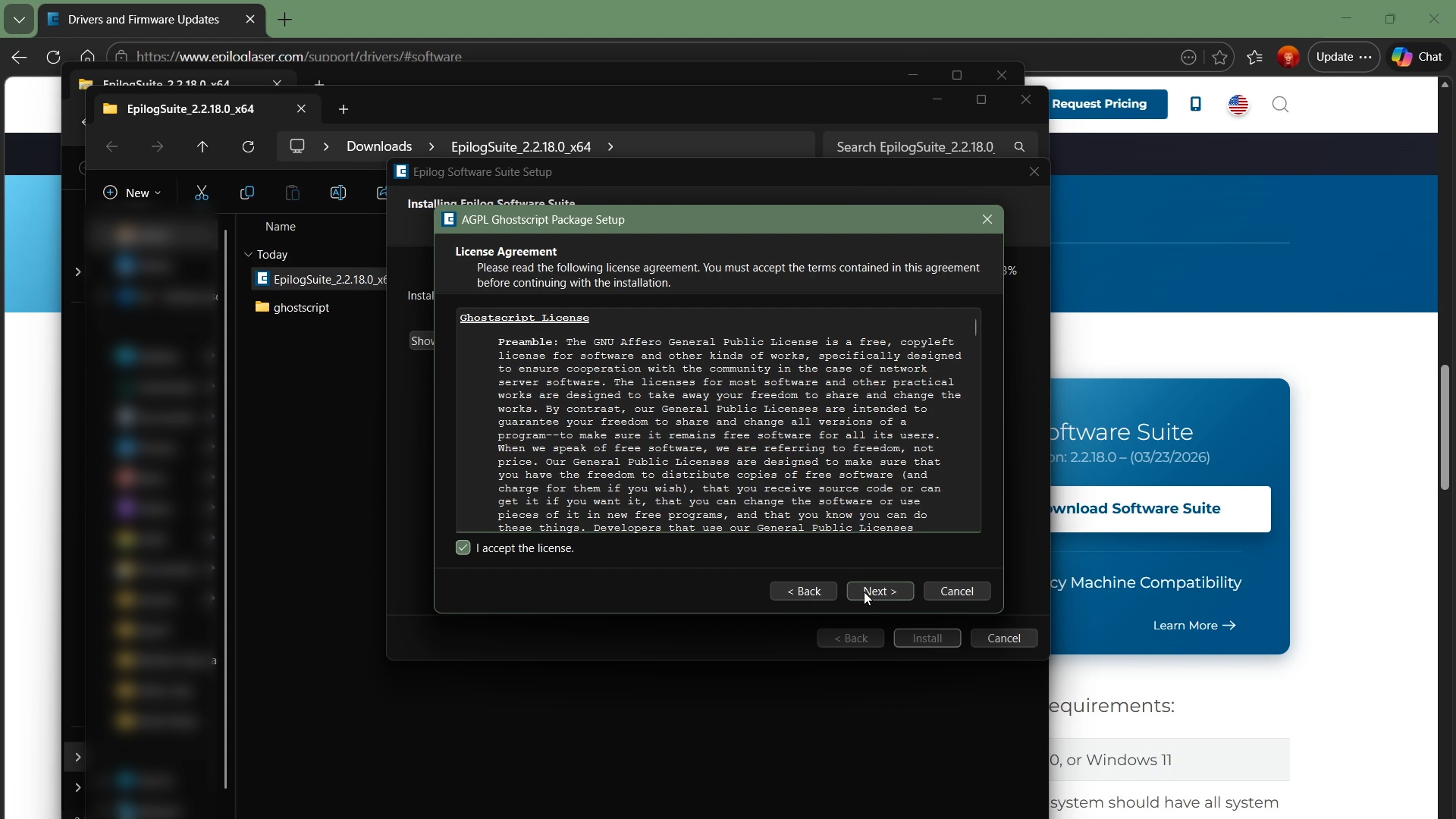
インストールが完了したら、「次へ」をクリックします。別のライセンス契約が表示されますので、内容を確認してください。「ライセンス契約に同意する」をクリックし、次に進みます。
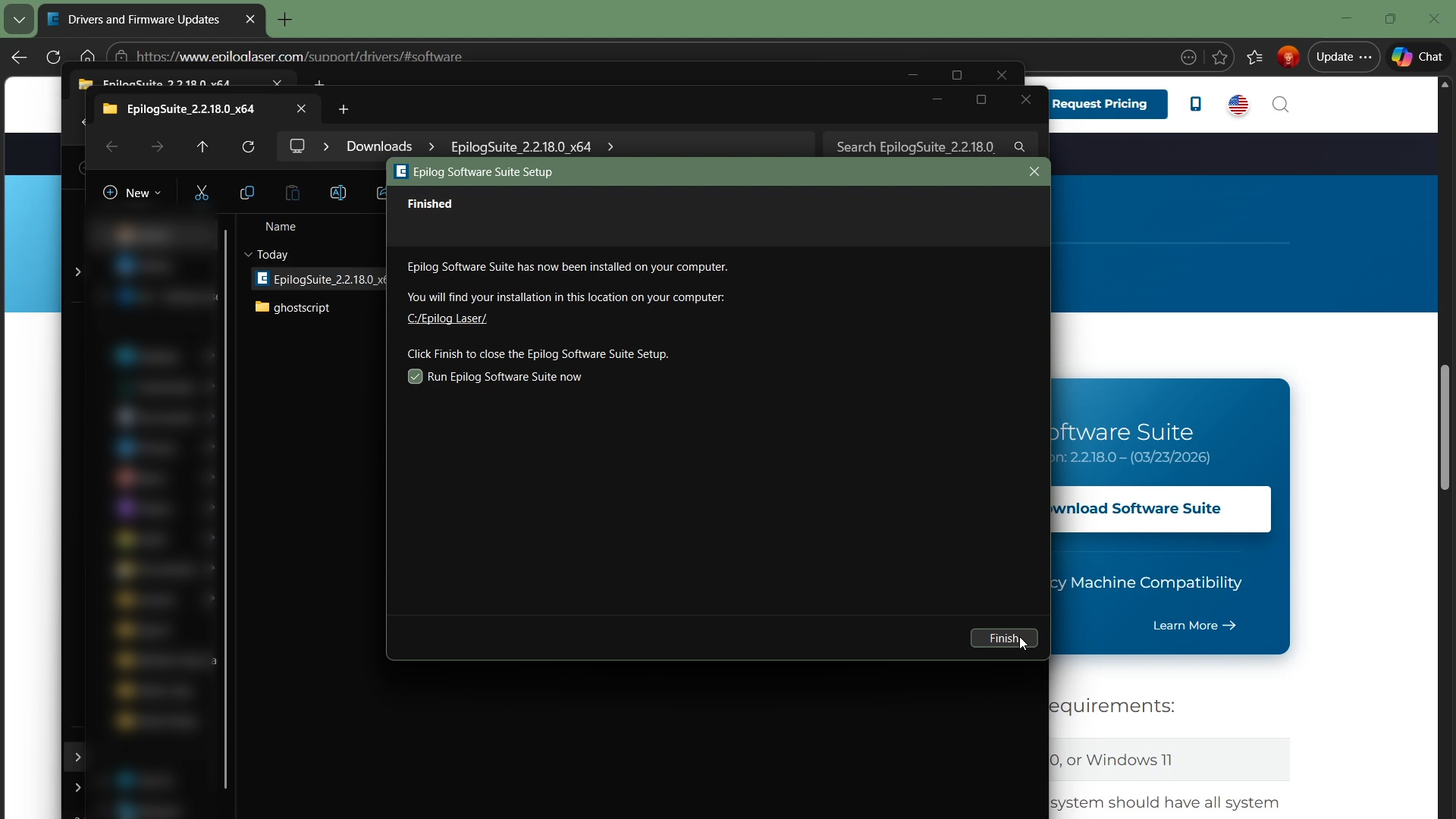
「Run Epilog Software Suite」が選択された状態で、「完了」をクリックします。
ステップ7: システムをジョブマネージャーに追加する
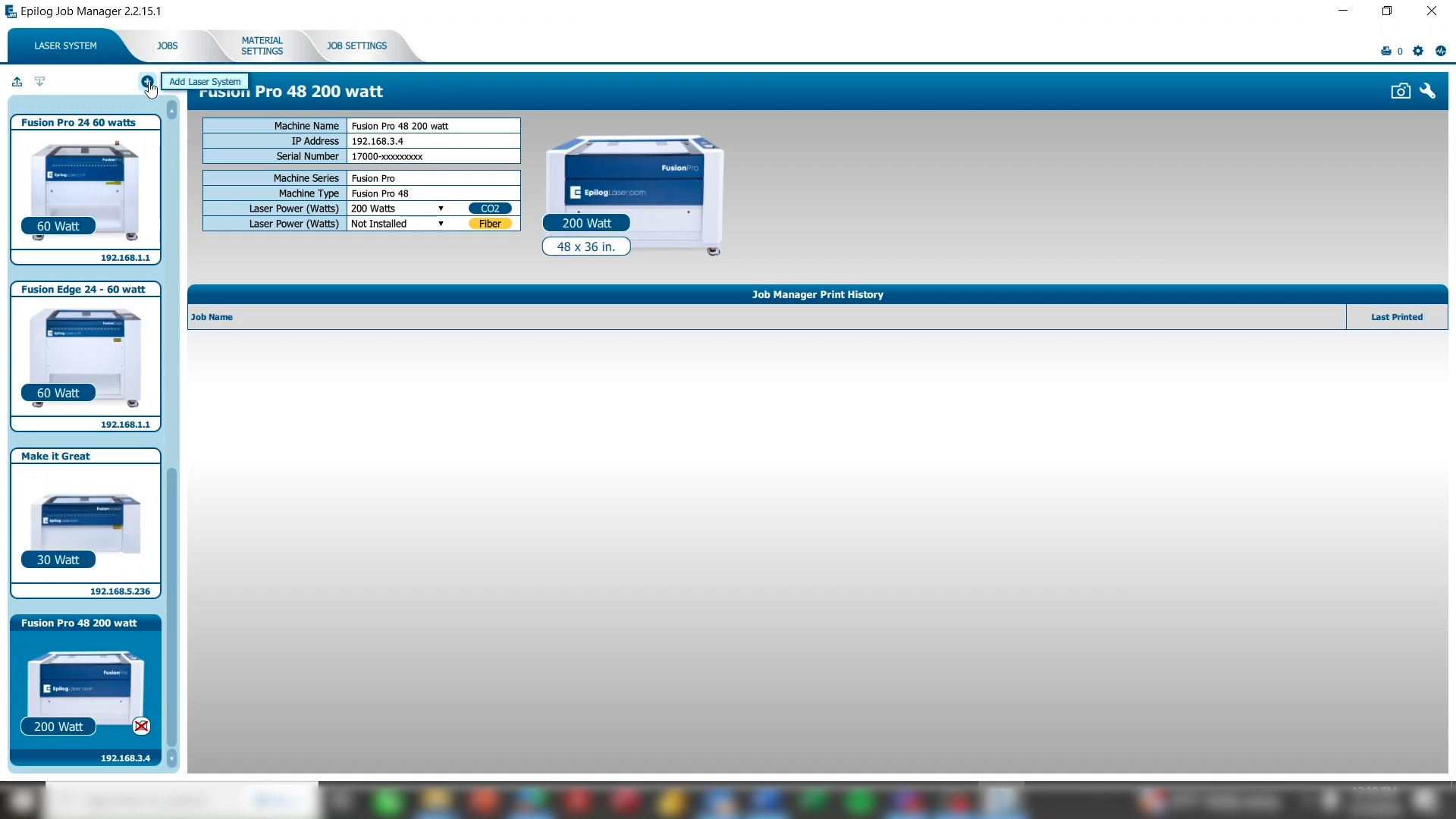
インストールが完了すると、ジョブマネージャーが起動し、レーザーシステムの追加準備が整います。「レーザーシステム」タブで、プラスボタンをクリックしてレーザーシステムを追加してください。
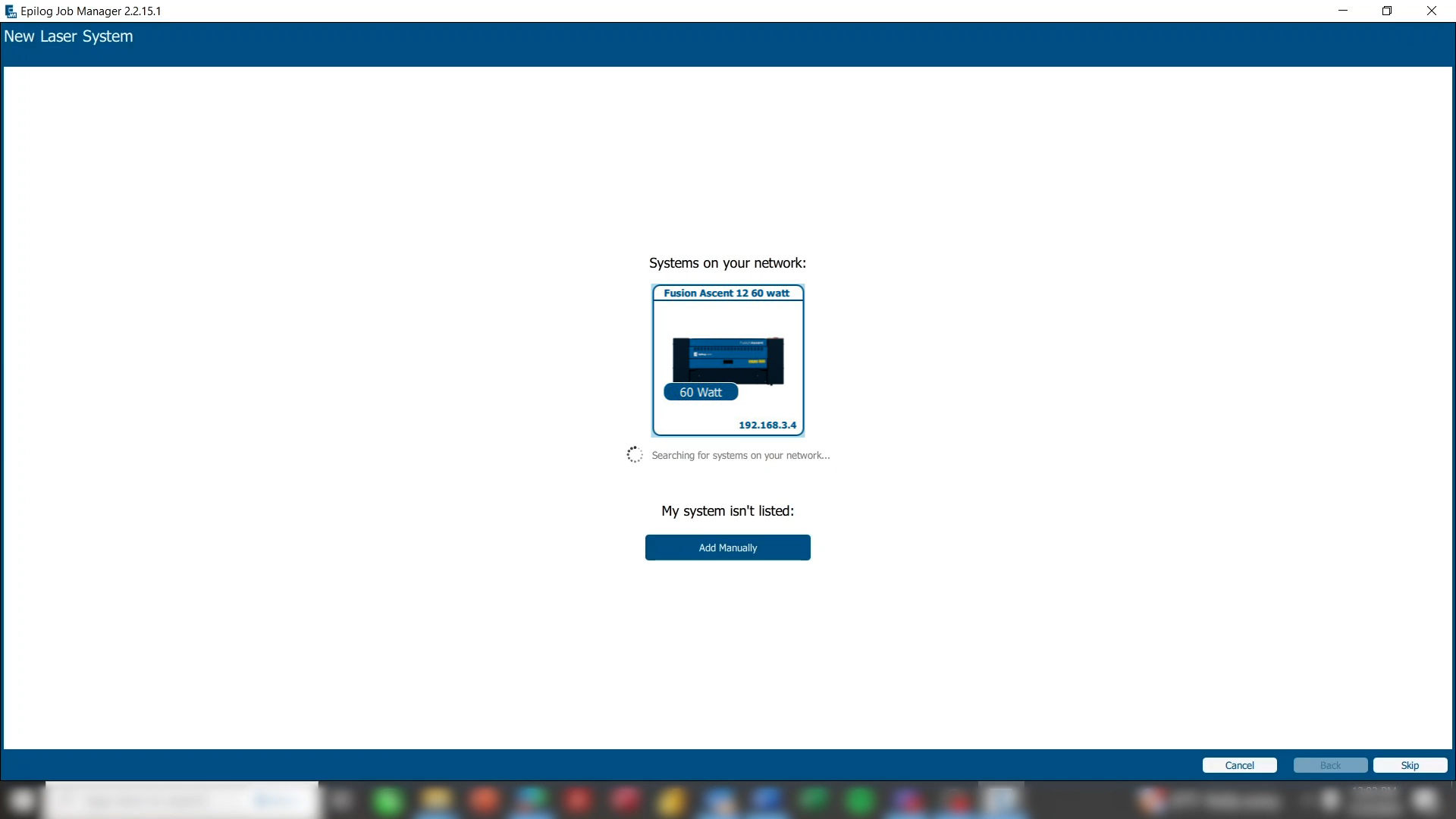
システムはネットワークに新規登録されたレーザーシステムを検索します。レーザーシステムの画像をクリックしてください。
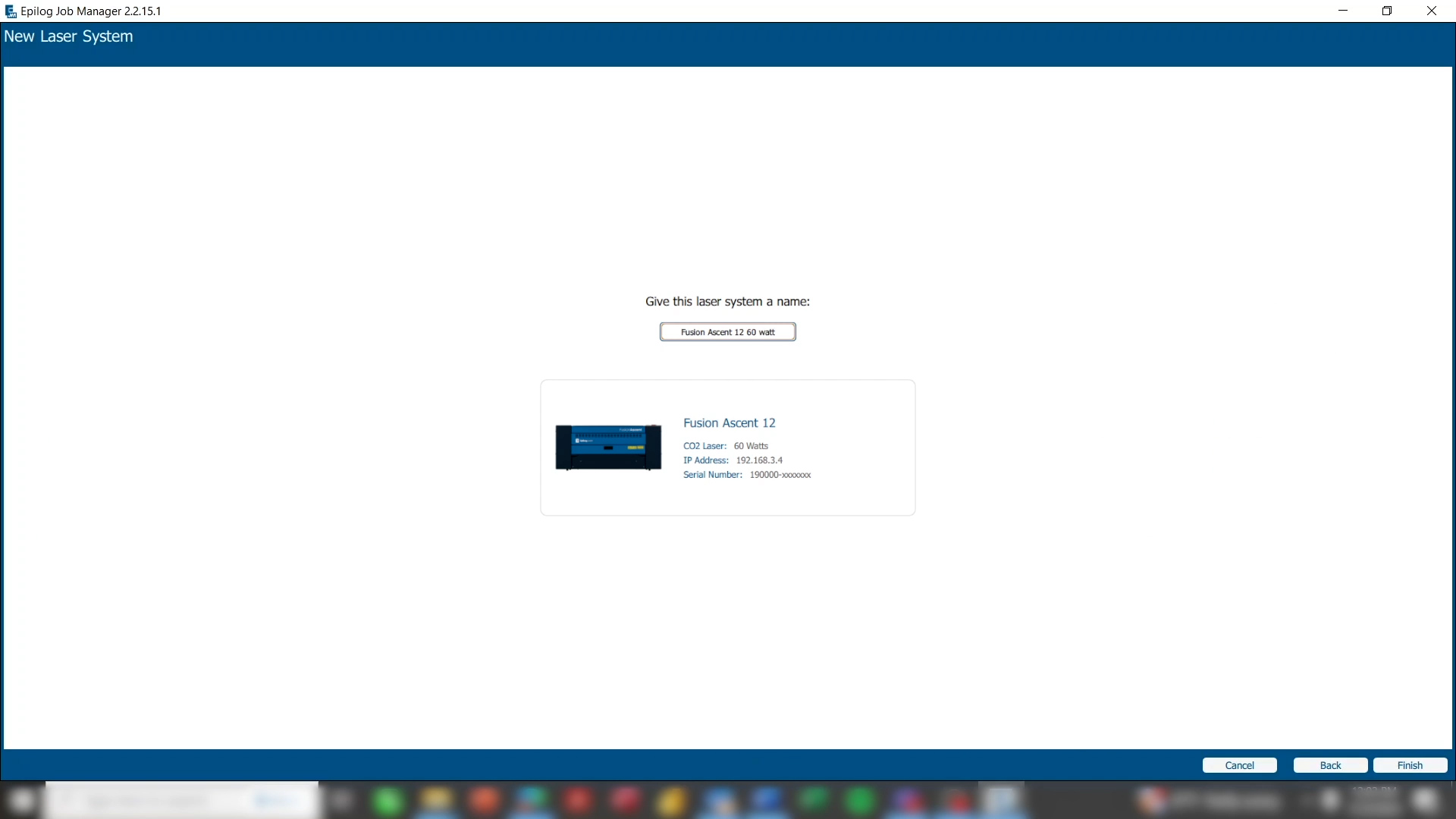
「完了」をクリックしてください。
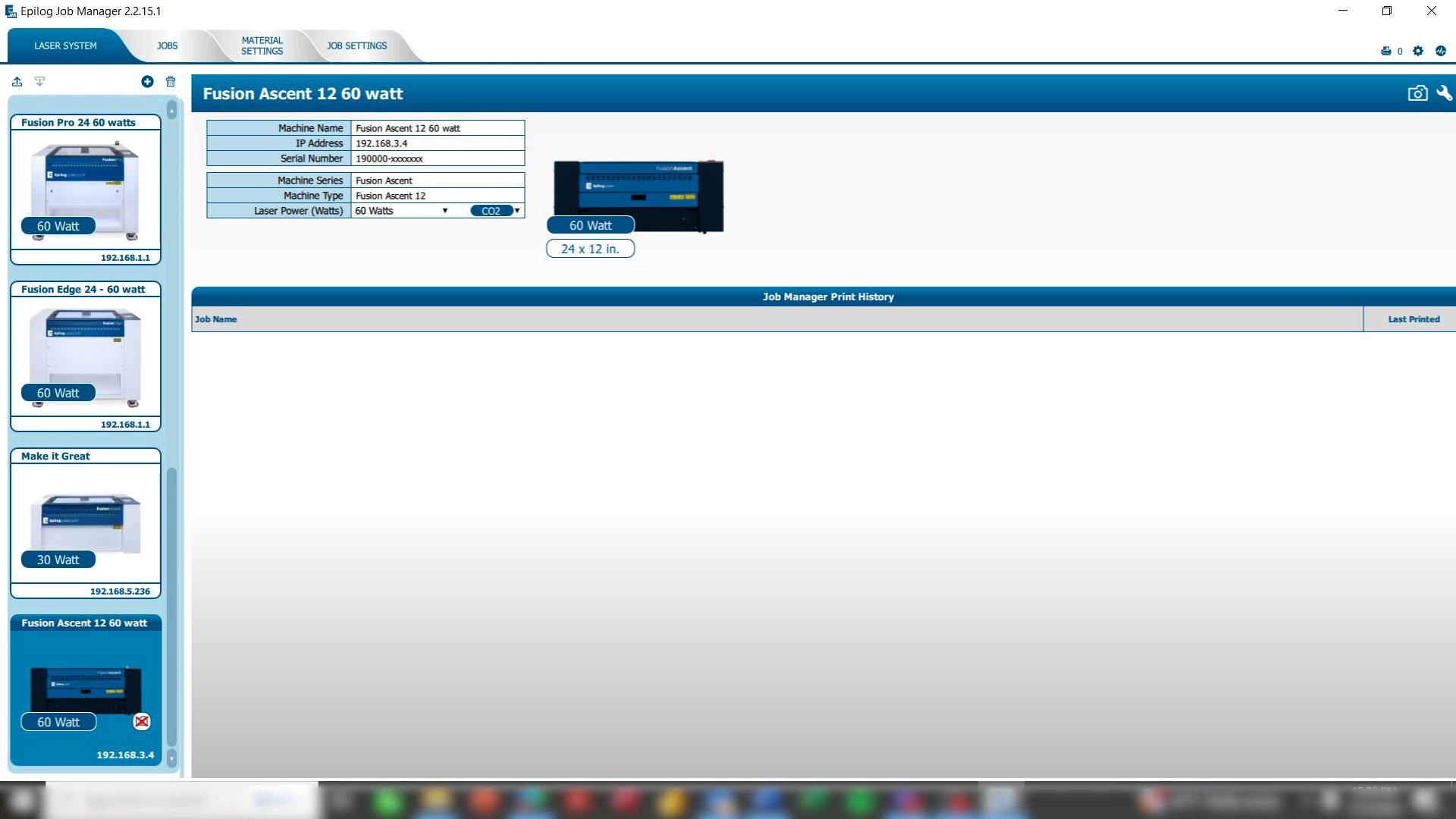
これで、レーザーシステムがマシンリストに追加され、IPアドレスや出力(ワット数)などの情報を簡単に確認できるようになりました。
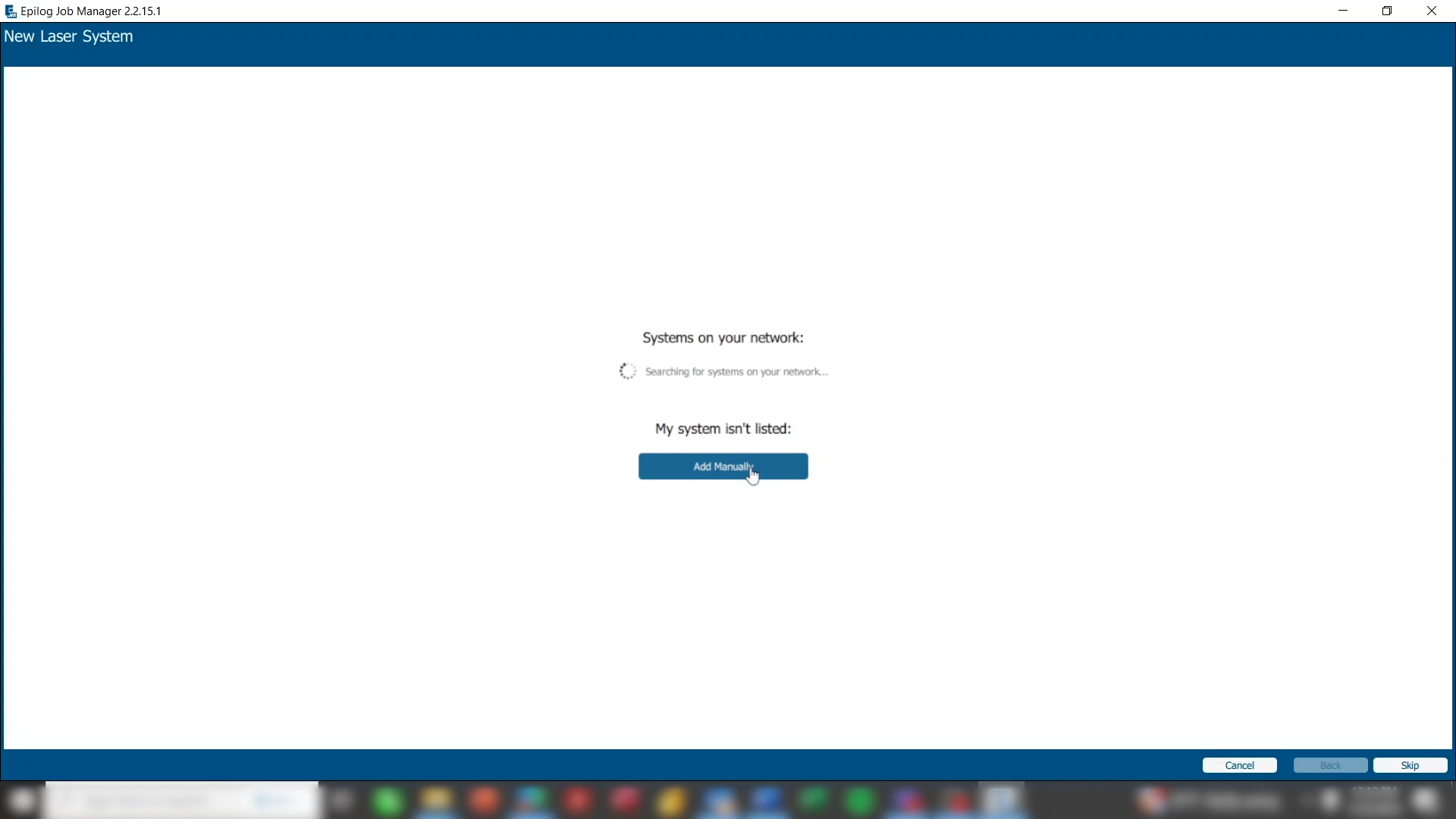
レーザーシステムが自動的に検出されない場合は、「追加」をクリックしてください。
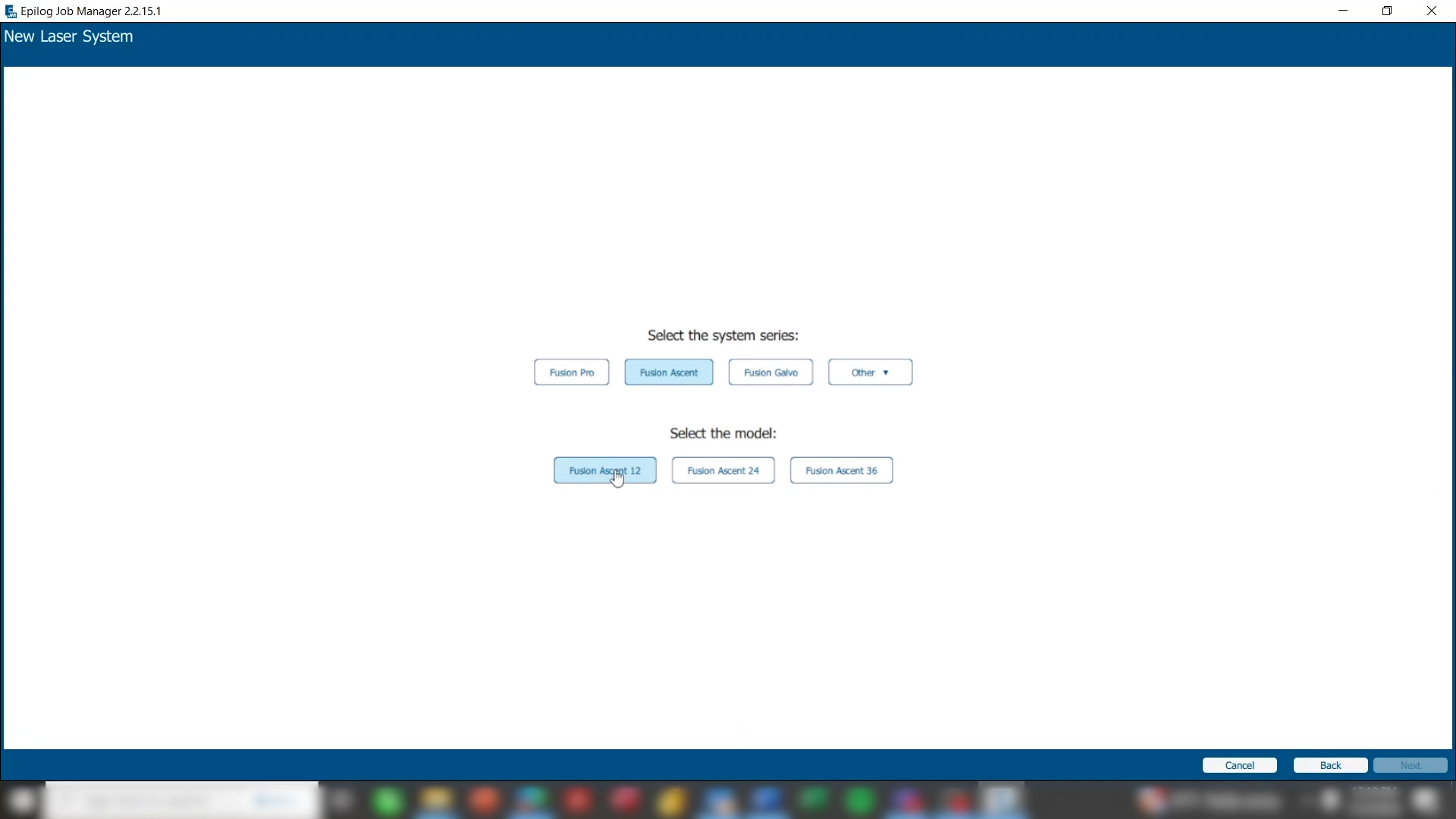
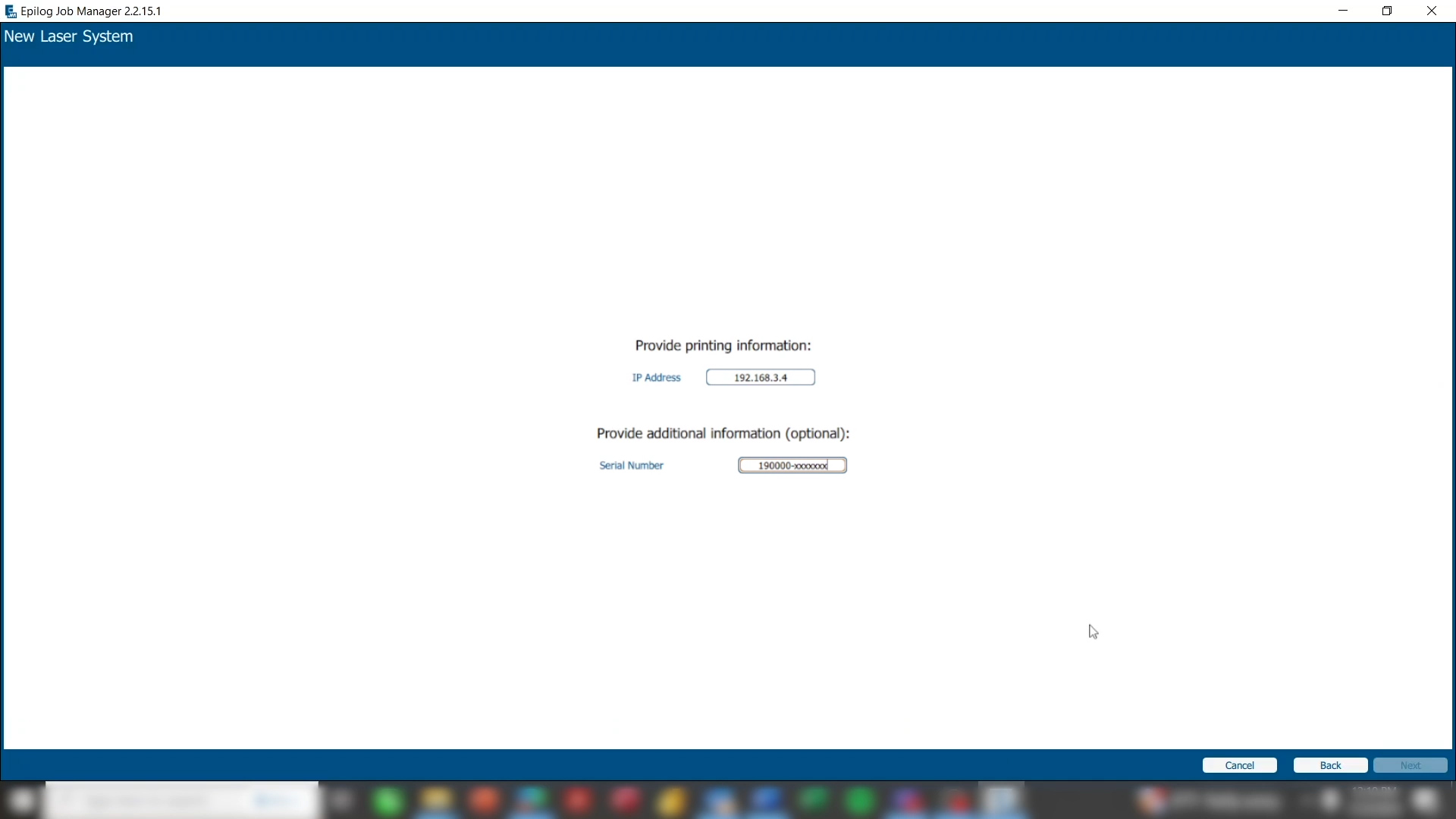
お使いのレーザーシステムと出力(ワット数)を手動で選択し、レーザーのディスプレイパネルに表示されているIPアドレスを入力してください。
後々参照できるようにシリアル番号を入力しておくことも、後で追加することも可能です。
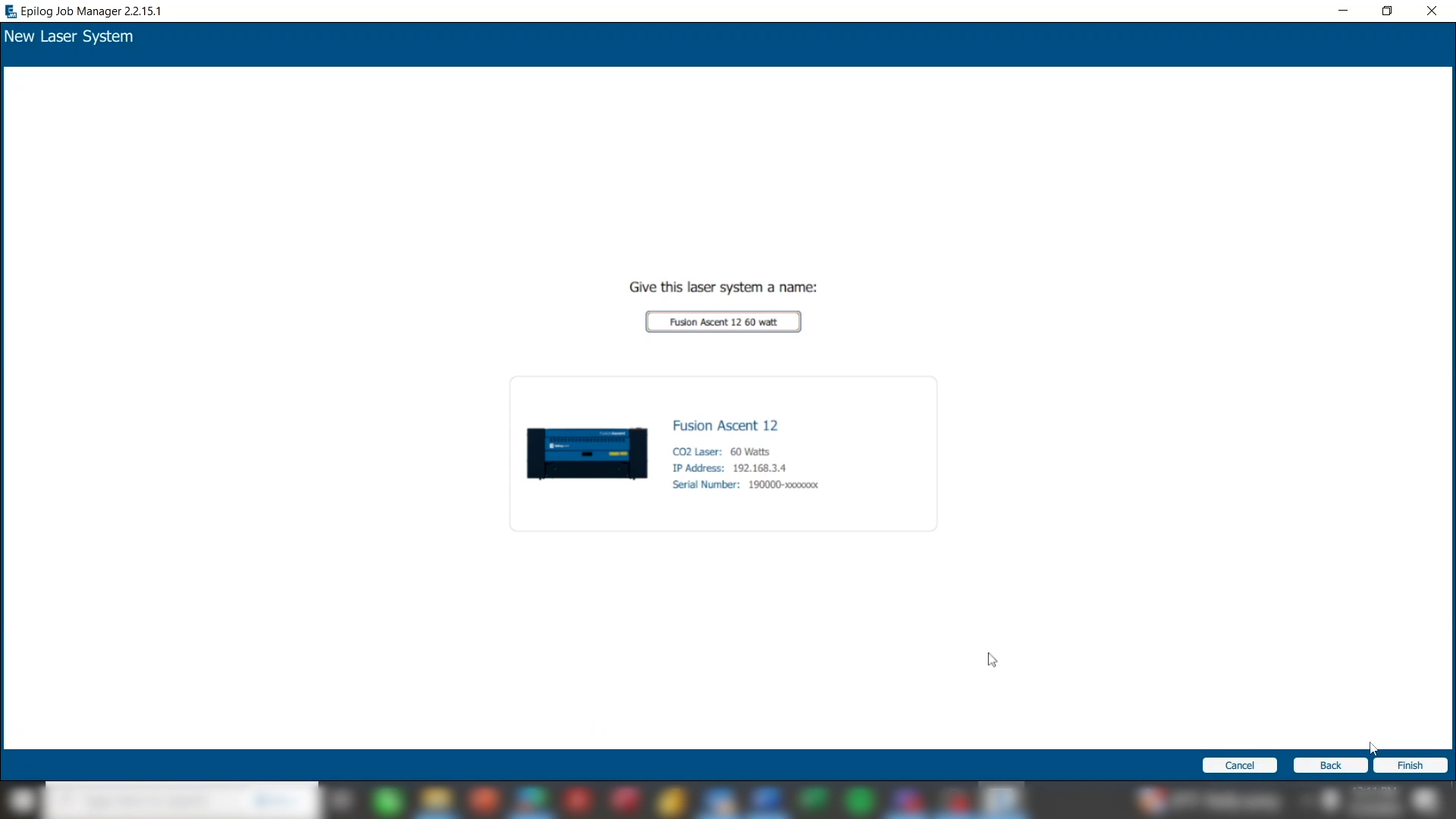
マシンで入力したのと同じ名前をレーザーに付け、「完了」をクリックします。
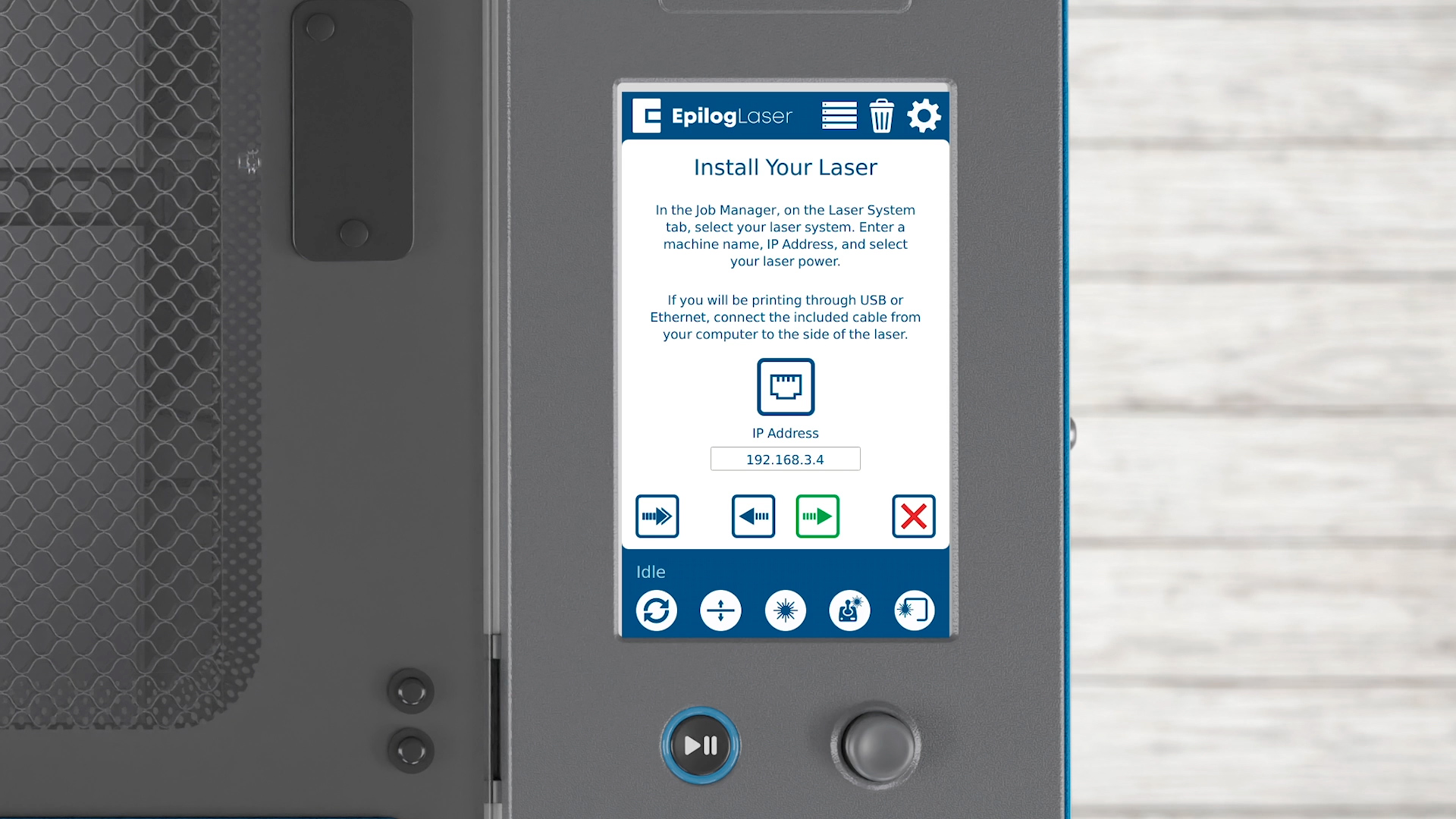
表示パネルに戻ったら、矢印を押して続行してください。
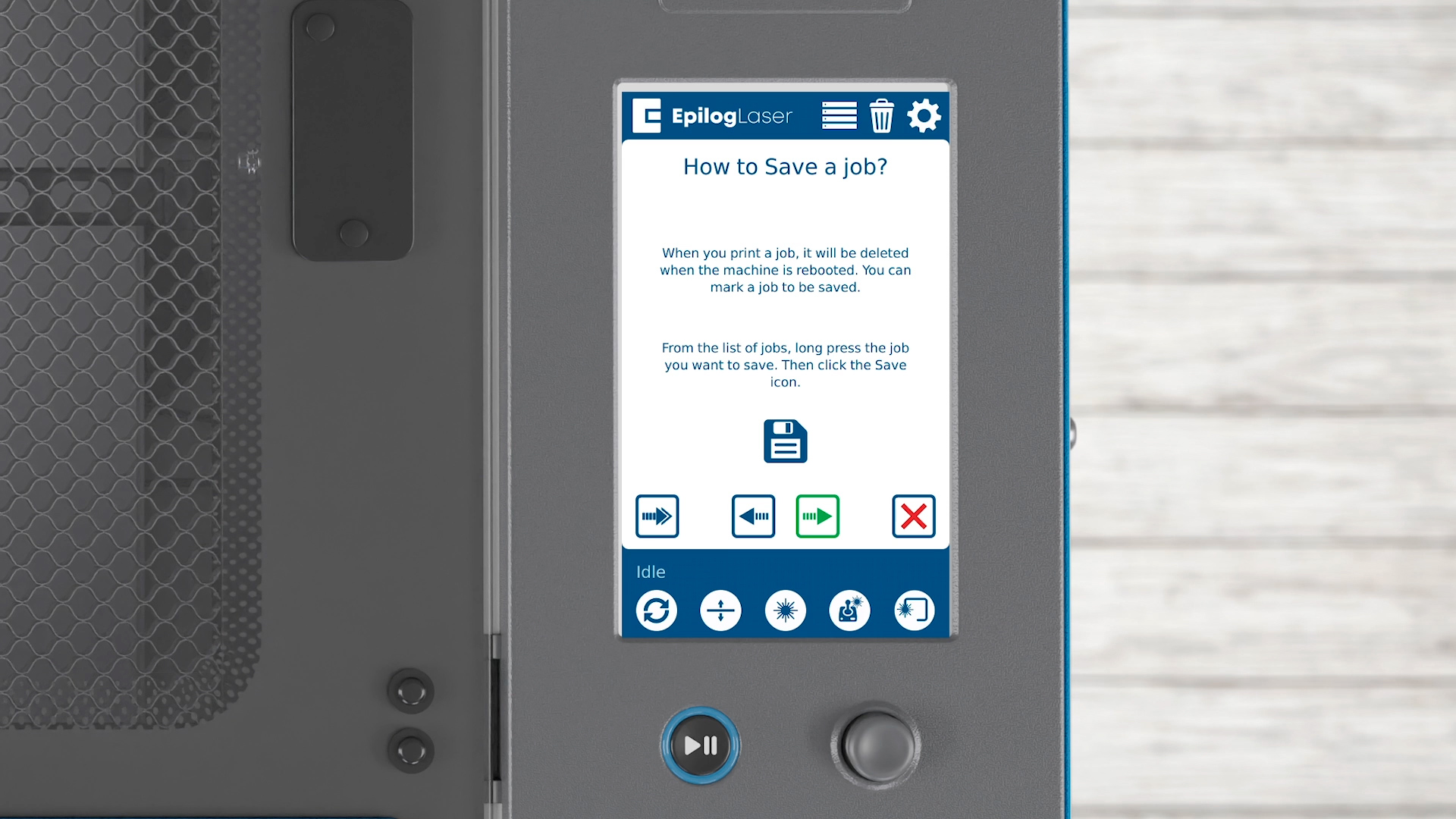
保存アイコンをクリックした場合のみ、ジョブがマシンに永続的に保存されることにご注意ください。続行するには矢印を押してください。
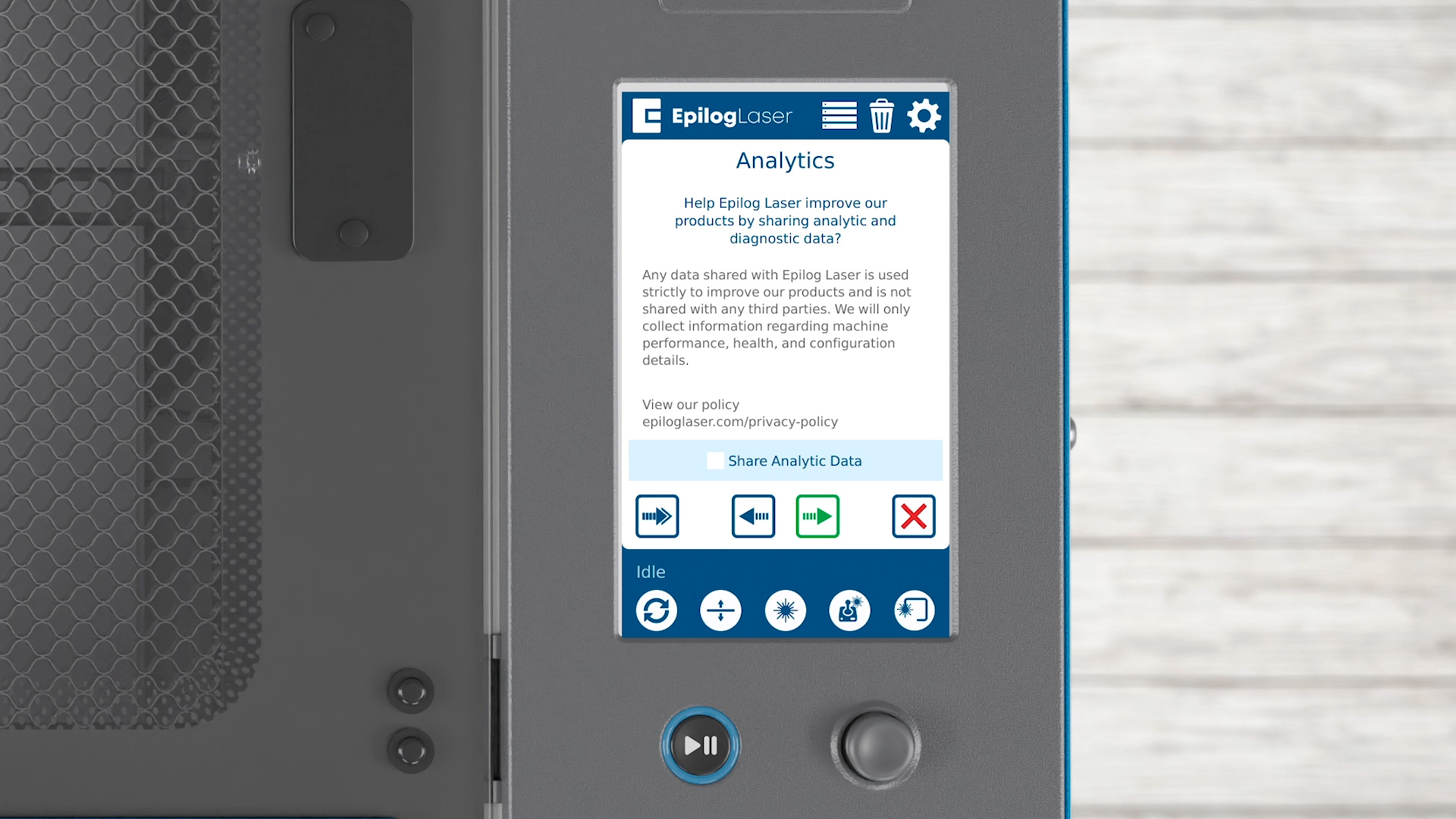
Epilogとの分析データの共有に同意することができます。これにより、今後のソフトウェアのアップデート改善に役立ちます。矢印をクリックして続行してください。
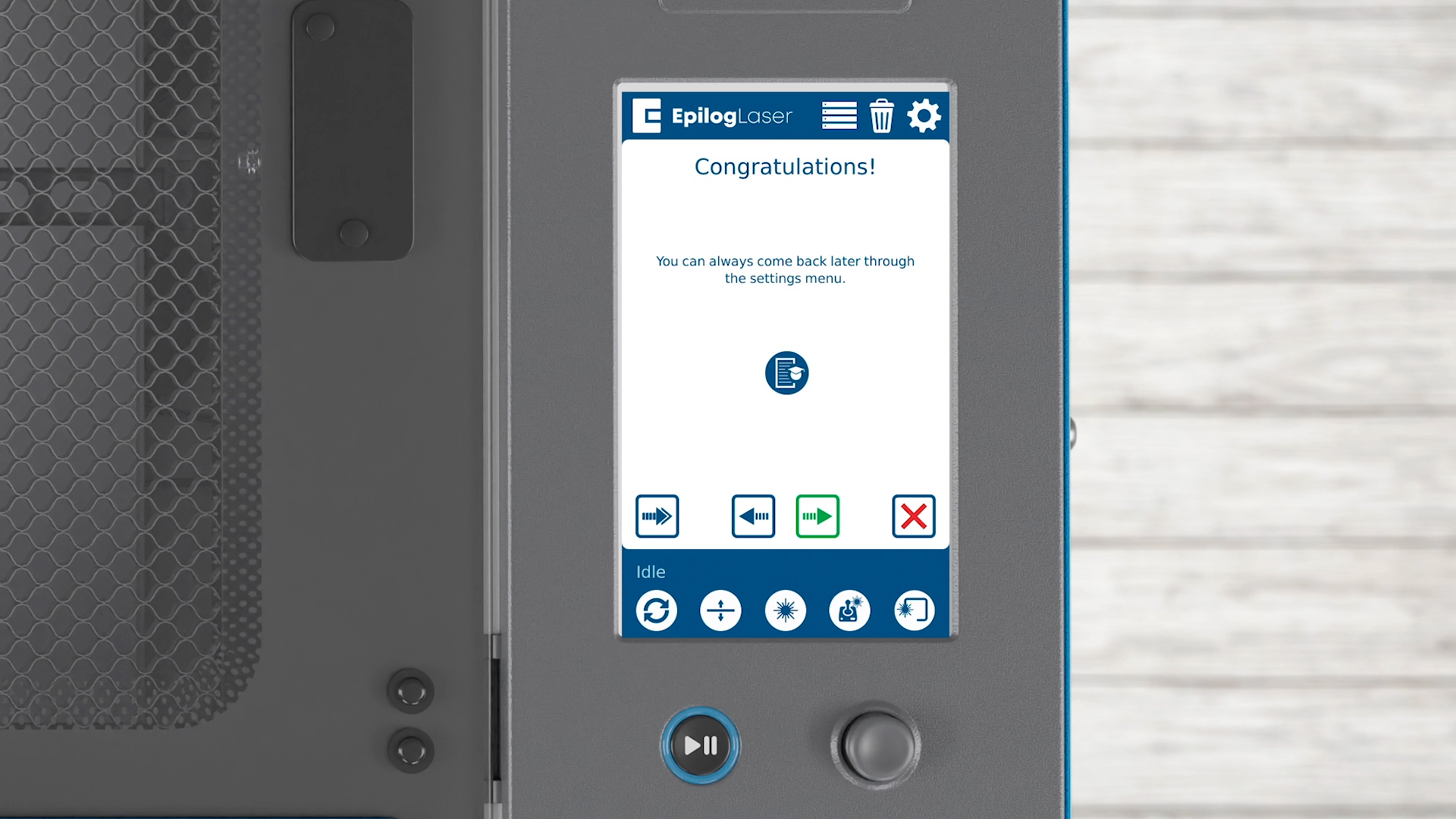
本日設定した内容はすべて、いつでも「設定」メニューからアクセスできます。
矢印をクリックして完了し、Epilog laser を使って素晴らしいプロジェクトの作成を始めましょう。