「フォーカス調整ウィザード」を使用すると、レーザーシステムが取り付けられたレンズの最適な焦点高さを自動的に決定します。このプロセスでは、陽極酸化アルミニウムにテストパターンを彫刻し、最も鮮明なマークが得られる焦点位置を特定します。この調整を実行することで、正確な彫刻および切断性能が確保されます。
フォーカス調整ウィザードの実行
-
設定メニューを開く
画面の右上にある歯車アイコンをクリックしてください。
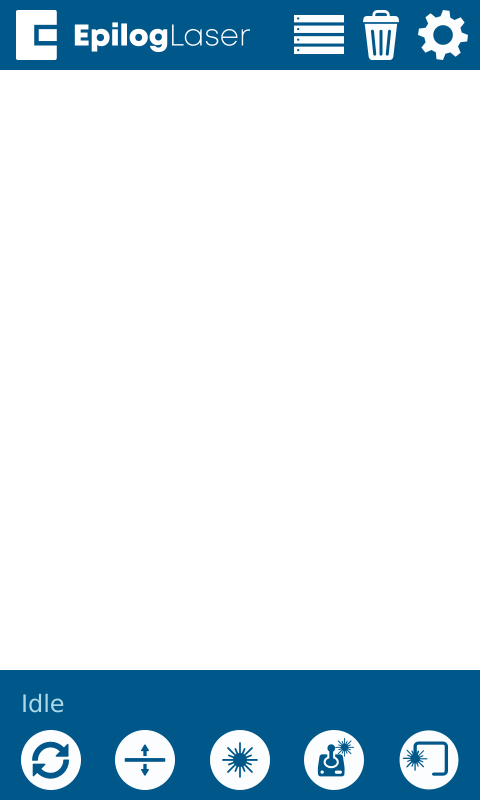
図1:歯車アイコンを選択して設定メニューを開きます。 -
フォーカス設定を選択
メニューから「フォーカス」を選択してください。
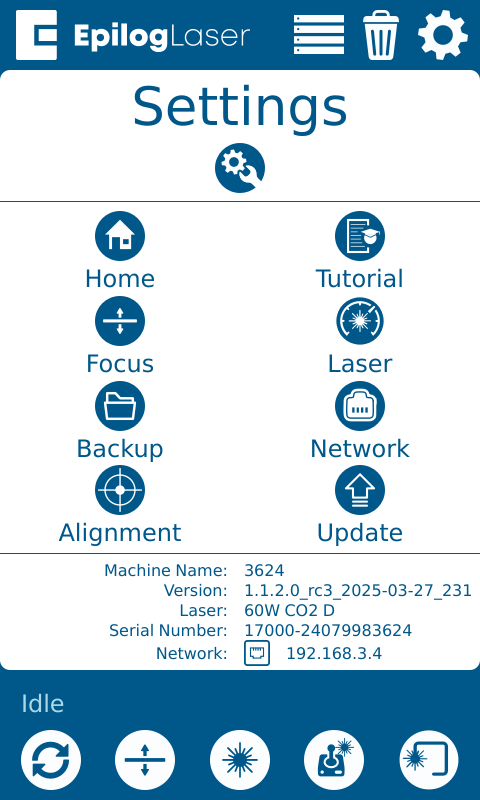
図2:「フォーカス」オプションを選択します。 -
レンズの絞りを選択してください
キャリブレーションウィザードで求められた場合は、お使いのマシンで使用しているレンズの絞り値を選択してください。
ウィザードでこの情報の入力を求められない場合は、この手順をスキップしてもかまいません。-
レンズの絞り値の決め方に迷っていませんか?
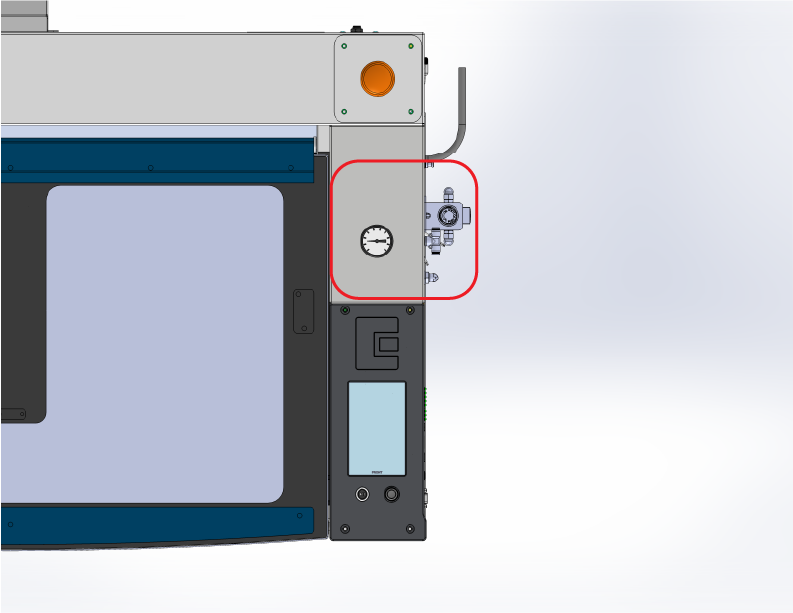
1.0インチの製品を見分けるには、レギュレーターを探してください。 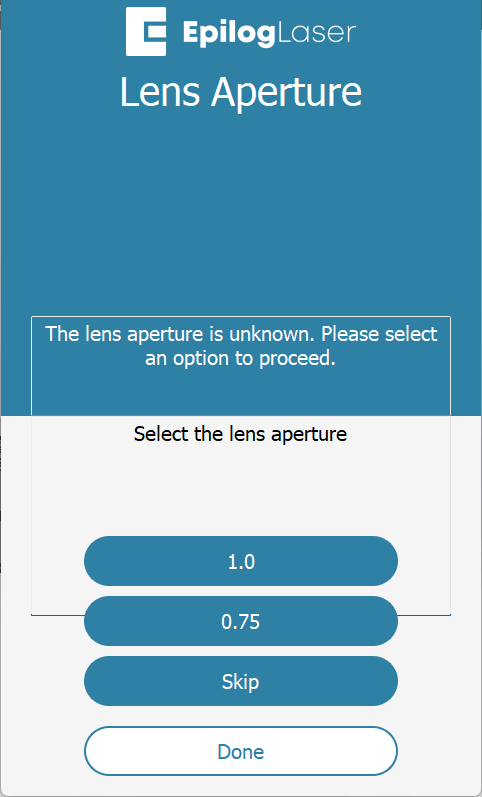
ディスプレイ上で適切な絞り値を選択してください。 注:右側に圧力計があるか確認してください。ある場合は、お使いの機械は1.0インチの開口部を使用しています。
-
-
「CO₂ フォーカス」を選択
「CO2 」を選択して、フォーカス調整ウィザードを開始してください。
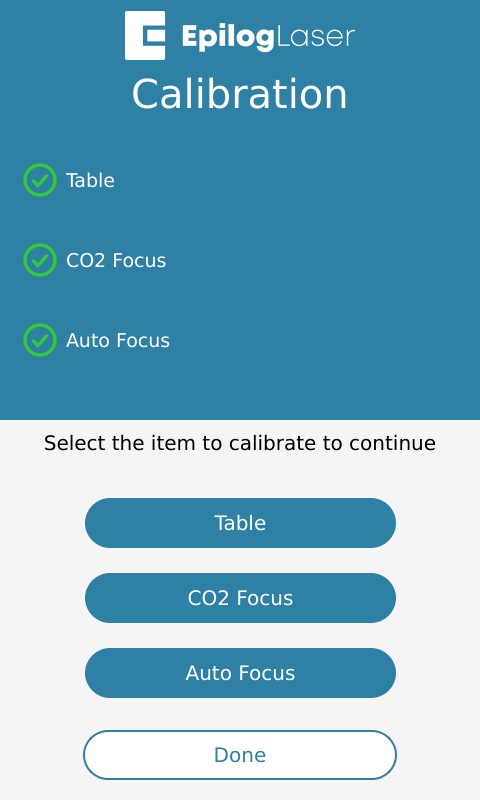
図3:CO₂フォーカス校正オプションを選択します。 -
キャリブレーション・ウィザードを起動する
「次へ」をクリックして続行してください。
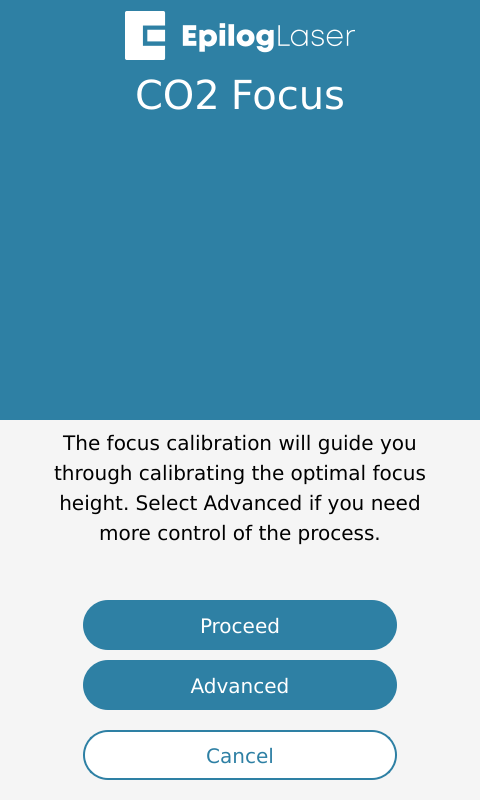
図4:「続行」を押して、キャリブレーションのワークフローを開始します。 -
「標準校正」を選択
「標準」を選択して、自動フォーカス調整を実行してください。
注:標準焦点高さのレンズを使用してください。4インチレンズなどのオプションレンズを使用する場合は、 高度なワークフローが必要です。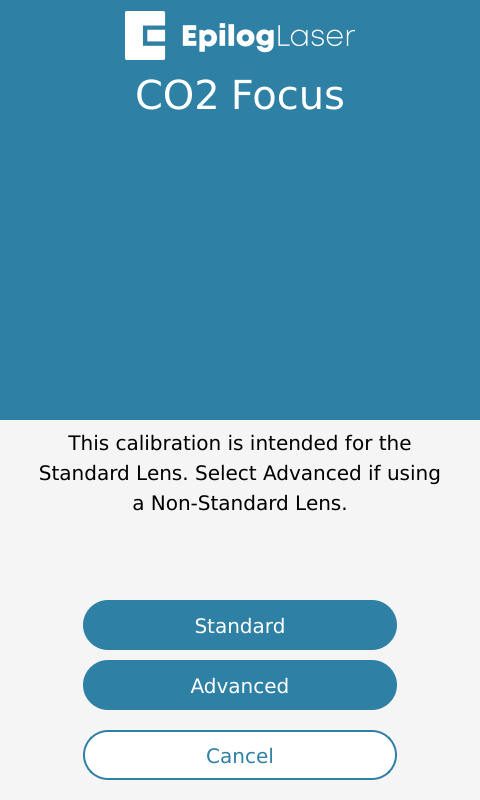
図5:[標準キャリブレーション] オプションを選択します。 -
校正用試料を挿入する
陽極酸化処理されたアルミニウム片を機械に挿入し、トレースを押してください。
注:カメラのキャリブレーションやデフォルトのデモジョブで使用されているものと同じ、厚さ0.025インチの陽極酸化アルミニウムを使用してください。
図6:陽極酸化処理済みのアルミニウムを機械にセットし、トレースの輪郭加工を行う。 -
素材を揃える
素材がトレースした輪郭の真下に配置されていることを確認してから、「次へ」をクリックしてください。
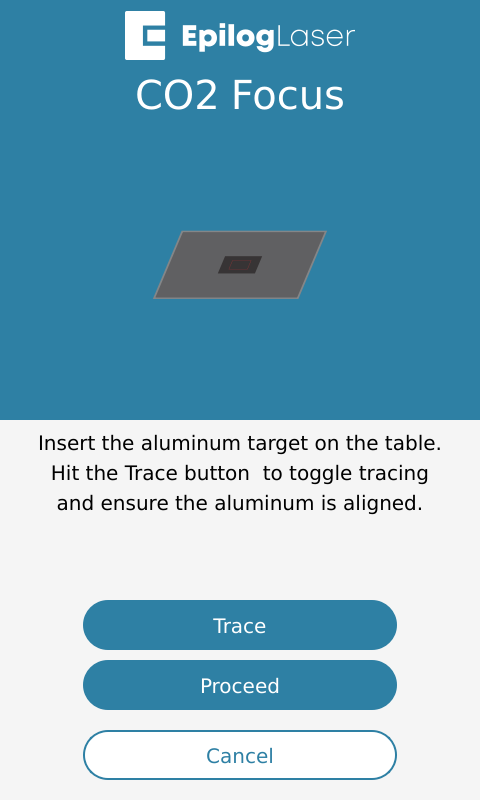
図7:素材をトレースした領域内に配置します。 -
作業の準備をする
「準備」を押してから、「続行」をクリックしてください。
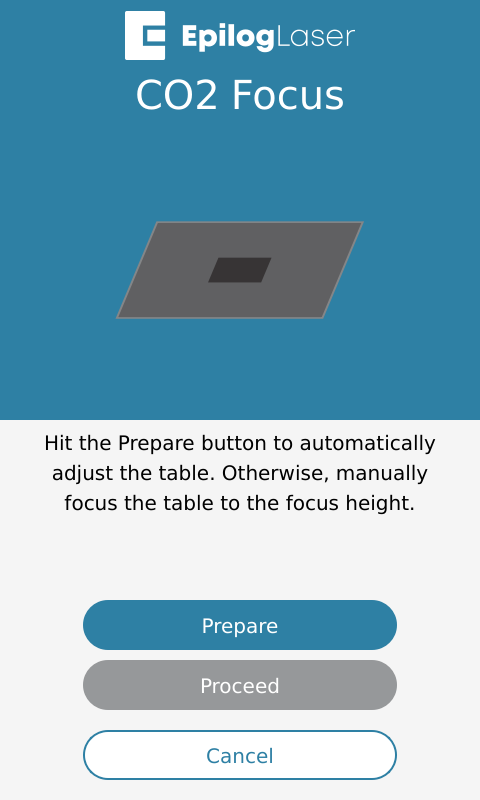
図8:キャリブレーションジョブを準備する。 -
キャリブレーションジョブを開始する
「続行」をクリックして、彫刻作業を開始してください。
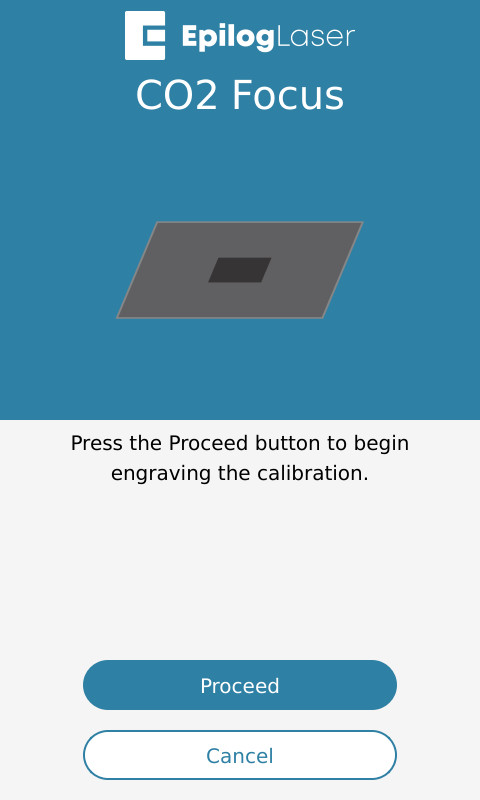
図9:機械が較正パターンの彫刻を開始します。 -
ジョブが完了するまでお待ちください
レーザーによるキャリブレーション彫刻が完了するまでお待ちください。
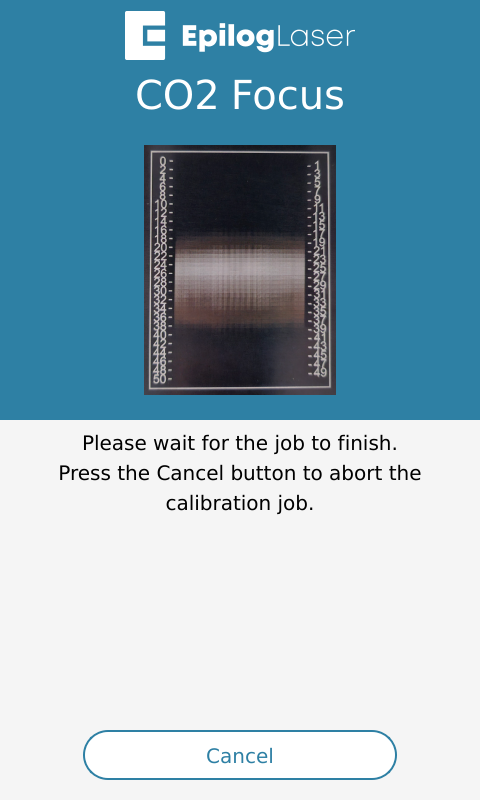
図10:校正の刻印は自動的に完了します。 -
最も明るいマークを選択してください
テストパターン上で最も明るい刻印マークに対応する番号を見つけ、ディスプレイに入力してください。
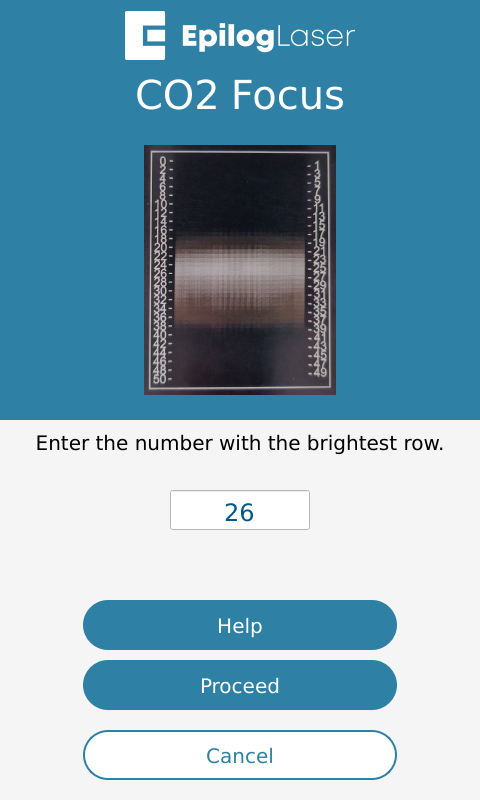
図11:最も明るい印に対応する数字を選んでください。 -
校正完了
フォーカス調整が完了しました。
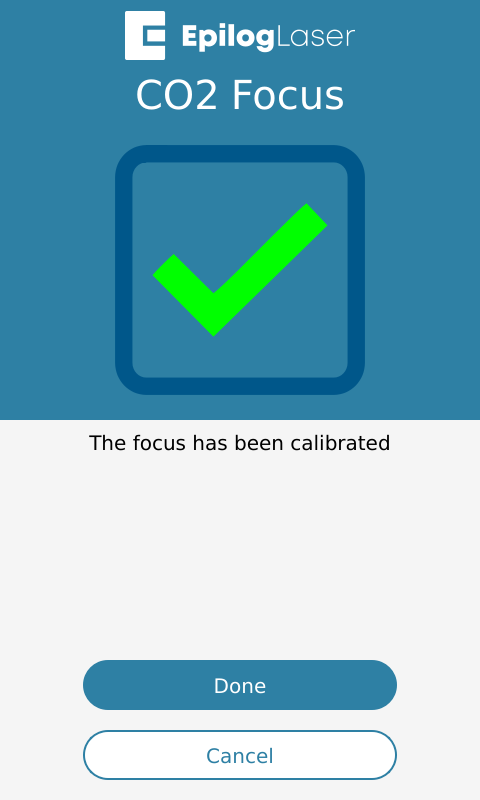
図12:装置が校正の完了を確認します。
高度なワークフロー
「詳細ワークフロー」は、標準のキャリブレーション手順を完了できないユーザー、4インチレンズなどのアクセサリーレンズを使用しているユーザー、または手動によるキャリブレーション方法を希望するユーザーを対象としています。このオプションでは、フォーカス設定や彫刻パラメータを手動で調整できるため、キャリブレーションプロセスをより細かく制御することができます。
詳細なキャリブレーション手順では、カスタム速度および出力設定を選択し、素材の厚さを入力した上で、テスト用素材を装置にセットします。その後、彫刻テーブルを手動で上下させながら、レーザーが2×2のパターンを彫刻します。作業中に焦点高さを調整することで、最も鮮明な彫刻痕が得られる位置を特定できます。この方法により焦点位置を微調整することができ、特に非標準レンズのキャリブレーションを行う際に有用です。