はじめに
Epilog Pulse アプリガイド
最新のウェブブラウザから直接レーザー加工機へジョブを送信し、ワークフローを効率化しましょう。
システム要件とセットアップ
互換性
- ファームウェア:バージョン 1.1.0.2 以降
- ブラウザ:Chrome、Edge、Safari、またはFirefox
- プロセッサ:Intel Core i3/i5/i7、AMD Ryzen/FX/Aシリーズ、またはARM
接続が必要です
Pulseアプリケーションを使用する前に、お使いのコンピュータとレーザー間の通信を設定する必要があります。まだ設定を行っていない場合は、セットアップウィザードをご利用ください。
Pulseアプリの起動
-
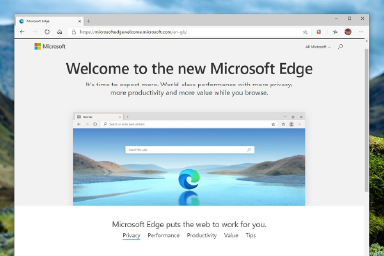
Webブラウザを開いてください: タイプ
http://その後にレーザーのIPアドレスをアドレスバーに入力します(例:http://192.168.3.4) を押し、 入力.-
IPアドレスの確認方法についてお困りですか?
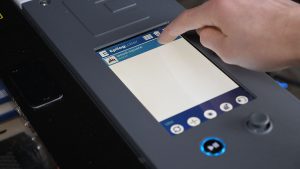
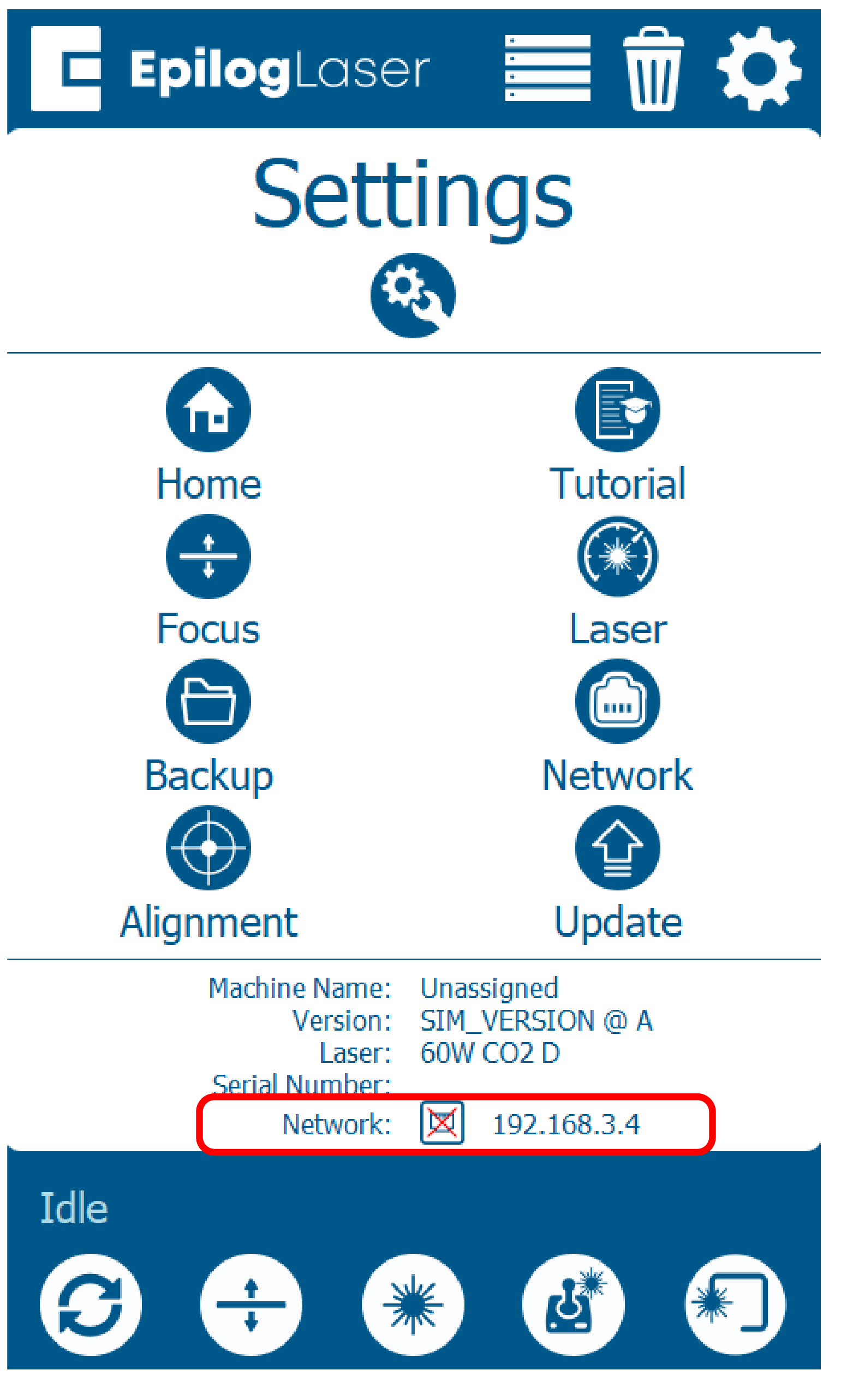
レーザーのIPアドレスを確認するには、レーザーのディスプレイパネルを表示してください:
- 歯車アイコンをクリックしてください。
- 現在のIPアドレスは、画面下部の「ネットワーク」の下に表示されます:
-
IPアドレスの確認方法についてお困りですか?
ご注文の処理
-
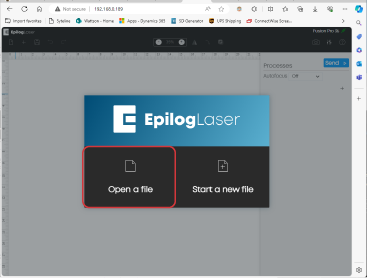
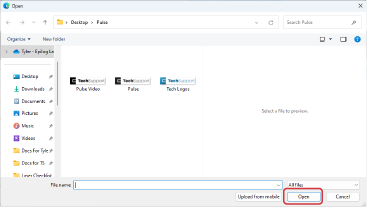
アートワークのインポート: クリック ファイルを開く、デザインを選択し、クリックしてください 開く.
対応形式:SVG、GIF、BMP、JPEG、PNG、TIFF。
-
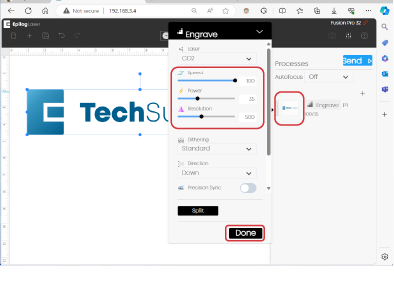
設定を行う: 右側の列の プロセス、サムネイルをクリックして 彫刻/切断希望の速度とパワーを設定し、クリックしてください 完了.
-
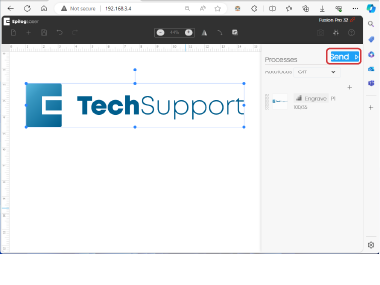
「レーザーへ送信」: をクリックしてください 送信 インターフェース上部のボタン。
レーザーの操作
- ファイルがレーザーのディスプレイパネルに表示されていることを確認してください。
- 材料を機械にセットしてください。
- ディスプレイパネルで作業を選択してください。
- レーザーの再生/一時停止ボタンを押して、ジョブの実行を開始してください。

これは役に立ちましたか?
ご意見ありがとうございます!