レーザーシステムの接続を設定することで、レーザーとコンピュータ間の安定した通信を確保できます。主な接続方法は、USB、イーサネット(直接接続またはネットワーク接続)、およびワイヤレス(Wi-Fi)の3つです。このウィザードでは、すべての接続タイプを設定するための手順を順を追って説明します。
- ✔Fusion Edge
- ✔ Fusion Pro
- ✔ フュージョン・メーカー
- ✔ フュージョン・ガルボ
- ✔ フュージョン・アセント
接続設定ウィザード
手順 1:接続タイプを選択する
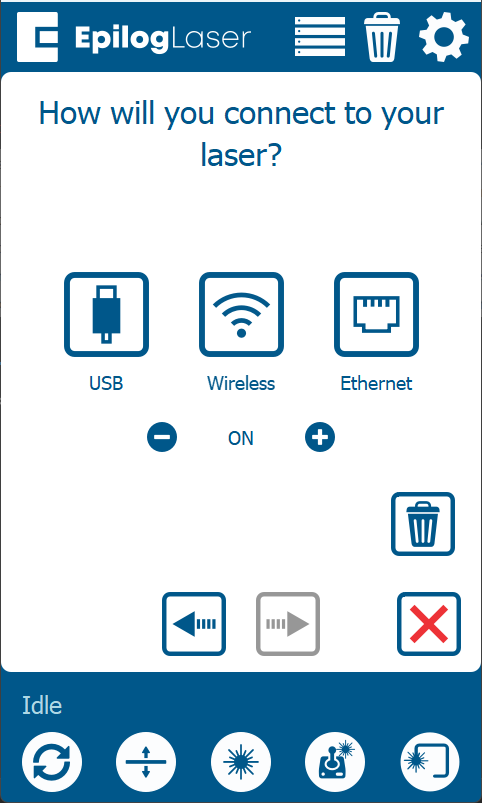
レーザーシステムをどのように接続しますか?
- USB:1台のコンピュータに直接、ケーブルで簡単に接続します。
- イーサネット:有線接続(PCに直接接続するか、ローカルネットワークルーターを経由するかのいずれか)。
- ワイヤレス(Wi-Fi):お使いのローカルWi-Fiネットワークへの有線接続なしの接続。
イーサネットの設定:接続タイプ
イーサネットケーブルはどのように配線されていますか?
- 直接接続:レーザーはコンピュータに直接接続されます。
- ネットワーク接続:レーザーはローカルネットワーク/ルーター/スイッチに接続されています。
USBの設定:電源と接続
- 本機の電源を入れてください。
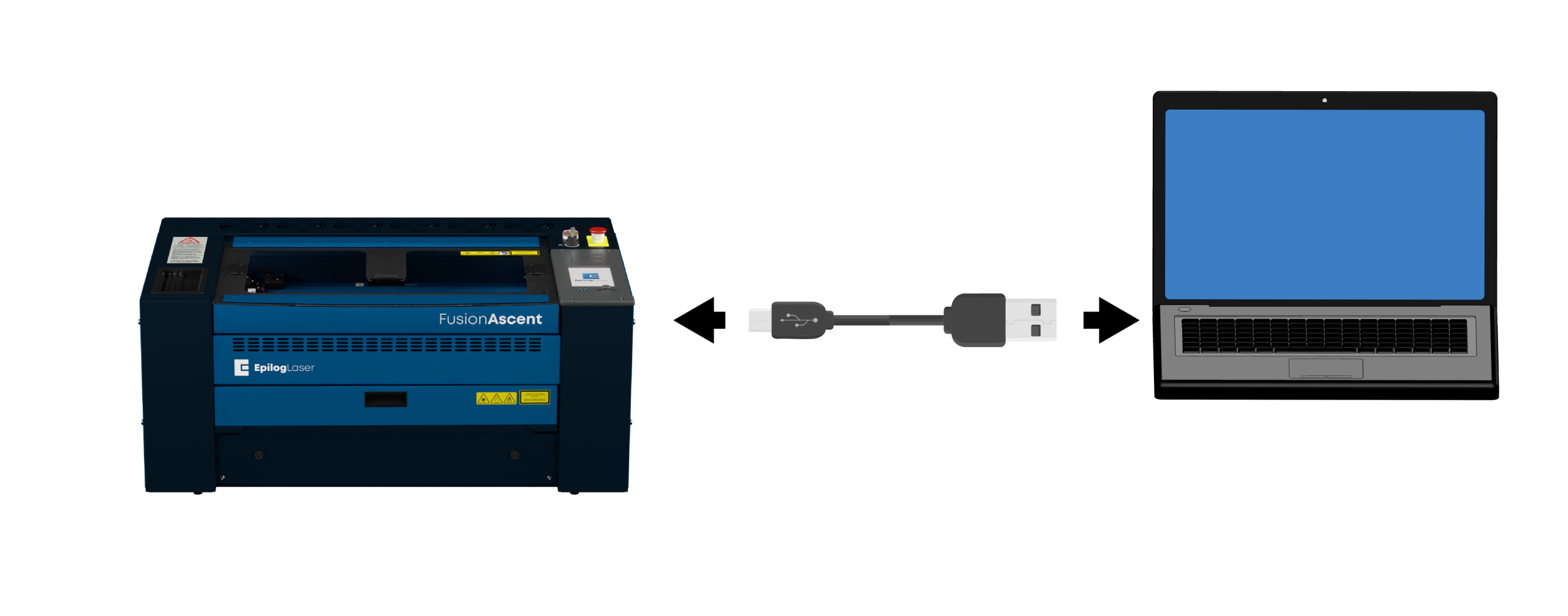
- レーザーをUSBケーブルでコンピューターに接続してください。
USBの設定:設定
表示パネルの右上隅にある歯車アイコンをクリックしてください。

USB設定:ネットワークメニュー
ネットワークを選択してください。

USBの設定:USBを選択
接続タイプとしてUSBを選択してください。
注:そのオプションが表示されない場合は、画面下部中央にある「編集」ボタンをクリックする必要があるかもしれません。
USB設定:デフォルトのIPアドレス
USB接続のデフォルトのIPアドレスは169.254.7.2です。緑色の矢印をクリックして設定を完了してください。
注:これは USB接続用の標準IPアドレスです。ソフトウェアの設定時に必要となるため、このIPアドレスをメモしておいてください。
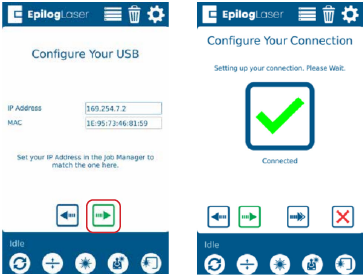
USBの設定:マシンの設定が完了しました
これで、お使いのコンピュータとレーザーがUSB経由で通信できるようになりました。
ワイヤレス設定:設定
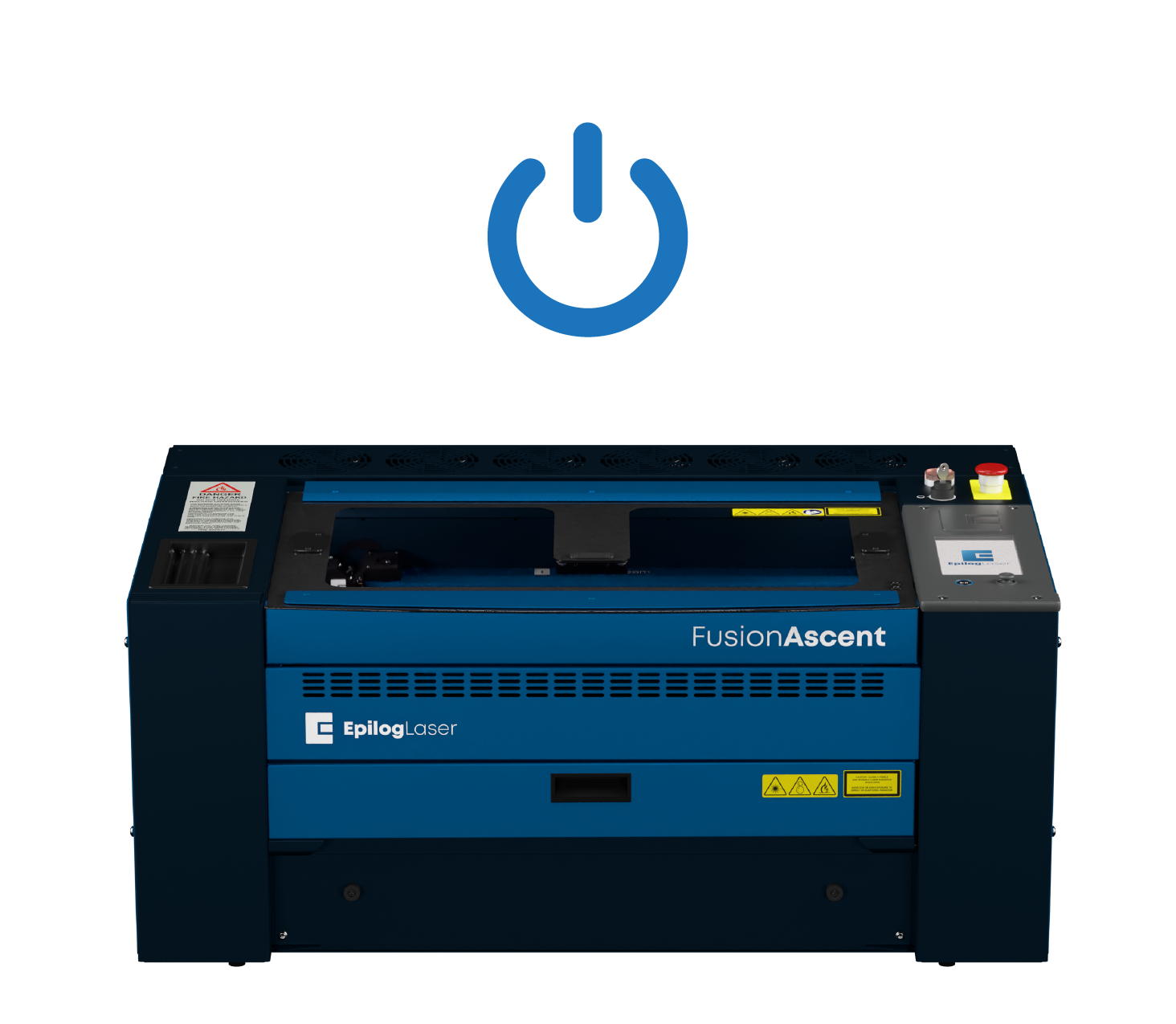
ワイヤレス設定:設定
表示パネルの右上隅にある歯車アイコンをクリックしてください。
ワイヤレス設定:ネットワークメニュー
ネットワークを選択してください。
ワイヤレス設定:ワイヤレスメニュー
ワイヤレスを選択してください。
注:そのオプションが表示されない場合は、画面下部中央にある「編集」ボタンをクリックする必要があるかもしれません。
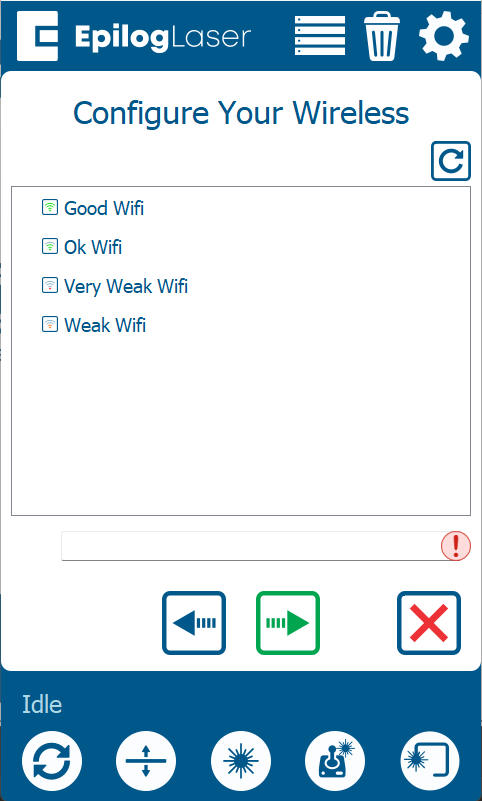
ワイヤレスの設定:ネットワークを選択
リストからご利用の無線ネットワークを選択し、緑色の矢印をクリックして次に進んでください。
注:お使いのパソコンが接続しているのと同じWi-Fiネットワークを選択してください。
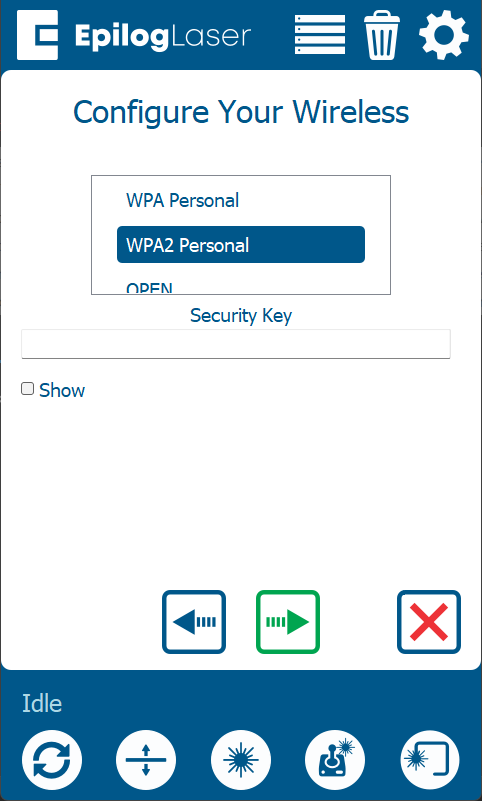
ワイヤレスの設定:セキュリティとパスワード
ネットワークのセキュリティプロトコルを選択し、パスワードを入力してください。最も一般的なタイプはWPA2 Personalです。
ワイヤレス設定:IPアドレス
「IPアドレスを自動的に取得する」を選択し、緑色の矢印をクリックして設定を完了してください。
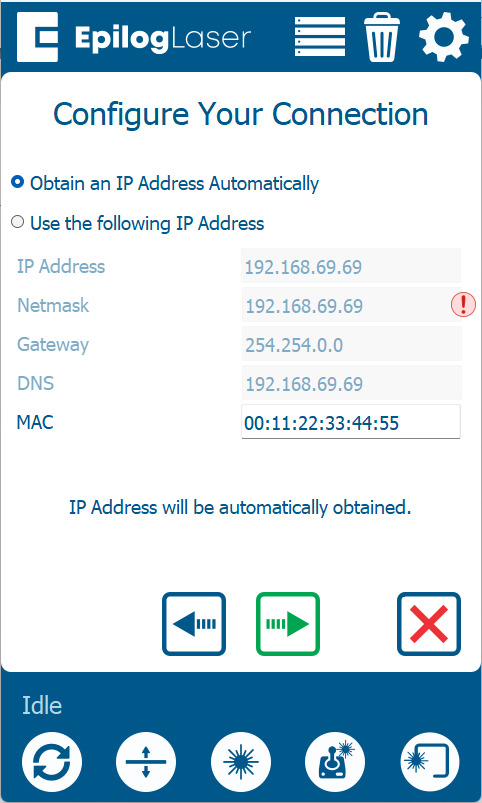
ワイヤレス設定:機器の設定が完了しました
これで、お使いのレーザーはWi-Fiネットワーク経由で通信できるようになりました。
直接セットアップ:電源を入れて接続する
- 本機の電源を入れてください。
- レーザーをイーサネットケーブルでコンピューターに接続してください。
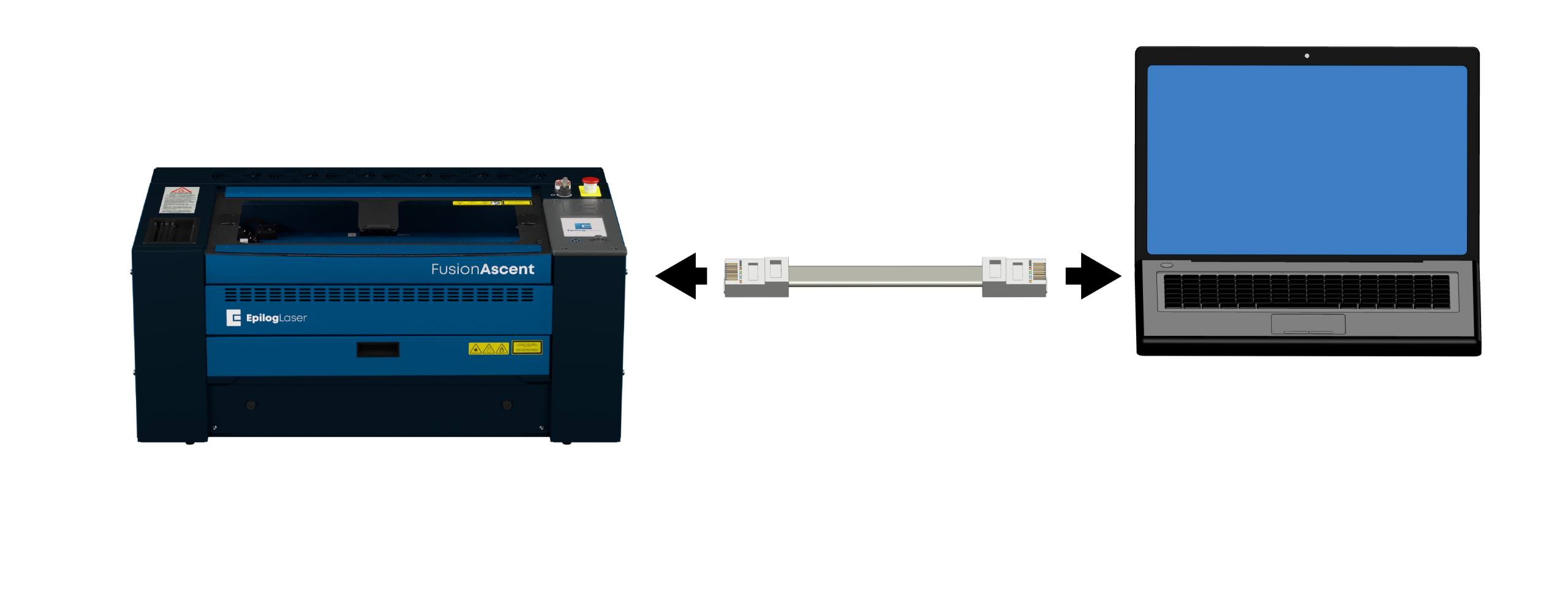
ダイレクトセットアップ:設定
表示パネルの右上隅にある歯車アイコンをクリックしてください。
直接設定:ネットワークメニュー
ネットワークを選択してください。
直接設定:イーサネットメニュー
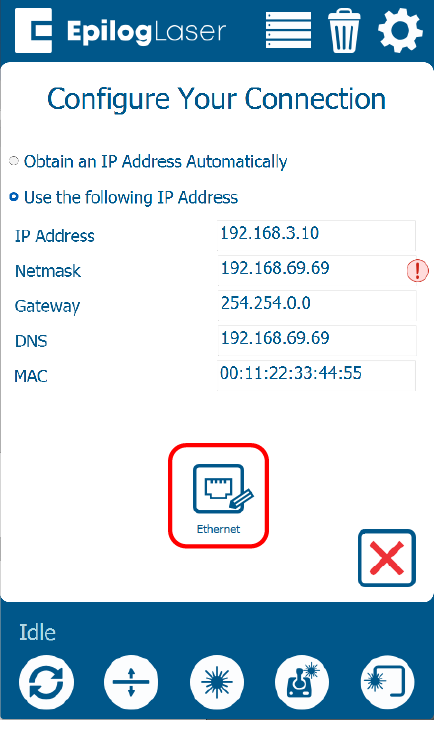
イーサネットを選択してください。
注:そのオプションが表示されない場合は、画面下部中央にある「編集」ボタンをクリックする必要があるかもしれません。
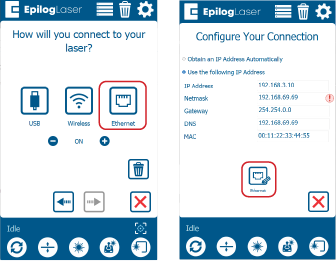
直接設定:IPアドレスの割り当て
「次のIPアドレスを使用する」を選択します。「IPアドレス」フィールドに「192.168.3.4」と入力します。緑色の矢印をクリックしてIPアドレスを保存します。
注:これは 直接接続用の標準IPアドレスです。ソフトウェアの設定時に必要となるため、このIPアドレスをメモしておいてください。
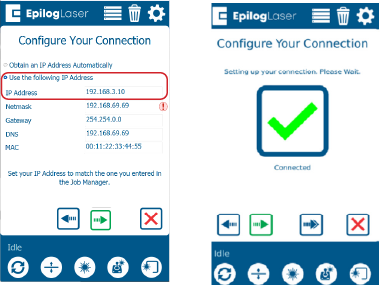
直接設定:TCP/IPポートの設定
お使いのコンピューターでTCP/IPのポート設定を行ってください。
- TCP/IPポートの設定は、直接接続の場合にのみ必要です。
- コンピュータでTCP/IPポートの設定を行っていない場合は、お使いのオペレーティングシステムに応じて、以下の手順に従ってください。
Windows のセットアップ:ネットワークセンター
Epilog laserとイーサネットを直接接続するには、お使いのコンピュータに静的IPアドレスを割り当てる必要があります。PCで設定するTCP/IPのポートアドレスは、レーザーのIPアドレスとは異なります。
コントロールパネルからネットワークと共有センターを開きます。
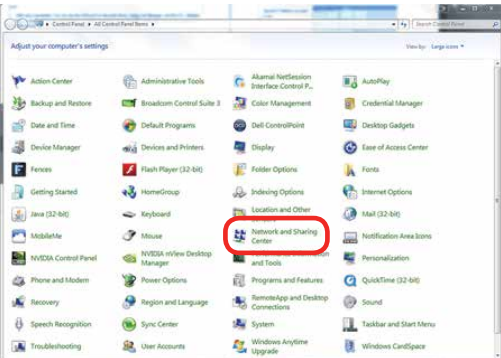
Windows のセットアップ:アダプターの設定
アダプター設定の変更をクリックします。
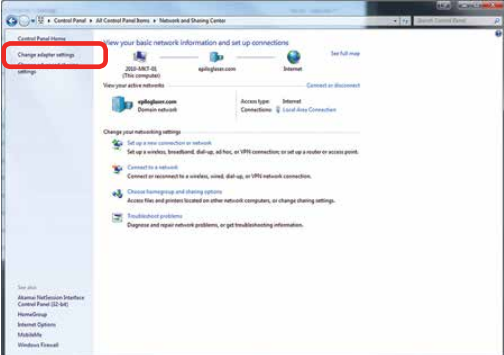
Windows のセットアップ:接続のプロパティ
ローカルエリア接続(または「未識別ネットワーク」と表示されている接続)を右クリックし、[プロパティ] を選択します。
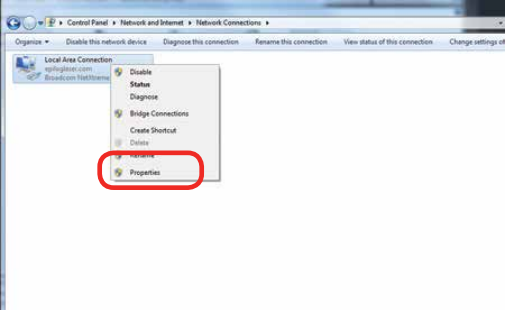
Windows のセットアップ:IPv4 の設定
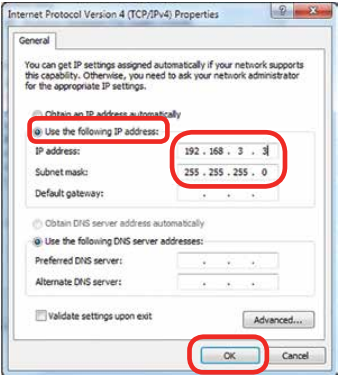
インターネットプロトコル バージョン 4 (TCP/IPv4)を選択し、[プロパティ] をクリックします。
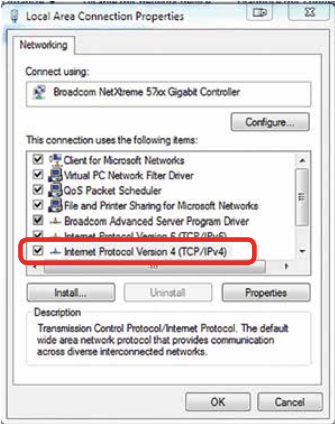
Windows のセットアップ:IP アドレスの割り当てと保存
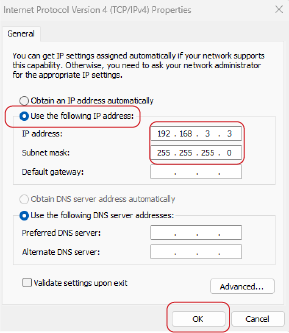
「次のIPアドレスを使う」を選択し、IPアドレスとして192.168.3.3を入力してください。
サブネットマスクを255.255.255.0に設定し、[OK]をクリックして設定を保存します。
Windows のセットアップ:[設定] を開く
Epilog laserとイーサネットを直接接続するには、お使いのコンピュータに静的IPアドレスを割り当てる必要があります。PCで設定するTCP/IPのポートアドレスは、レーザーのIPアドレスとは異なります。
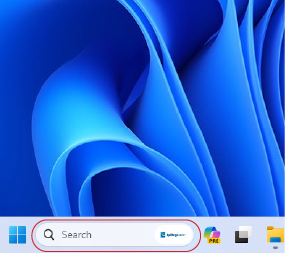
画面下部の検索バーに「設定」と入力してください。
Windows のセットアップ:[設定] を起動する
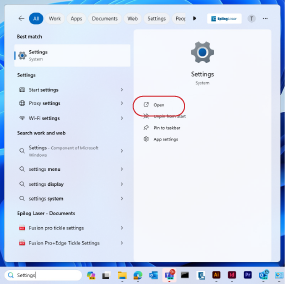
開くをクリックしてください。
Windows のセットアップ:ネットワークとインターネット
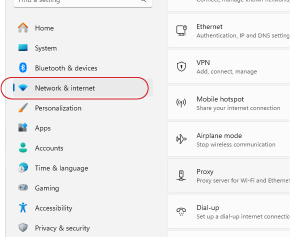
ネットワークとインターネットをクリックします。
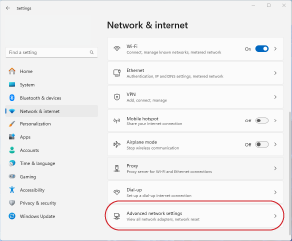
Windows のセットアップ:詳細設定
詳細ネットワーク設定をクリックします。
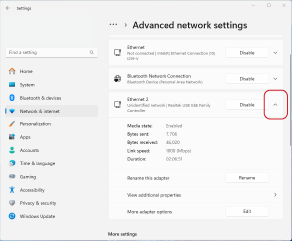
Windows のセットアップ:アダプターを選択する
レーザーのイーサネット接続の横にあるドロップダウン矢印を選択してください。
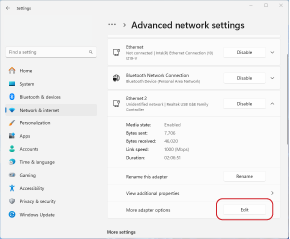
Windows のセットアップ:設定の編集
「その他のアダプター設定」の横にある「編集」をクリックします。
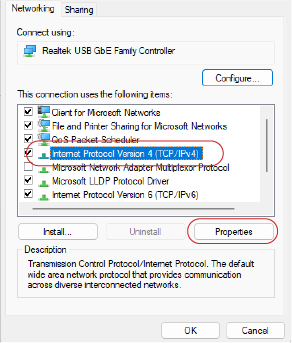
Windows のセットアップ:IPv4 のプロパティ
インターネット プロトコル バージョン 4 (TCP/IPv4) を選択し、[プロパティ] をクリックします。
Windows のセットアップ:IP アドレスの割り当てと保存
「次のIPアドレスを使う」を選択し、IPアドレスとして192.168.3.3を入力してください。
サブネットマスクを255.255.255.0に設定し、[OK]をクリックして設定を保存します。
ダイレクトセットアップ:接続完了
これで、お使いのコンピュータとレーザーが直接通信できるようになりました。
ネットワーク設定:ケーブルを接続する
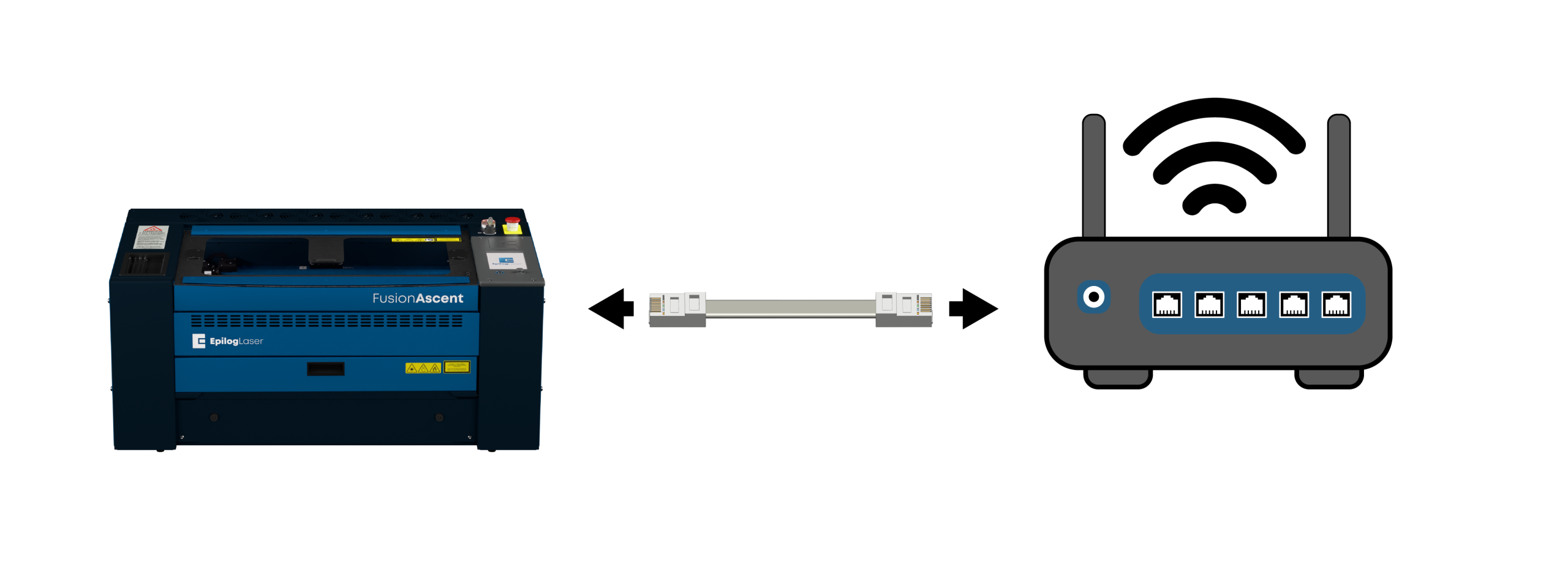
イーサネットケーブルを使って、レーザーをネットワーク(ルーターまたはスイッチ)に接続してください。
ネットワーク設定:設定
レーザーの表示パネルの右上隅にある歯車アイコンをクリックしてください。
ネットワーク設定:ネットワークメニュー
ネットワークを選択してください。
ネットワーク設定:イーサネットメニュー
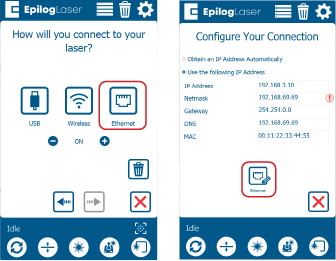
イーサネットを選択してください。
ネットワーク設定:IPアドレスの取得
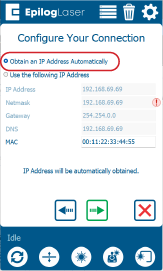
「IPアドレスを自動的に取得する」を選択します。緑色の矢印を押して設定を保存します。
ネットワーク設定:マシンの設定が完了しました
ハードウェア接続が確立されました。
ソフトウェアの設定:ソフトウェアを選択
レーザー加工機のセットアップが完了しました!次に、レーザー加工機へジョブを送信するために使用するソフトウェアを選択する必要があります。
Macをお使いですか、それともブラウザベースのPulseアプリがお好みですか?
ソフトウェアの設定:インストール状況
お使いのパソコンには、すでにEpilog Software Suiteがインストールされていますか?
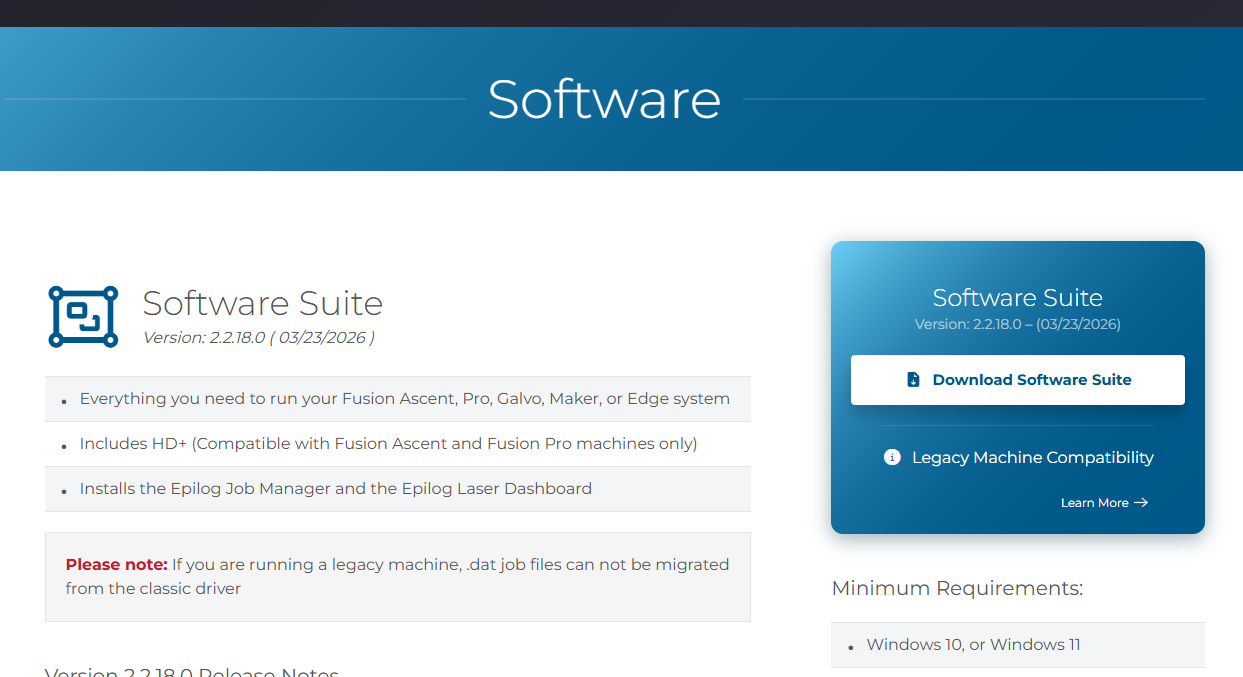
ソフトウェアのセットアップ:解凍して実行
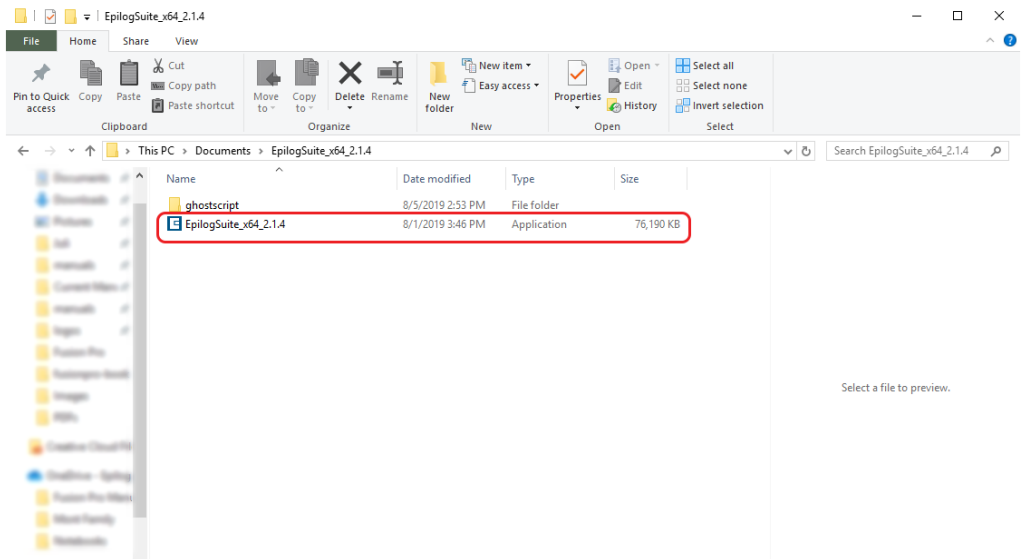
インストールファイルは.zip形式のフォルダとしてダウンロードされますので、解凍する必要があります。フォルダを右クリックし、「すべて展開」を選択してください。完了したら、「EpilogSuite」ファイルをダブルクリックしてください。
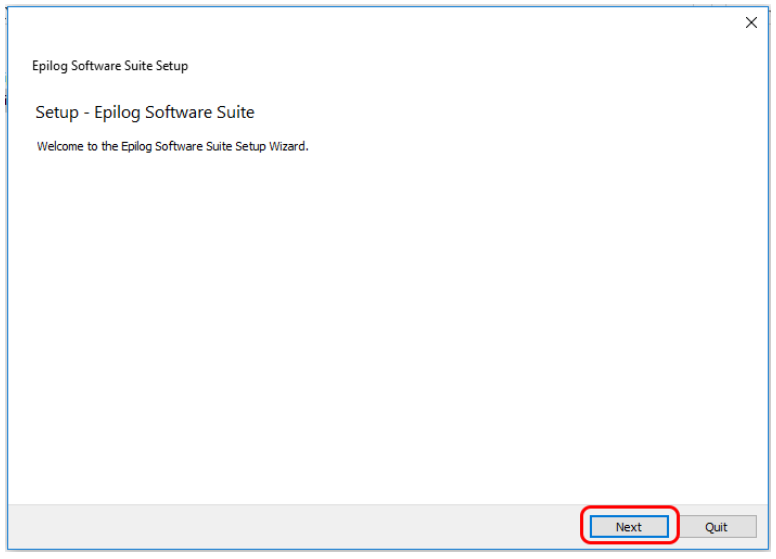
ソフトウェアの設定:ようこそ
ウェルカム画面が表示されたら、「次へ」をクリックします。
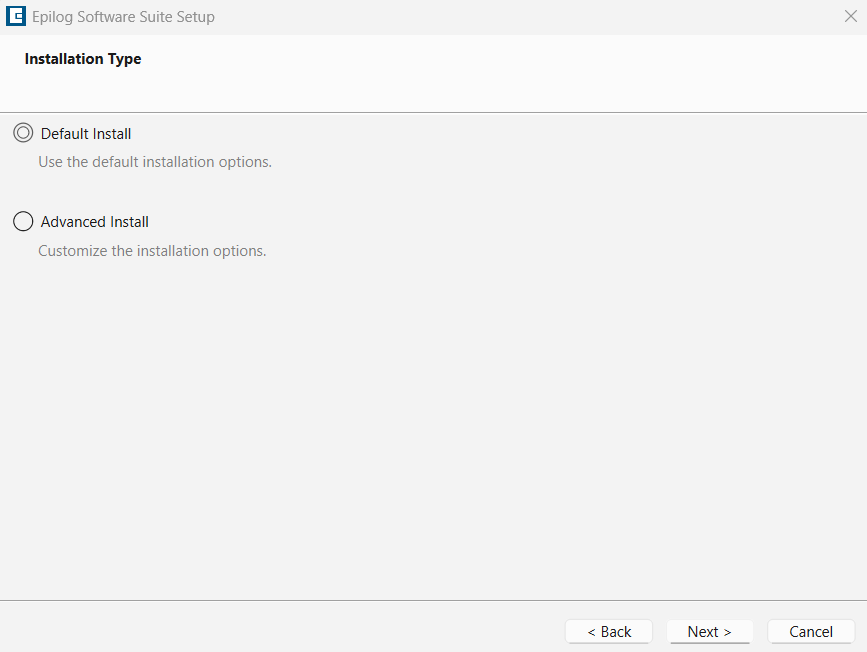
ソフトウェアの設定:ディレクトリを選択
「標準インストール」を選択し、「次へ」をクリックします。
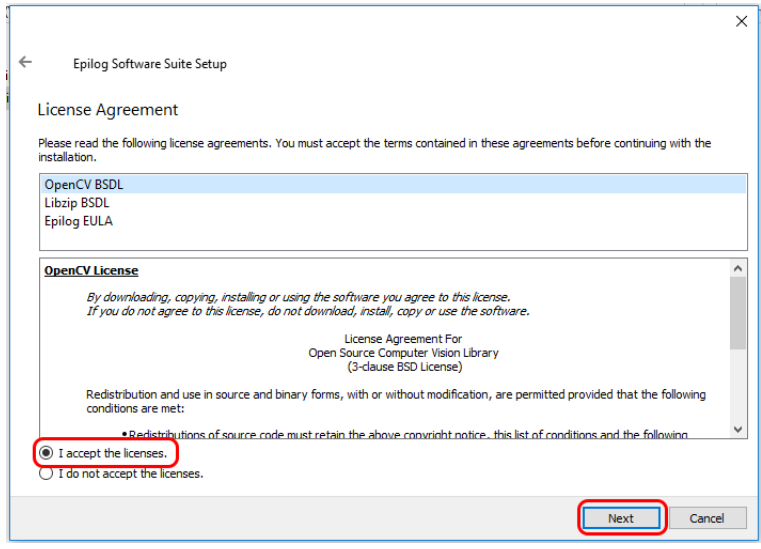
ソフトウェアのセットアップ:使用許諾契約書
使用許諾契約書を読み、同意して、「次へ」をクリックしてください。
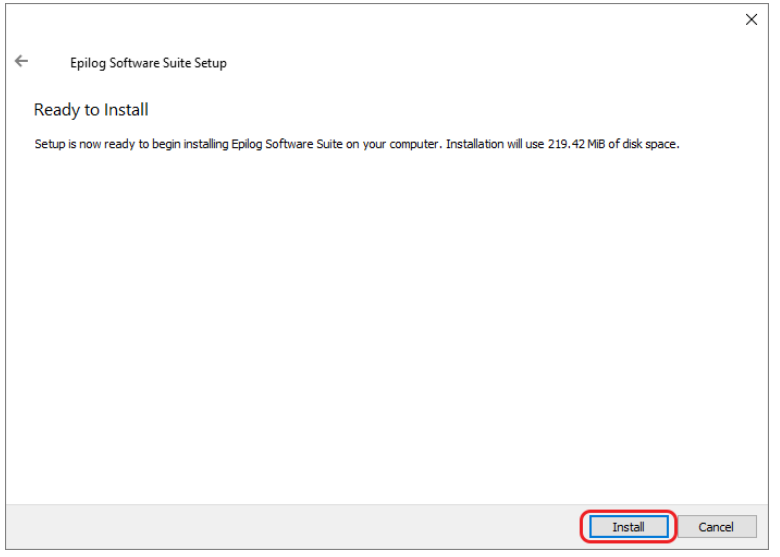
ソフトウェアの設定:インストール準備完了
「インストール」をクリックして、インストールを開始してください。
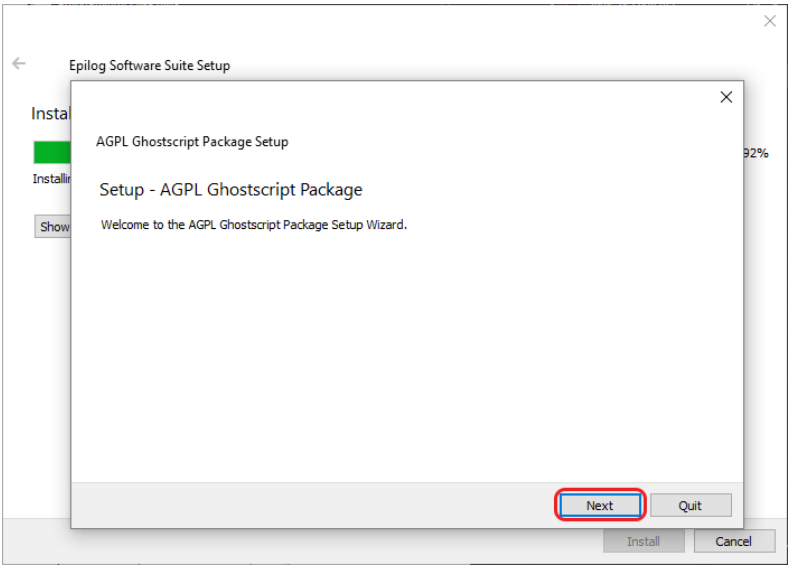
ソフトウェアの設定:Ghostscriptのインストール
Epilog Software Suite のインストールが開始されます。インストール中に、AGPL Ghostscript パッケージもインストールするかどうかを確認するダイアログボックスが表示されます。「次へ」をクリックしてください。
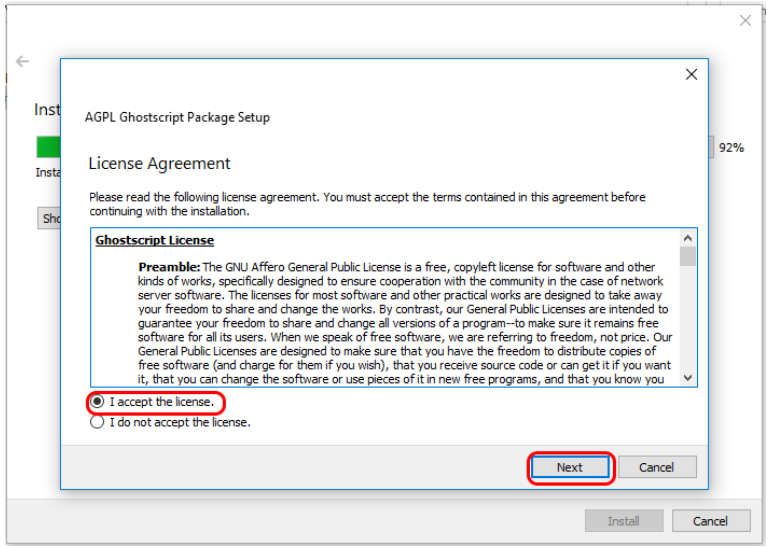
ソフトウェアの設定:Ghostscriptのライセンス
AGPL Ghostscript ライセンス契約書を読み、同意してから、「次へ」をクリックしてください。
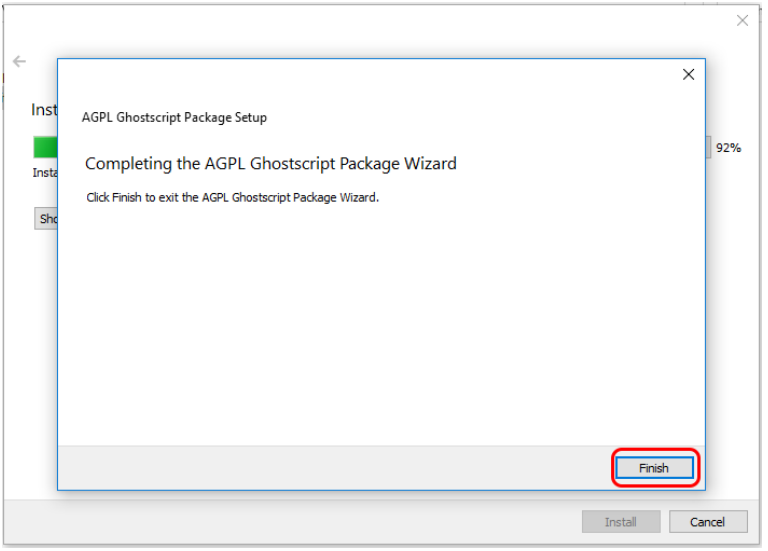
ソフトウェアの設定:Ghostscript の設定を完了する
「完了」をクリックして、AGPL Ghostscript のインストールを完了し、Epilog Software Suite のインストールを再開してください。
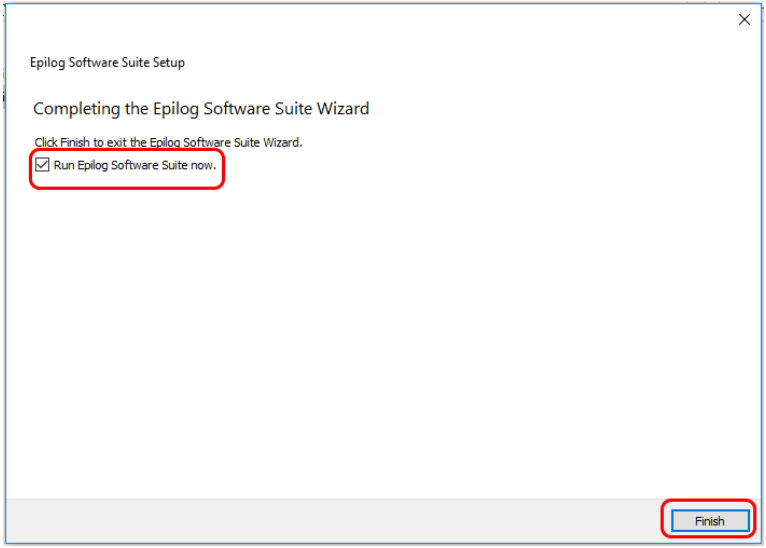
ソフトウェアの設定:インストールの完了
今すぐプログラムを実行するかどうかを選択してください。「完了」をクリックしてインストールを終了します。
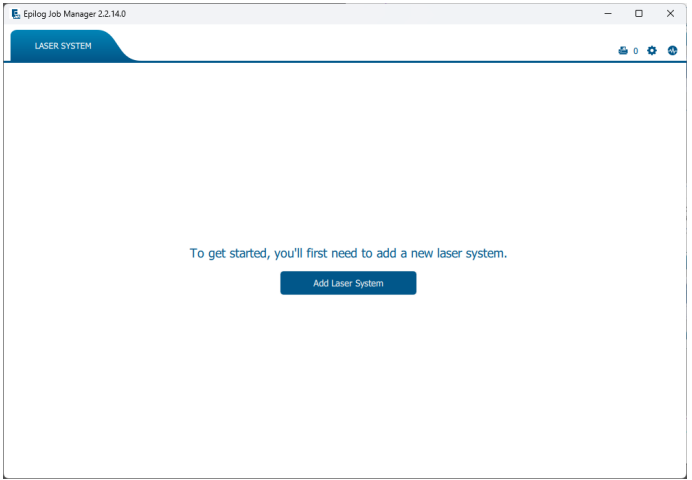
ソフトウェアの設定:システムの追加
ジョブマネージャーを初めて開くと、この画面が表示されます。「レーザーシステムを追加」をクリックして、作業を開始してください。
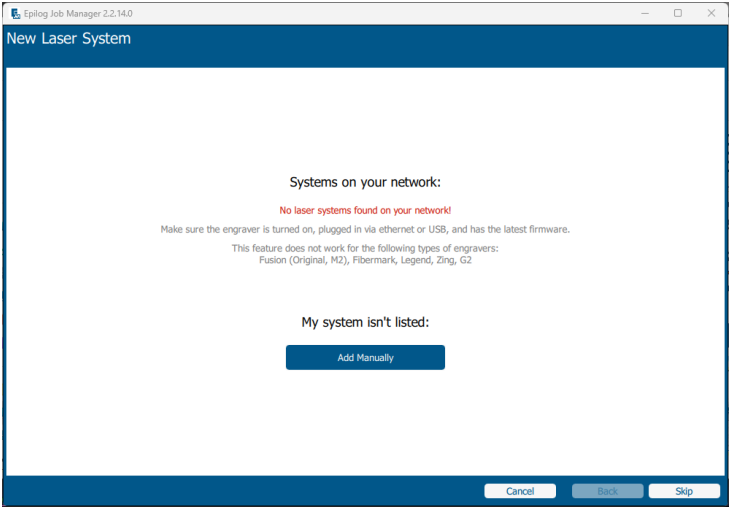
ソフトウェアの設定:検出
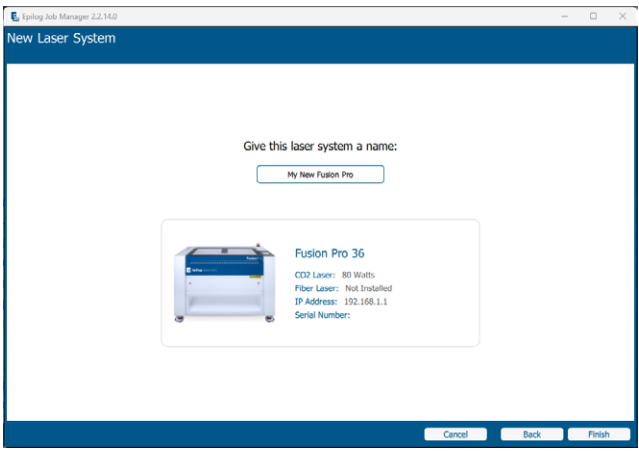
マシンが電源が入っており、コンピュータに接続されている場合、ジョブマネージャーがそれを検出し、マシンを追加できるようになります。「手動で追加」を選択して、手動で追加することも可能です。
ソフトウェアの設定:構成
モデル一覧からご使用の機種を選択し、詳細な設定を行ってください:
- 機種・定格出力:お使いの機種を選択してください。
- IPアドレス:先ほど設定したIPアドレスを入力してください。
- シリアル番号と名前:お使いのマシンのシリアル番号を入力し、任意の名前を付けてください。
この情報を入力したら、「完了」をクリックしてください。
-
IPアドレスの確認方法についてお困りですか?
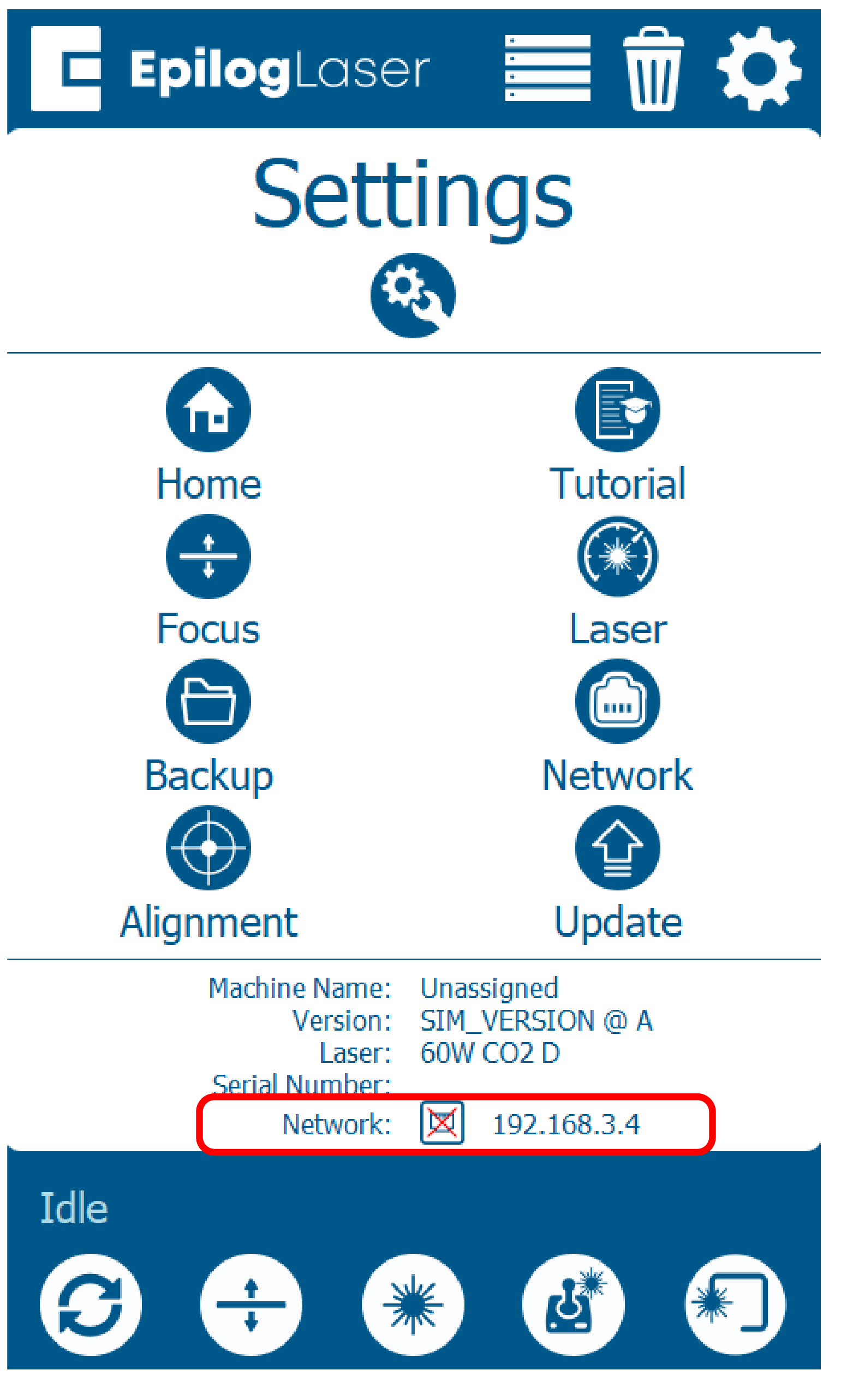
レーザーのIPアドレスを確認するには、レーザーのディスプレイパネルを表示してください:
- 歯車アイコンをクリックしてください。
- 現在のIPアドレスは、画面下部の「ネットワーク」の下に表示されます:
ソフトウェアの設定:アクティベーション
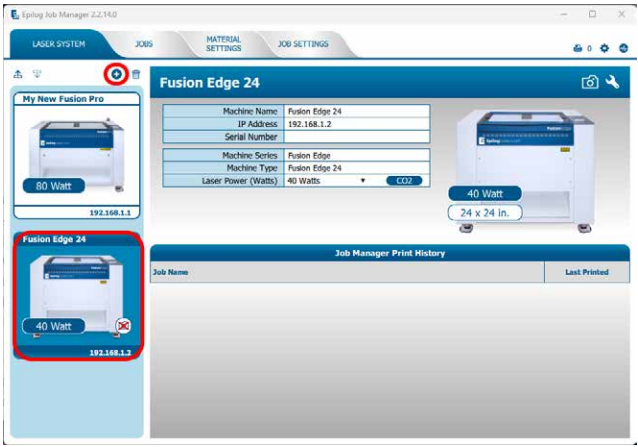
レーザーがジョブマネージャーに追加され、左側のパネルに表示されています。これでジョブを受け入れる準備が整いました。
「追加」または「削除」ボタンを使用して、マシンを追加または削除してください。
ソフトウェアの設定:IPアドレスを入力してください
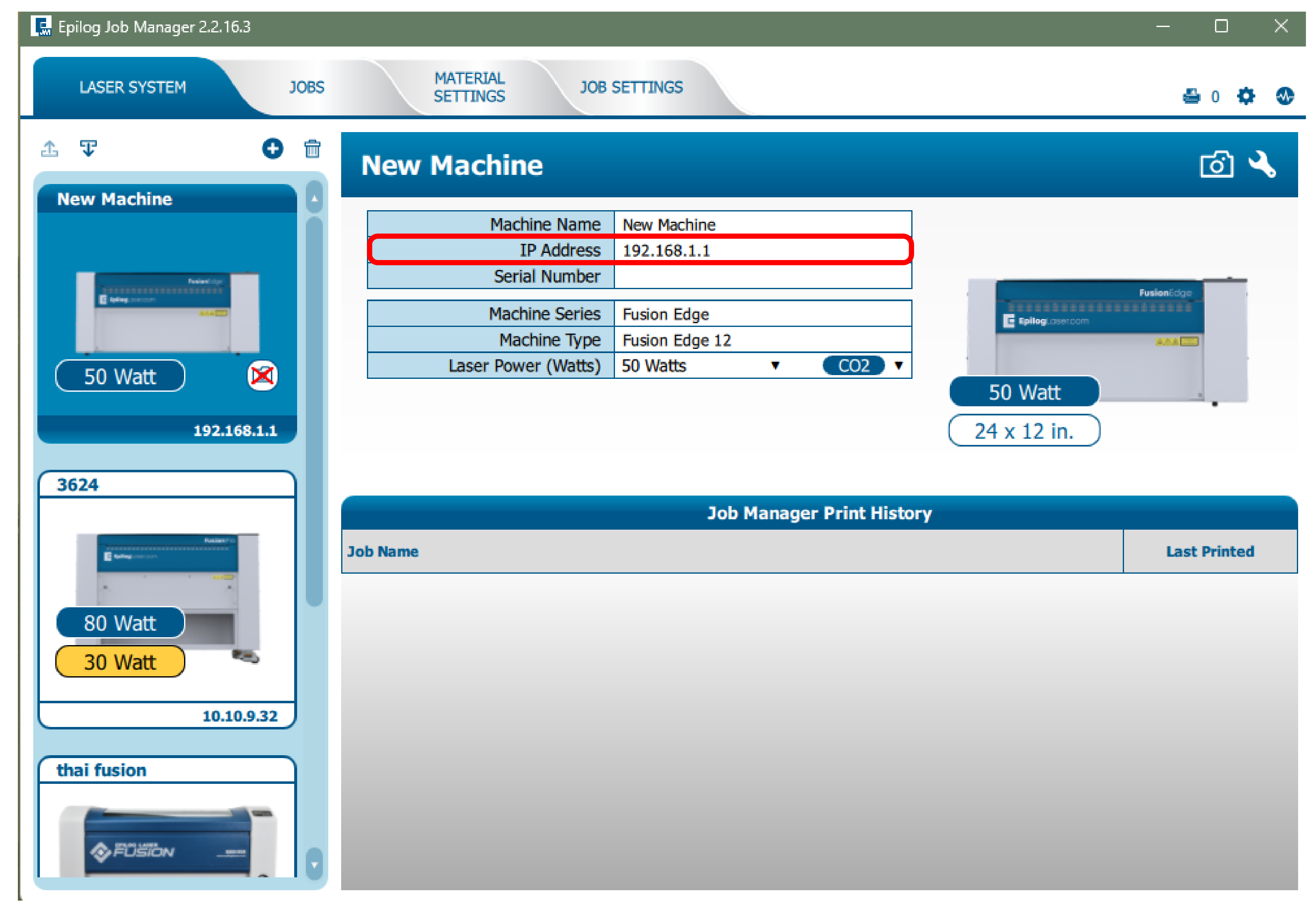
ソフトウェアスイートはすでにインストール済みですので、ジョブマネージャーに表示されているIPアドレスが、先ほどレーザーに割り当てたIPアドレスと一致していることを確認してください。
-
IPアドレスの確認方法についてお困りですか?
レーザーのIPアドレスを確認するには、レーザーのディスプレイパネルを表示してください:
- 歯車アイコンをクリックしてください。
- 現在のIPアドレスは、画面下部の「ネットワーク」の下に表示されます:
ソフトウェアの設定:Epilog Pulse アプリ
パルスシステムの互換性
- Chrome 91以降
- Firefox 89 以降
- Safari 16.4 以降
- Edge 91 以降
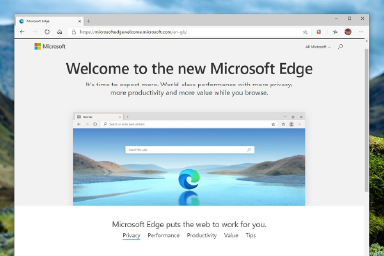
パルスの設定:アプリケーションを起動する
- ウェブブラウザのウィンドウを開く。
- アドレスバーに「http://」と入力し、その後にレーザーのIPアドレスを入力してください。例:http://192.168.3.4
- Enterキーを押してください。
- Pulseアプリはウェブブラウザのウィンドウに読み込まれます。
-
IPアドレスの確認方法についてお困りですか?
レーザーのIPアドレスを確認するには、レーザーのディスプレイパネルを表示してください:
- 歯車アイコンをクリックしてください。
- 現在のIPアドレスは、画面下部の「ネットワーク」の下に表示されます:
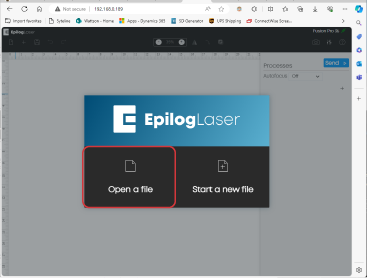
パルスの設定:ファイルを開く
- 「ファイルを開く」を選択します。
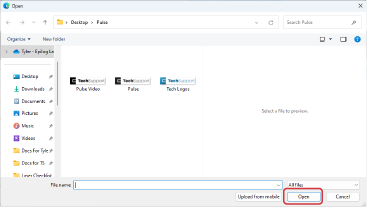
- ファイルを選択し、「開く」をクリックしてください。
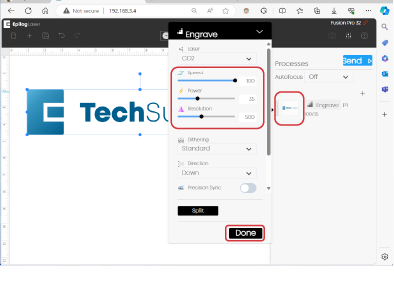
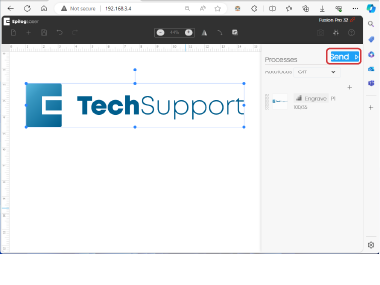
パルスの設定:設定と送信
- 「プロセス」の右側の列にある「彫刻/カット」のサムネイルをクリックします。速度と出力を設定し、「完了」をクリックします。
- 「送信」をクリックしてください。
パルスの設定:ジョブを実行
- ファイルがレーザーのディスプレイパネルに表示されていることを確認してください。
- 材料を装填してください。
- ジョブを選択してください。
- レーザーの再生/一時停止ボタンをクリックしてジョブを実行します。
準備完了!
おめでとうございます!レーザーとソフトウェアの設定が完了しました。