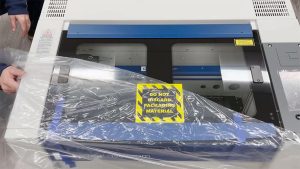
ステップ1: マシンの電源を入れる

まず、レーザーシステムの電源を入れてください。電源スイッチは、Fusion Maker、Edge、Pro、Galvoの全モデルにおいて、機械の背面側付近の側面にあります。
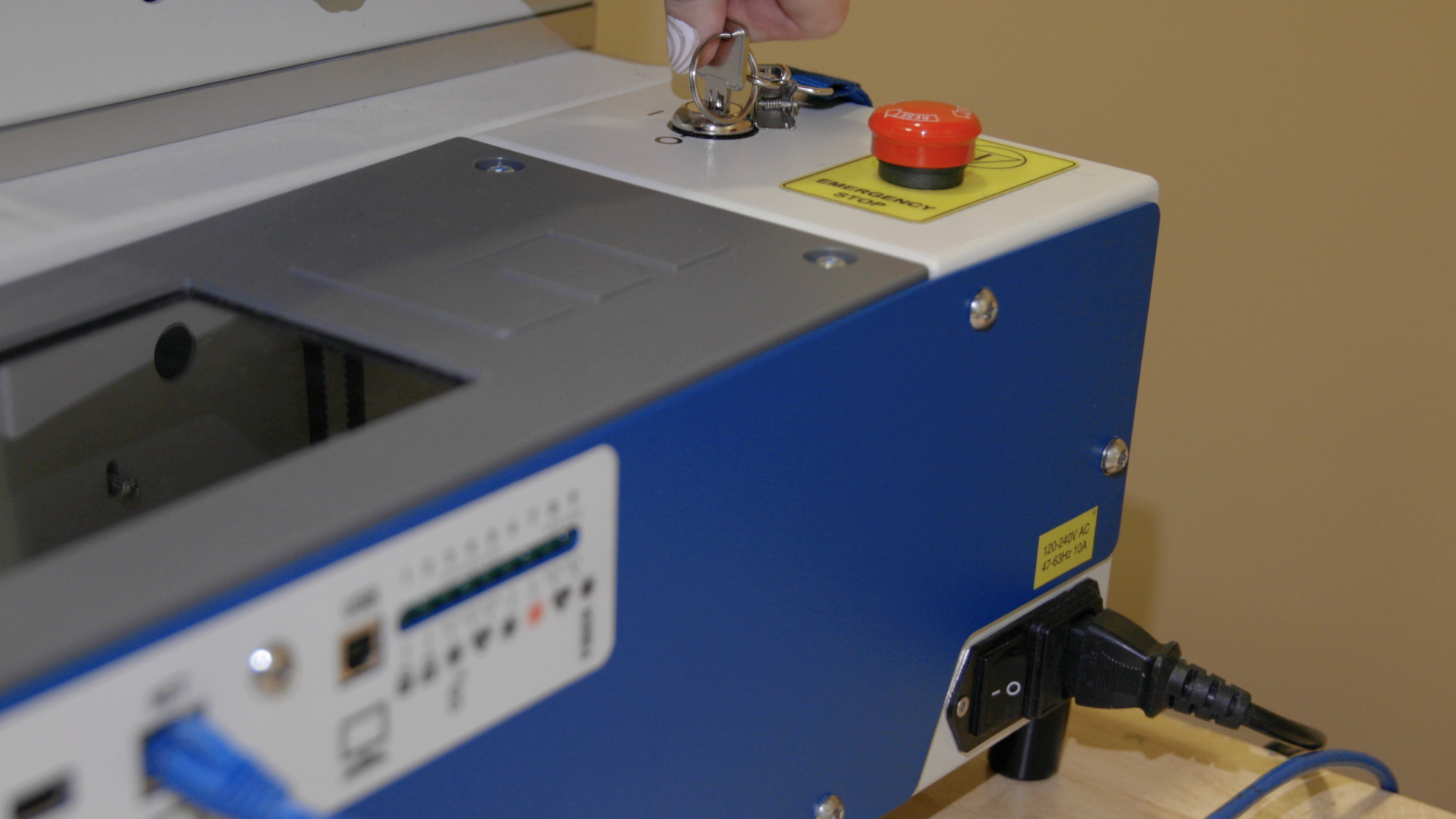
Fusion Pro 48 Fusion Galvo G100 には、装置の電源を入れるための追加キーがあります。このキーはシステムへのアクセス制限にも役立ちます。必ず「オン」の位置にあることを確認してください。
ステップ2: デモの操作手順
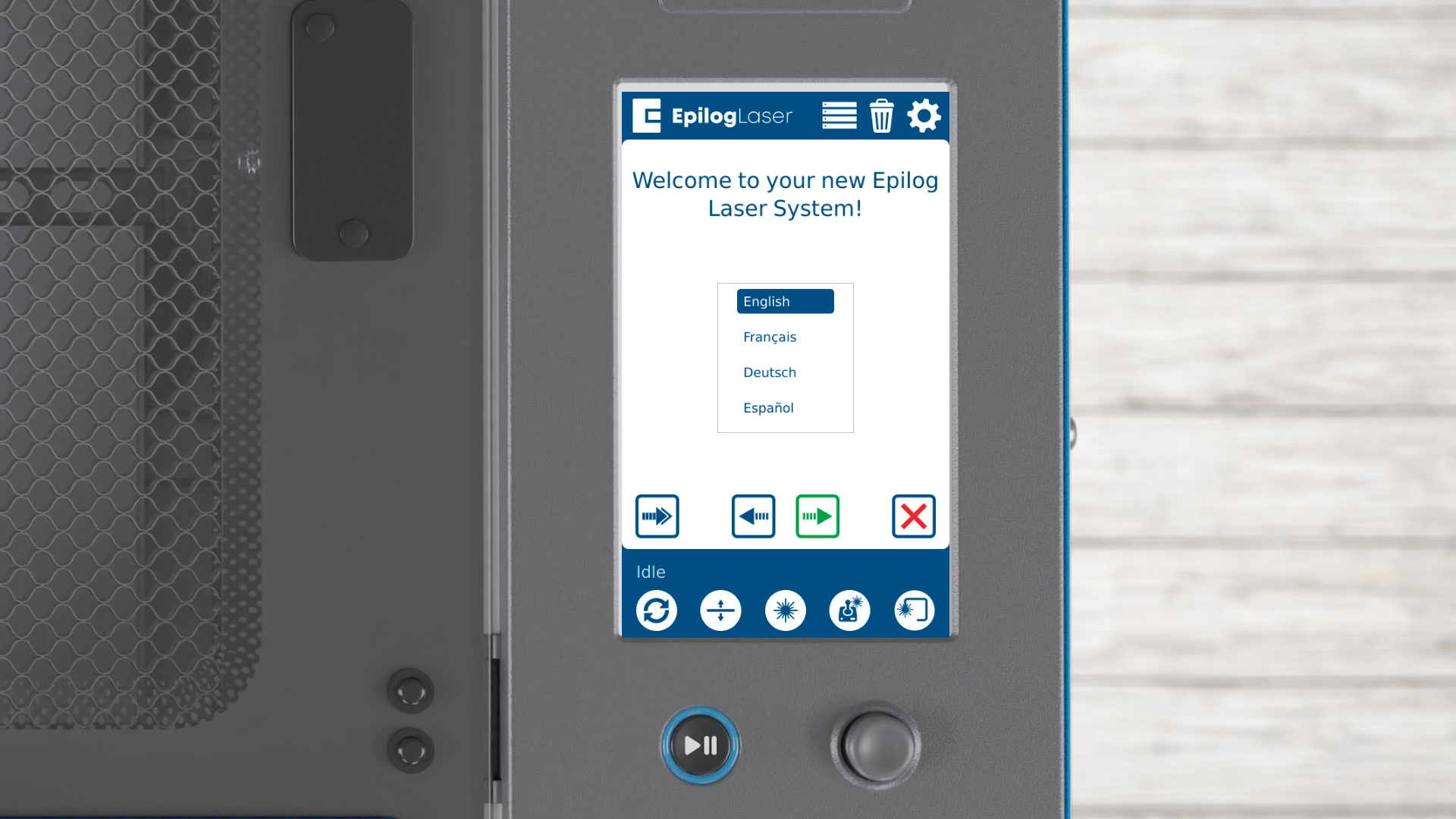
マシンが起動すると、セットアップウィザードが開始されます。まず、言語を選択してください。矢印をクリックして次のステップに進みます。
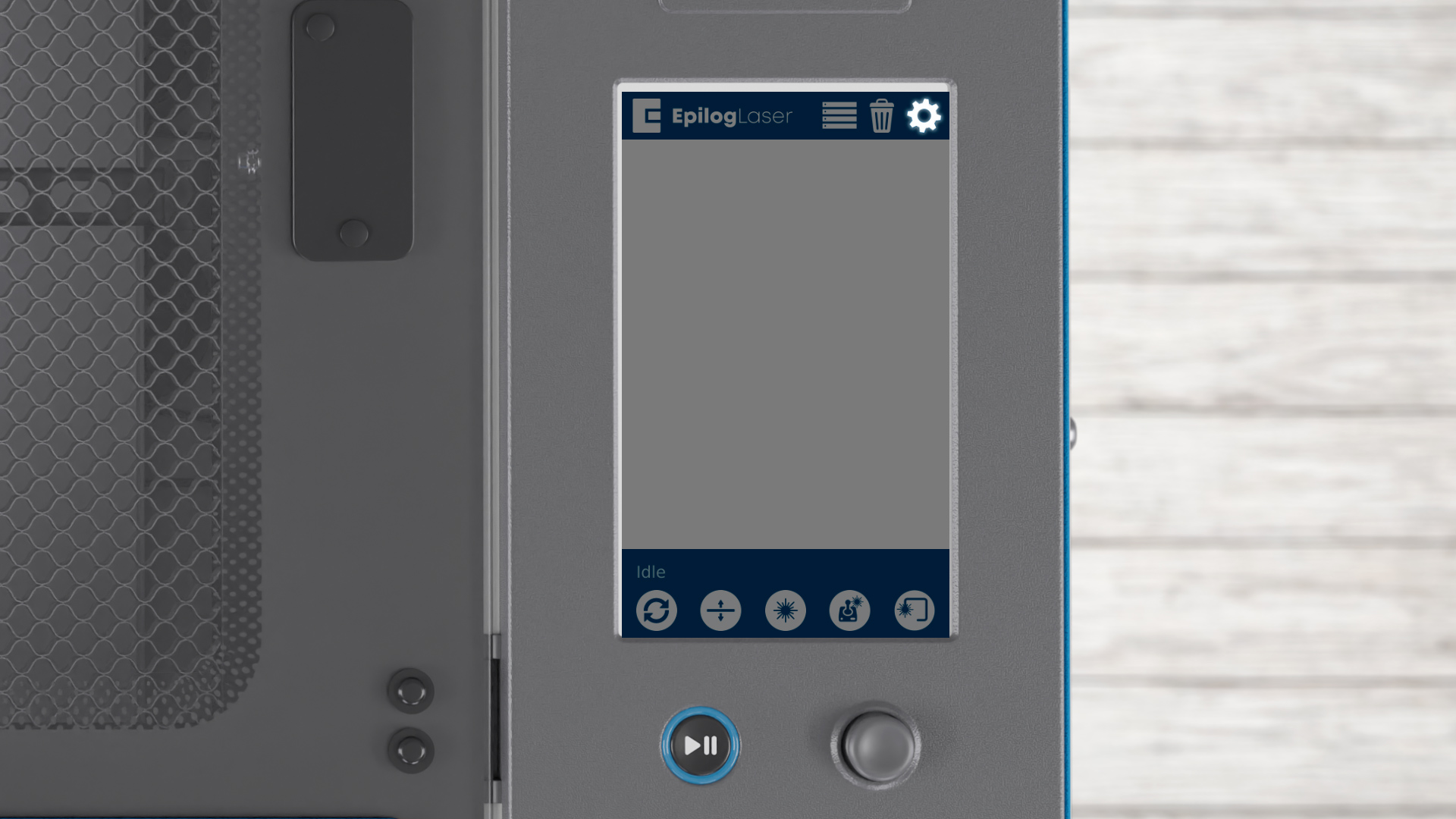
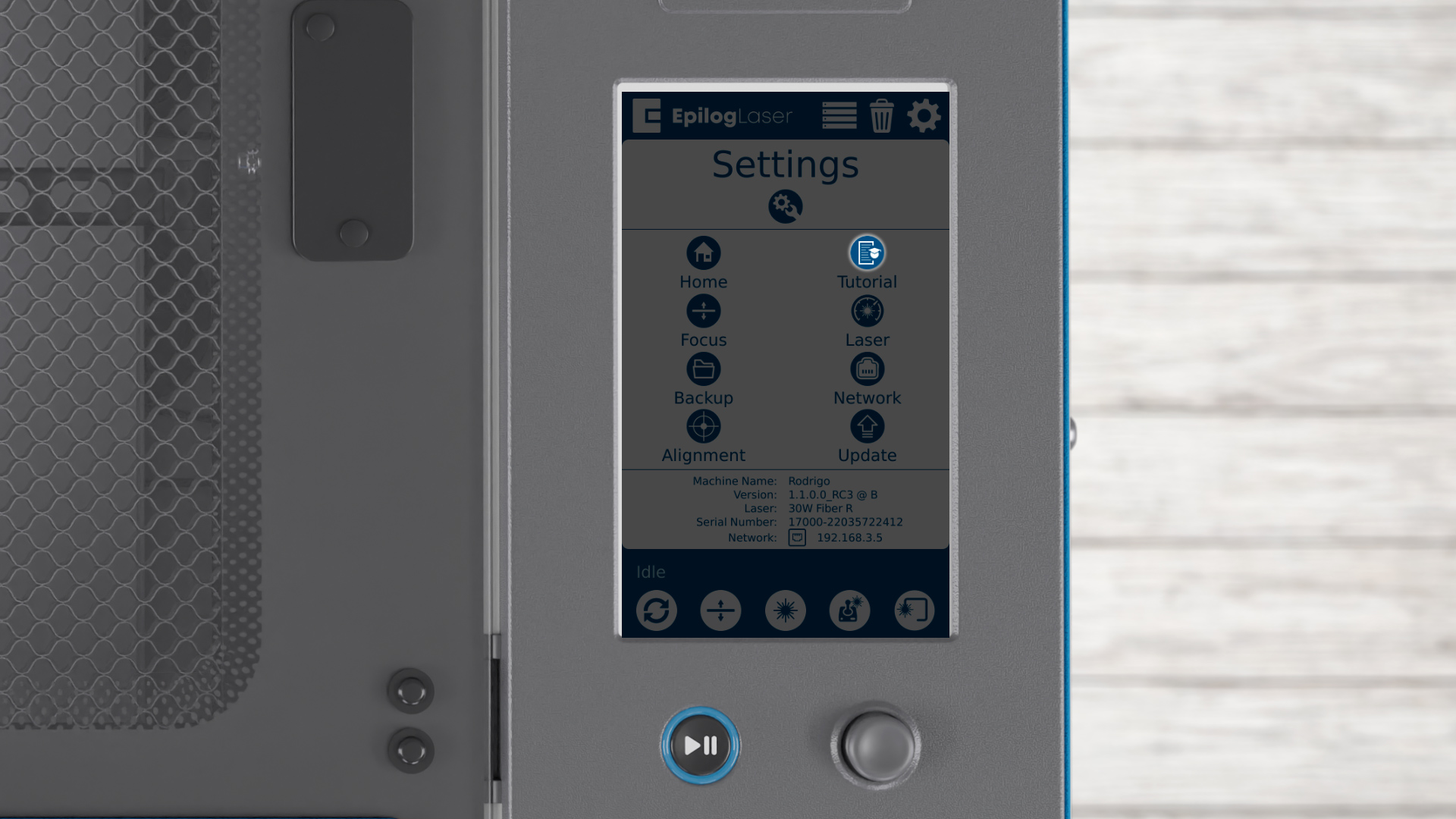
スタートアップ画面が表示されない場合(中古で購入した場合など)、設定アイコンをクリックしてこの機能にアクセスできます。次にチュートリアルアイコンをクリックしてください。
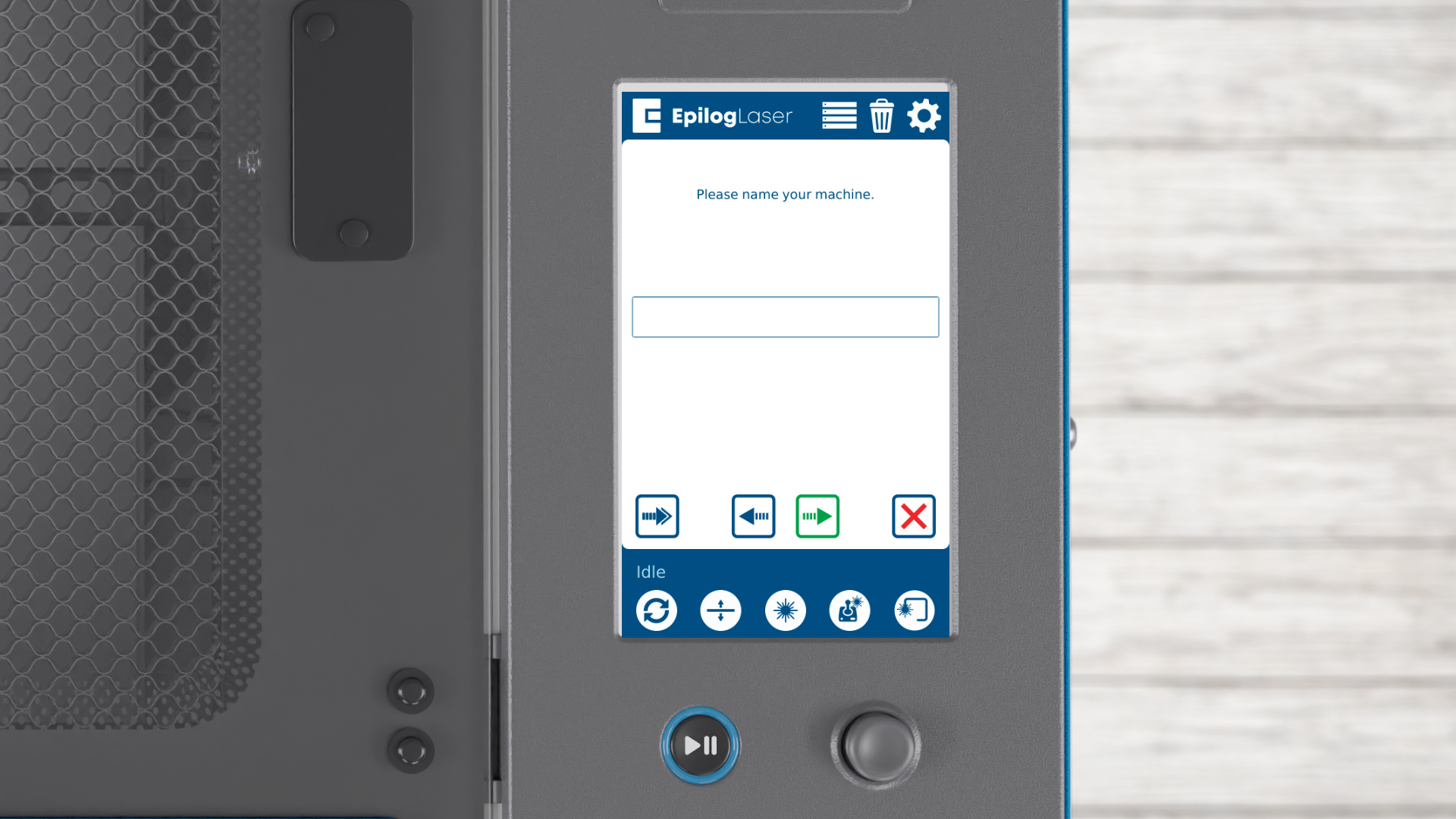
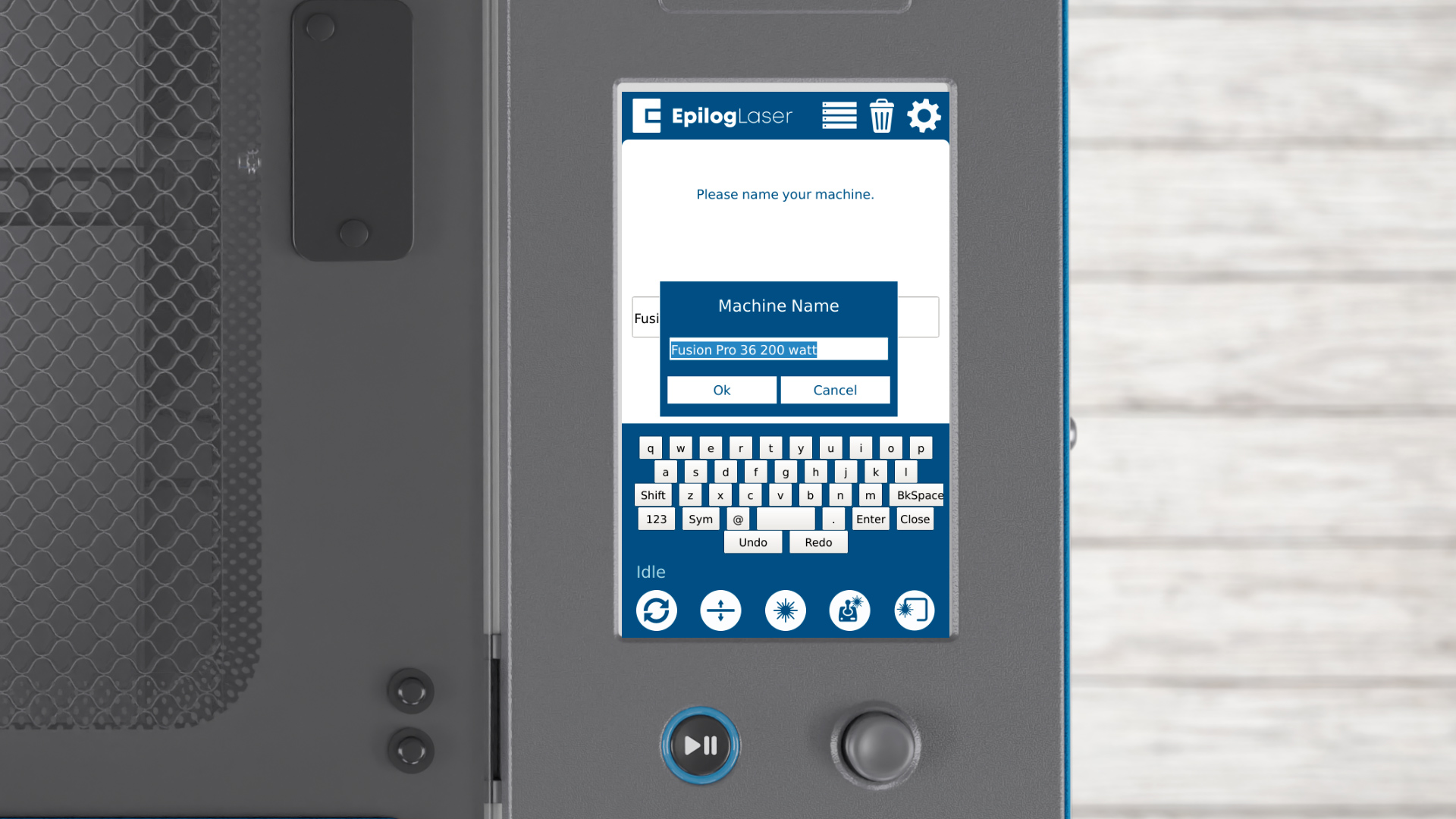
次に、システムに名前を付けるよう求められます。ボックスをクリックして名前を追加してください。自由に名前を付けたり、シンプルにしたり、お好きな方法で命名したら、[OK]をクリックしてください。
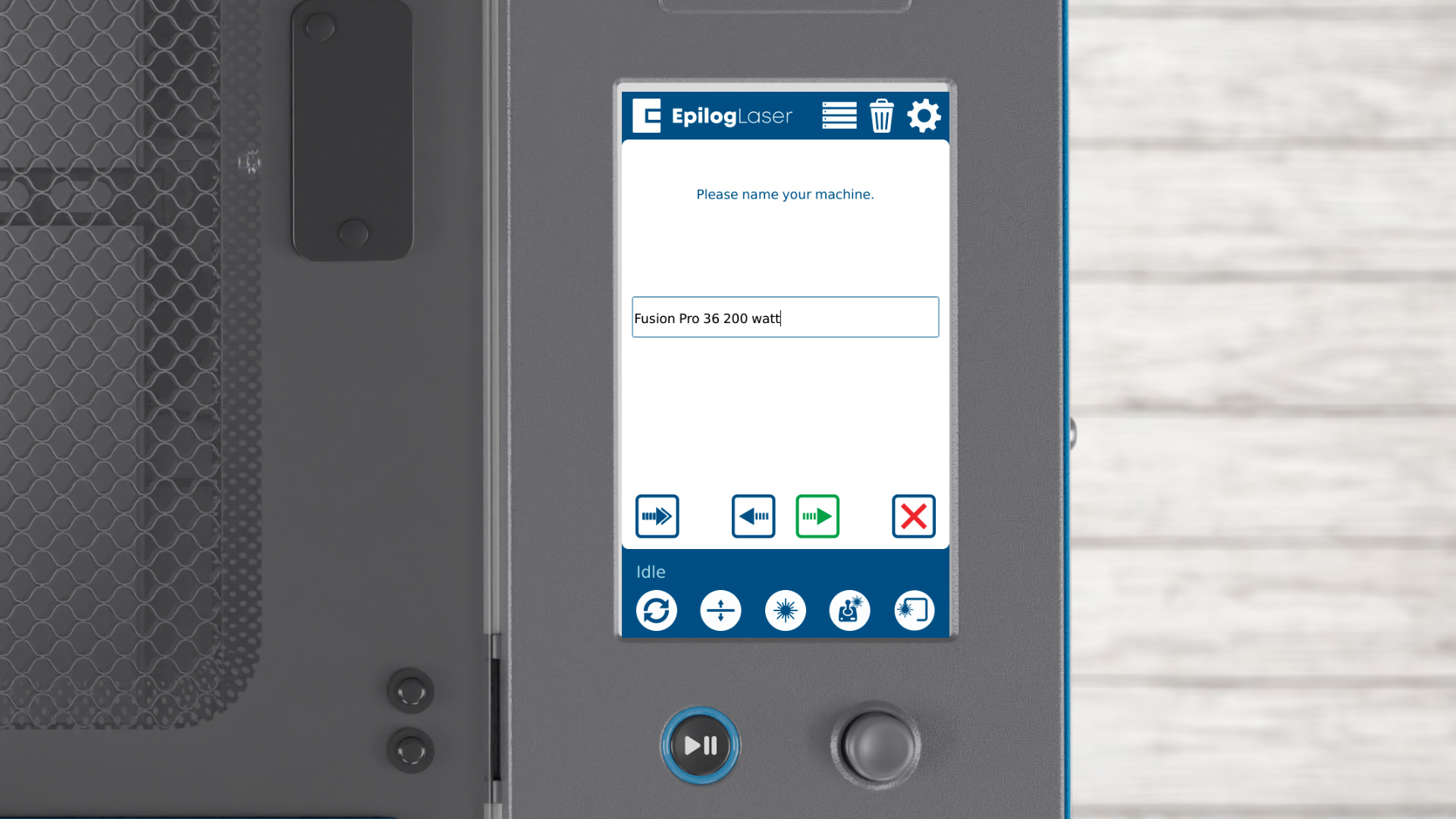
矢印をクリックして次のステップに進んでください。
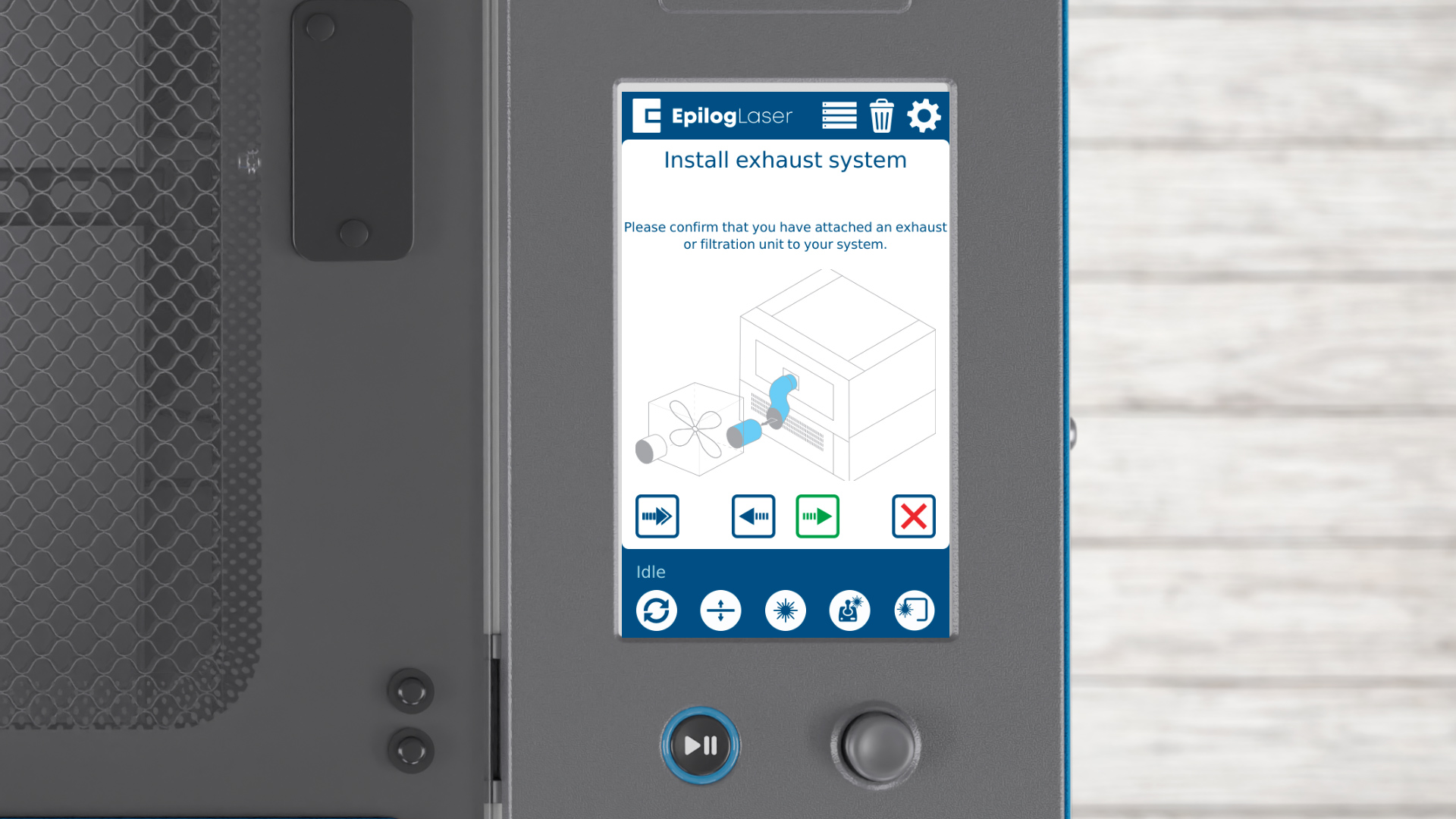
排気装置またはフィルターシステムの接続に関するリマインダーが表示されます。これは適切な空気の流れと安全のために必須です。排気ユニットを接続したら、矢印をクリックしてください。
ステップ3: Fusion Maker/Edge/Proでデモジョブを実行する
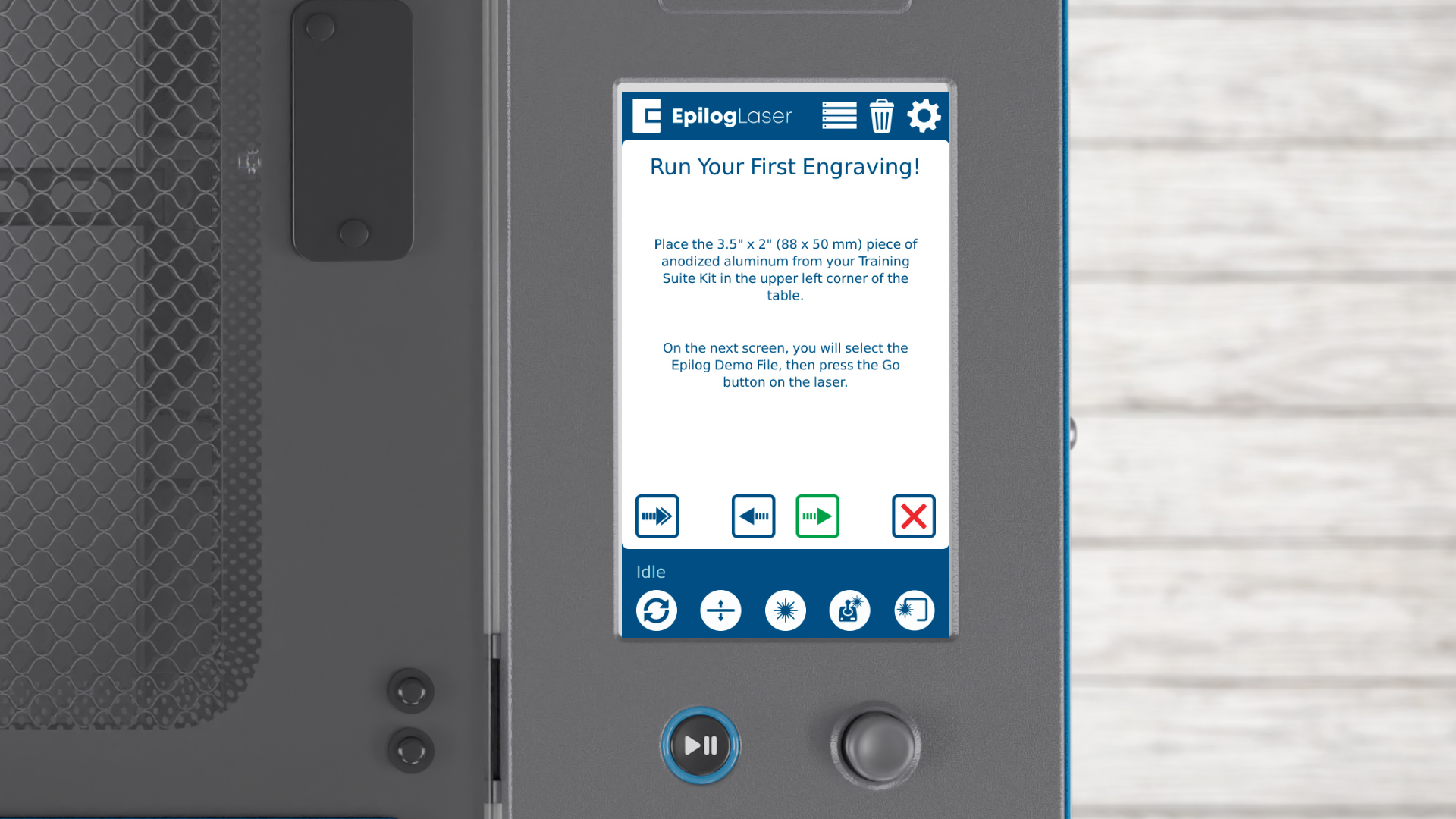
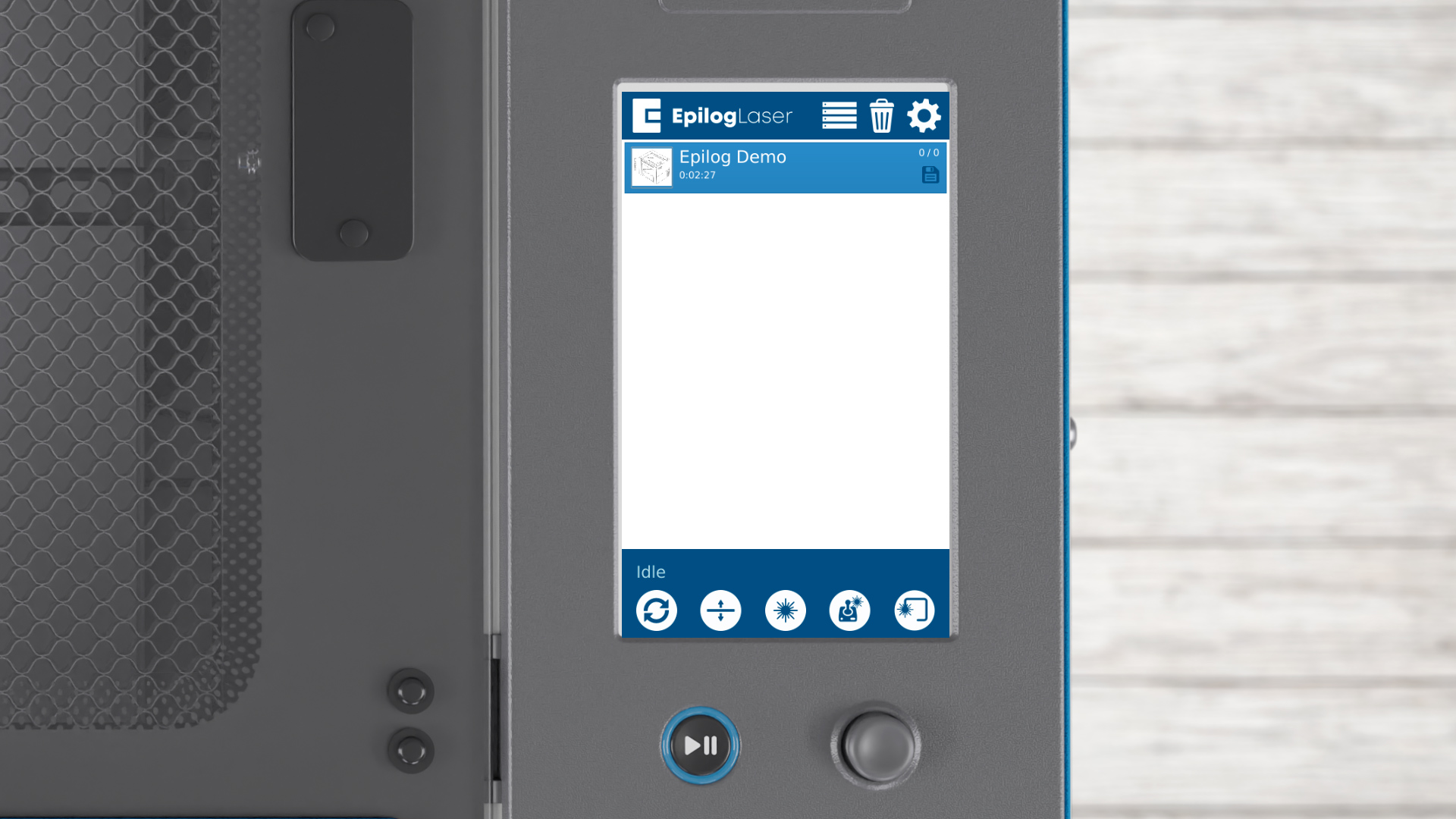
それでは、レーザーの動作を見てみましょう!矢印を押して、レーザーシステムにジョブを読み込みます。ファイルリストに「Epilog Demo」という名前のファイルが表示されます。
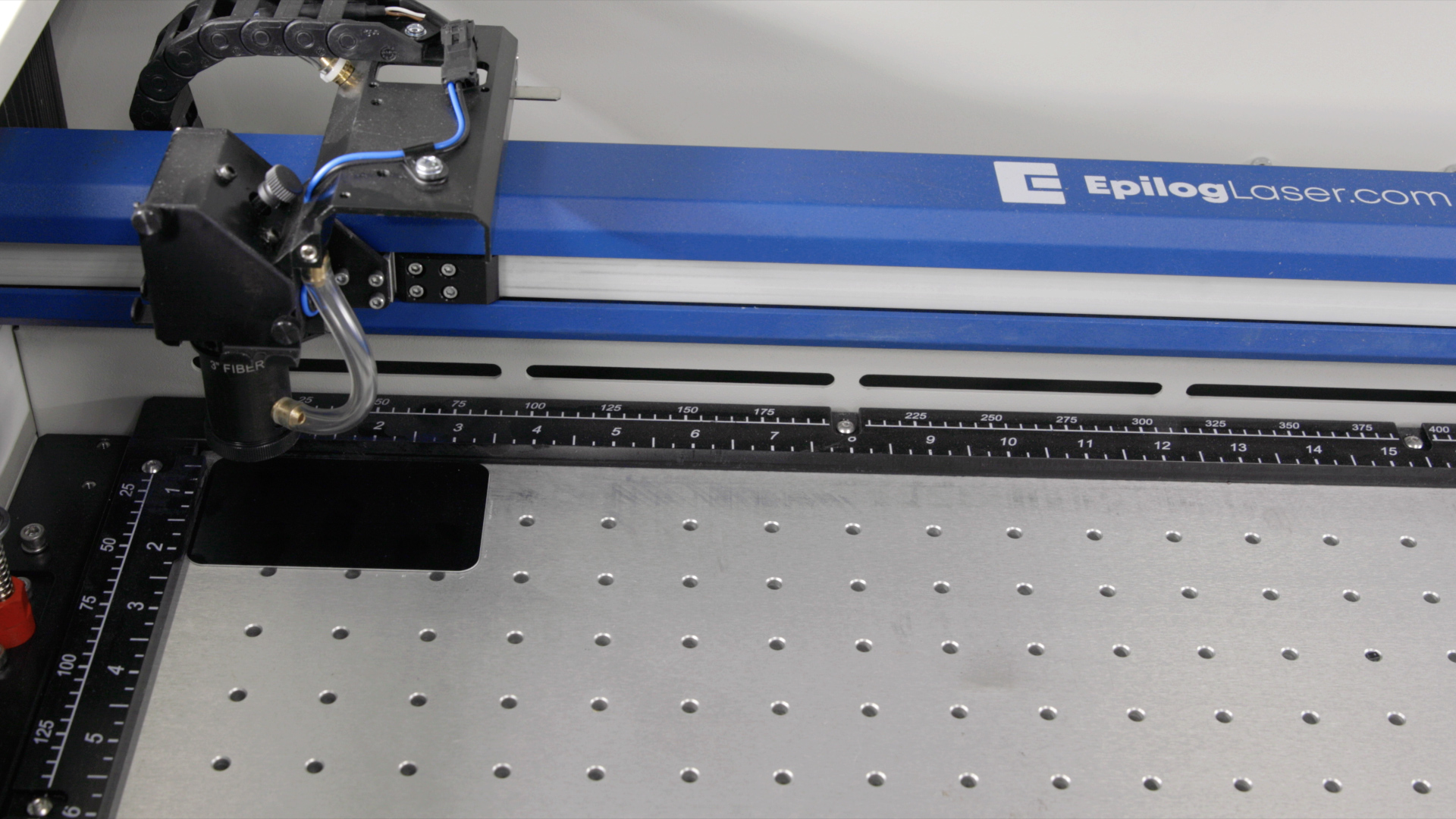
トレーニングスイートキットには、3.5インチ×2インチの陽極酸化アルミニウム製部品が入っています。Fusion Maker、Edge、およびProモデルでは、これを彫刻テーブルの左上隅に設置してください。
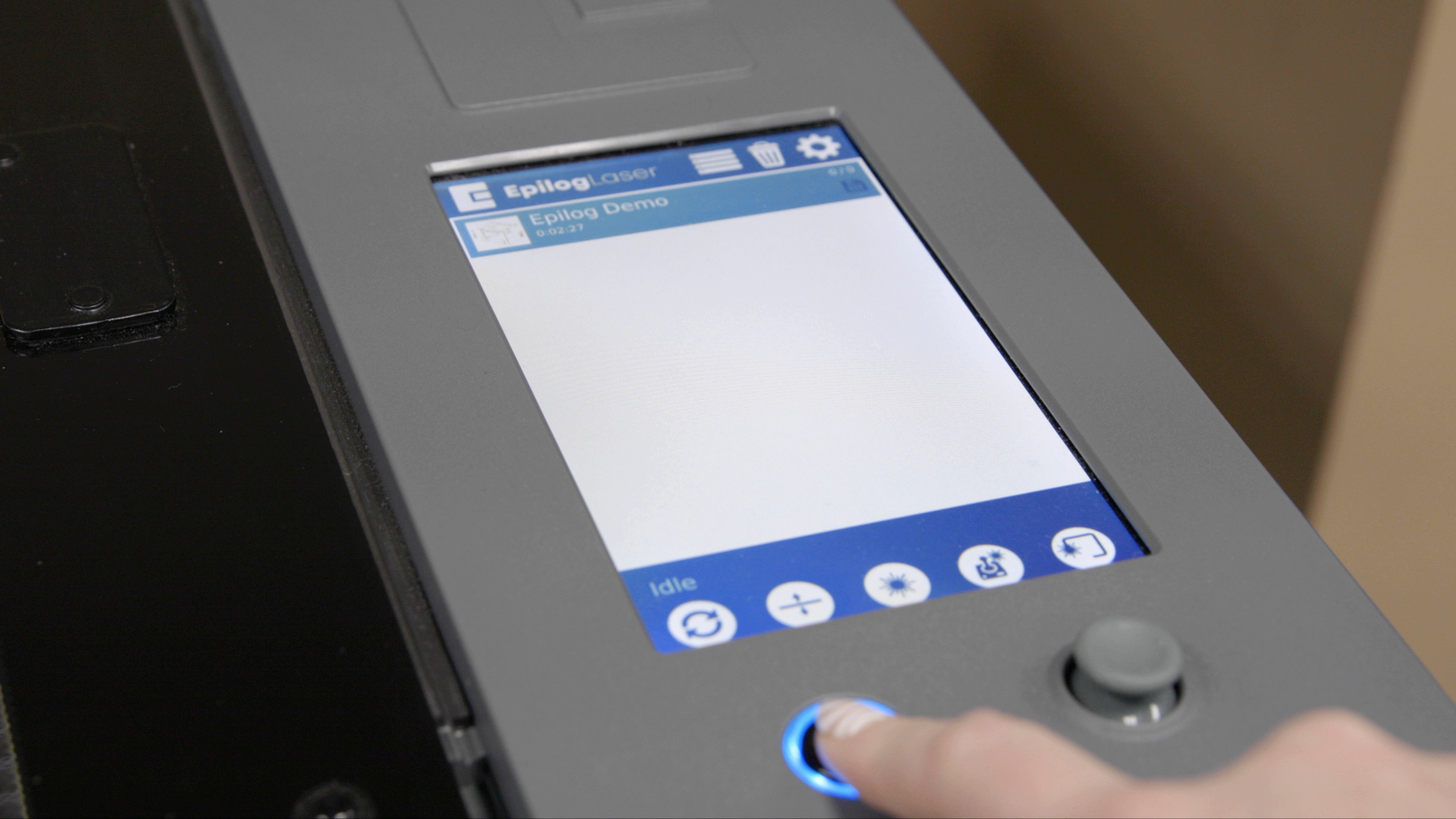
スタートボタンを押してジョブを実行してください。
ステップ4: Fusion Galvoでデモジョブを実行する
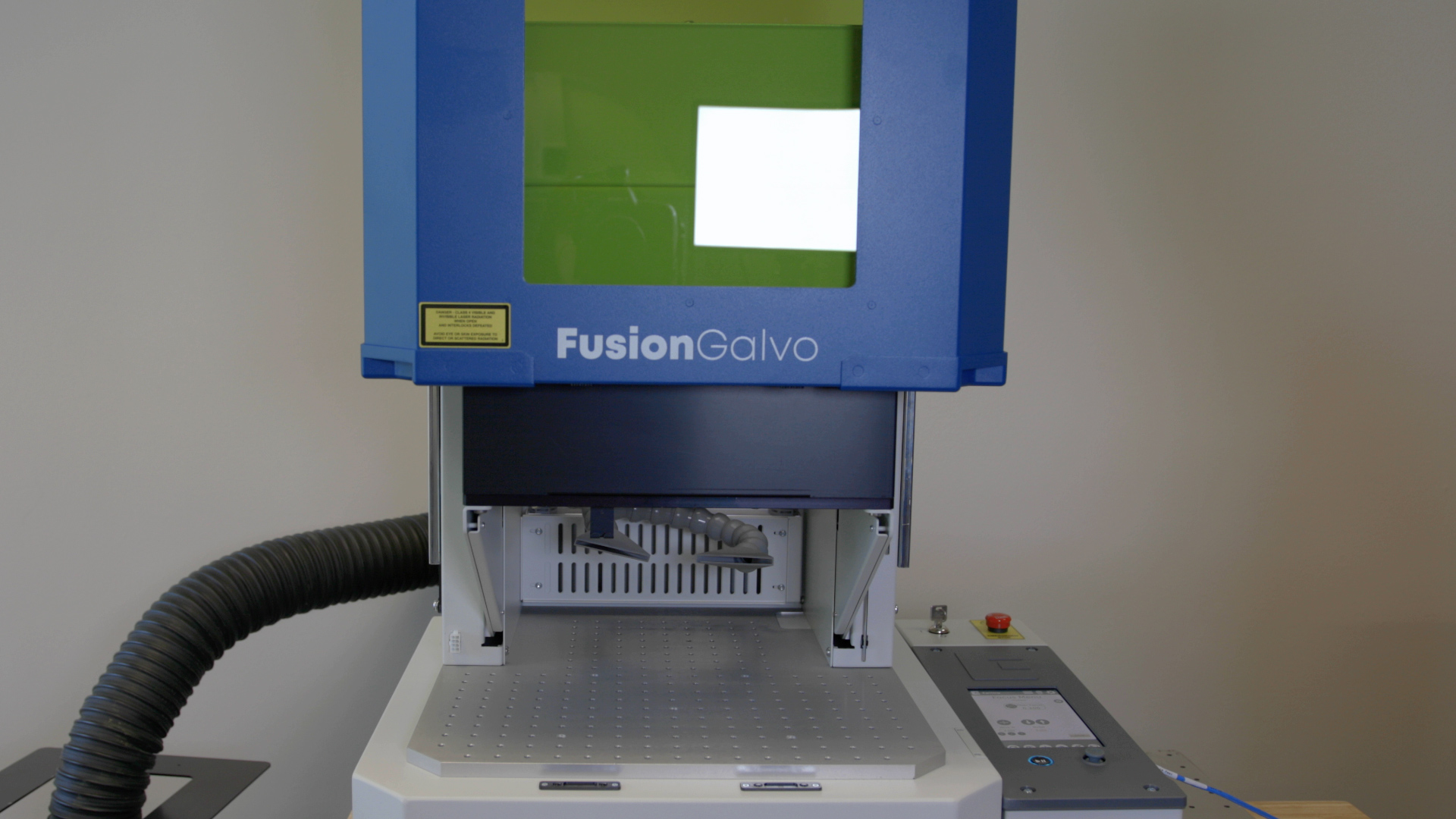
フュージョンガルボの場合、ドアを上げるアイコンをクリックしてドアを上げてください。
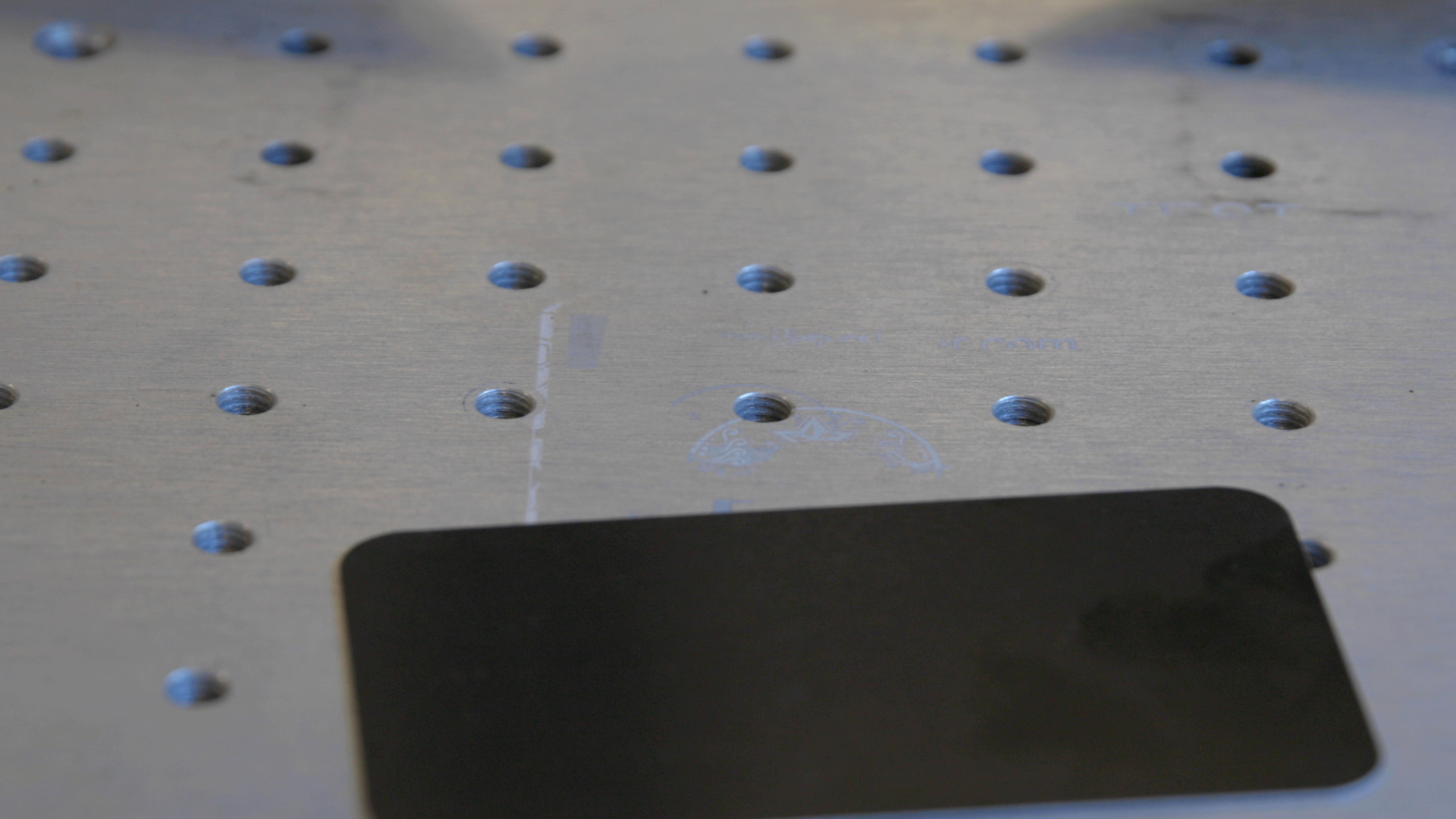
陽極酸化処理したカードを彫刻テーブルの中央に配置してください。
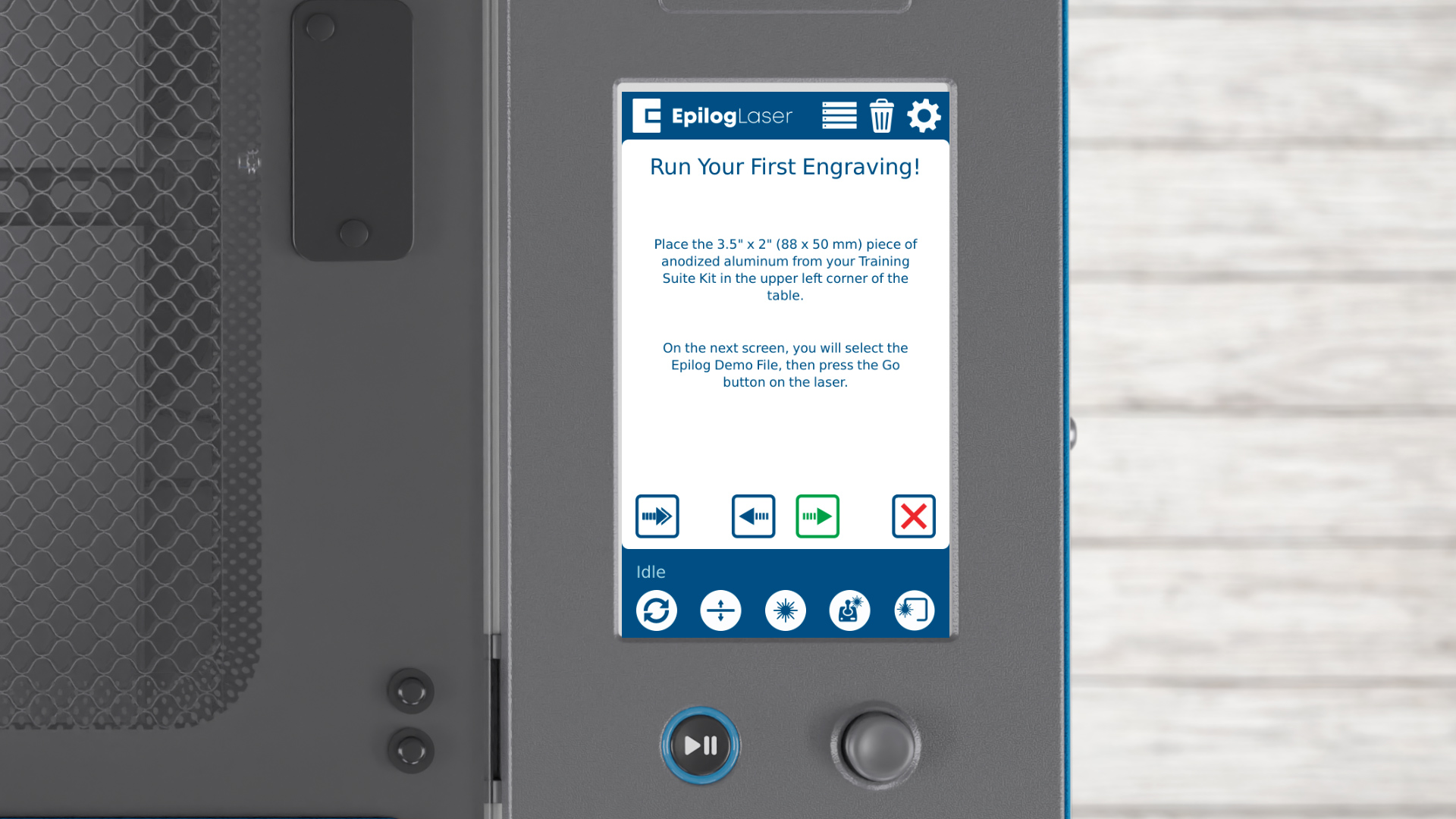
矢印を押して続行してください。
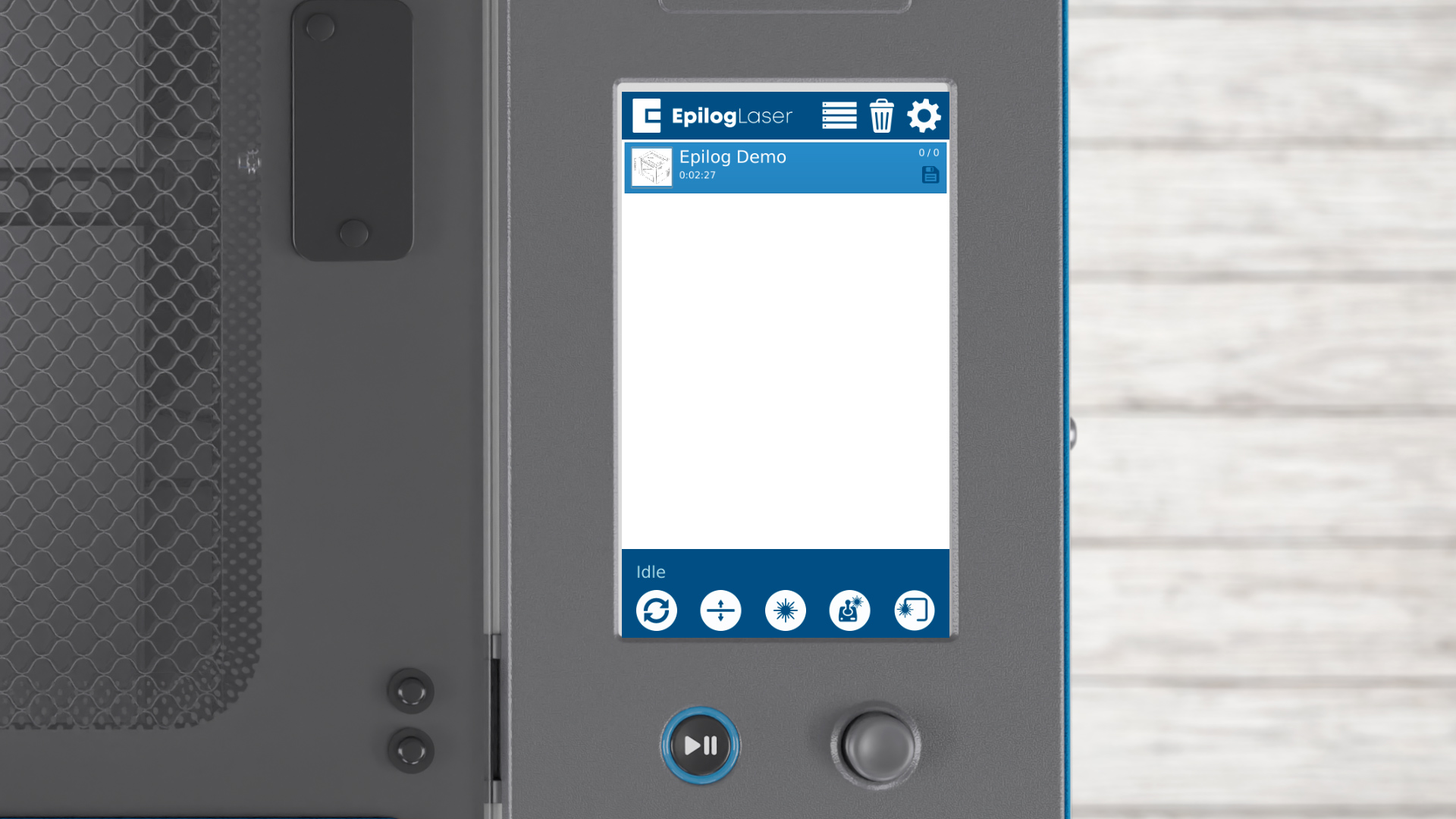
ファイル一覧に「Epilog Demo」という名前のファイルが表示されます。
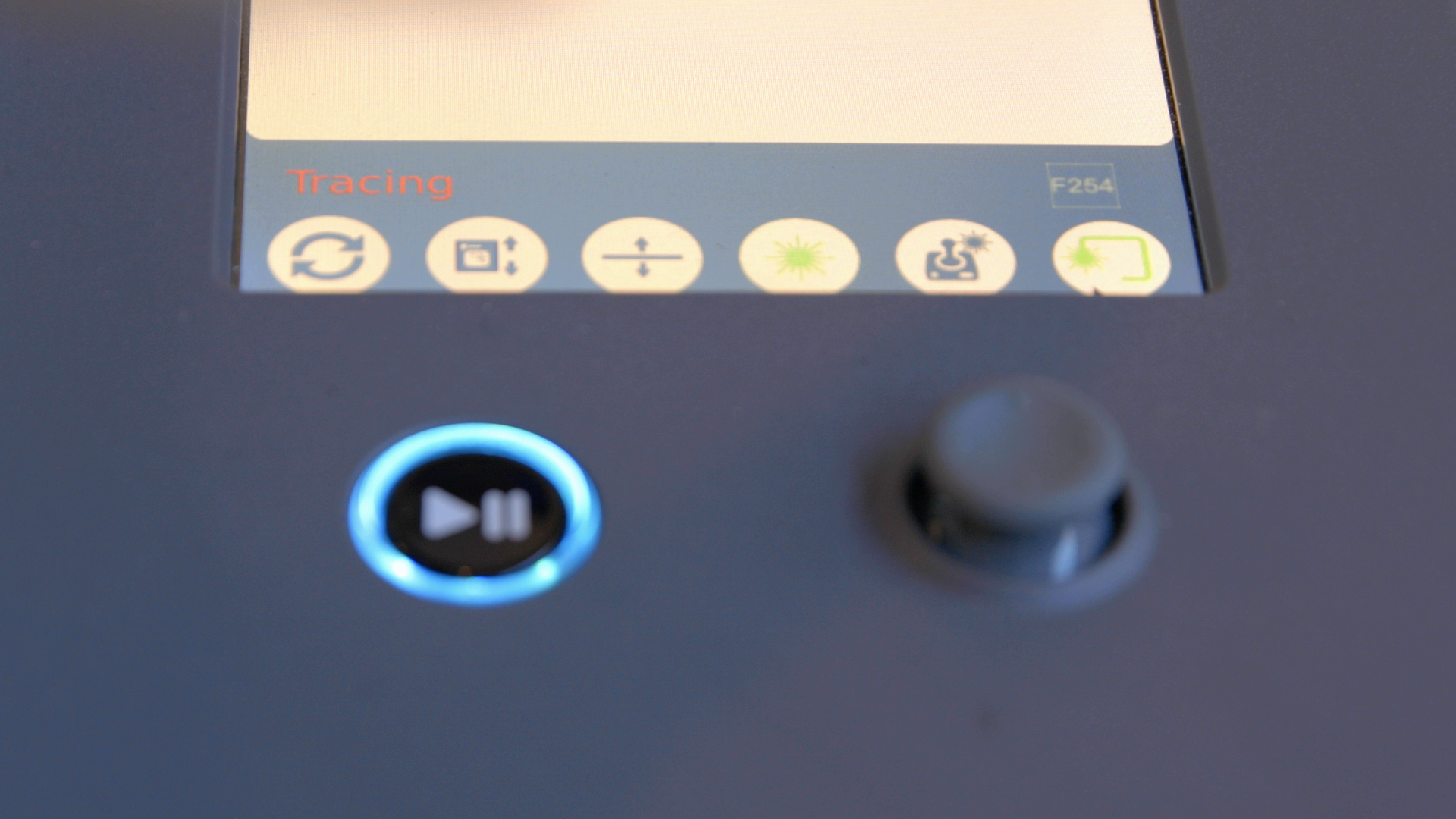
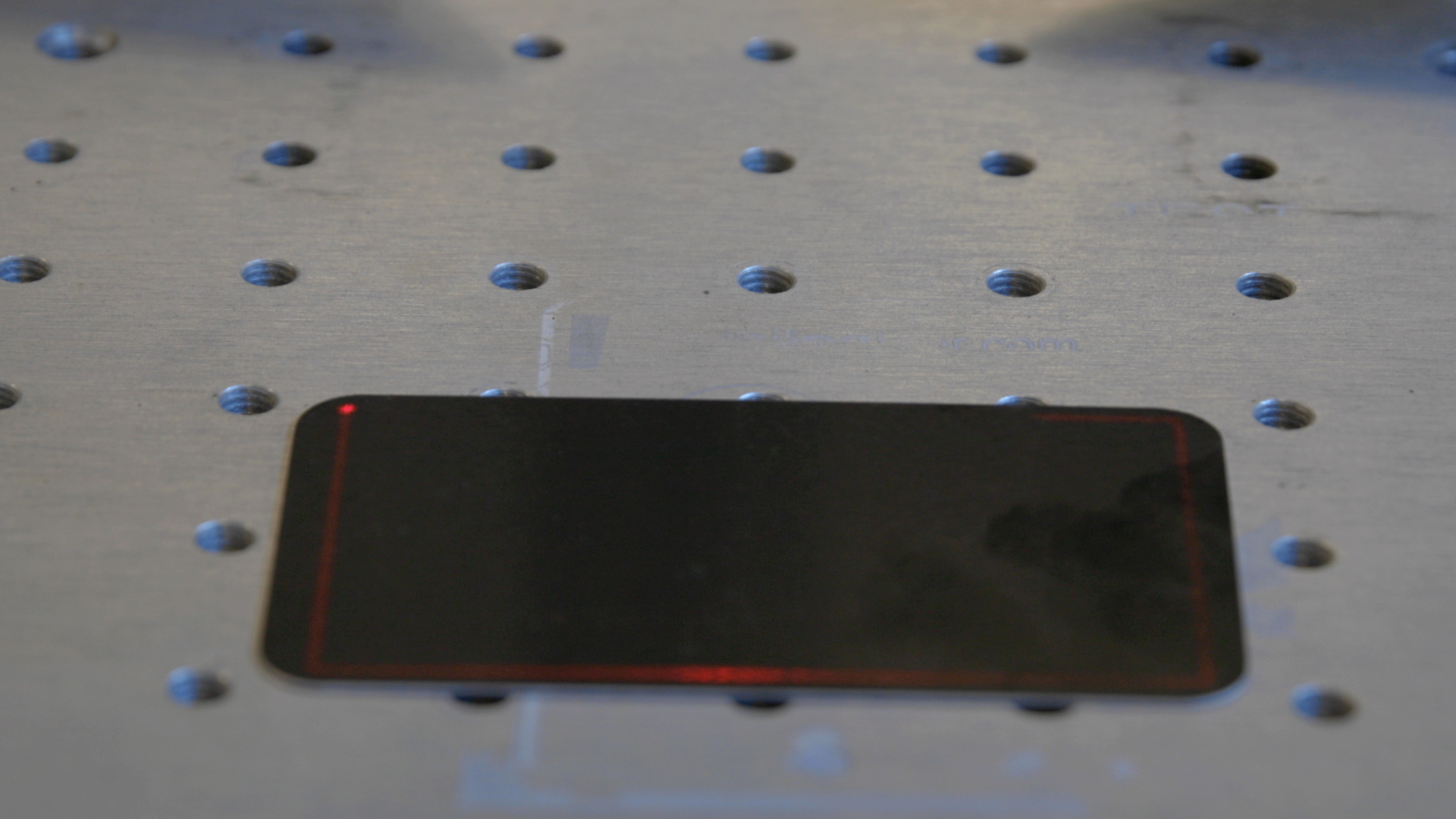
アートワークを配置するには、トレースアイコンを選択してください。
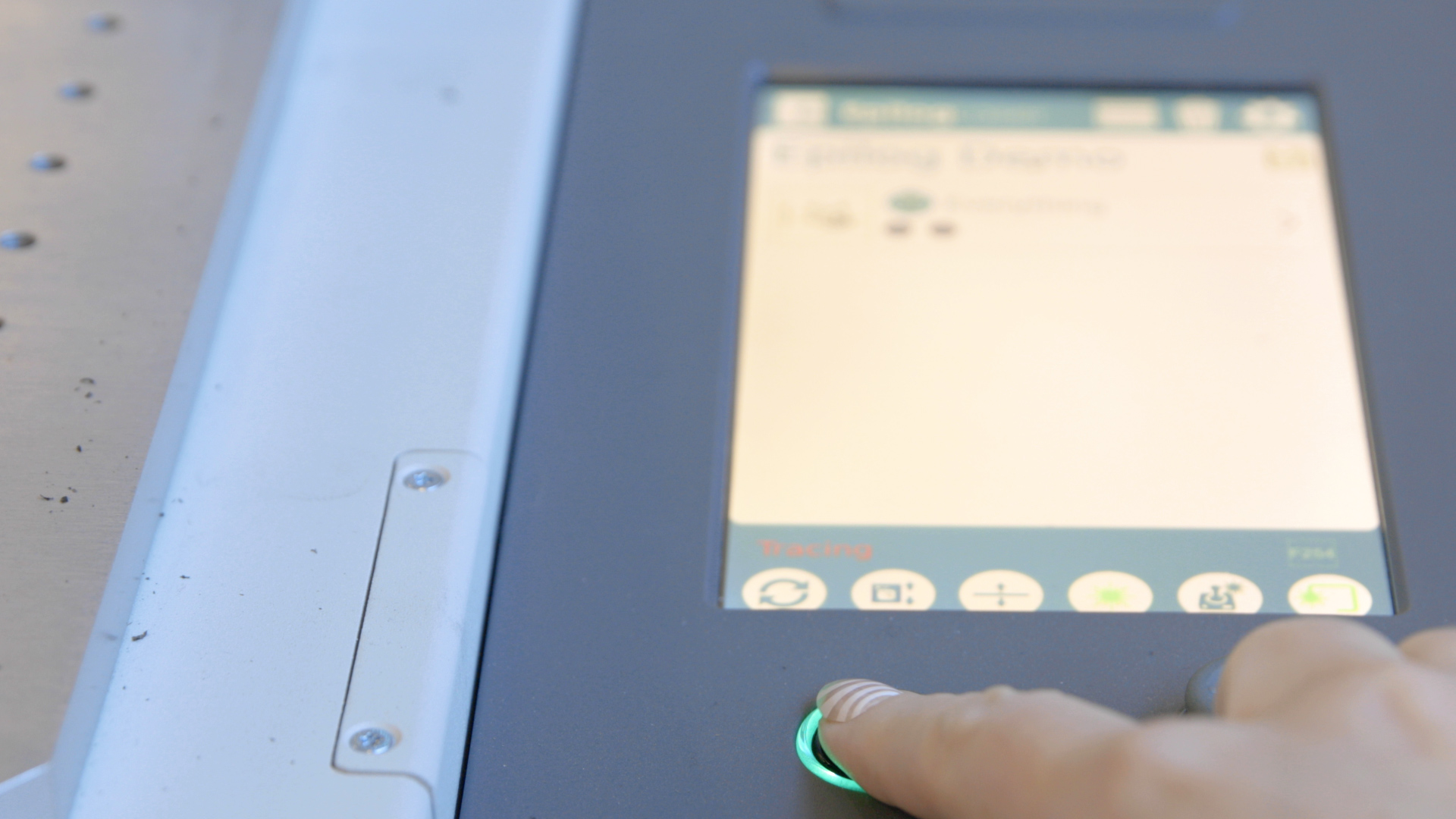
スタートボタンを押して彫刻を開始します。
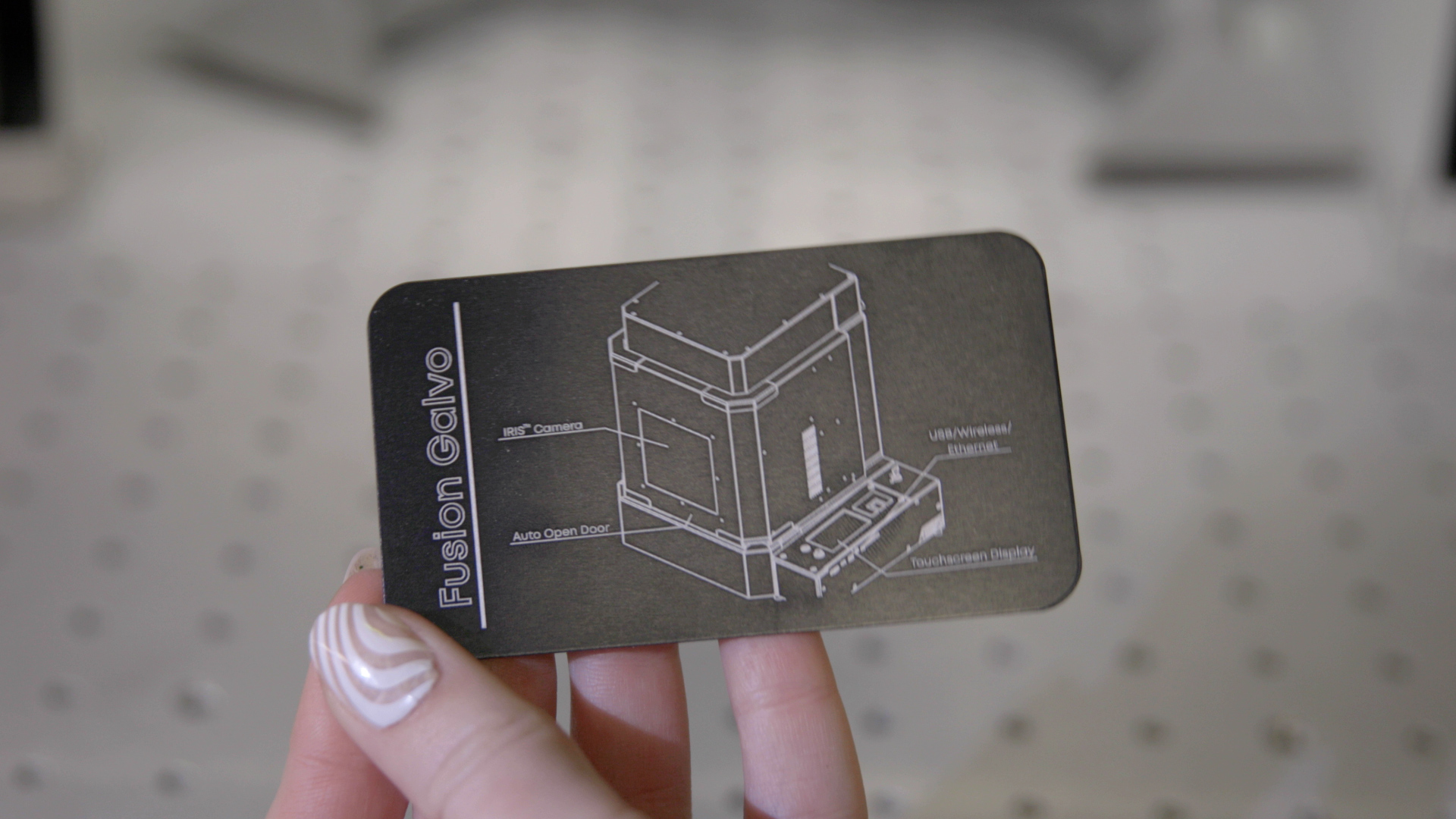
最初の彫刻が正常に完了しました。次に、セットアップウィザードがレーザーをコンピューターまたはネットワークに接続する手順を案内します。
ステップ5: レーザーへの接続
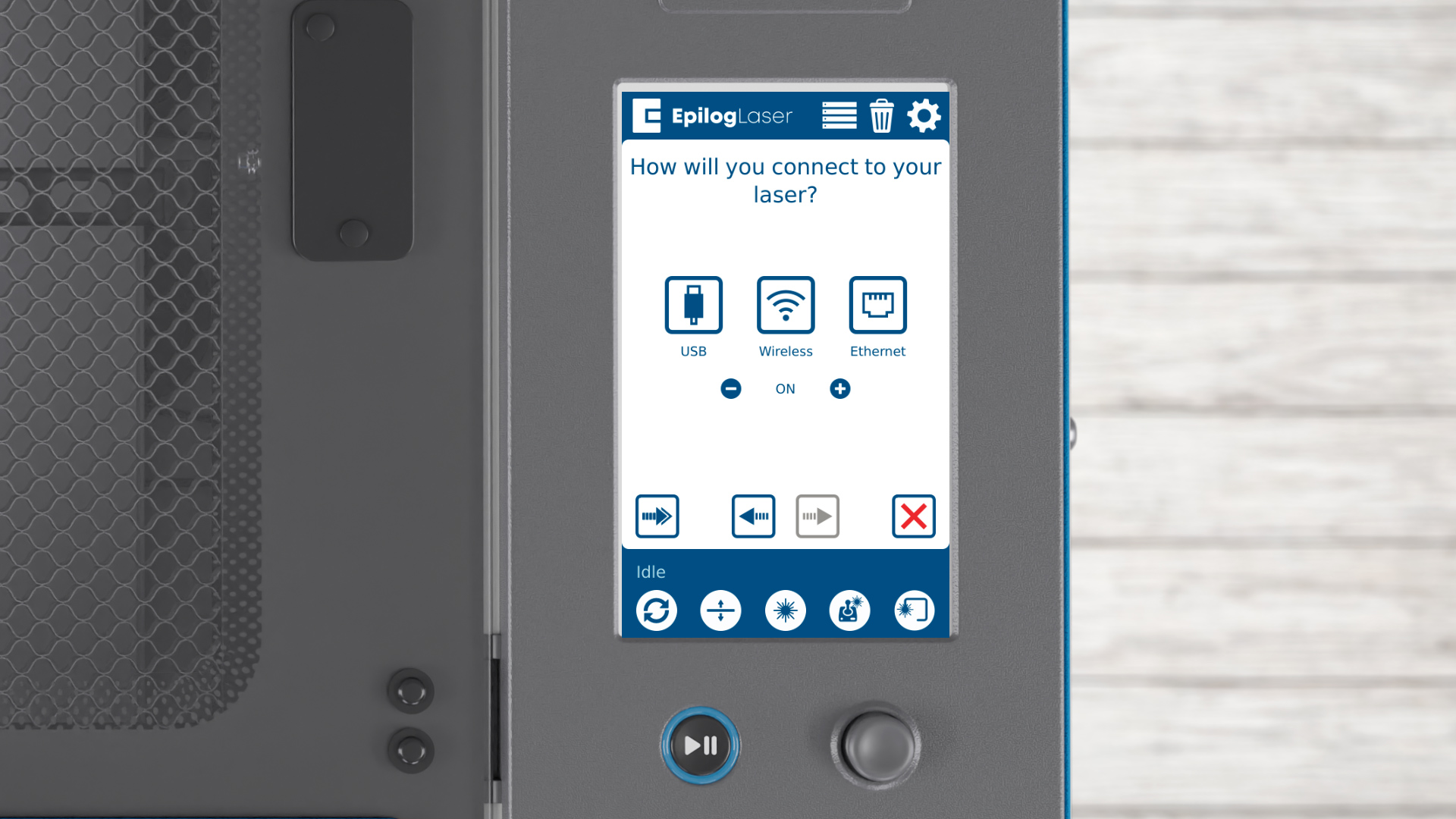
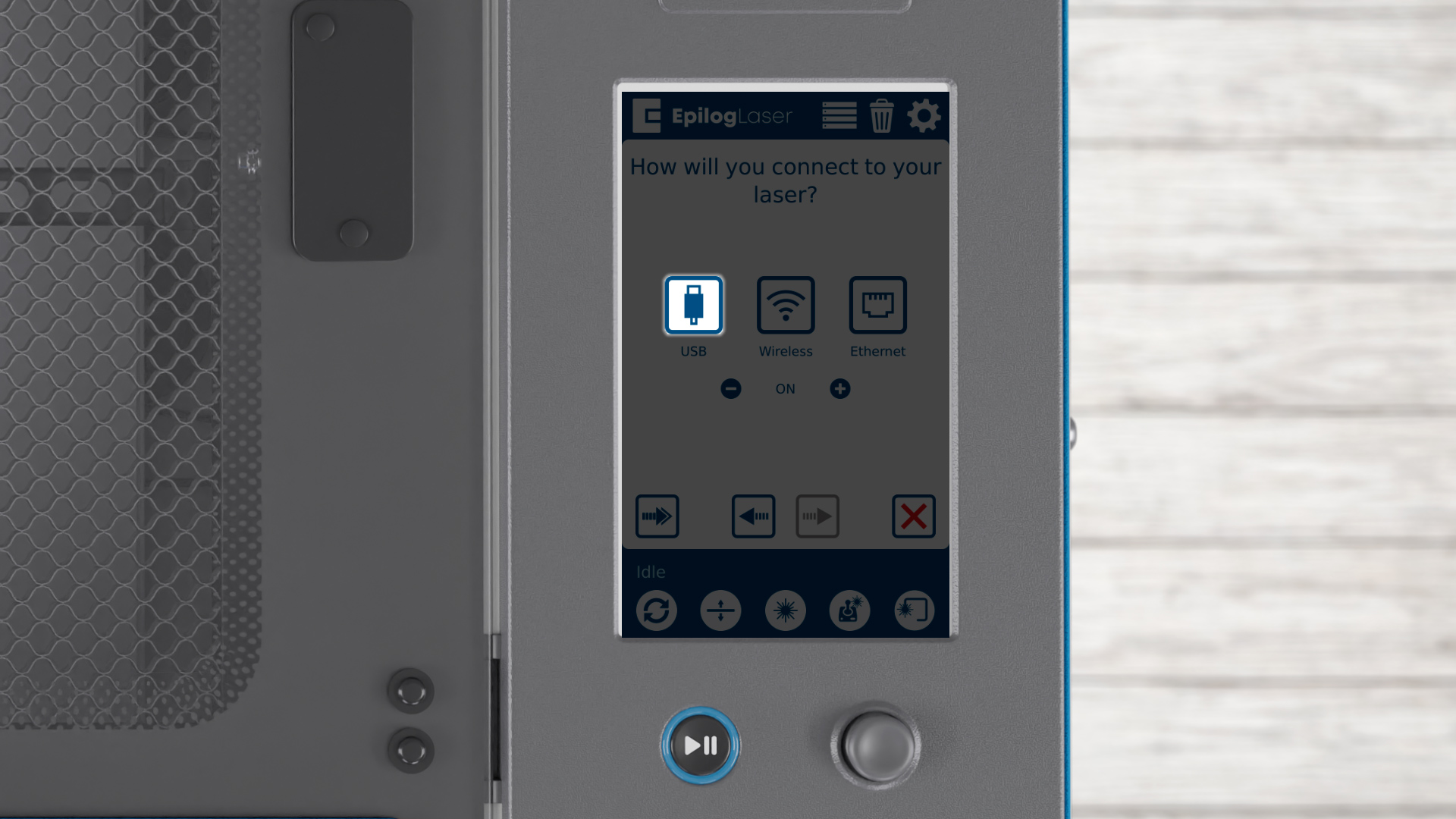
USB、ワイヤレス、イーサネットから選択できます。まずはUSBオプションから始めましょう – USBボタンを押してください。
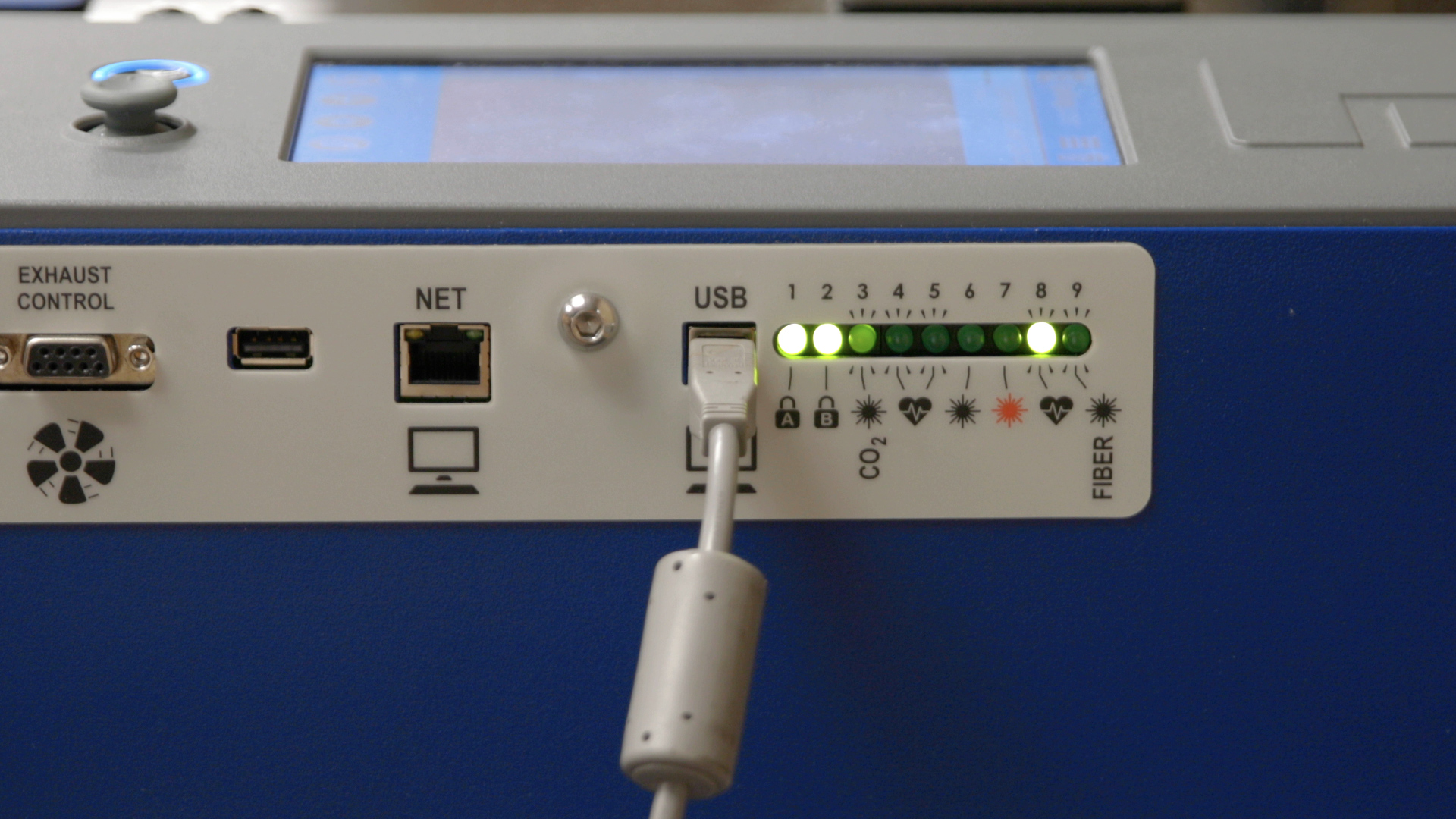
レーザーからコンピューターへUSBケーブルを接続してください。
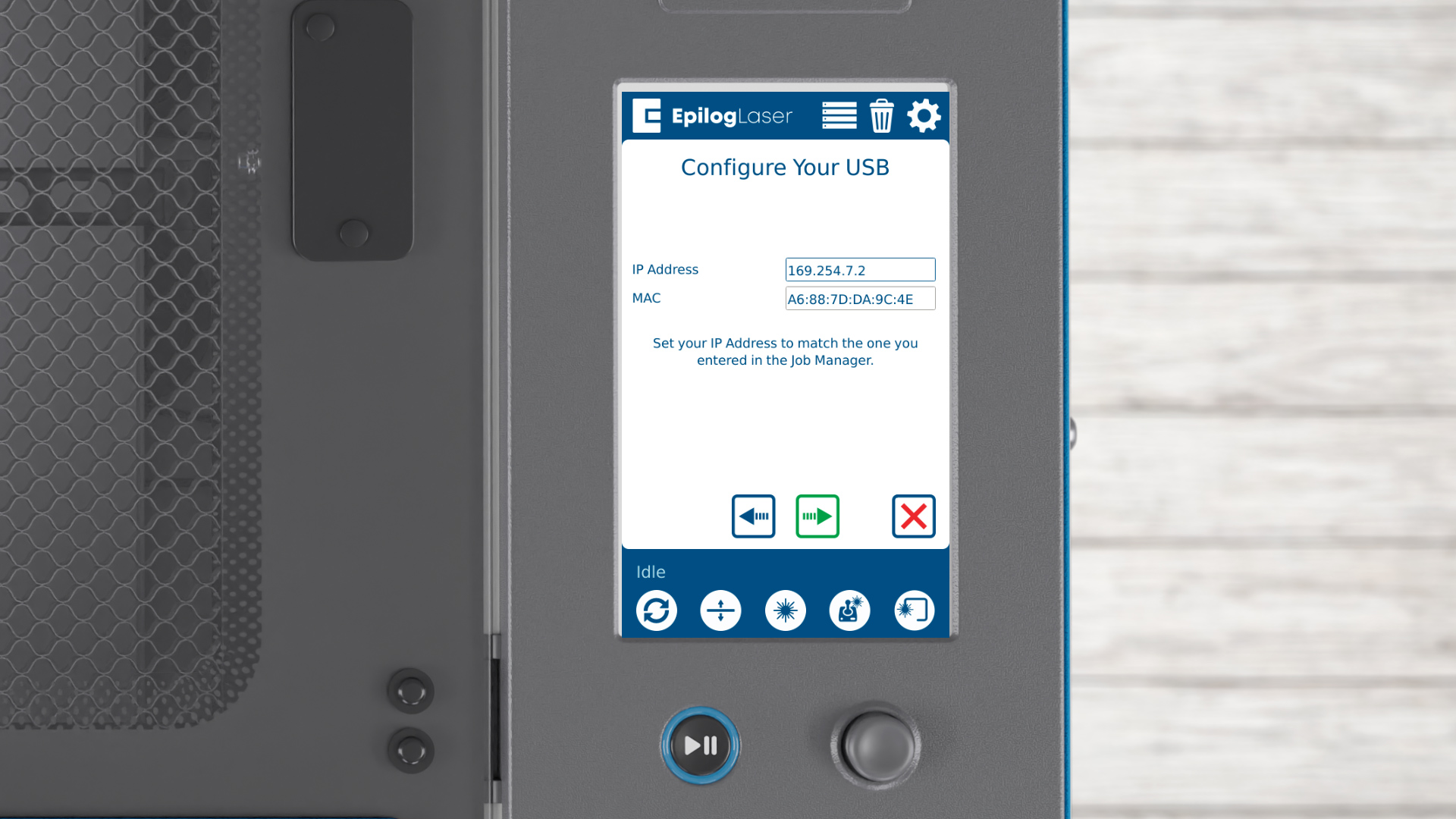
矢印をクリックして続行してください。
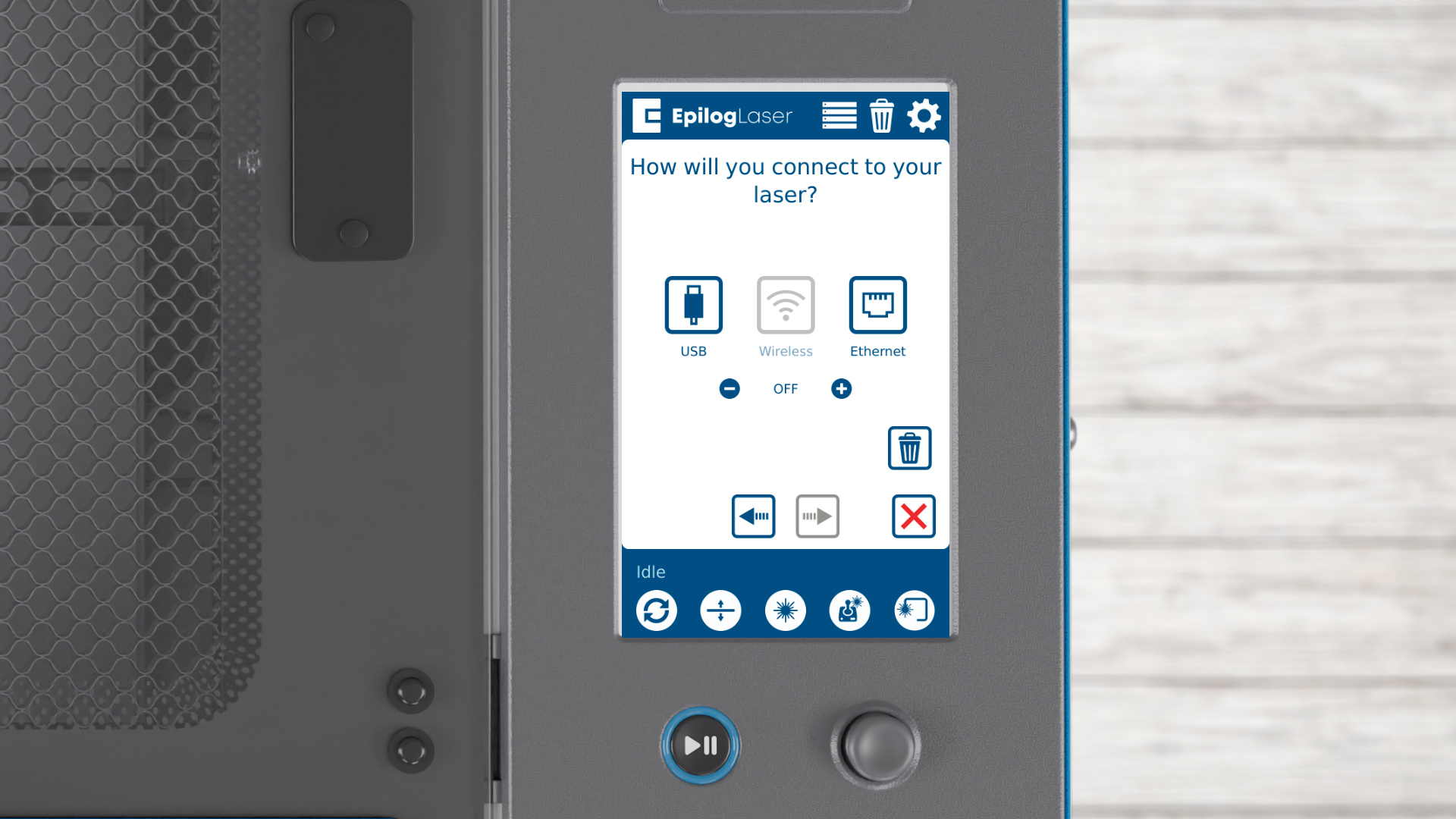
次に、レーザーのワイヤレス機能について見ていきましょう。ワイヤレスボタンの下には、ワイヤレス機能をオン/オフするトグルスイッチがあります。必要に応じて、マイナスボタンを押すことでワイヤレス機能を完全に無効にできます。
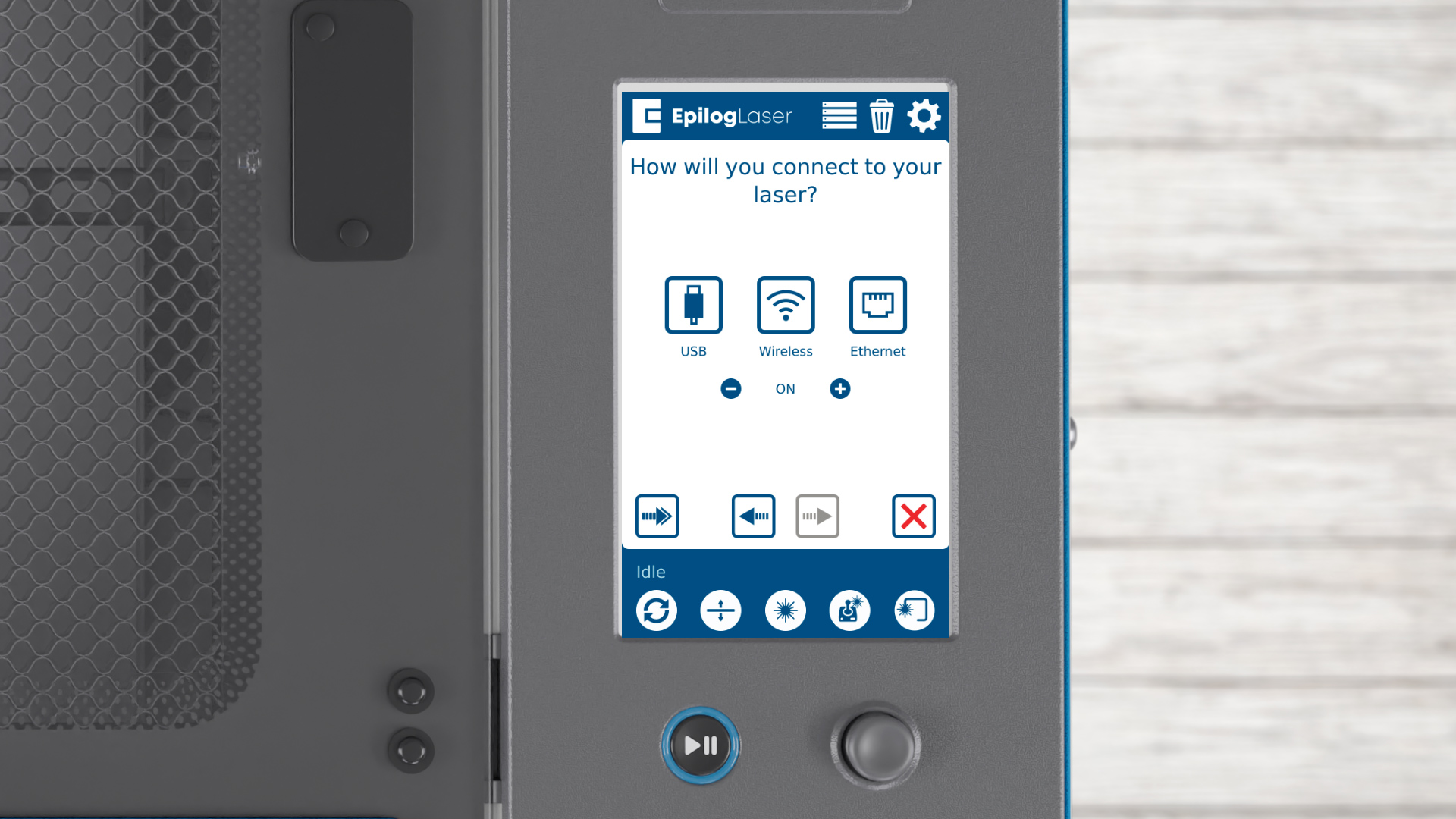
これによりレーザーの無線機能が無効化されますが、プラスボタンをクリックして再び有効にしましょう。
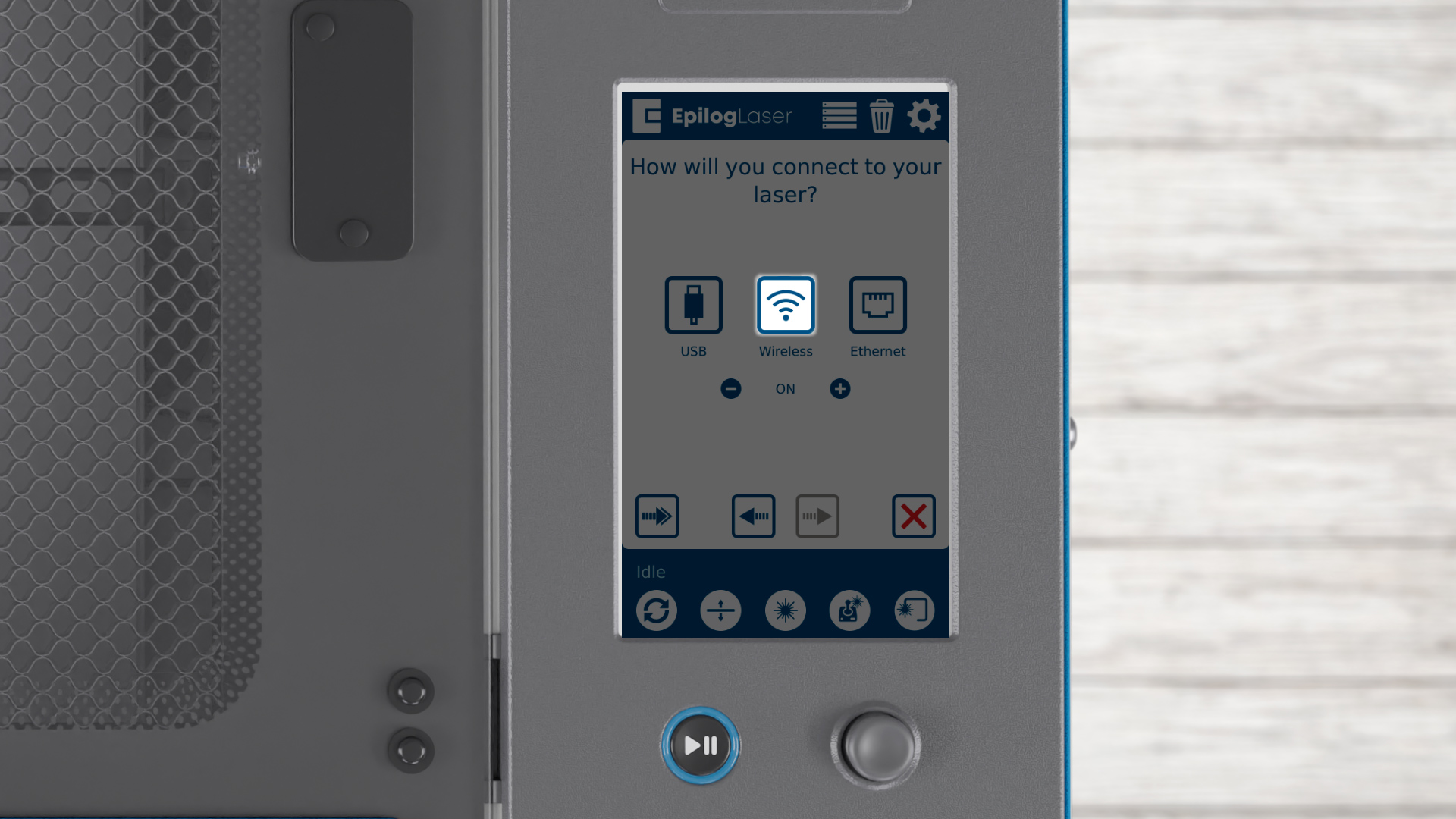
ワイヤレスで接続するには、ワイヤレスボタンを押してください。
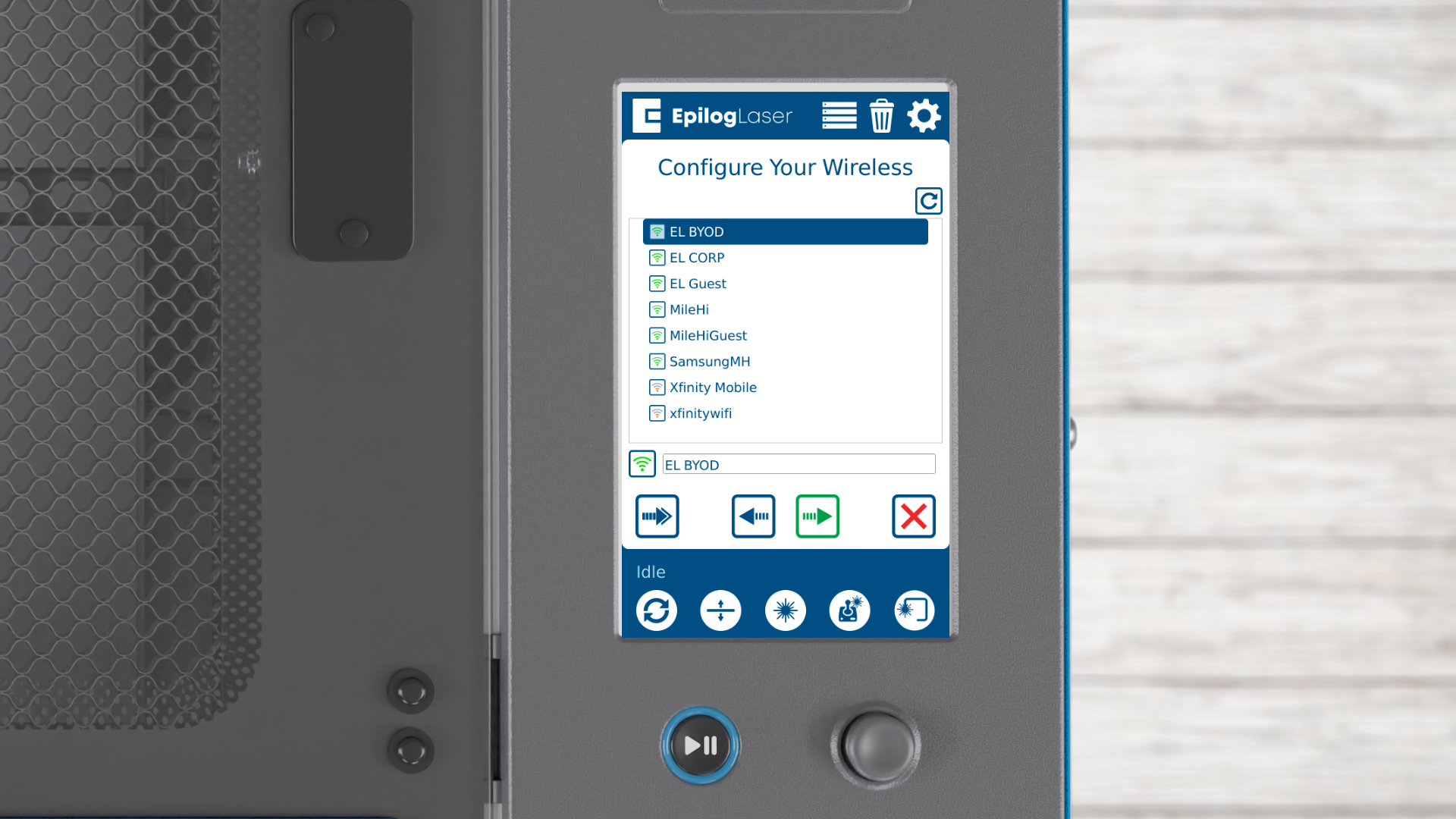
ワイヤレスネットワークを選択してください。
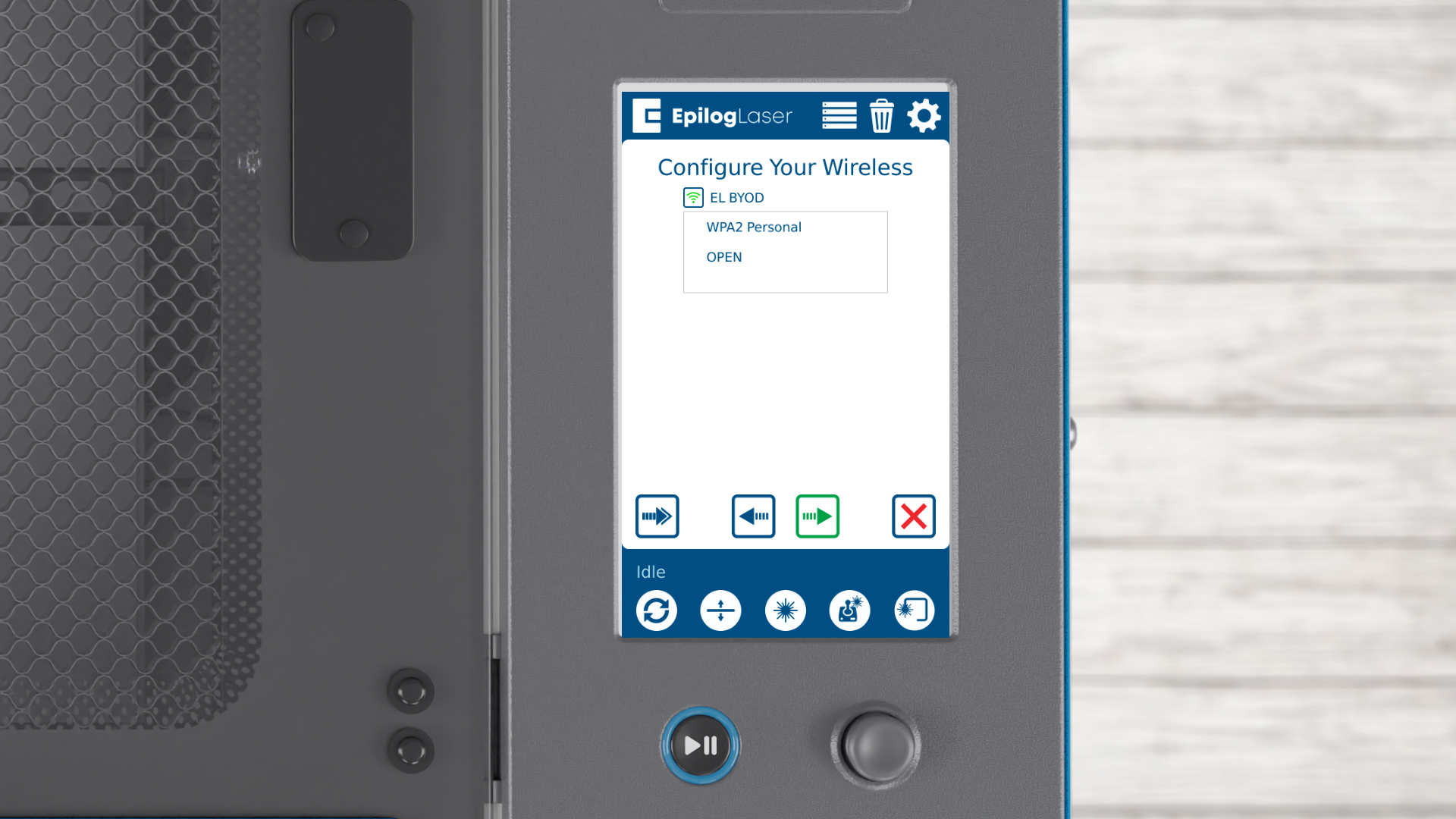
ネットワークがWPA2 PersonalまたはOpenセキュリティを使用しているか選択し、次に進むには矢印を押してください。
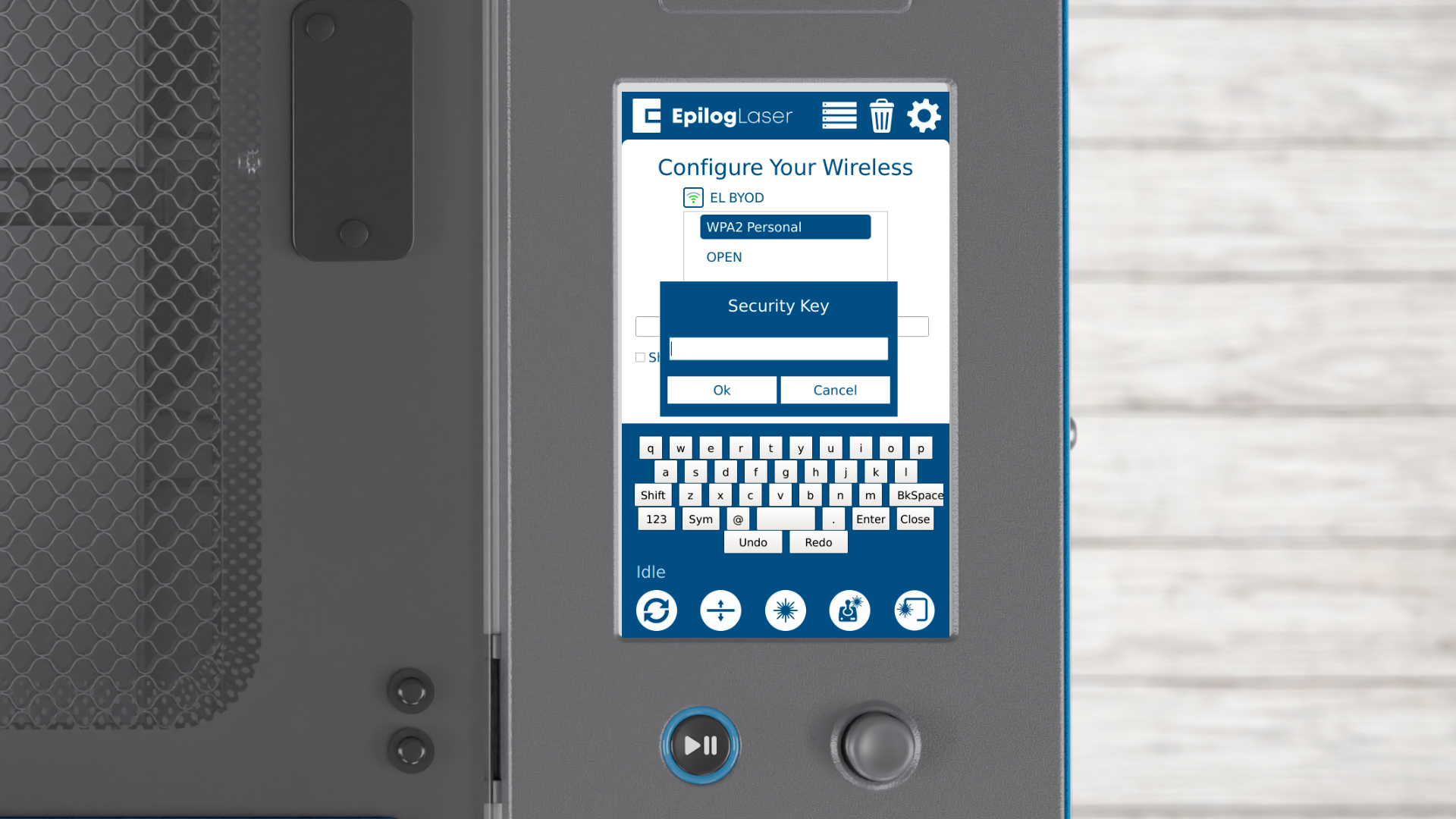
セキュリティキーを入力し、[OK]をクリックしてください。
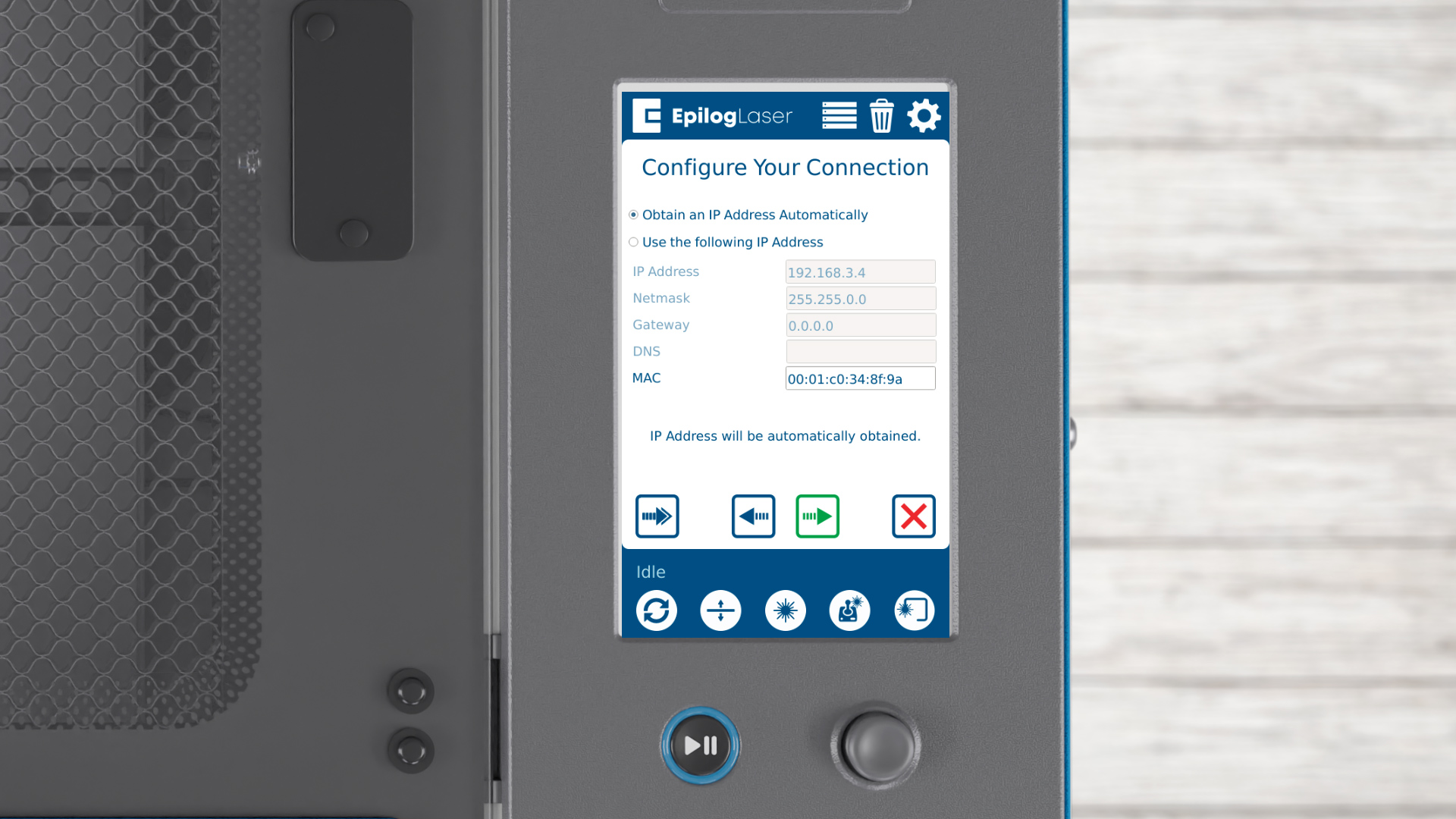
IPアドレスを自動的に取得するか、手動で割り当てるかを選択できます。矢印キーを押して続行してください
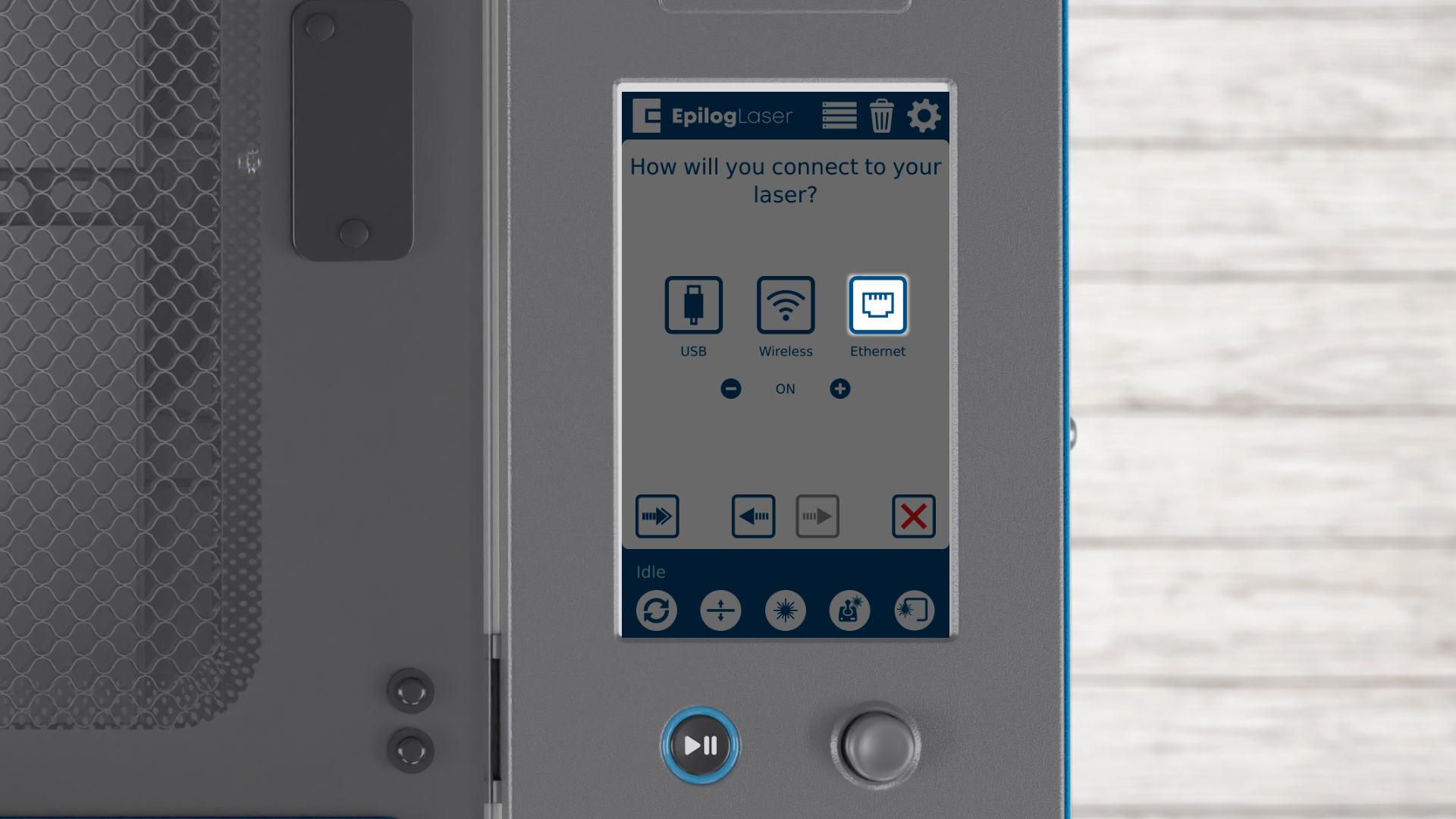
イーサネットケーブルで接続する場合は、イーサネットボタンを押してください。
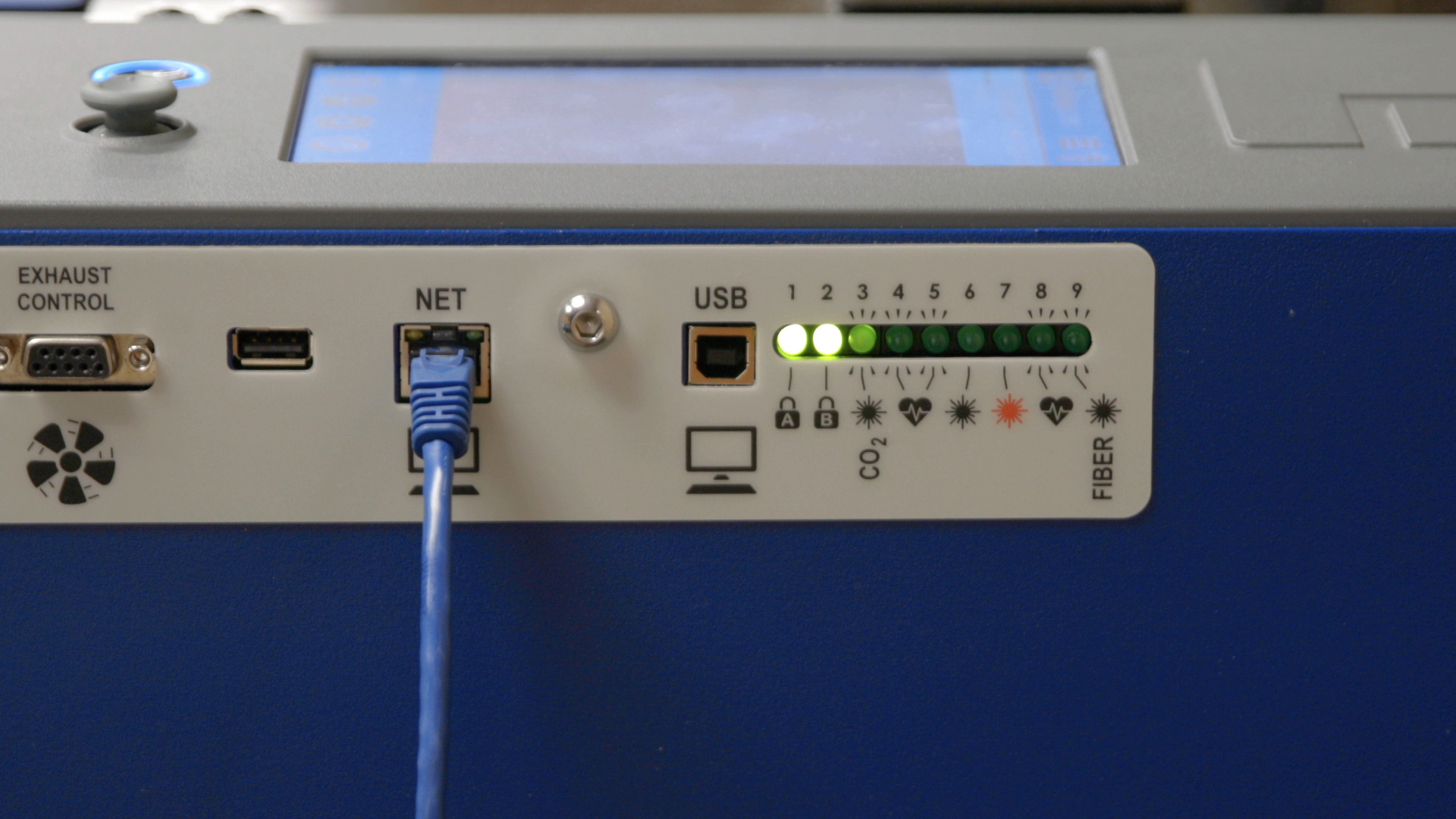
付属のイーサネットケーブルをレーザーとコンピューターまたはネットワークに接続してください。
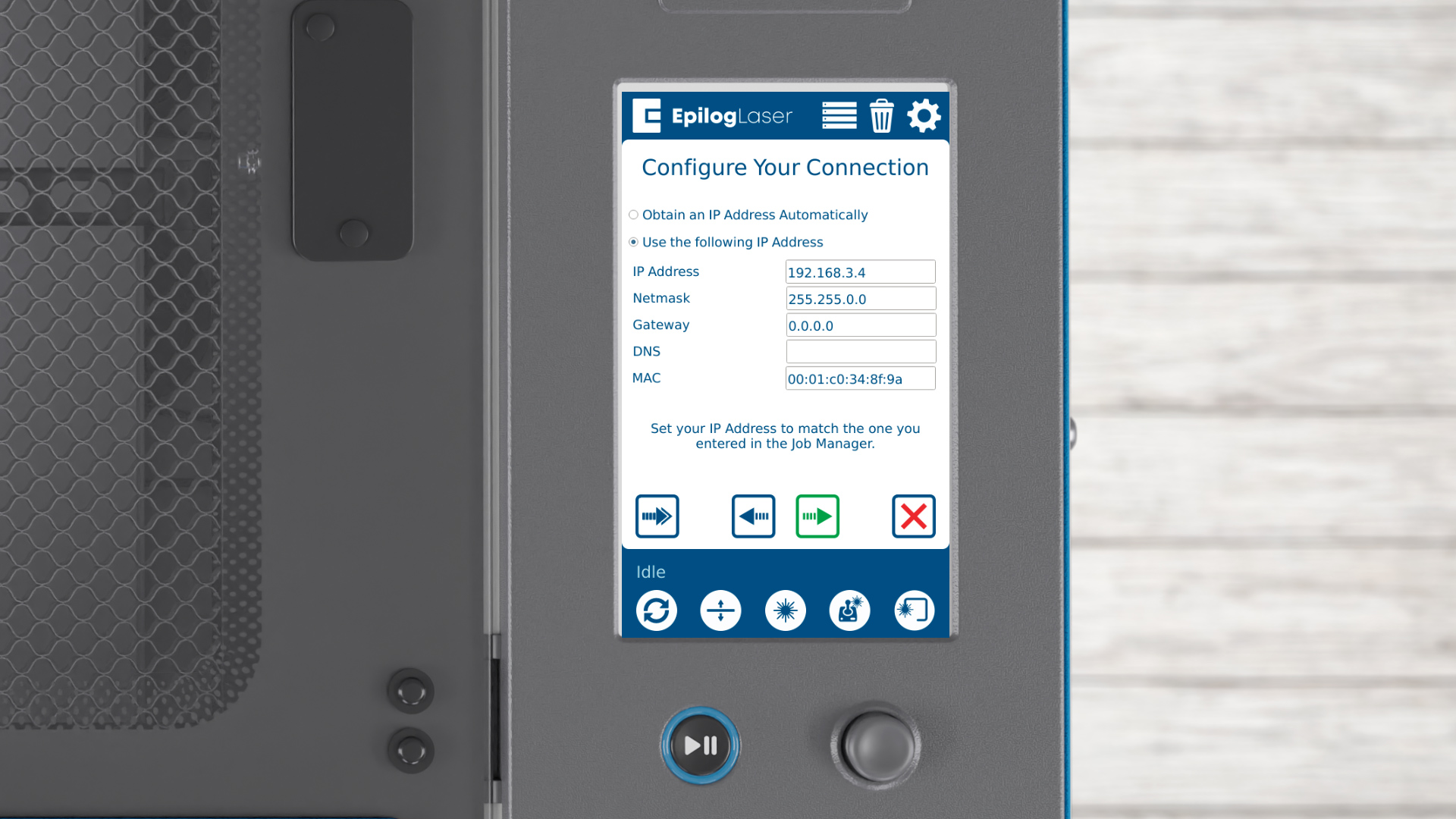
ワイヤレス接続と同様に、IPアドレスを自動取得するか手動で入力するかを選択できます。矢印キーを押して続行してください。
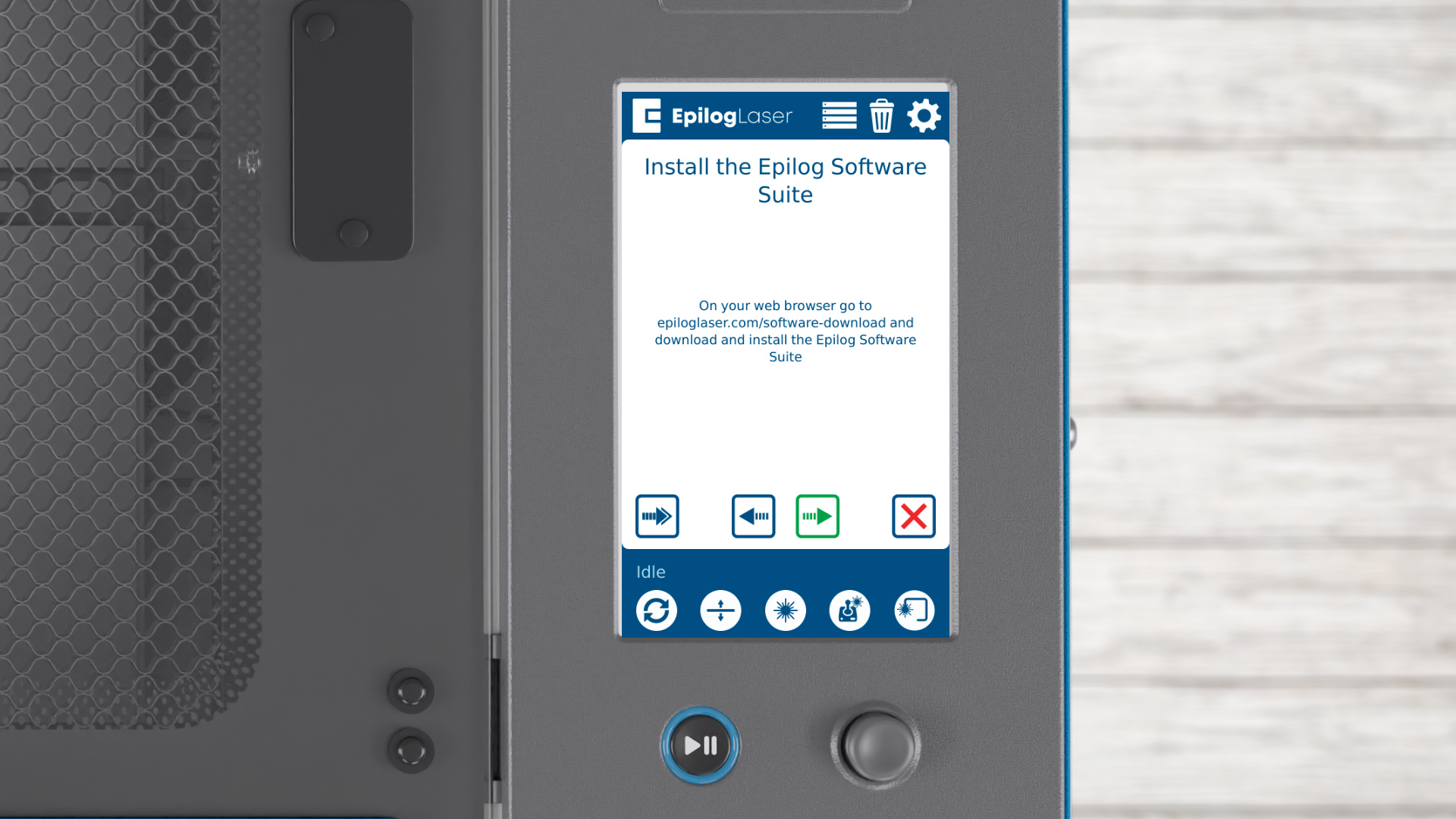
接続設定が完了すると、ウィザードがEpilog Software Suiteのインストールを促します。矢印を押して続行してください。
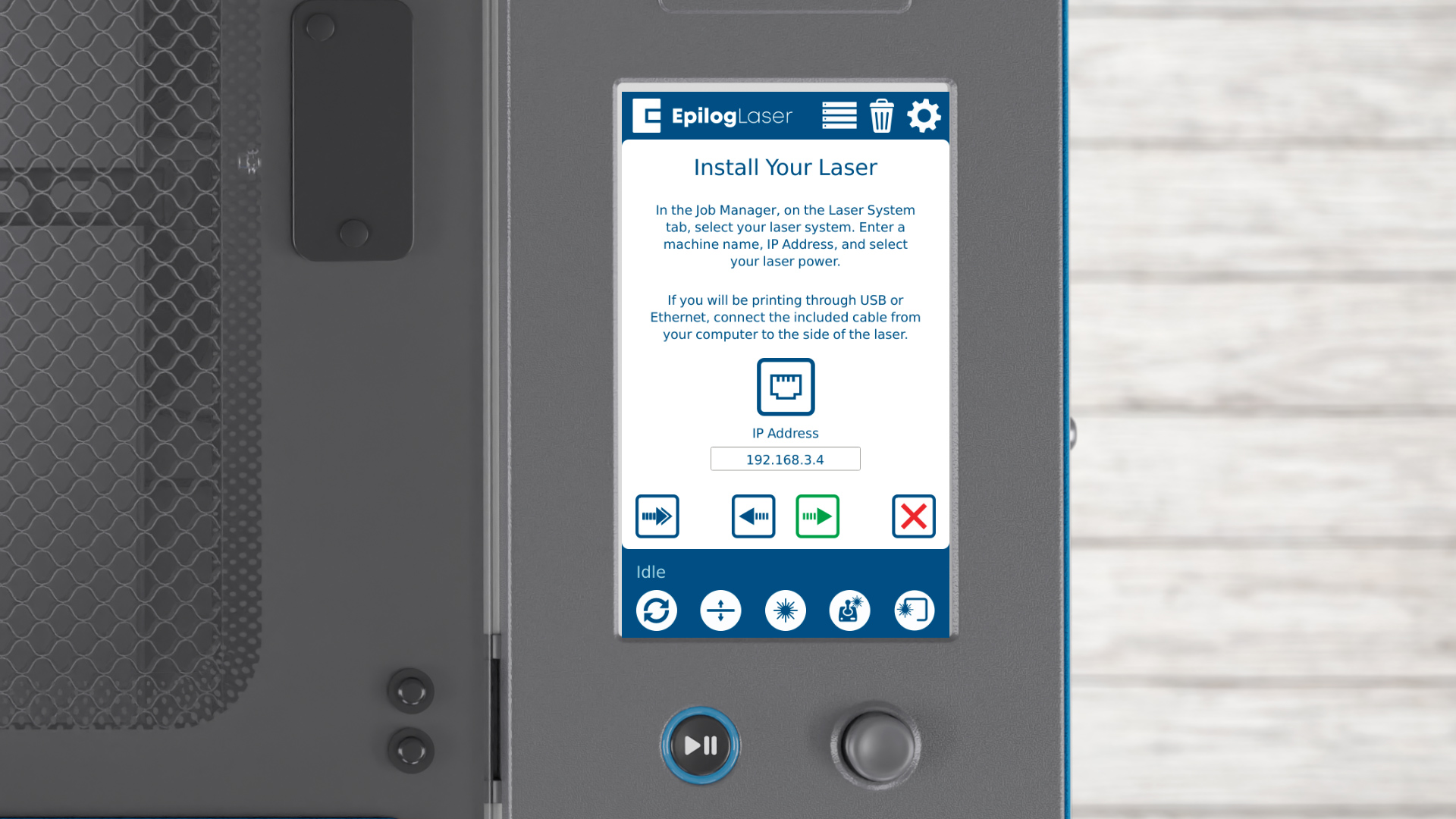
このIPアドレスはソフトウェアスイートで参照します。それでは、ソフトウェアスイートをインストールしましょう。
ステップ6: ファームウェアのインストール
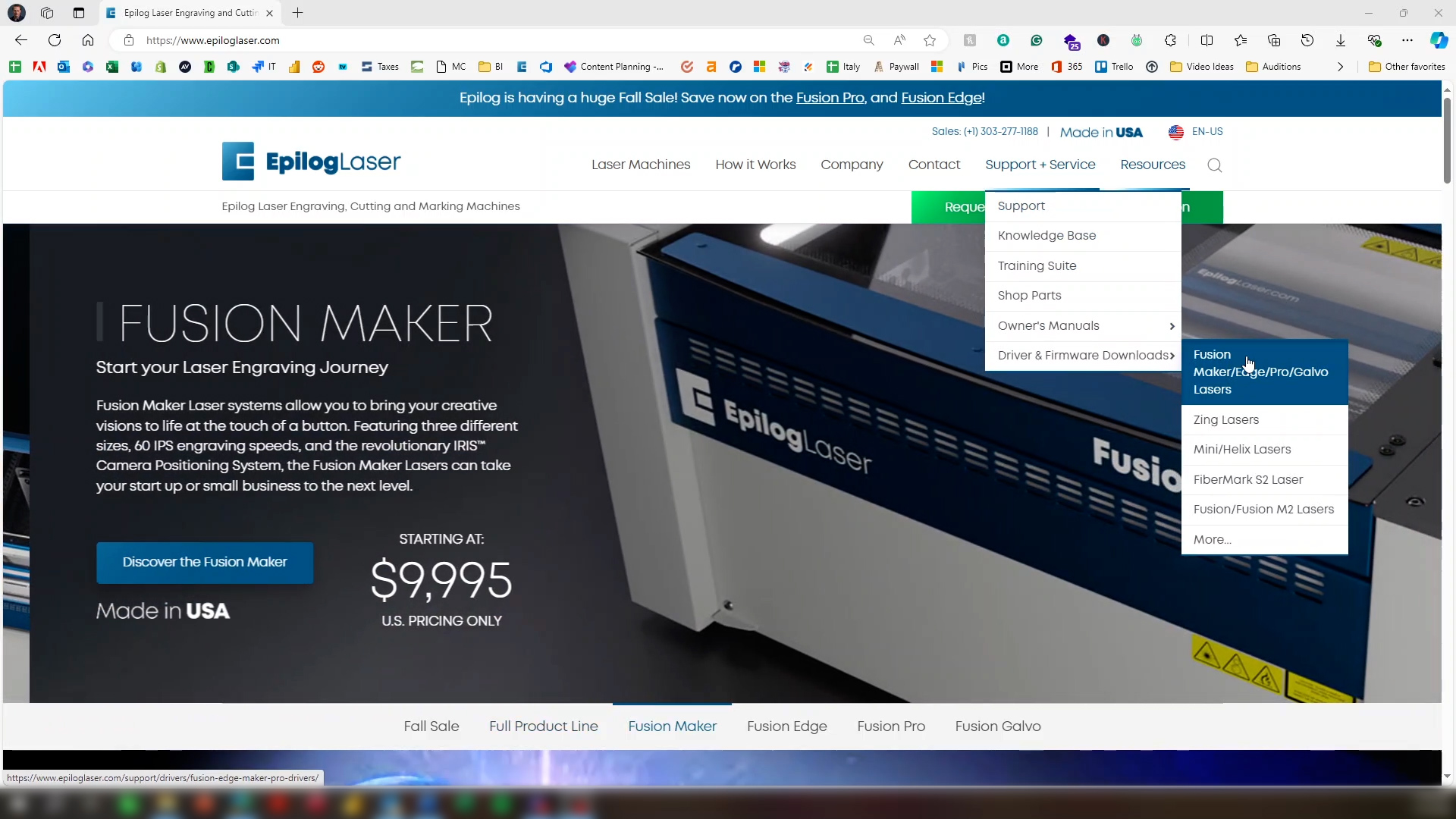
エピログのウェブサイトにアクセスし、「サポート」に移動して「ドライバとファームウェアのダウンロード」をクリックし、お使いのレーザーシステムを選択してください。
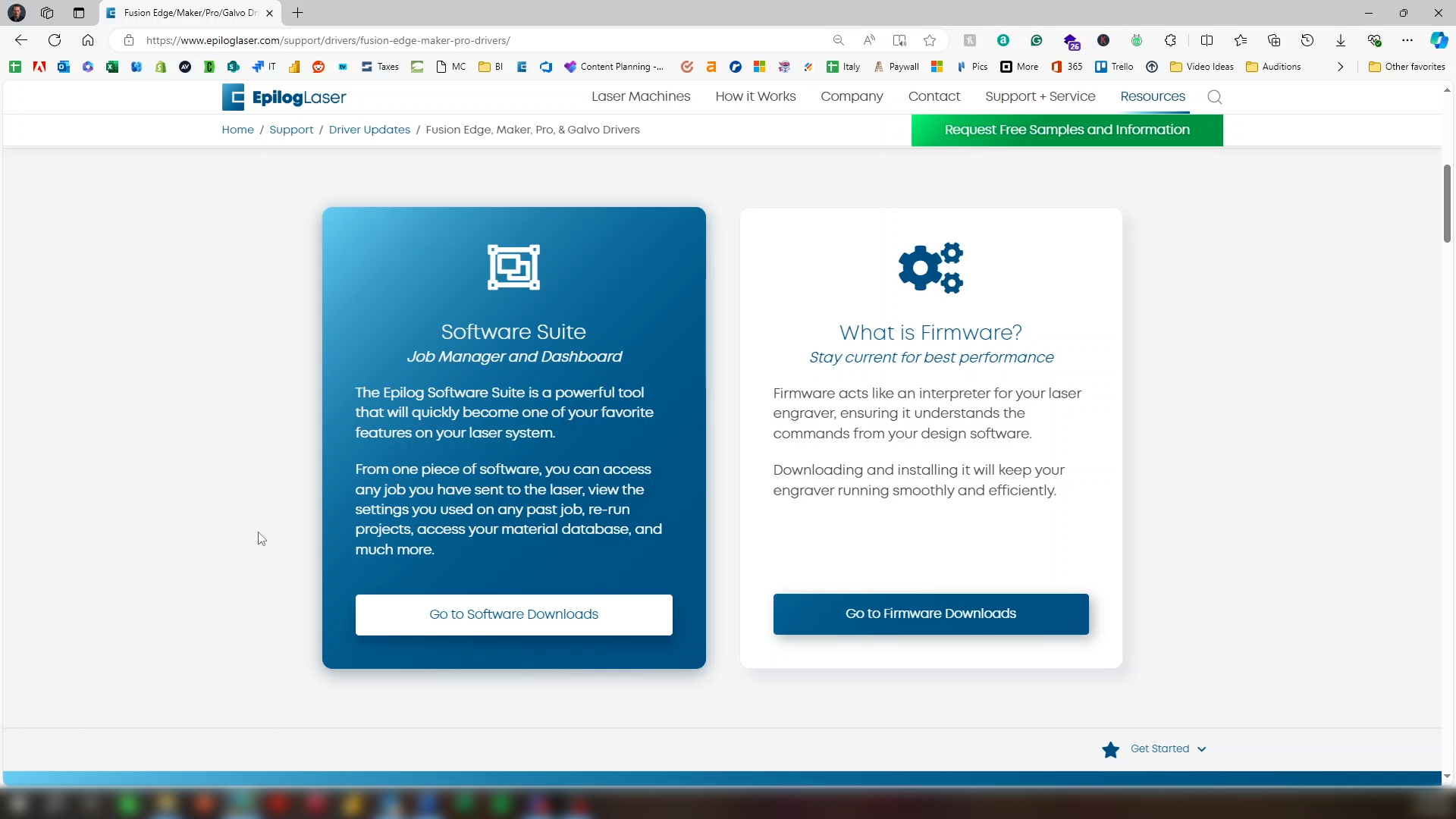
ソフトウェアスイートをダウンロードするか、ファームウェアをダウンロードするか、2つの選択肢が表示されます。新しいシステムではファームウェアは最新のものを使用すべきですので、ファームウェアをダウンロードする必要はありません。「ソフトウェアダウンロードへ」をクリックしてください。
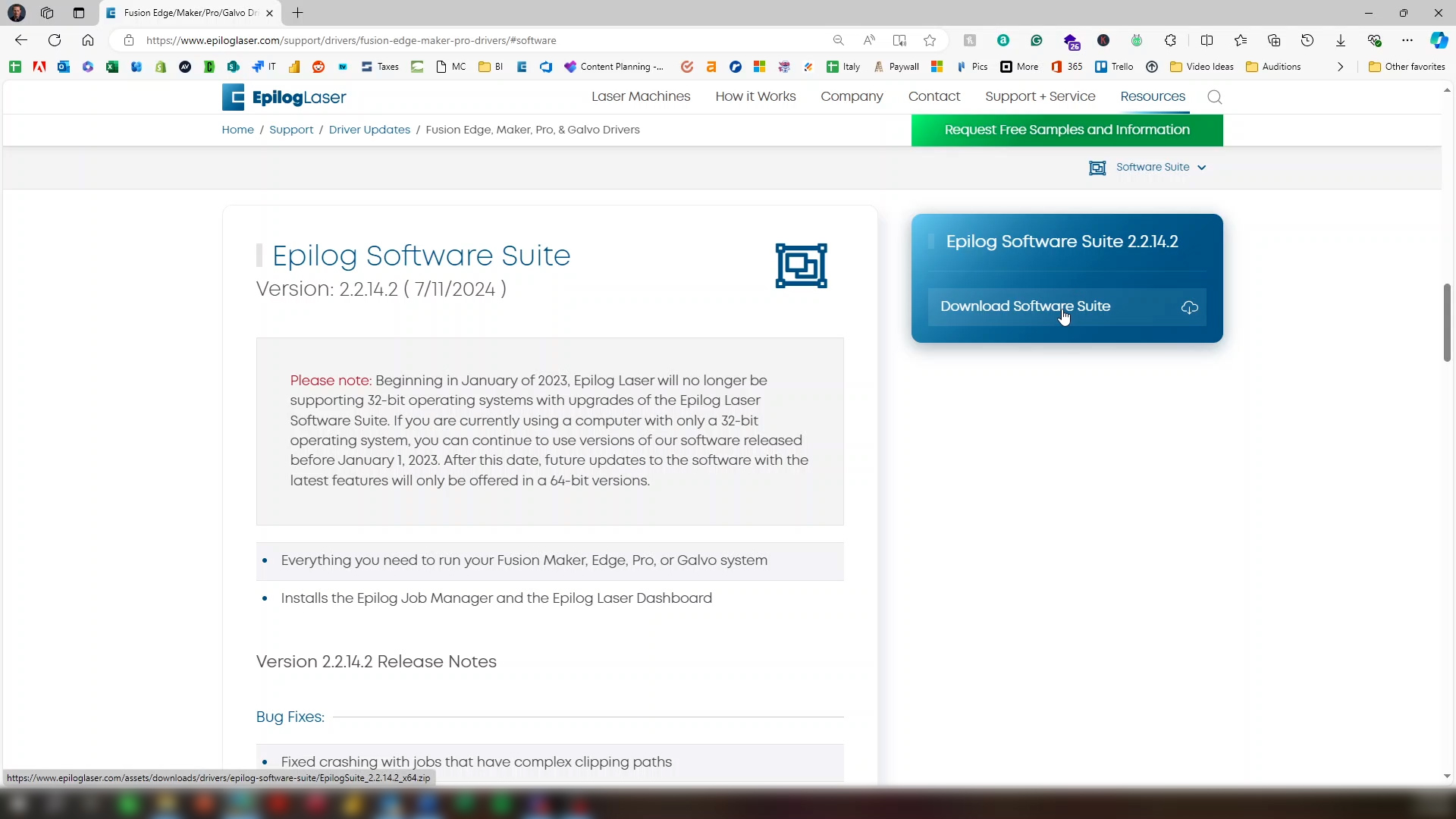
ソフトウェアスイートをダウンロードをクリックしてください。
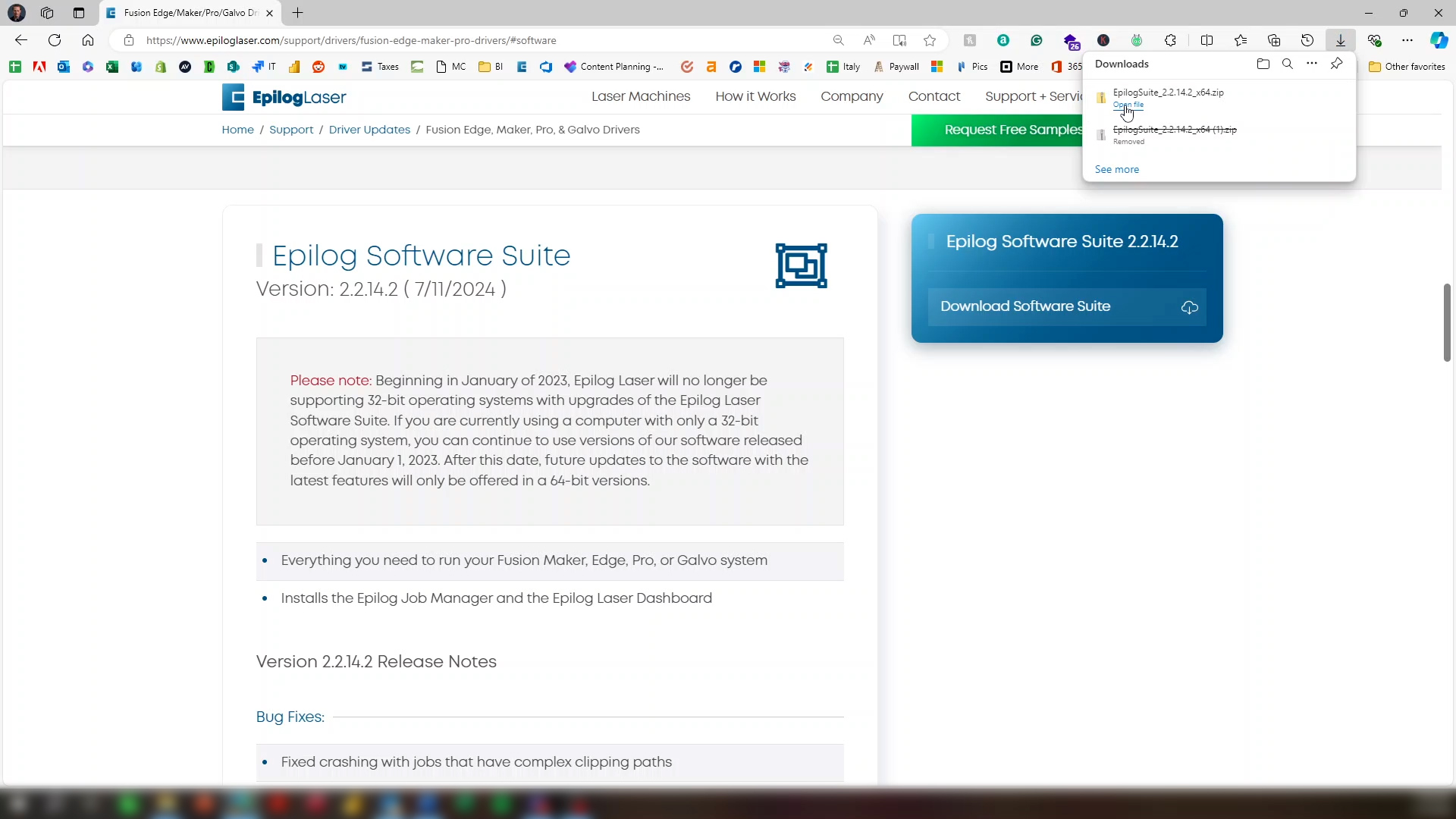
ファイルのダウンロードが完了したら、ファイルを開いてください。
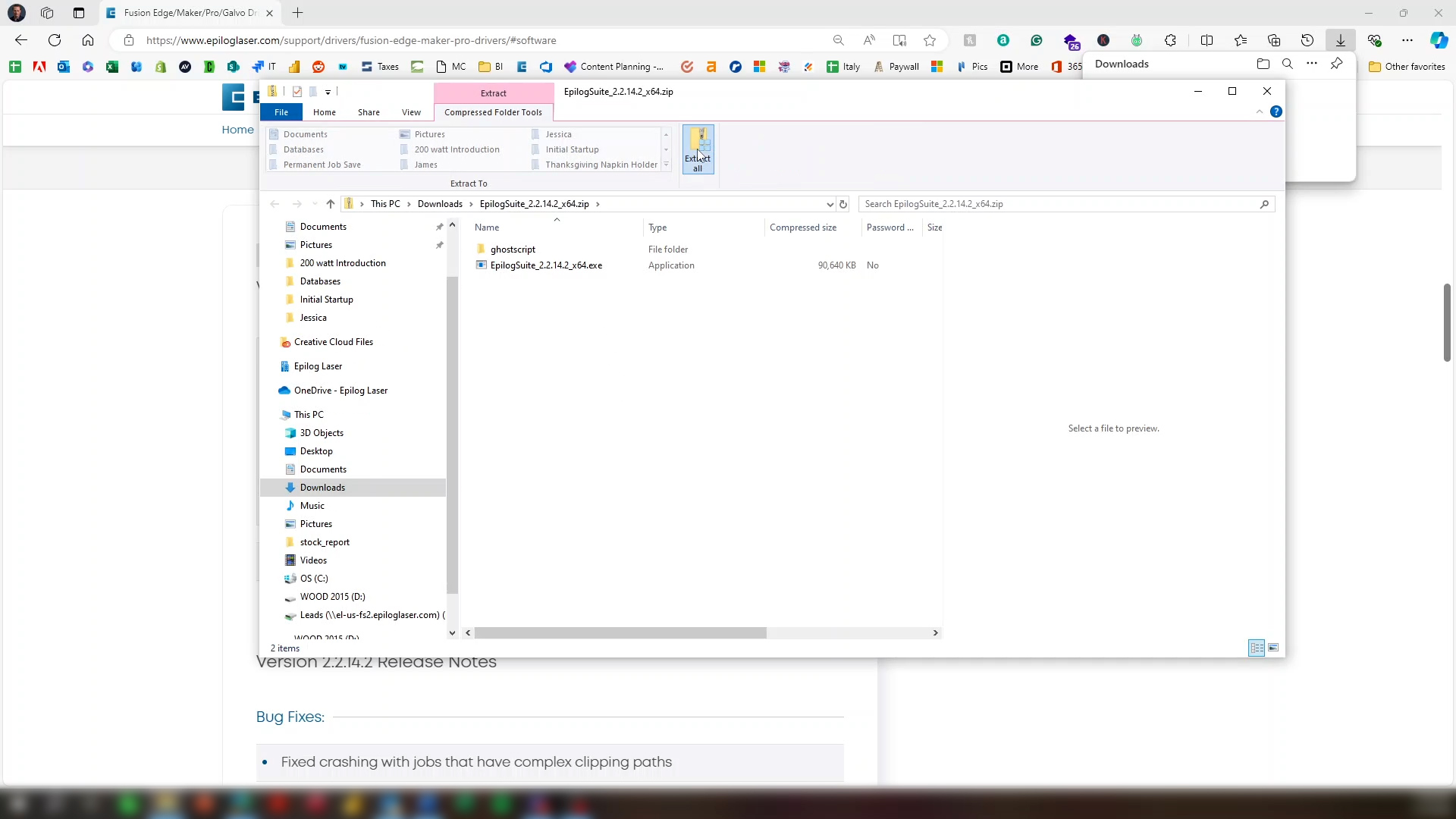
「すべて抽出」を選択してください。
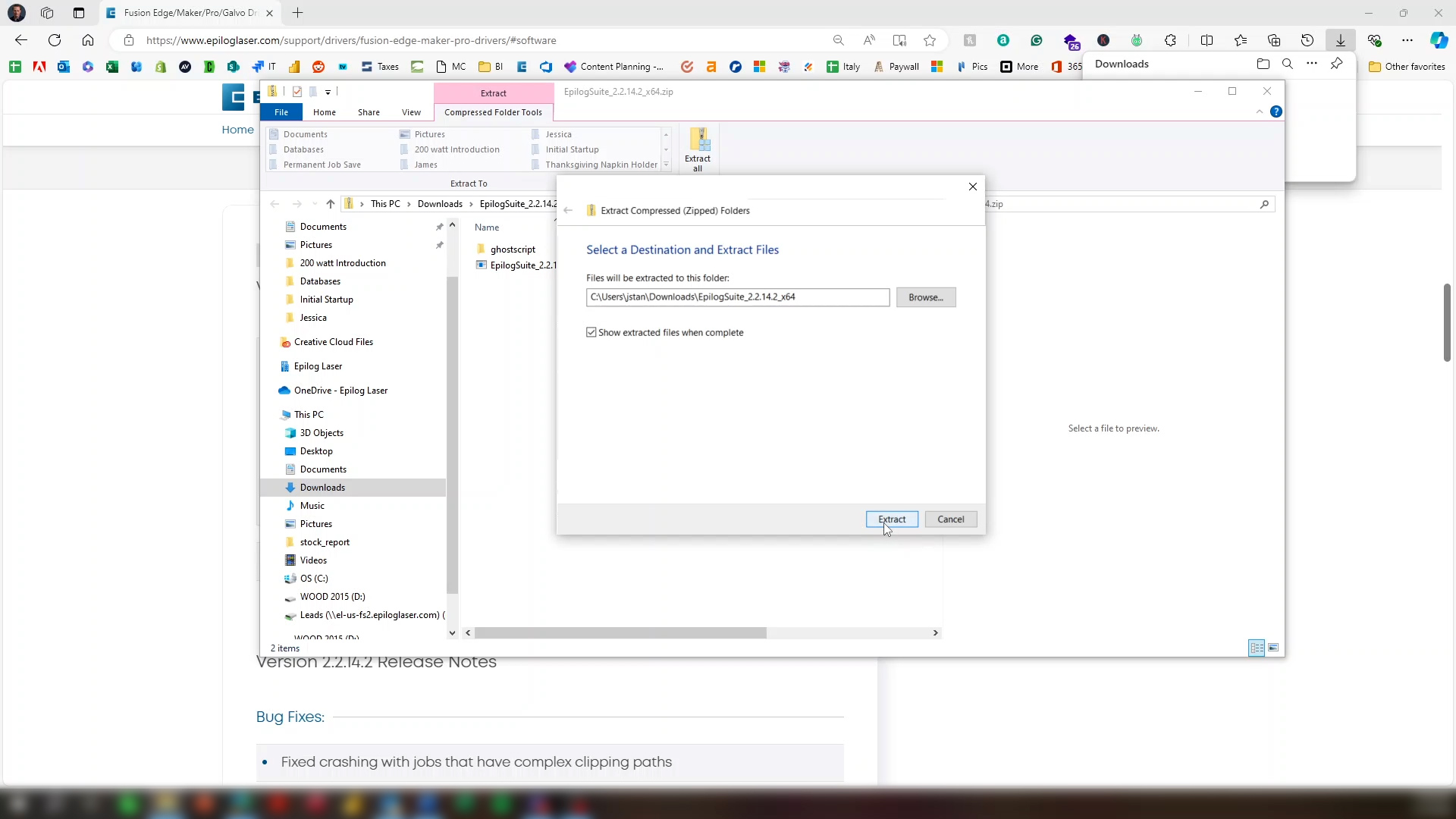
完了時に抽出されたファイルを表示をクリックし、次に抽出ボタンをクリックします。
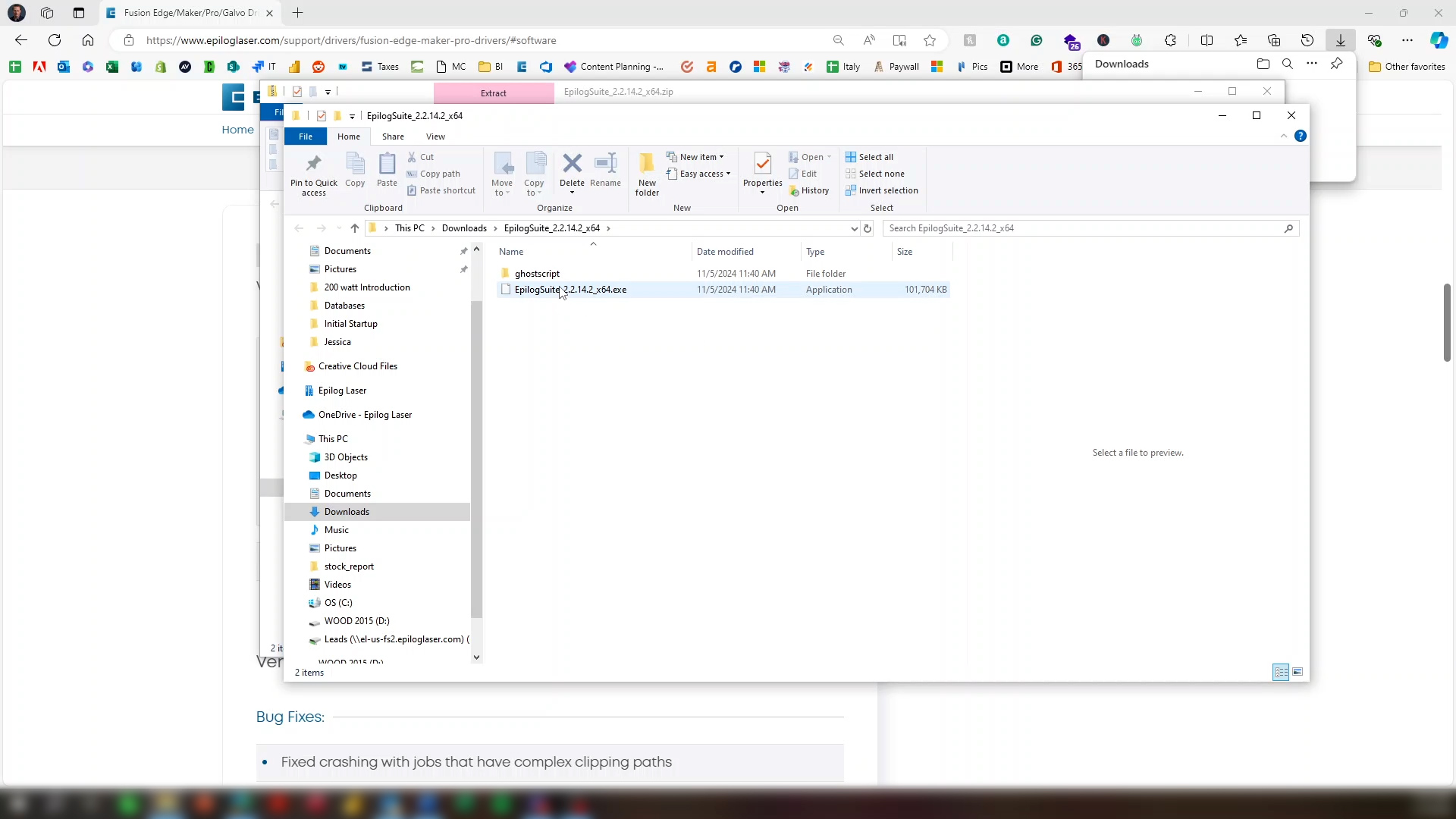
.exeファイルをダブルクリックしてください。
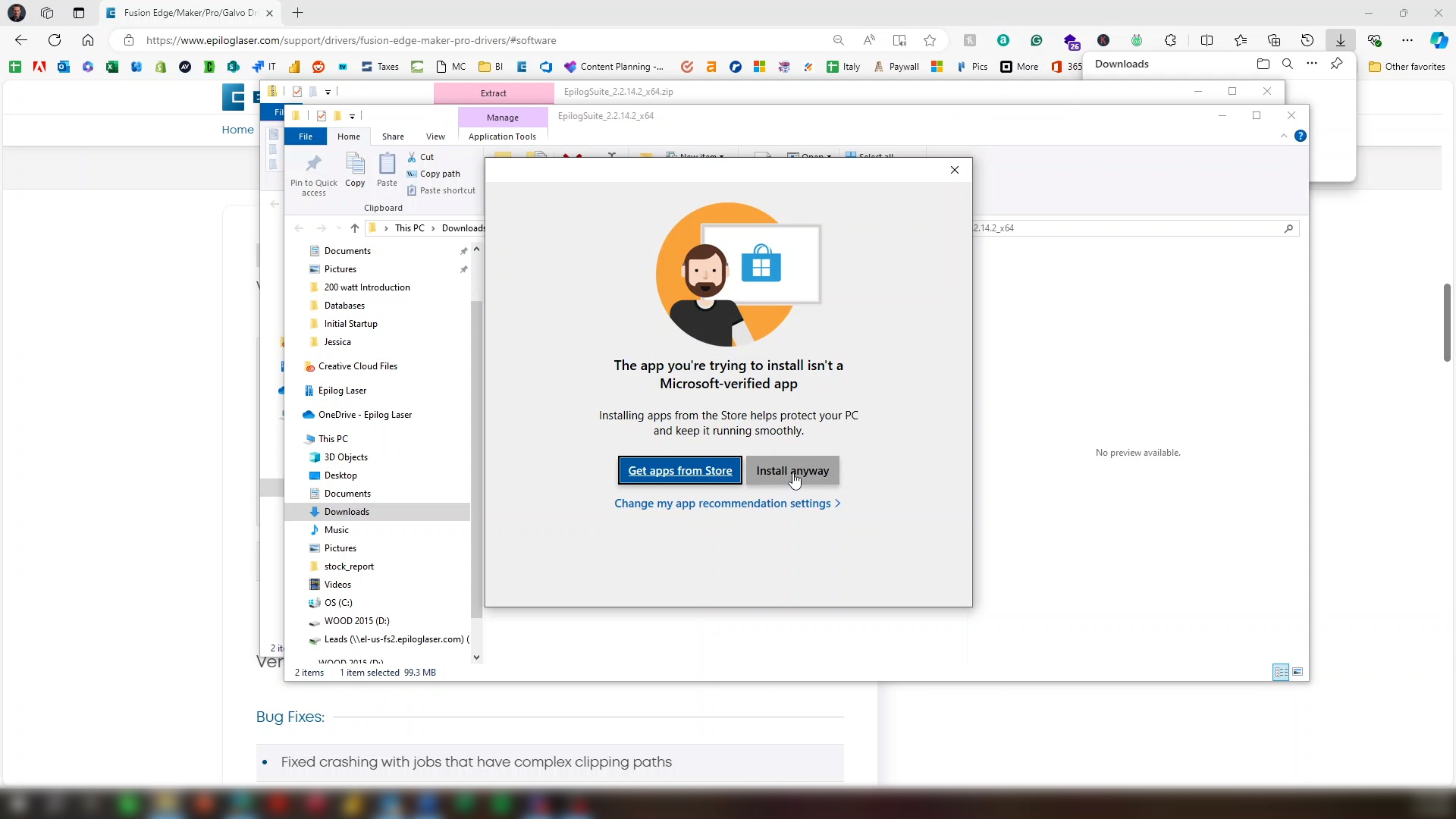
「インストールを続行」をクリックしてください。
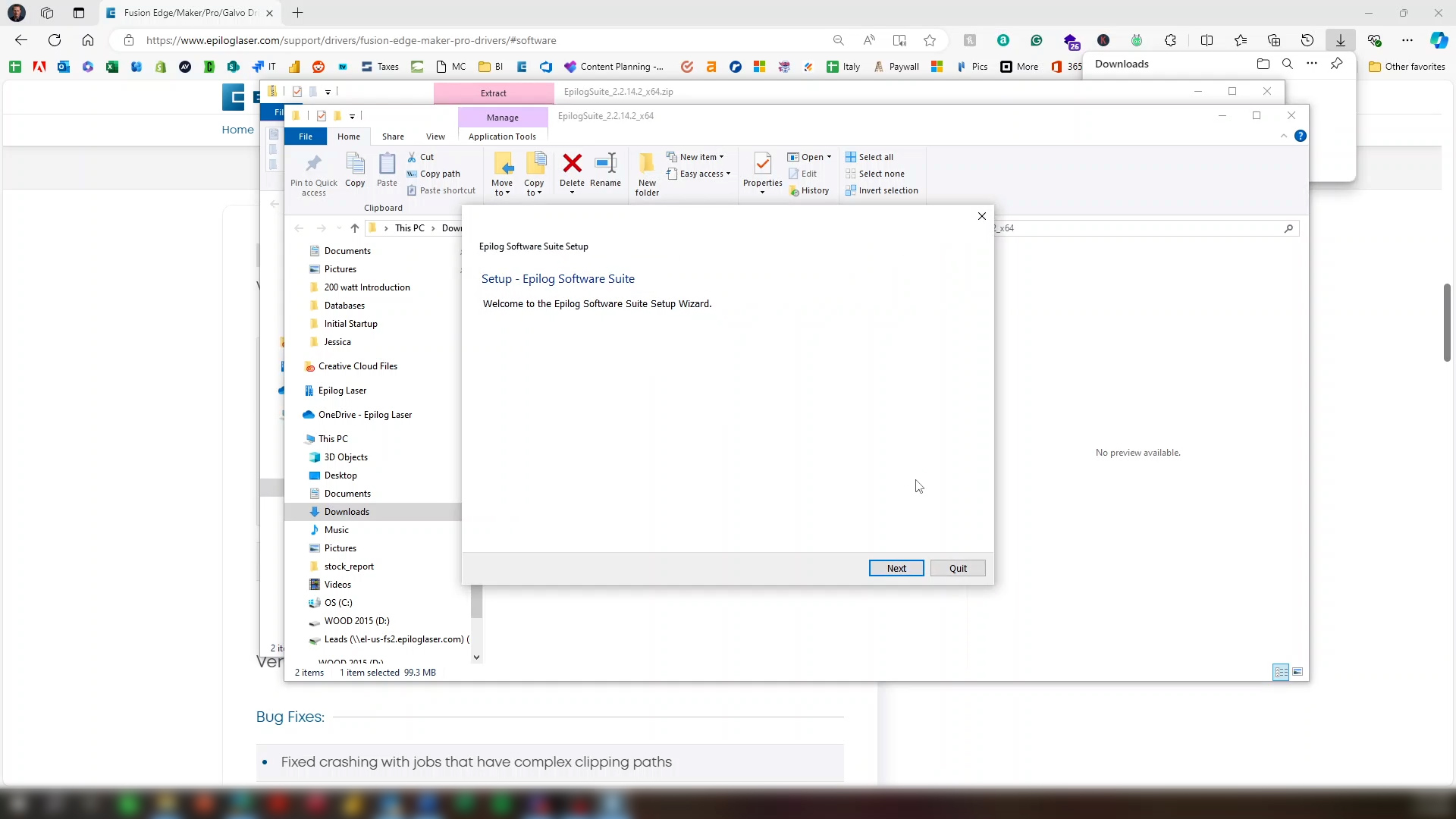
次へをクリックしてください。
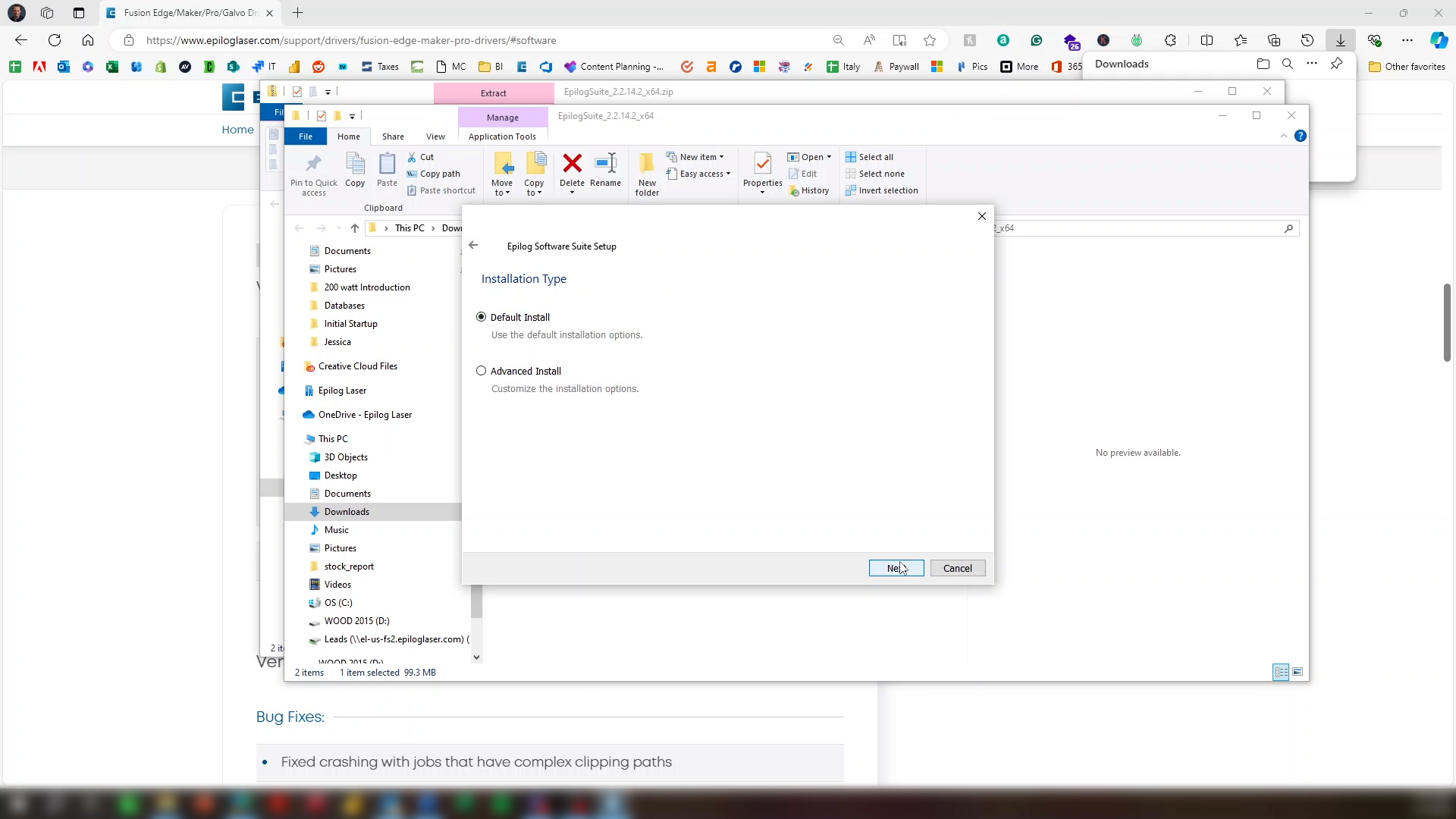
もう一度「次へ」をクリックしてください。
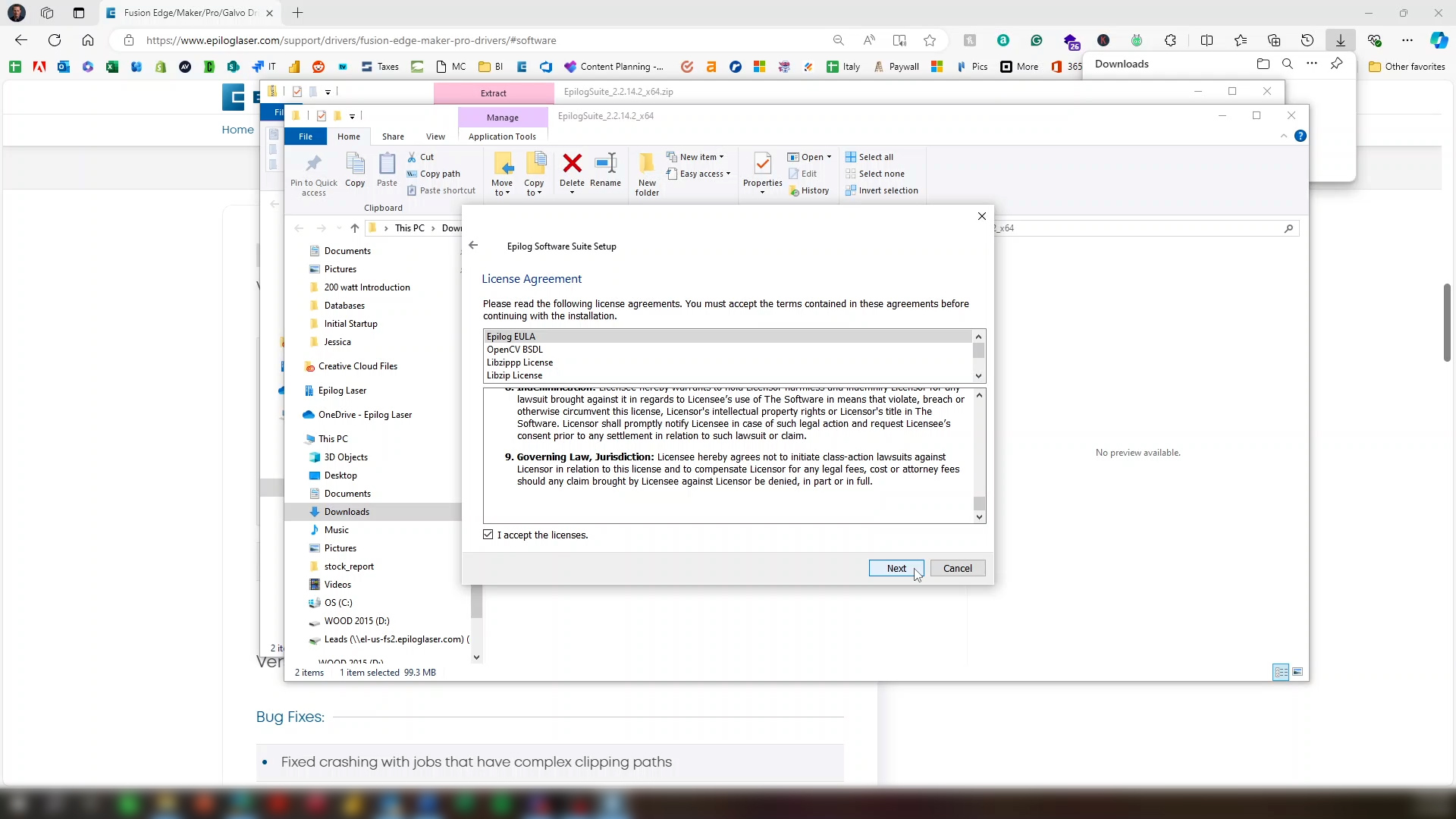
ソフトウェアライセンスをお読みいただき、「ライセンスに同意します」をクリックした後、「次へ」をクリックしてください。
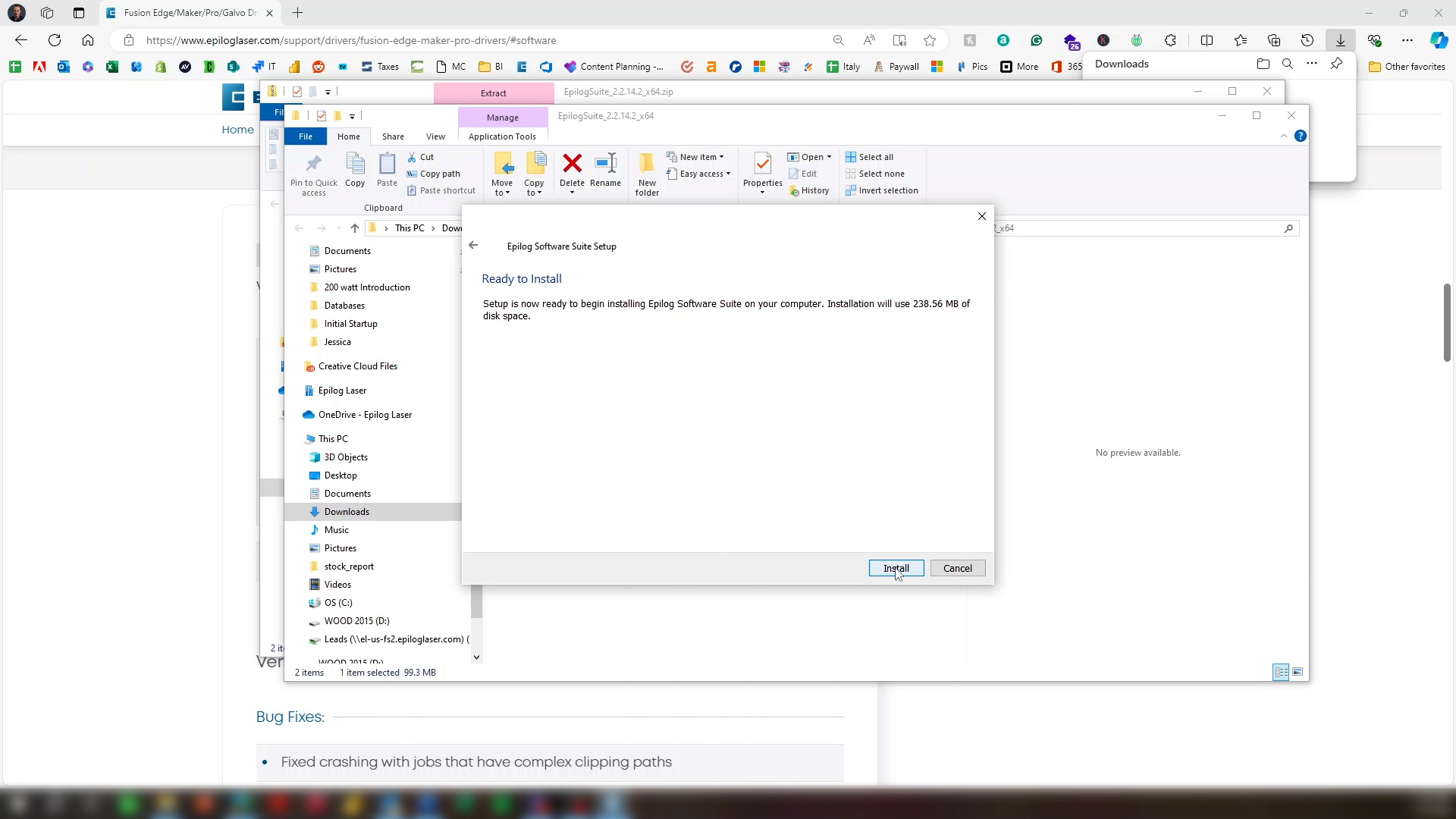
インストールをクリックしてください。
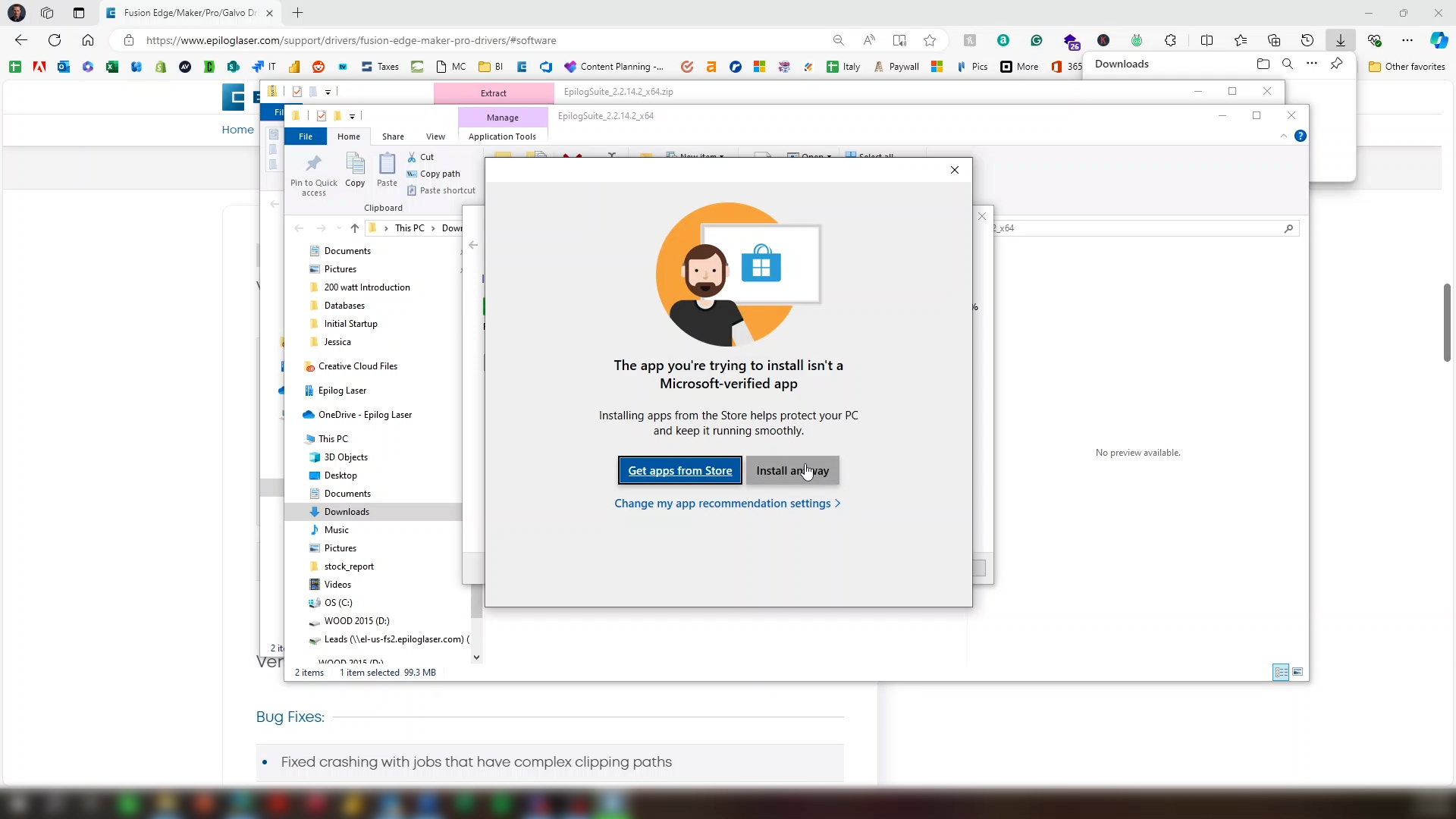
警告画面が表示された場合は、「インストールを続行」をクリックしてください。
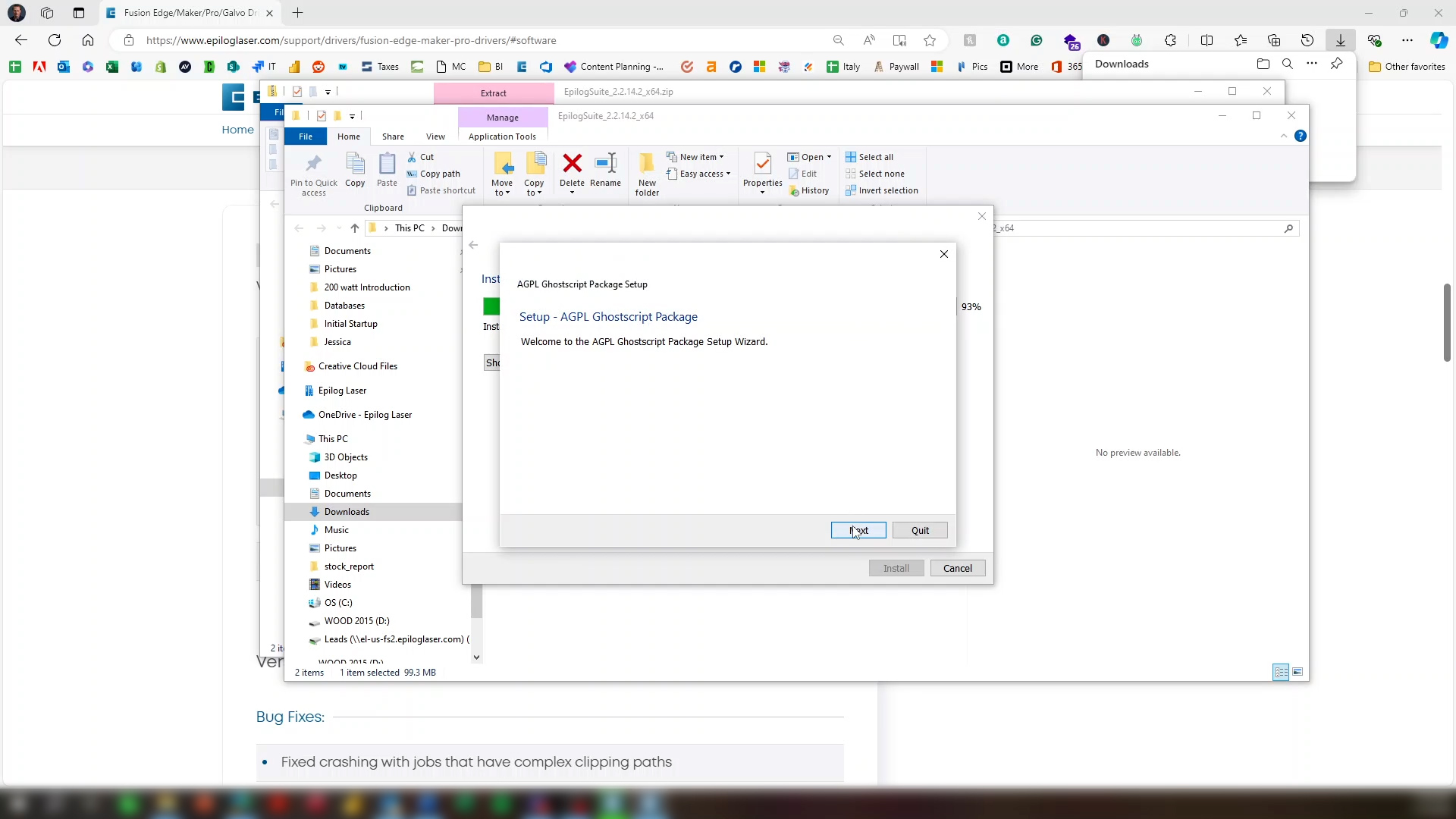
インストールが完了したら、[次へ]をクリックしてください。
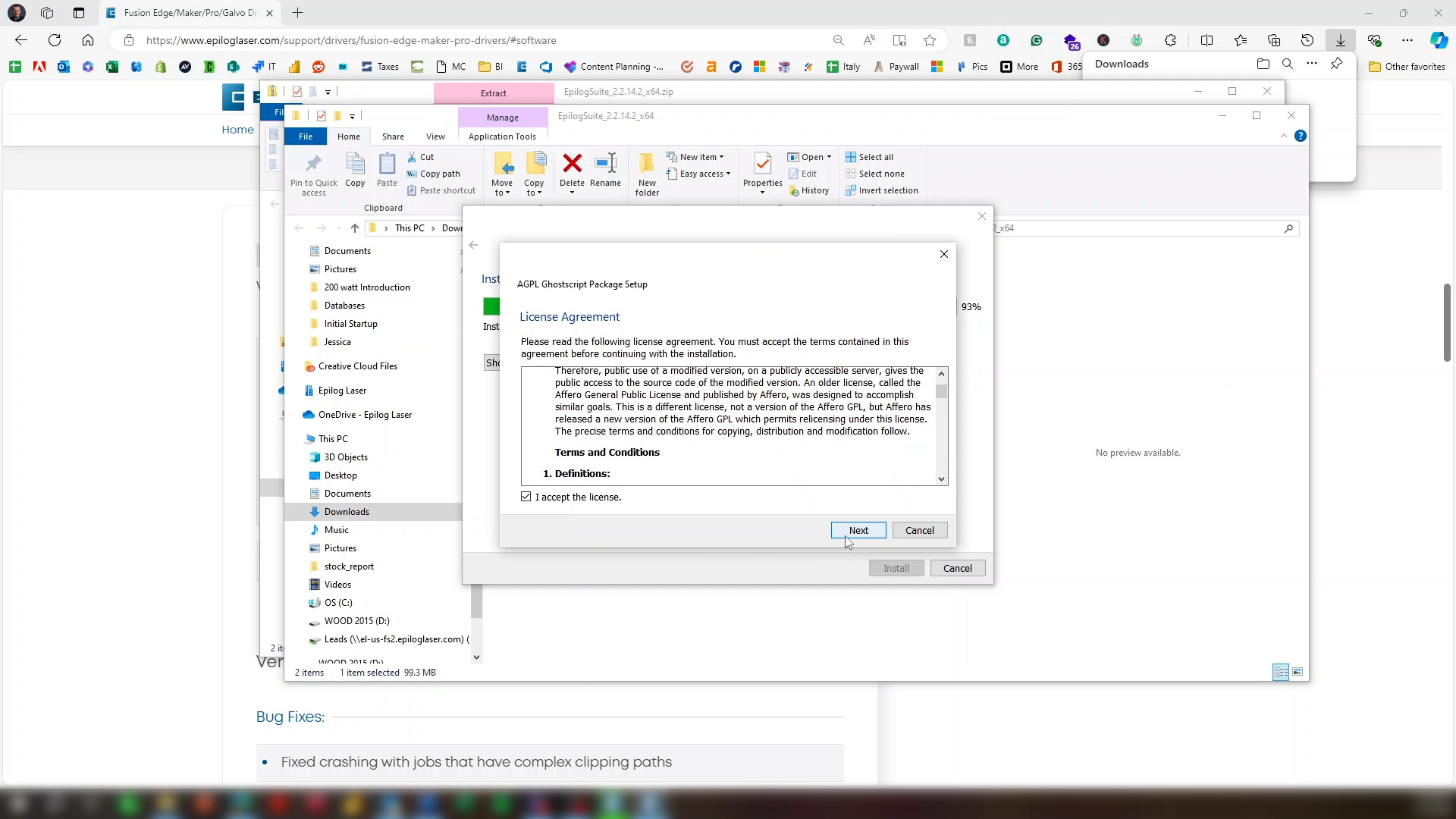
別のライセンスが表示されます。「ライセンスに同意する」をクリックし、次に進みます。
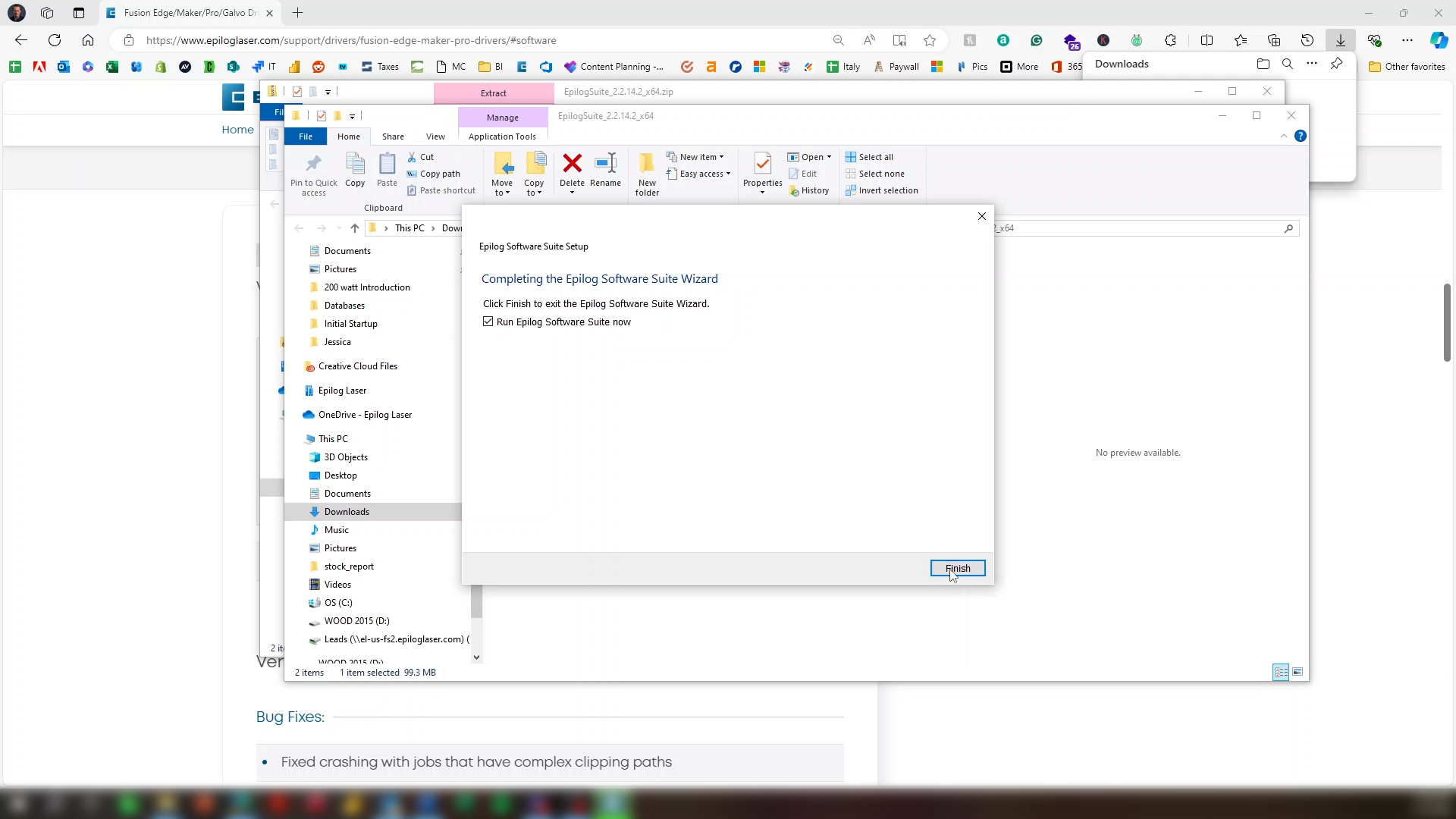
「Run Epilog Software Suite」が選択された状態で、「完了」をクリックしてください。
ステップ7: システムをジョブマネージャーに追加する
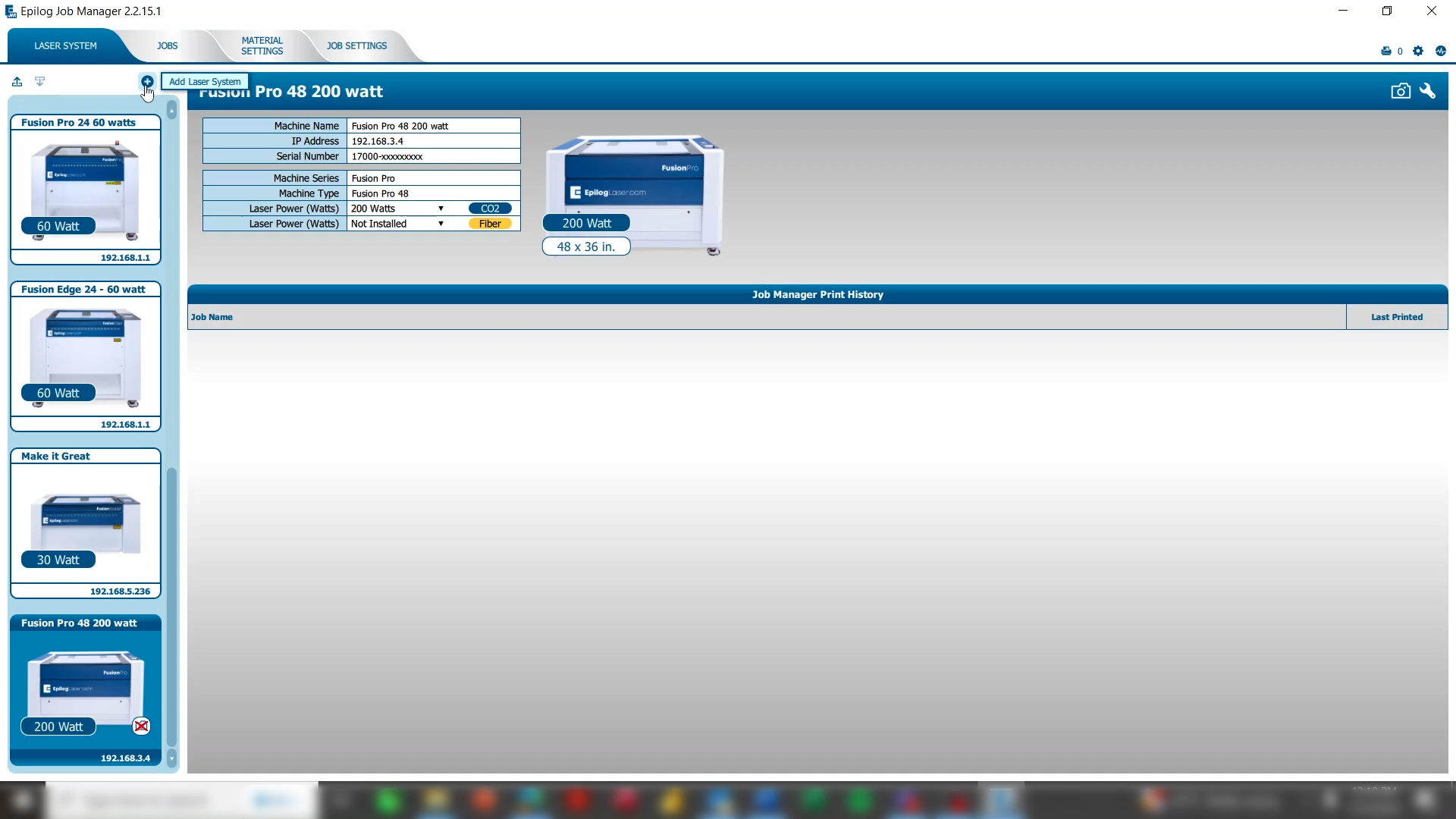
インストール後、ジョブマネージャーが開きます。レーザーシステムの追加準備が整いました。「レーザーシステム」タブで、プラスボタンをクリックしてレーザーシステムを追加してください。
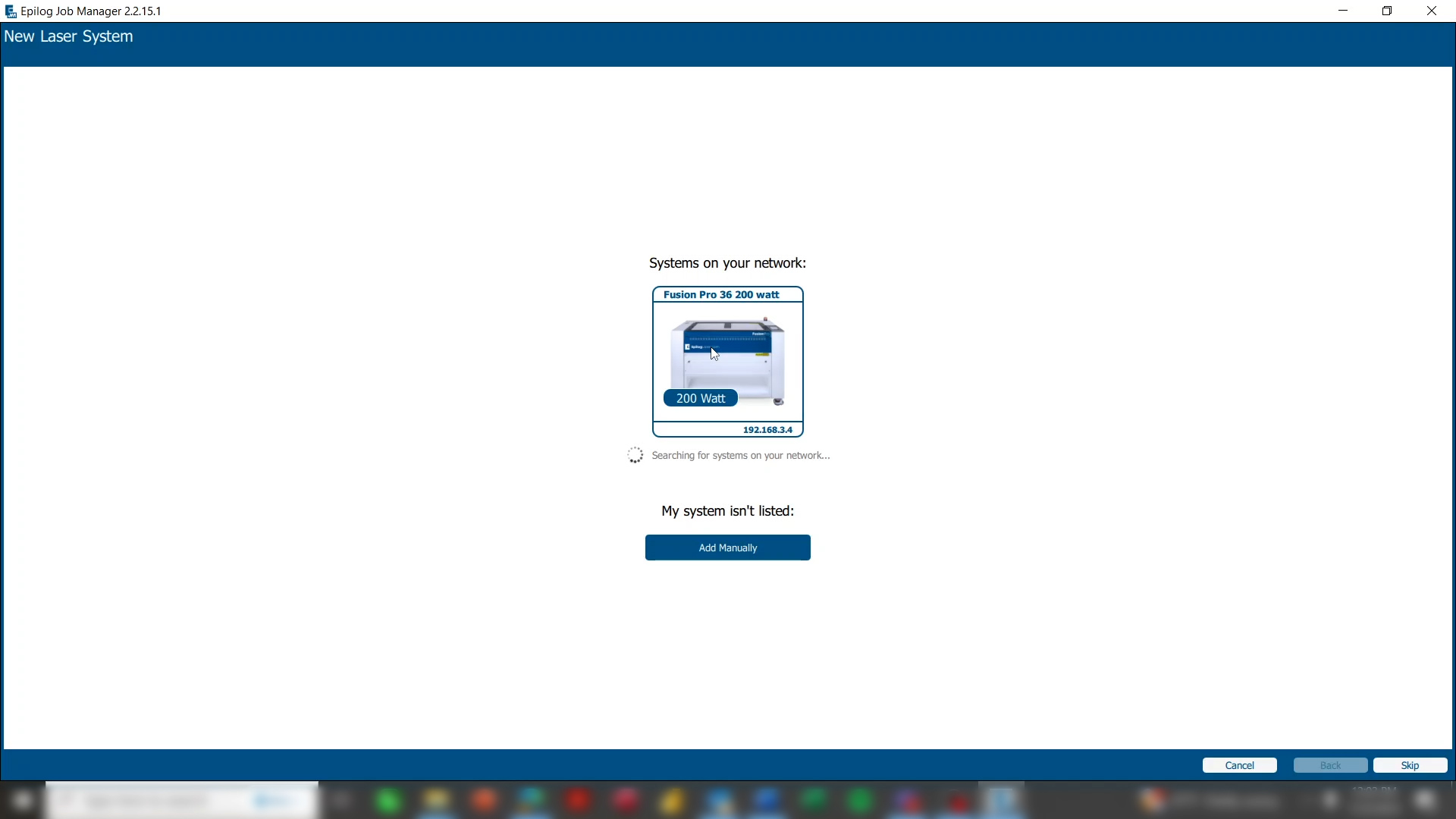
システムはネットワークに新規登録されたレーザーシステムを検索します。レーザーシステムの画像をクリックしてください。
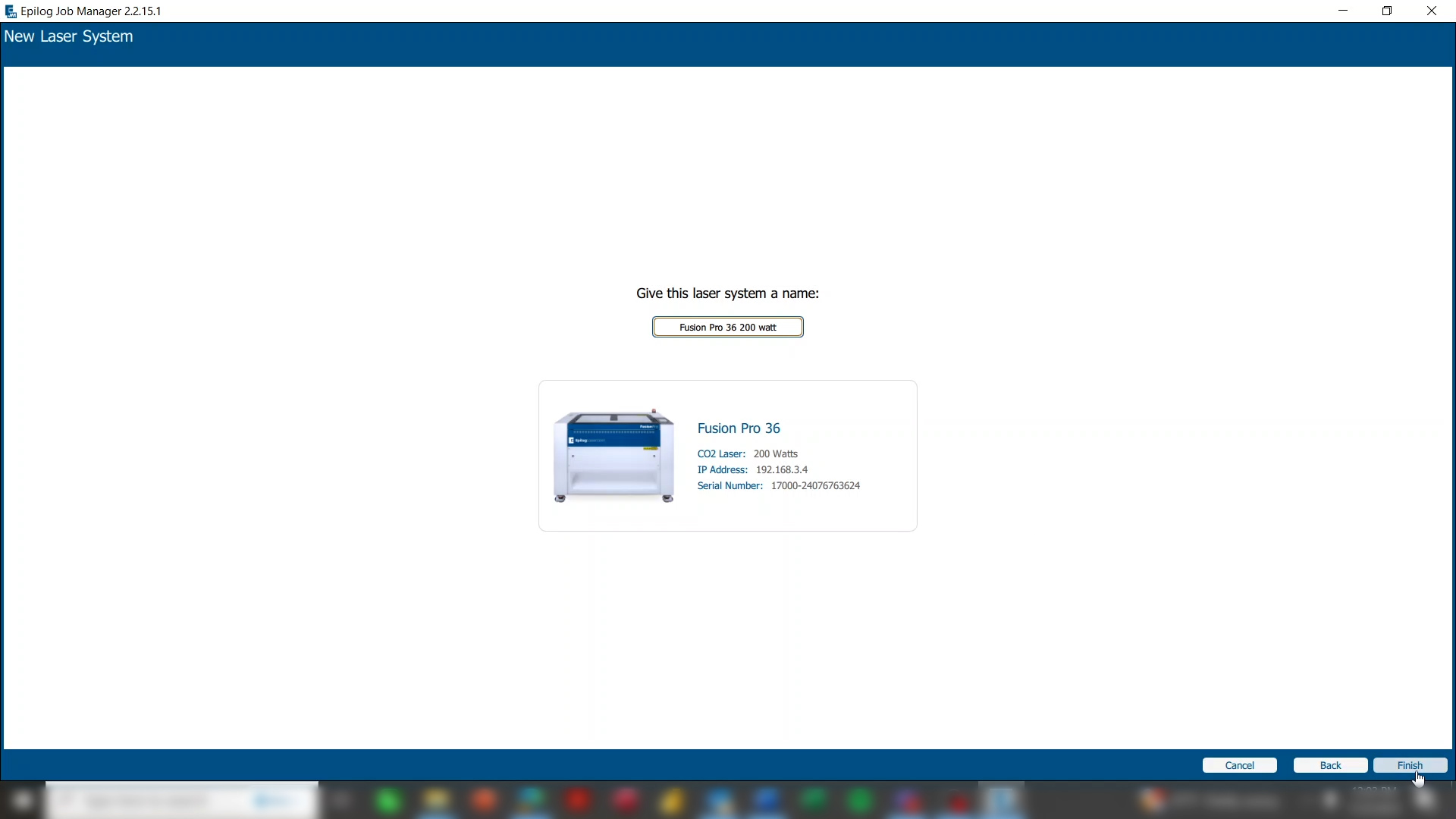
「完了」をクリックしてください。
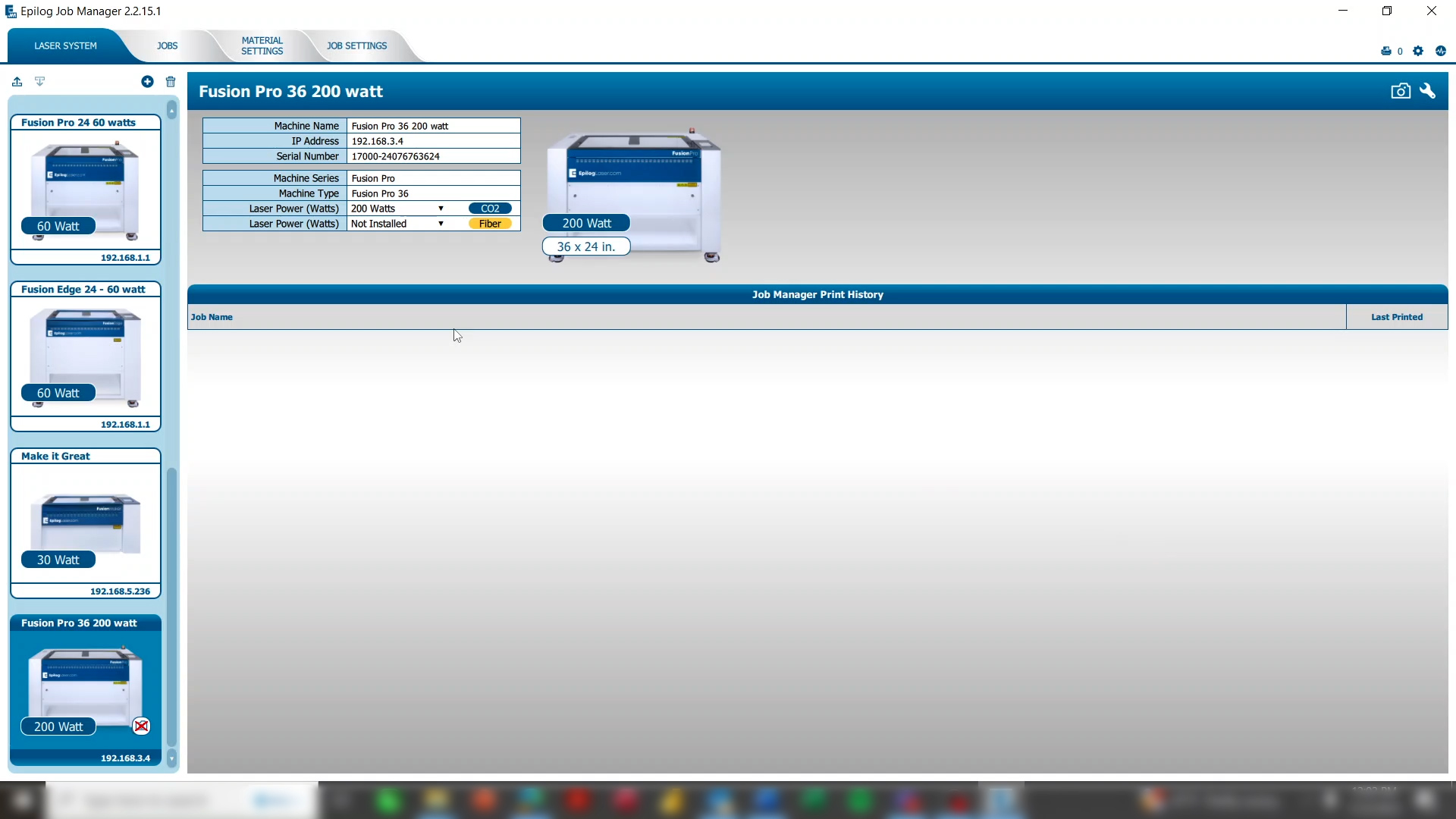
これで、レーザーシステムがIPアドレス、ワット数、その他の情報と共にマシンリストに追加され、簡単にアクセスできる状態になりました。
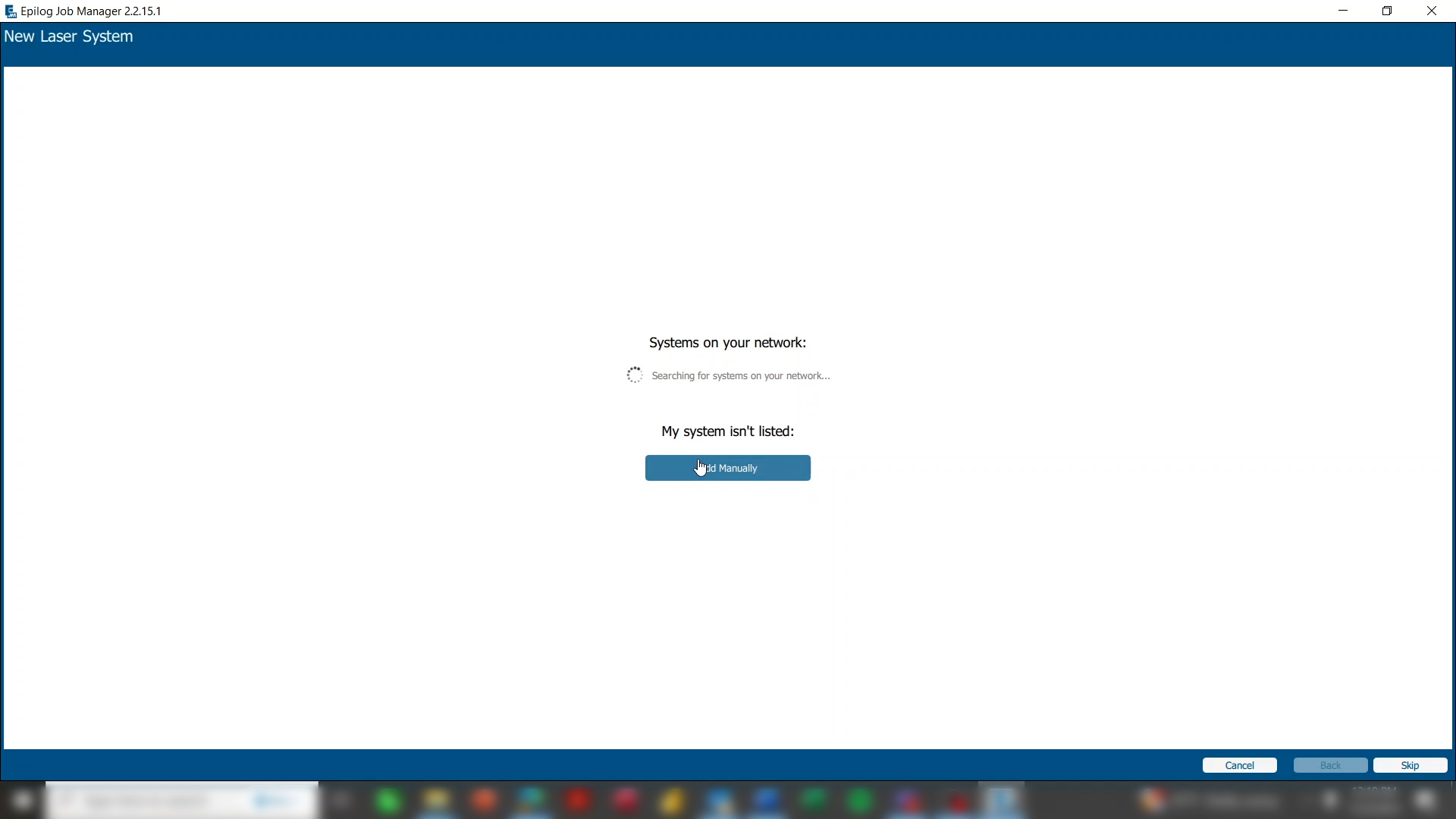
レーザーシステムが自動的に検出されない場合は、「手動で追加」をクリックしてください。
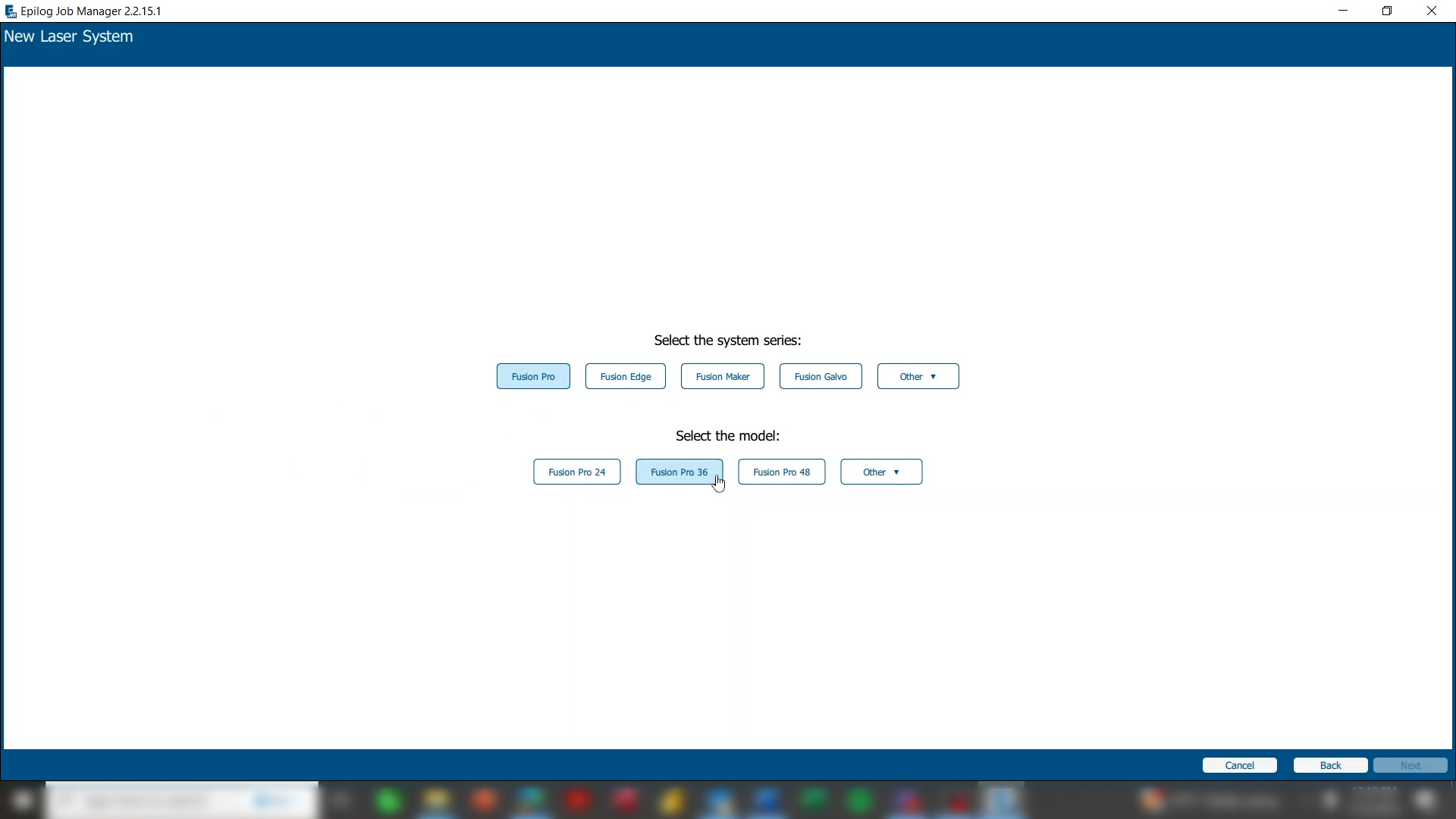
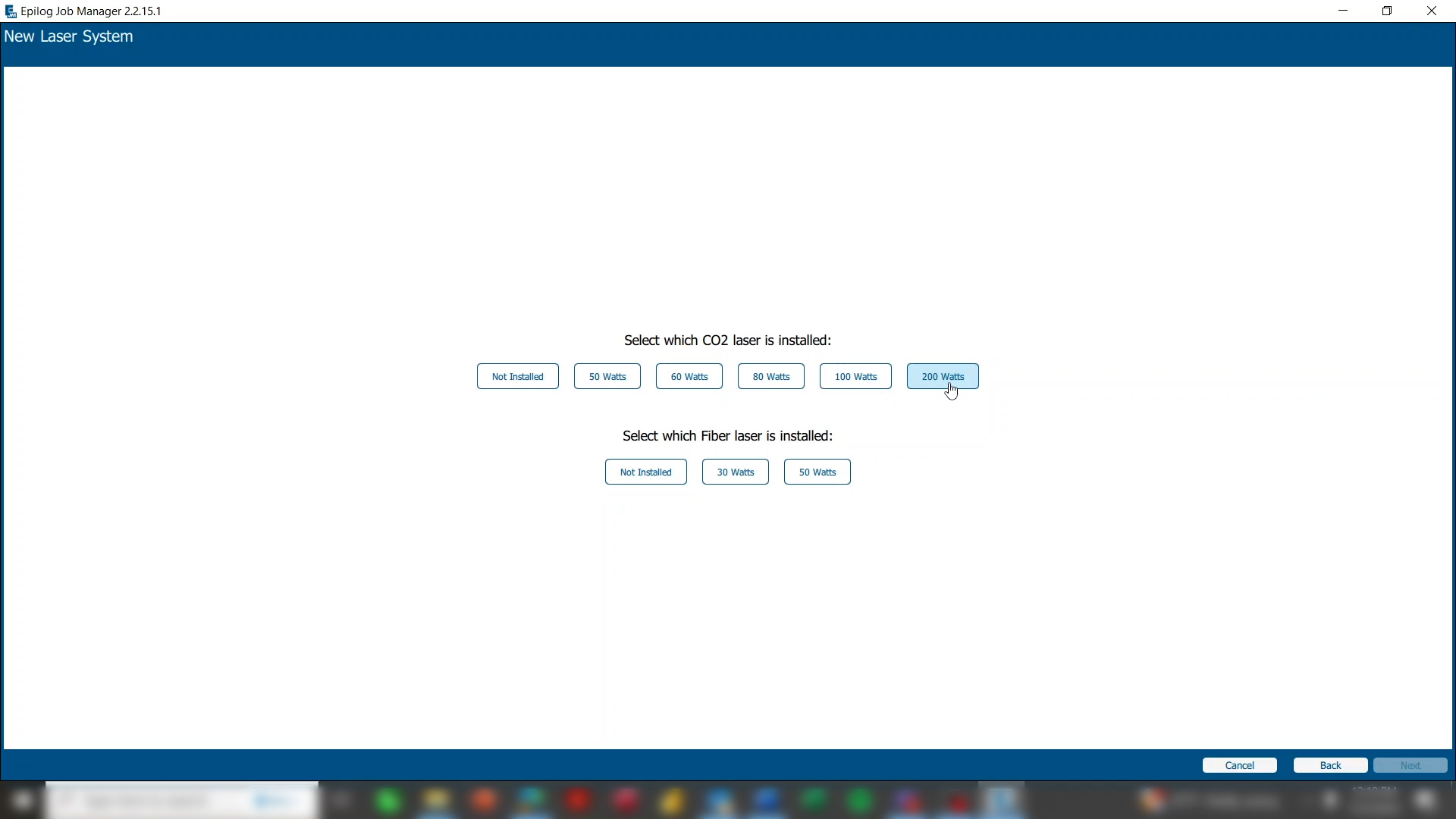
レーザーシステムとワット数を選択してください。
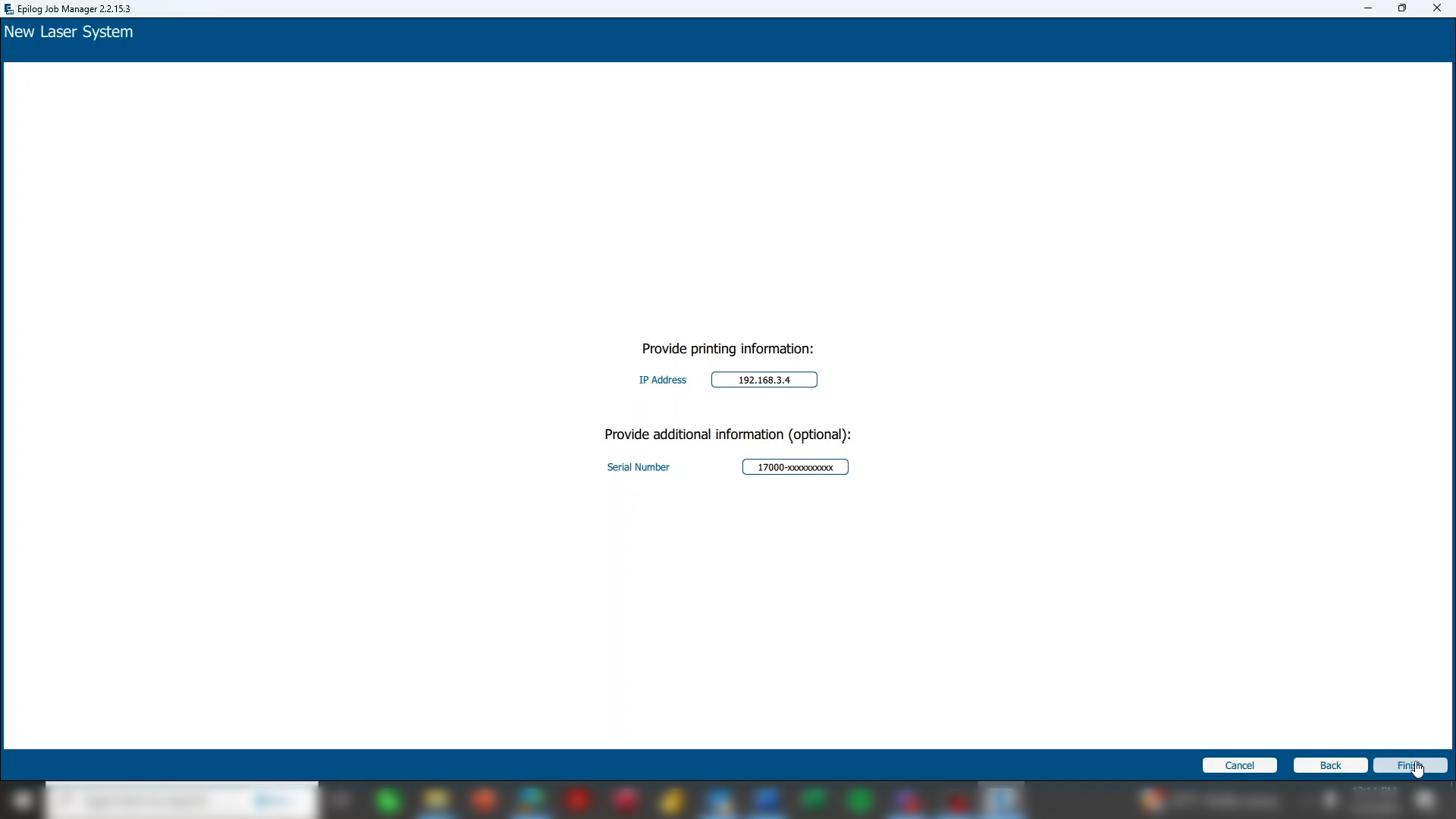
次に、レーザーの表示パネルに記載されているIPアドレスを入力してください。将来参照用にシリアル番号を入力することも、後で追加することもできます。
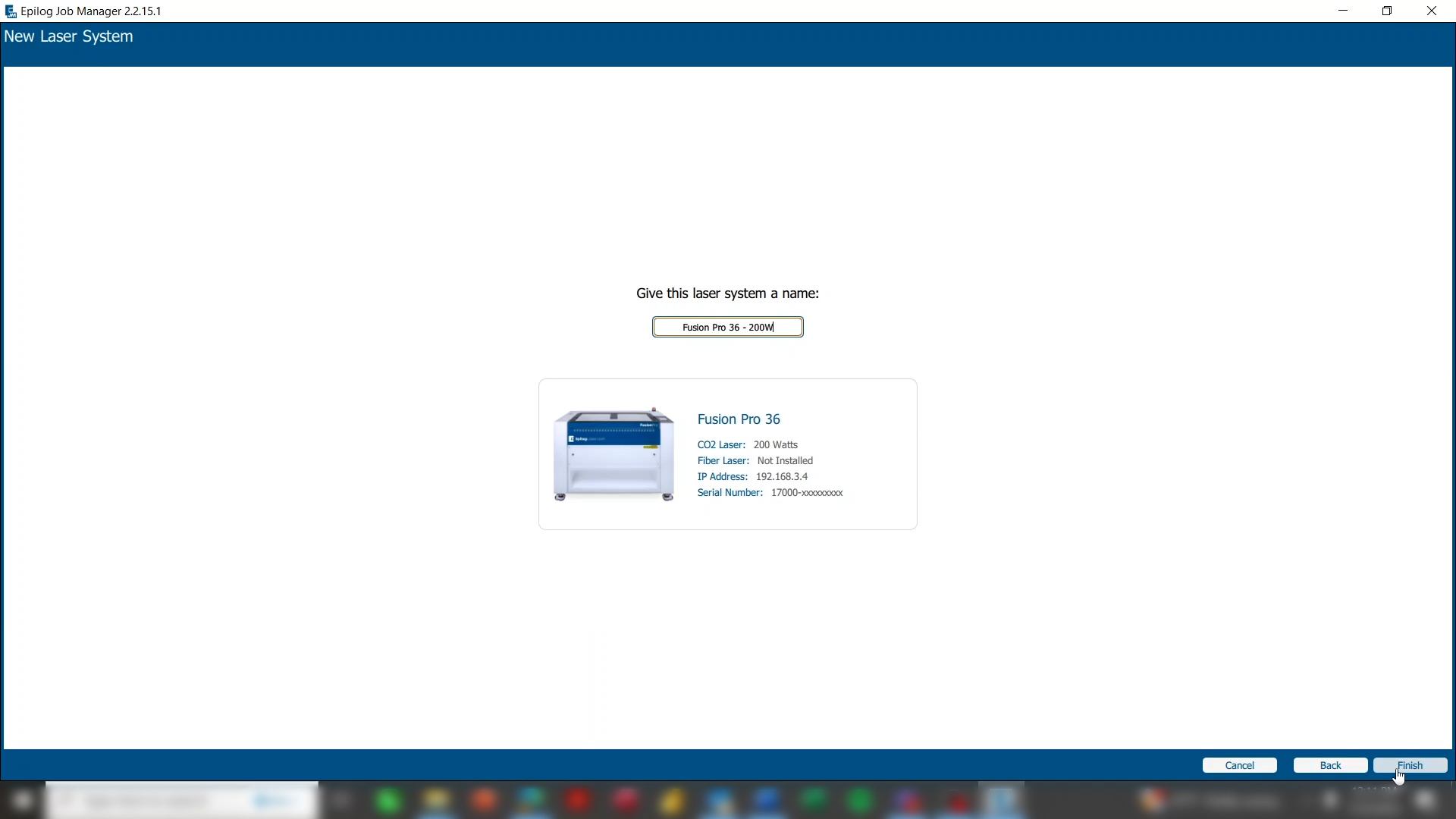
レーザーに機械で入力したのと同じ名前を付け、完了をクリックしてください。
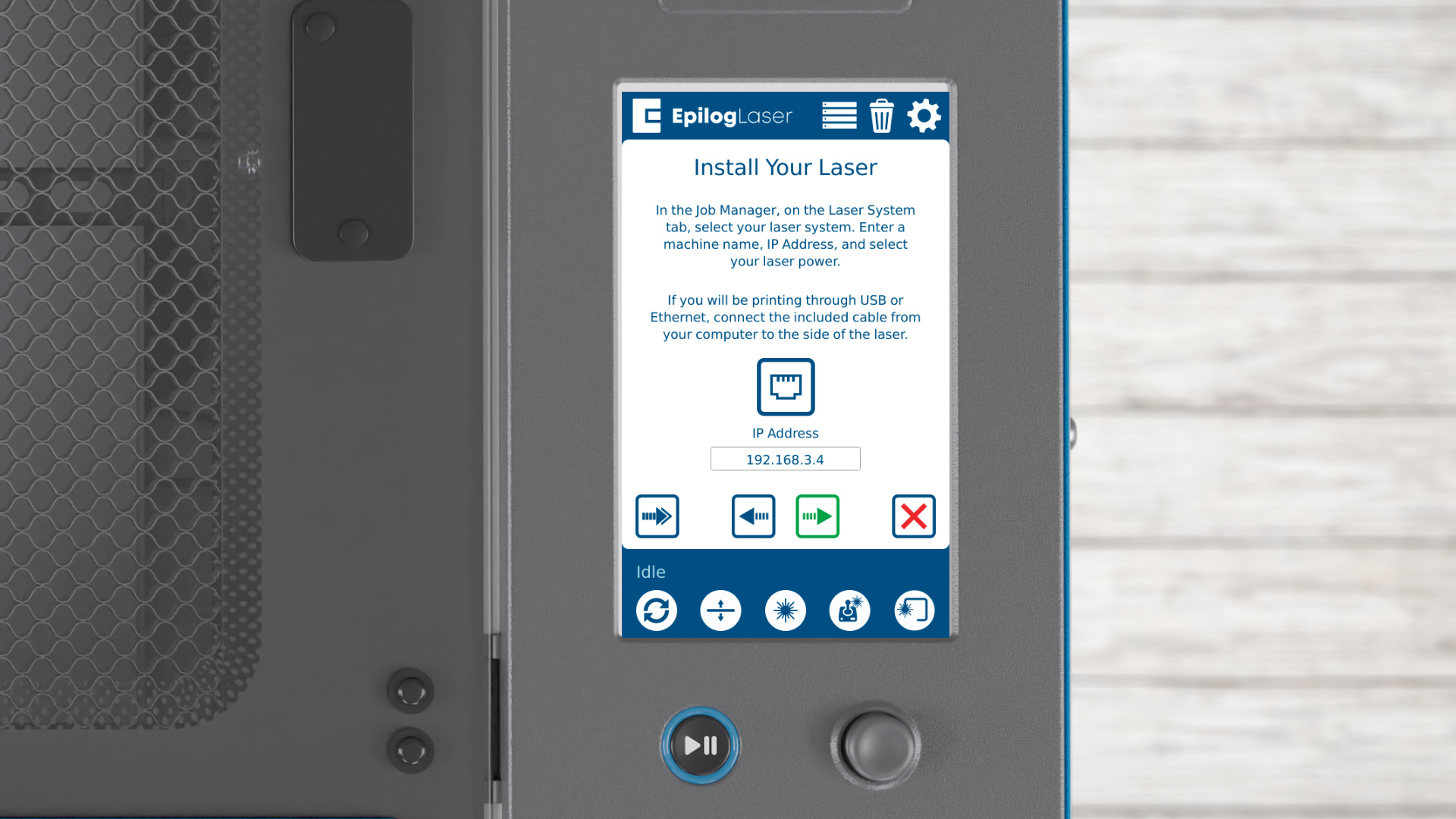
表示パネルに戻ったら、矢印を押して続行してください。
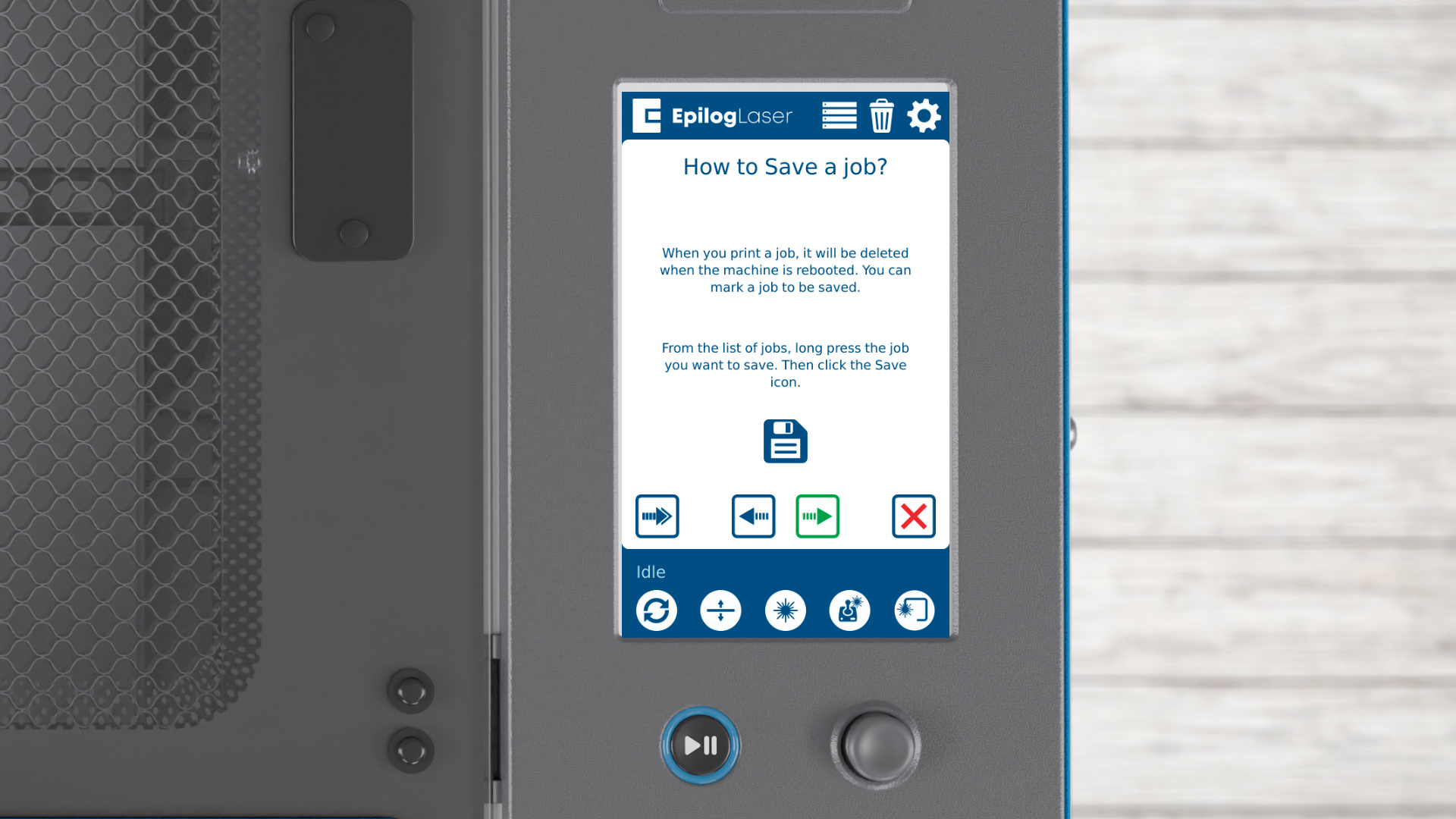
保存アイコンをクリックした場合のみ、ジョブがマシンに永続的に保存されることにご注意ください。続行するには矢印を押してください。
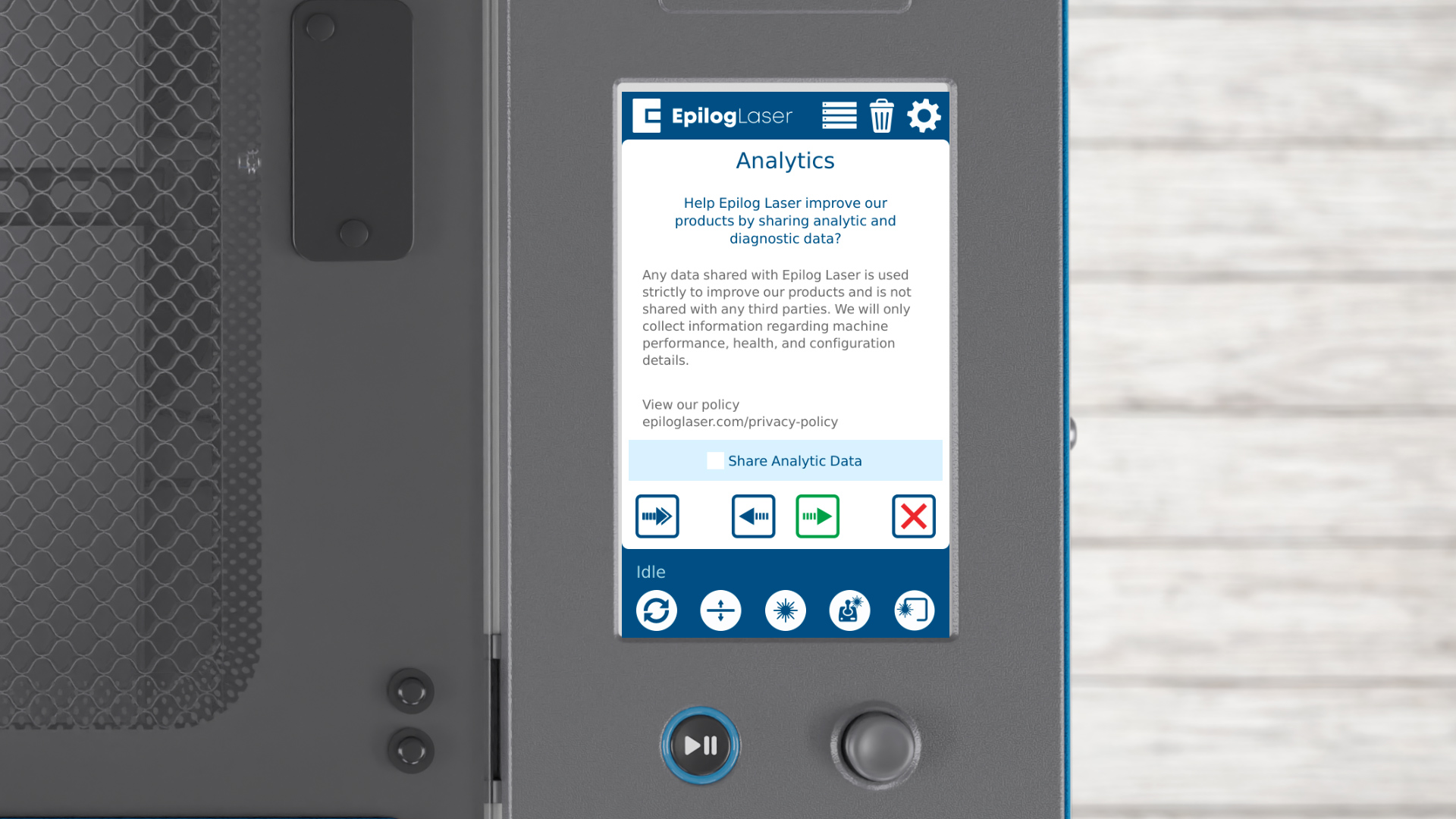
Epilogとの分析データ共有にオプトインを選択できます。これにより、今後のソフトウェア更新の改善に役立ちます。続行するには矢印をクリックしてください。
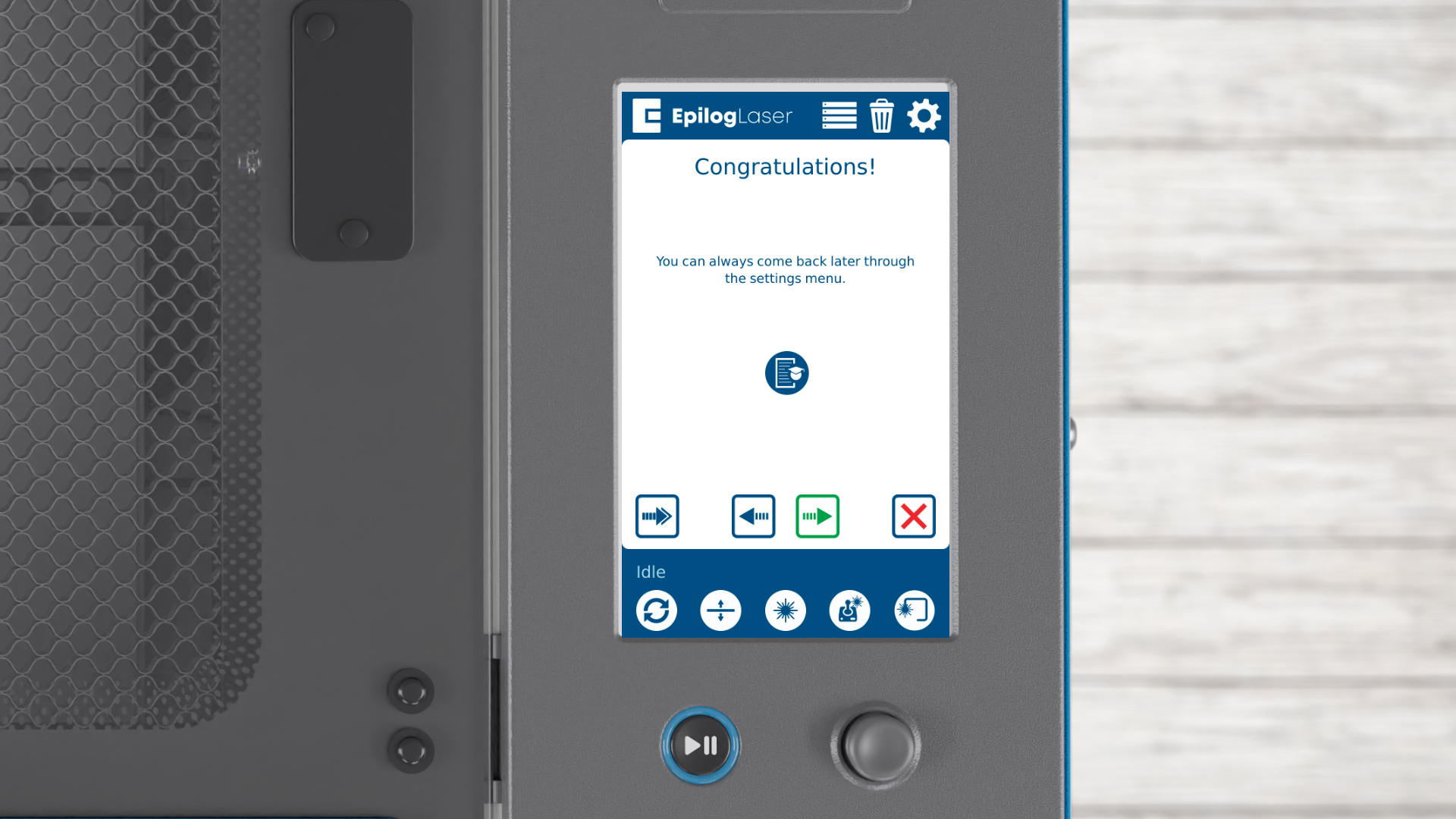
本日設定した内容は、設定メニューからいつでもアクセス可能です。完了するには矢印をクリックし、Epilog Laser システムで素晴らしいプロジェクトの作成を始めましょう!