実行ボタン
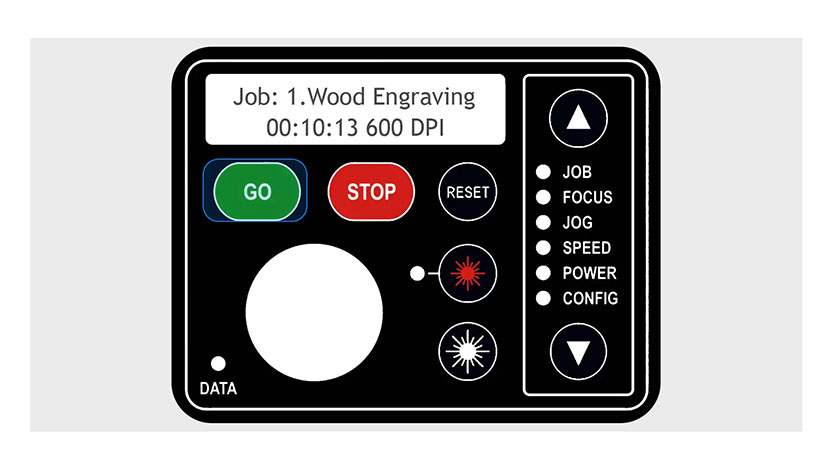
操作パネルの最初のボタンは緑色のGoキーです。
このボタンを押すと、ジョブを開始または再開します。ジョブが開始されると、ディスプレイはジョブタイマーと彫刻解像度を表示するように切り替わります。タイマーは、彫刻の経過時間を表示する便利な生産ツールです。
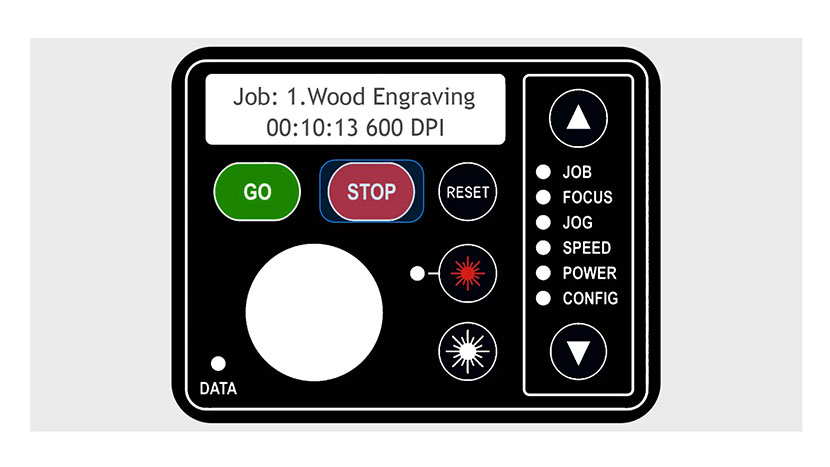
一時停止ボタン
laser beam レンズキャリッジとlaser beam を一時停止させる一時停止ボタンです。ラスター彫刻中にキーを押すと、レンズキャリッジは現在処理中の彫刻ラインの左端または右端で停止します。ベクターモードでは、レンズキャリッジは線分の終点または次のラインノード位置で停止します。
リセットボタン
リセットボタンを押すと、キャリッジが原点位置に戻ります。レーザーシステムのメモリからジョブを消去するものではなく、進行中の彫刻ジョブを停止し、キャリッジを原点位置に戻します。
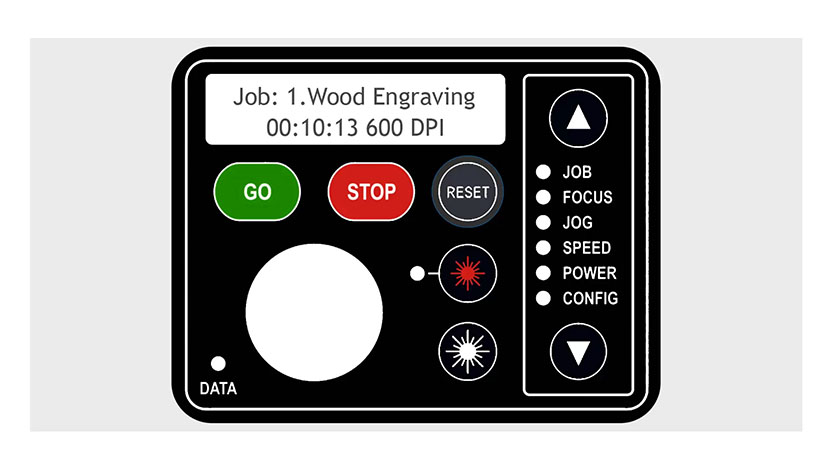
赤点ポインター
レッドドットポインターは、レーザーシステムのレッドドットポインターをオン/オフするトグルスイッチです。レーザーの発射位置を視覚的に示すため、またはカスタムホーム位置を設定するために使用されます。作動中はライトが緑色に点灯します。
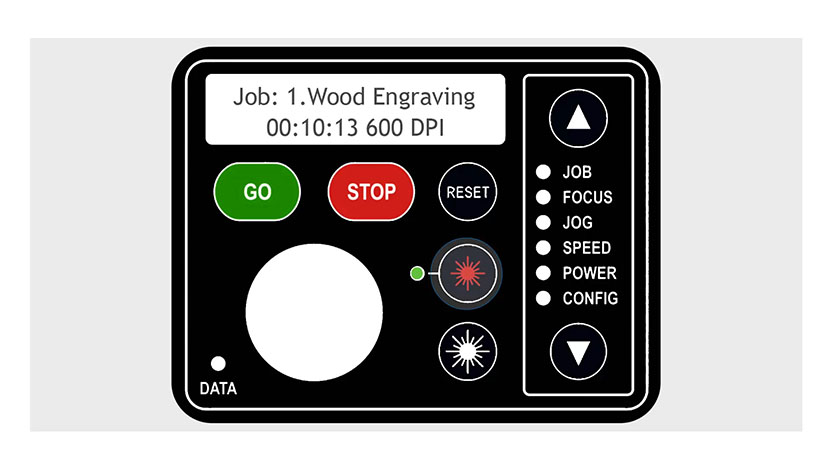
レーザーオンボタン
レーザーオンキーを押すと、ディスプレイにジョブを表示せずにキャリッジを移動させ、レーザーを発射できます。これは、レーザーにジョブを送らずに端材を切断したい場合に便利な機能です。レーザーオンボタンを押し続け、ジョイスティックでレーザーキャリッジを移動させてレーザーを発射してください。
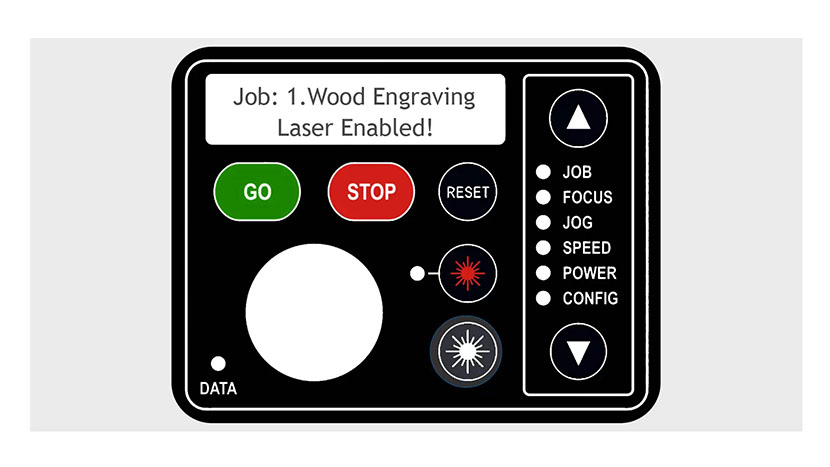
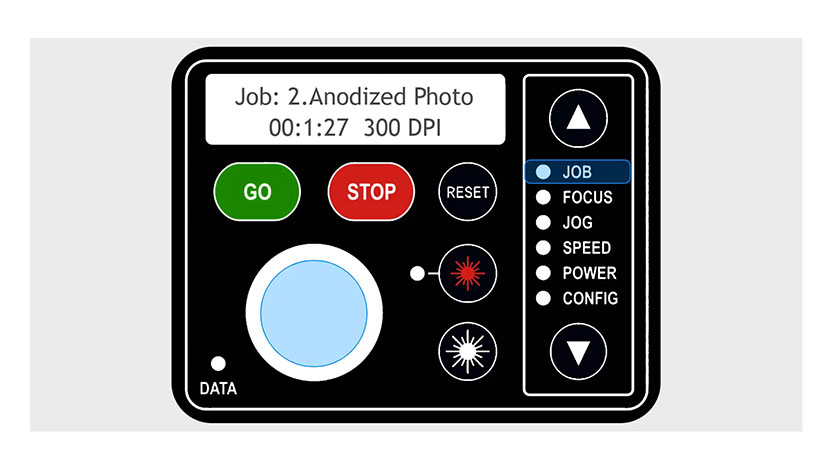
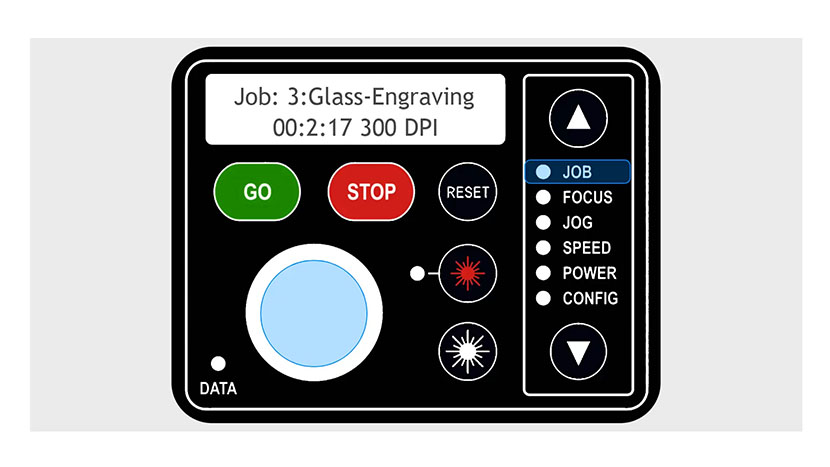
仕事
リストからジョブを選択すると、メモリに保存された最後のジョブのファイル名と、そのジョブを完了するまでの推定時間が表示されます。ジョブキーを押した後、ジョイスティックを上下に動かしてシステム内の全ジョブをスクロール表示します。
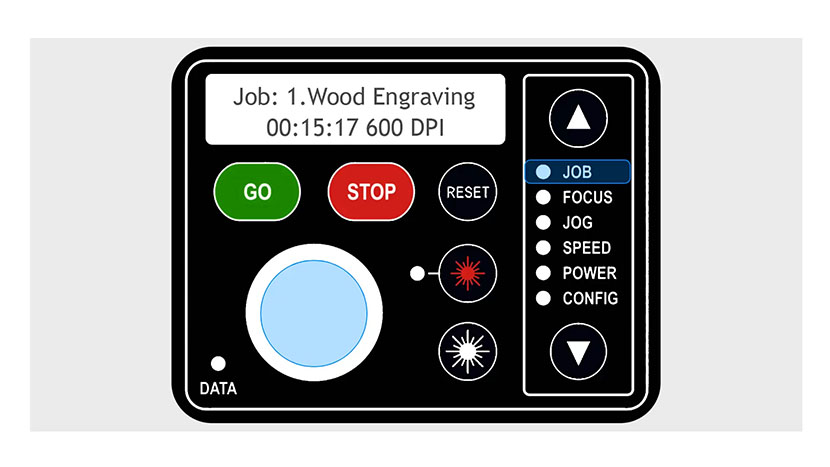
焦点
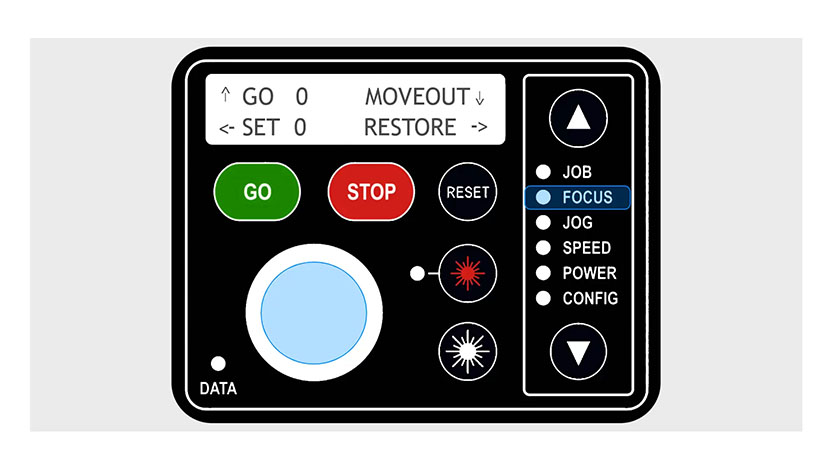
次にフォーカス操作について説明します。フォーカス選択では、テーブルを手動で上下に移動させ、レーザーを手動で焦点を合わせることができます。フォーカスを選択した状態で、ジョイスティックを使ってテーブルを上下に移動させると、ディスプレイにテーブル位置のデジタル表示が表示されます。
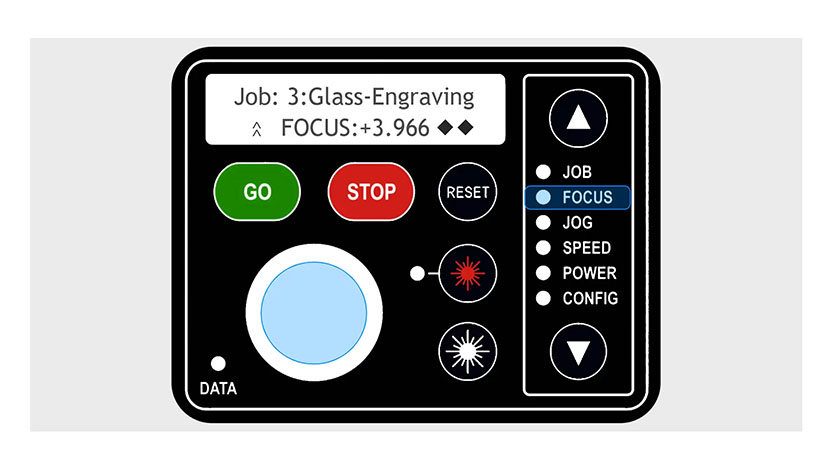
ジョイスティックを左右に傾けると、テーブルの微動と粗動を切り替えられます。表示パネルの「Focus」という文字の左側に上向き矢印が2つ表示されている場合は粗動、1つの場合は微動を示します。二重のダイヤモンドマークは、ジョイスティックをダブルクリックすることで選択可能なサブメニューが存在することを意味します。
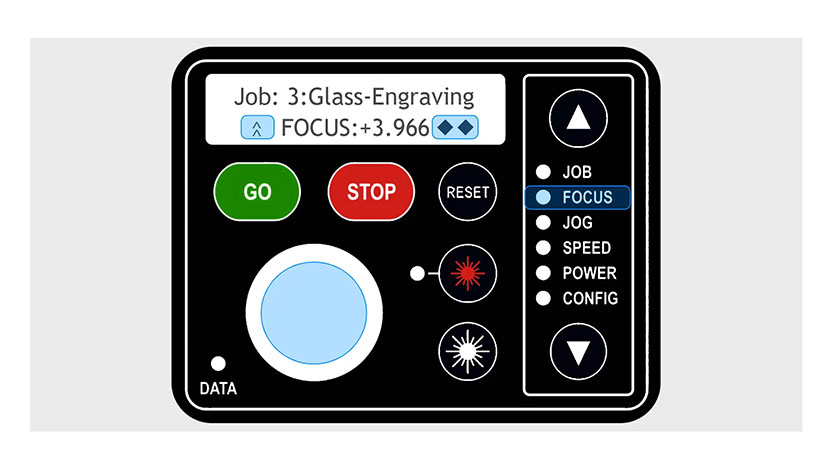
ジョイスティックをダブルクリックすると、フォーカスサブメニューが表示されます。このメニューでは、新しい一時的または恒久的なZ軸原点位置を設定できます。
ジョグ
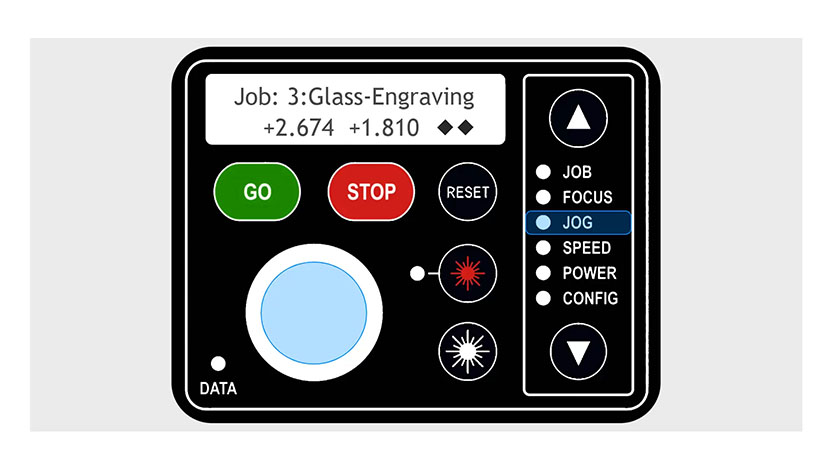
ジョグ機能により、ジョイスティックでレーザーヘッドをテーブル上を移動させることができ、水平方向、垂直方向、または斜め方向に移動可能です。ディスプレイにはキャリッジ位置のデジタル表示が表示されます。
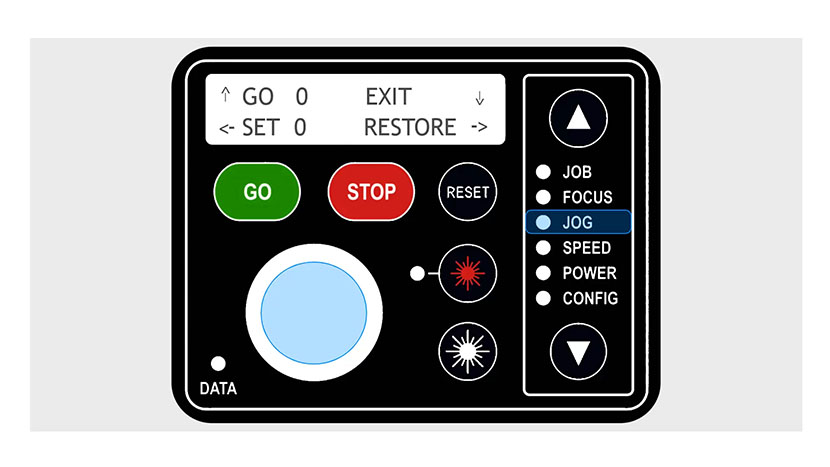
ジョグサブメニューにアクセスするには、ジョイスティックをダブルクリックします。このメニューでは、ジョイスティックを左に押して一時的な原点位置を設定したり、ジョイスティックを右に押して原点位置を復元したりできます。上を押すとキャリッジが原点位置に戻り、下を押すとサブメニューを終了します。
スピード
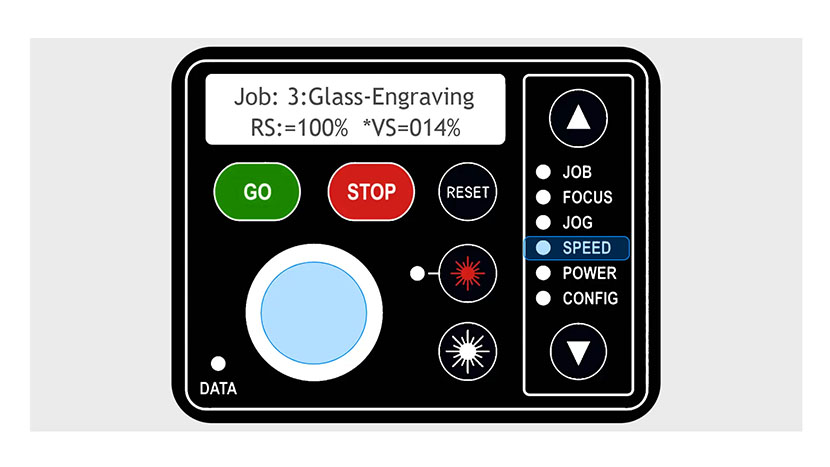
スピードセレクターを下に移動すると、ラスター速度(RS)とベクター速度(VS)が表示されます。ジョイスティックを上下に動かすことで、速度設定をリアルタイムに調整できます。これは特に新しい素材の設定をテストする際に便利です。
パワー
パワーコントロールは、現在選択されているジョブのラスターパワー(RP)またはベクターパワー(VP)を表示します。ラスターパワーをリアルタイムで調整するには、ジョイスティックを上下に動かして設定を変更してください。
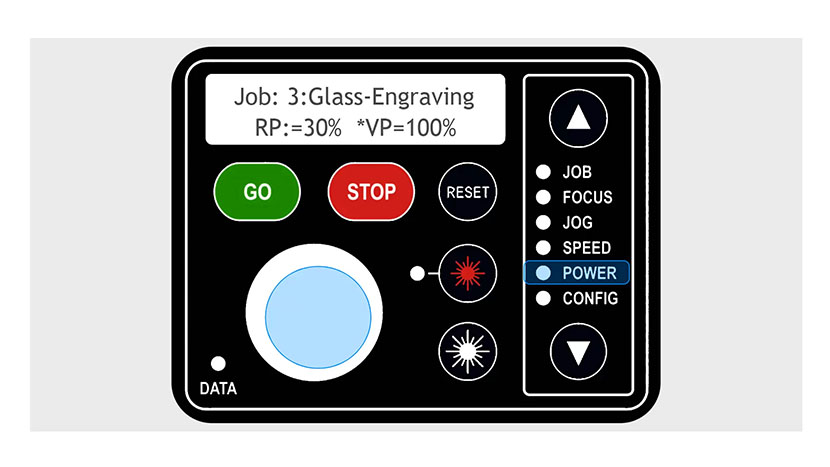
設定
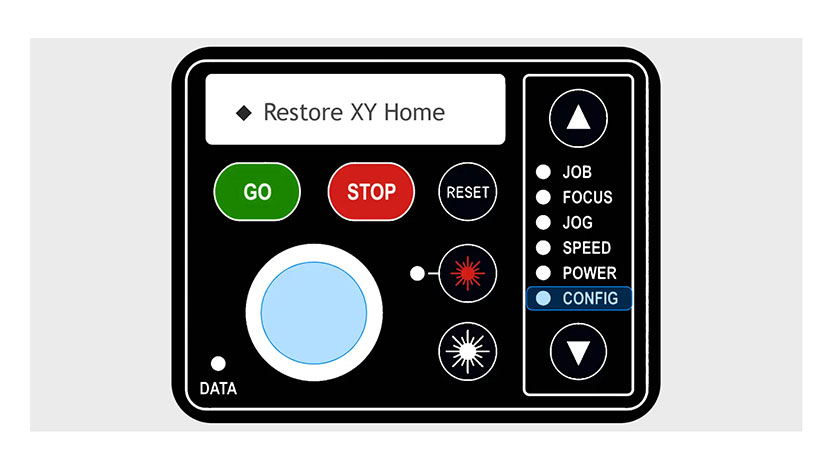
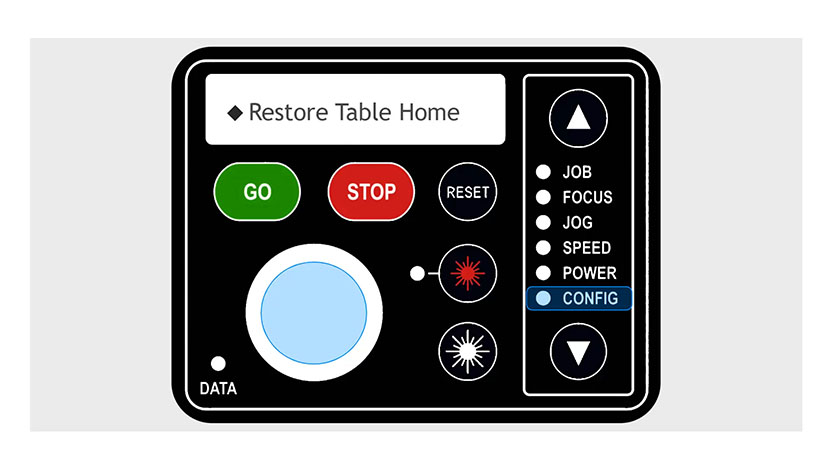
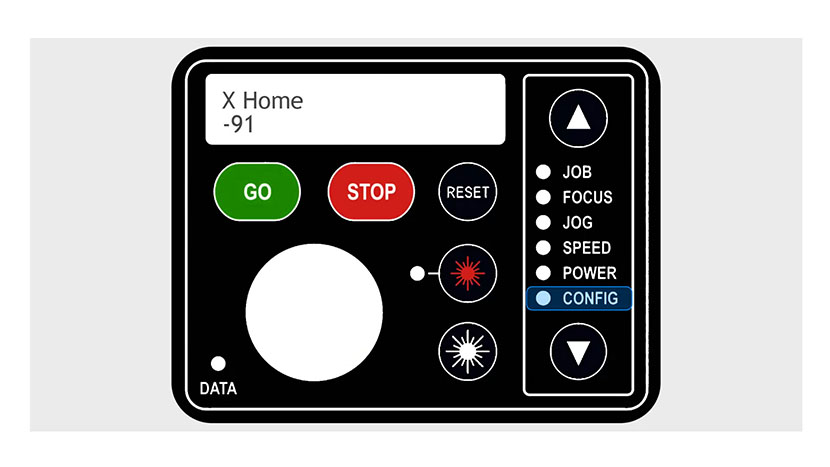
設定メニュー項目を選択すると、マシンのツールや設定、さらに高度なオプション画面に移動します。これらの項目はジョイスティックでスクロールできます。
データライト
最後に、データライトはレーザーがジョブを受信している際に点灯します。ジョブがレーザーに完全に転送されると、ライトは消灯します。
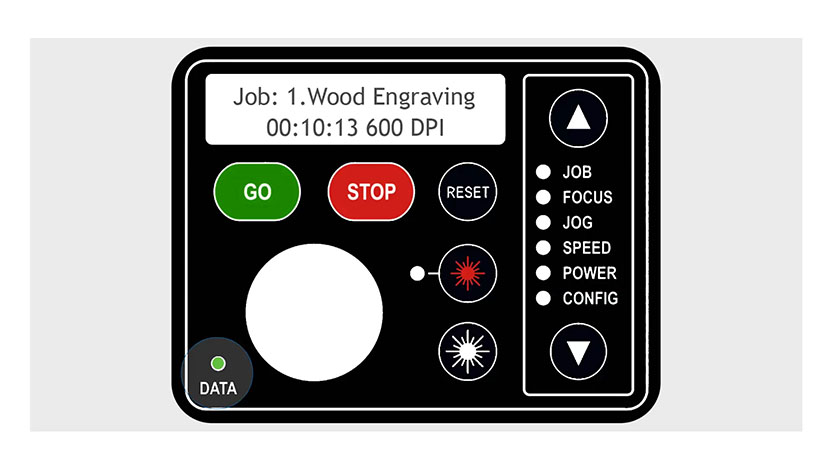
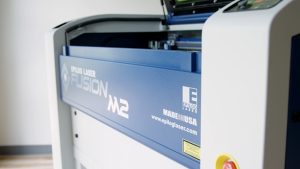
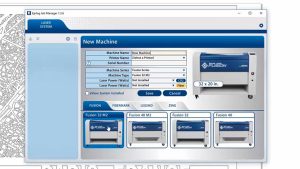
これは、EpilogFusion M2 システムで利用可能な多くの機能について、簡単に説明したものです。