Epilog FusionFiberMark の切断性能と彫刻品質を維持するには、レーザーの適切な調整が不可欠です。この診断ガイドでは、ビームの照射状態を安全に最適な状態に戻すために必要な、調整手順を段階的に詳しく説明しています。全体的な出力低下を修正する場合、テーブルの特定の領域でビームが弱まっている問題を解決する場合、あるいはレーザーチューブやX軸レールなどの主要部品を交換した後にシステムを再調整する場合でも、これらの手順に従うことで、ミラーが完璧に調整され、最高の精度が確保されます。
安全に関する警告
以下の安全上の警告をよく読み、内容を十分に理解するまでは、作業を進めないでください。
この手順では、彫刻機のドアの安全インターロックを解除した状態、または保護カバーを取り外した状態でレーザーを動作させる必要があります。安全インターロックが解除されている場合や、サイドカバーが取り外されている場合は、レーザーを発射しないでください。以下の手順の全工程において、安全ゴーグルの着用が義務付けられています。
レーザーの調整を行うタイミング:
以下のいずれかに該当する場合、レーザーアライメント処置を受けることができます:
- 現在、広範囲にわたる停電が発生しています。
- テーブルの片隅で「色あせ」が見られます。
- テーブル上の特定の位置で、パワーが低下しています。
- X軸レールを交換しました。
- レーザー管を交換しました。
- ミラーまたは光学素子を交換しました。
- 彫刻家は移動または移送されました。
概要と、始める前に…
方向
この手順で説明されている指示の多くには、「左側」や「右側」といった方向の指定が含まれています。特に断りがない限り、これらはすべて、機械を正面から見た場合を想定して記載されています。
テーブル位置
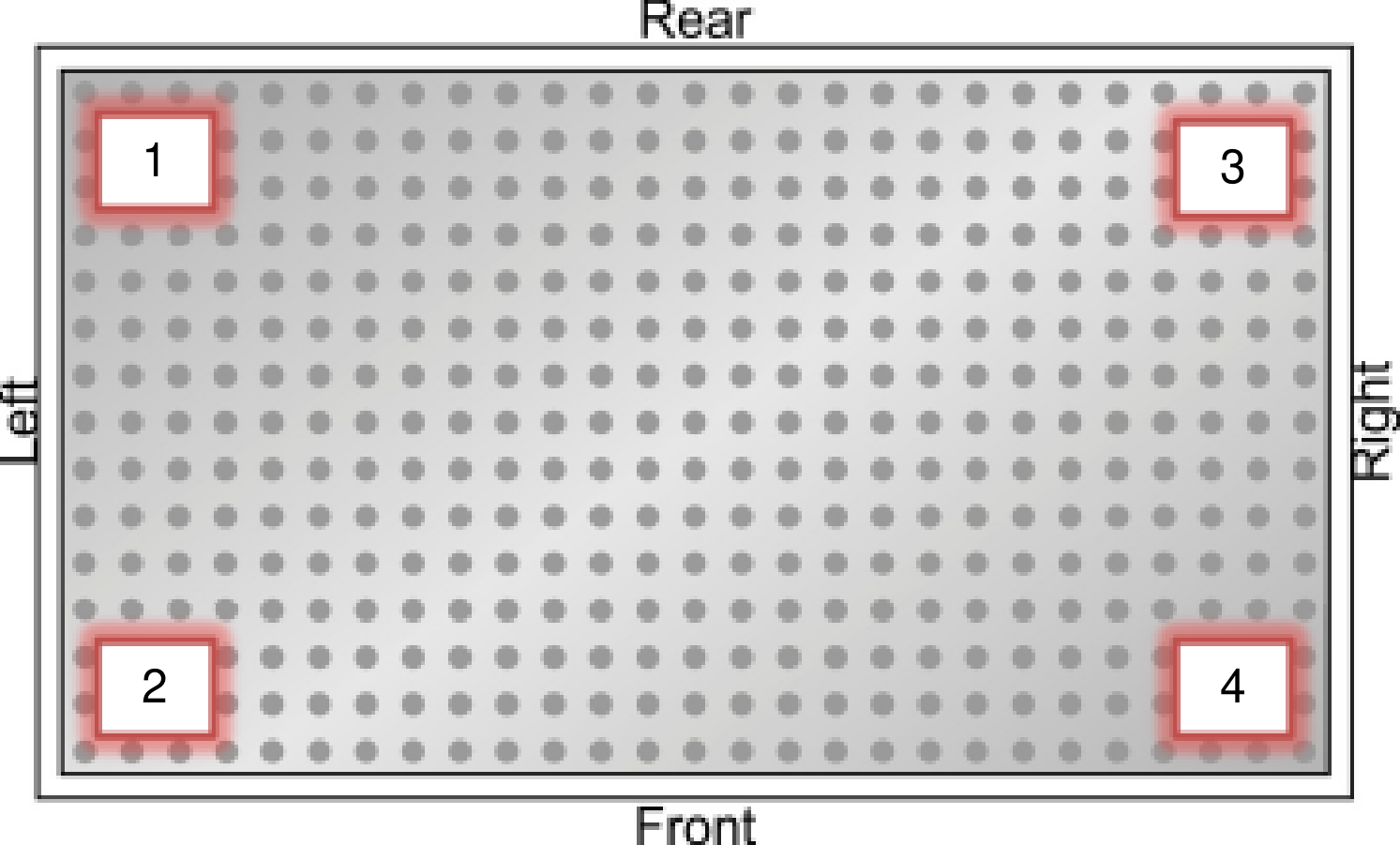
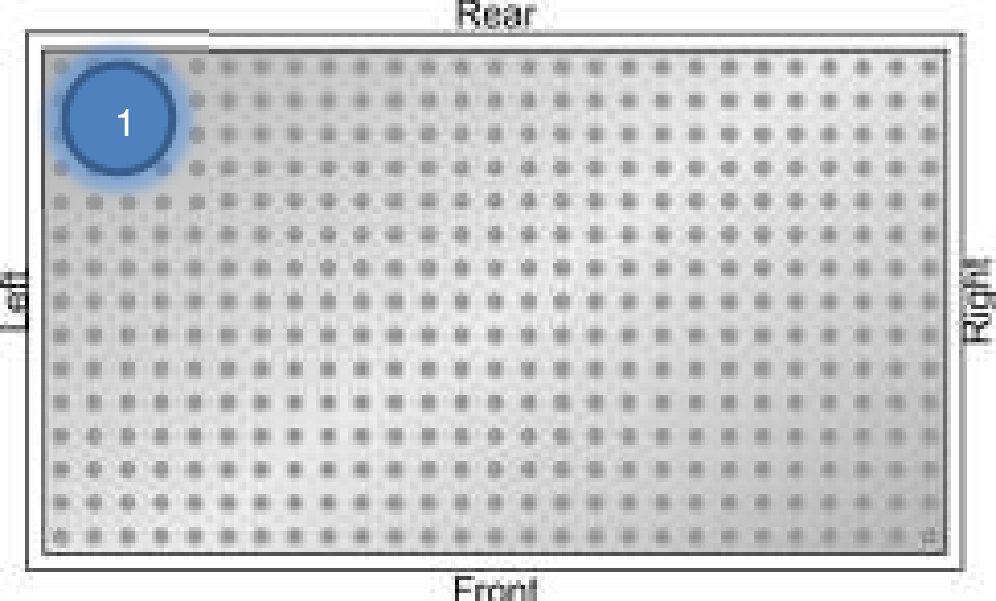
以下の手順では、テーブルを4つの位置に分けます。各位置は、レーザー光源からの相対的な距離によって識別され、その位置に合わせて調整を行うミラーに対応しています。
鏡
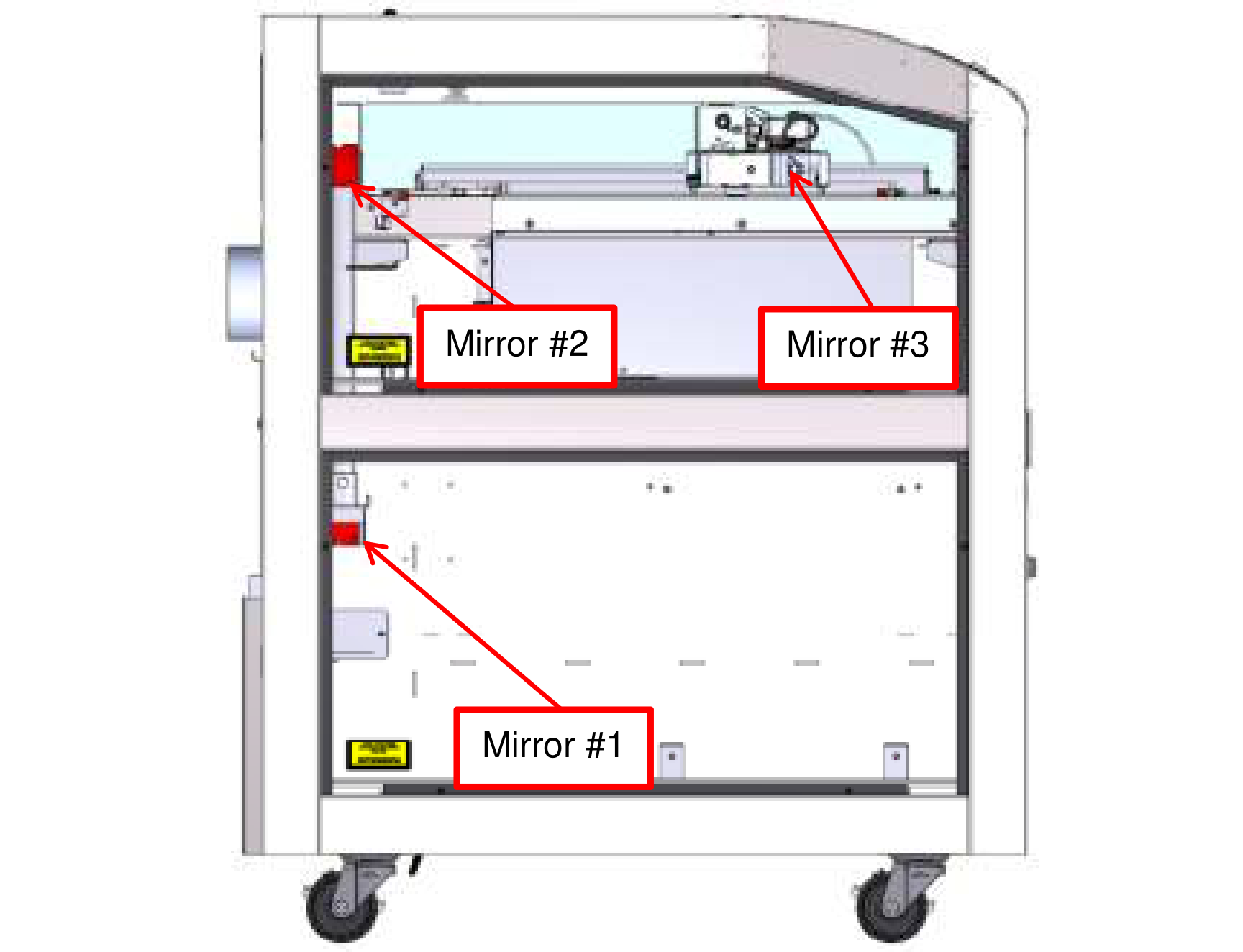
アライメントに使用される3つの調整用ミラーは、彫刻機の左側にあります。ミラーの番号は、ベッド上の位置と直接対応しています。例えば、レンズキャリッジが位置#1にある場合は、ミラー#1のみを調整します。
レンズキャリッジを動かしてみる
彫刻機のレンズキャリッジを移動させる際は、キーボードの「Jog」モードを使用してください。レンズキャリッジを特定の位置に移動するよう指示された場合は、実用的な範囲内で移動させれば十分です。位置合わせターゲット上の赤いドットポインターが見える状態を維持しながら、指定されたコーナーまでキャリッジをできるだけ近づけてください。
手順A:レーザーの位置合わせ
手順 1:左側のパネルを取り外す
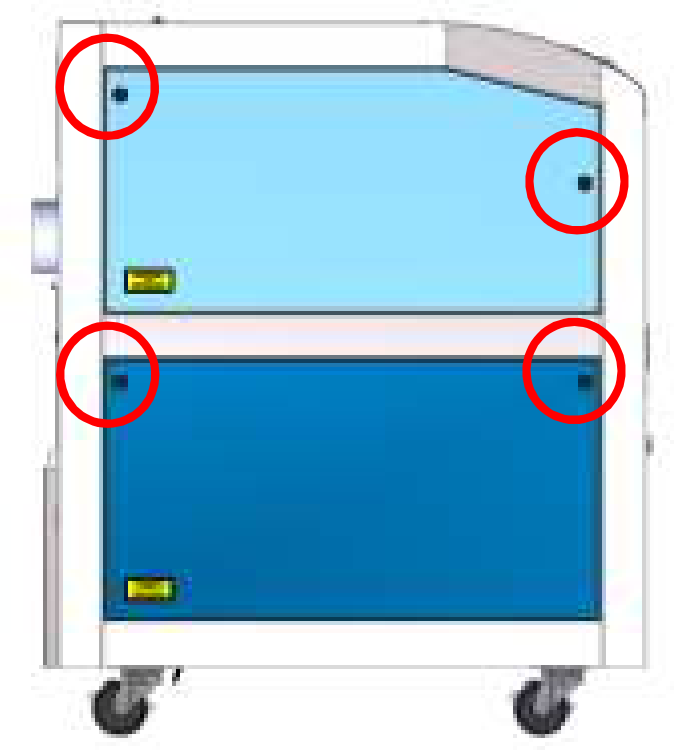
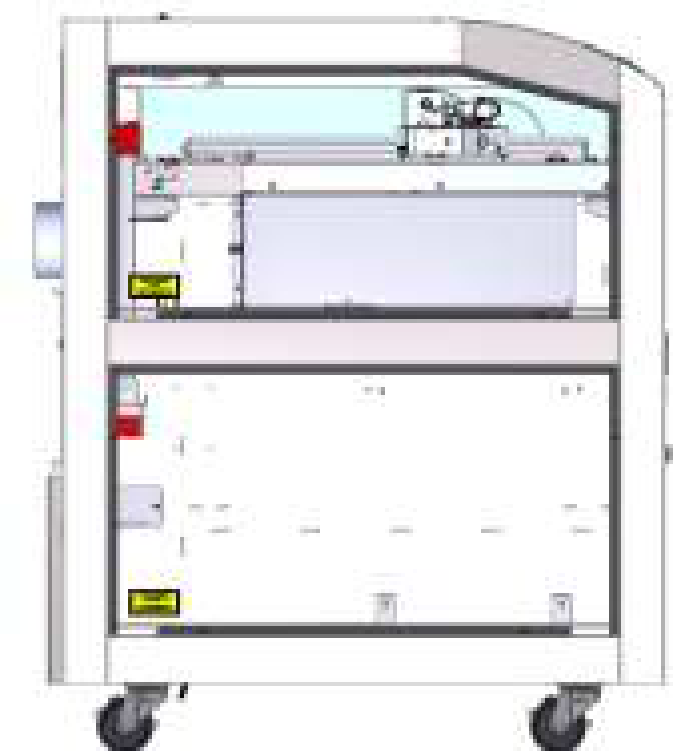
彫刻機の電源を入れた状態で、左側のアクセスパネルを両方とも取り外し、ミラーにアクセスできるようにします。各パネルには、パネルを固定している黒いパネルロックが2つずつあります。5/32インチの六角レンチを使用して、黒いパネルロックを反時計回りに1/4回転させます。パネルを脇に置いておきます。
手順 2:上部ミラーのアクセスパネルを取り外す
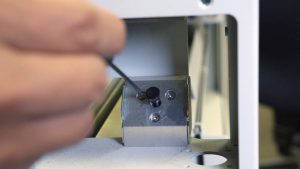
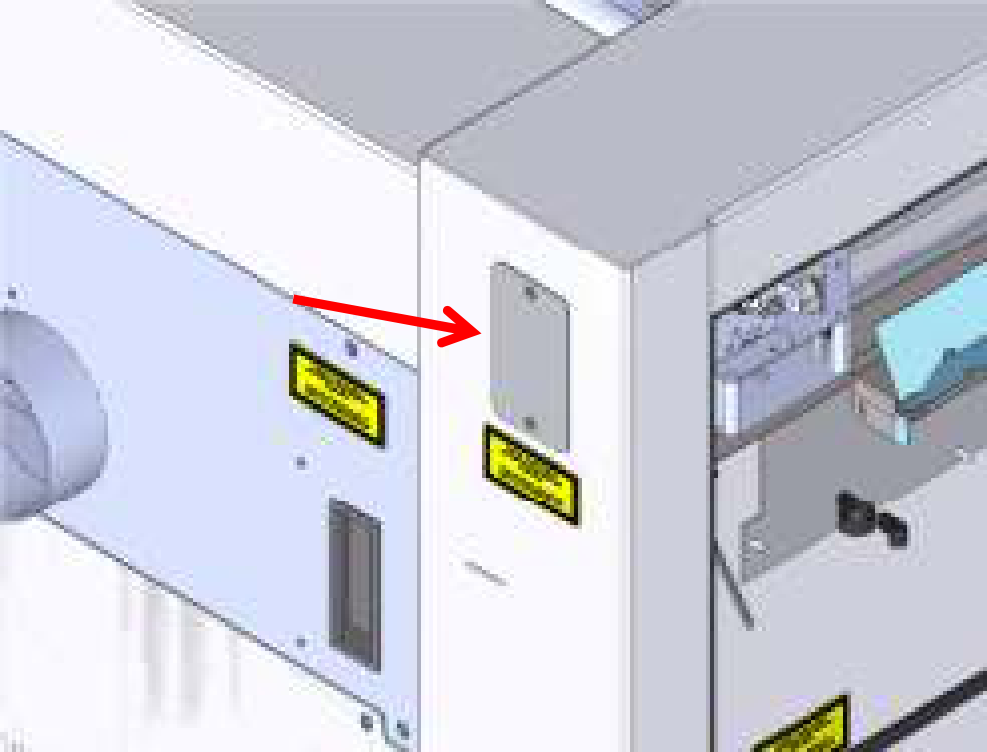
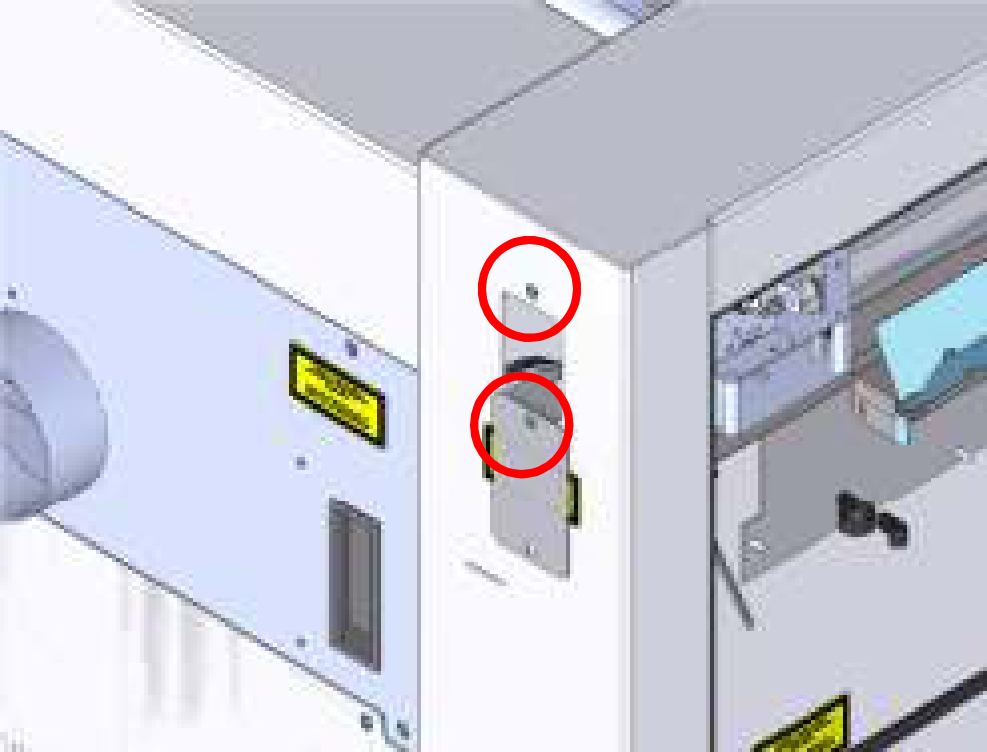
No.1のドライバーを使用して、上部ミラーアクセスパネルを取り外します。
手順 3:ミラー 1 を位置合わせする
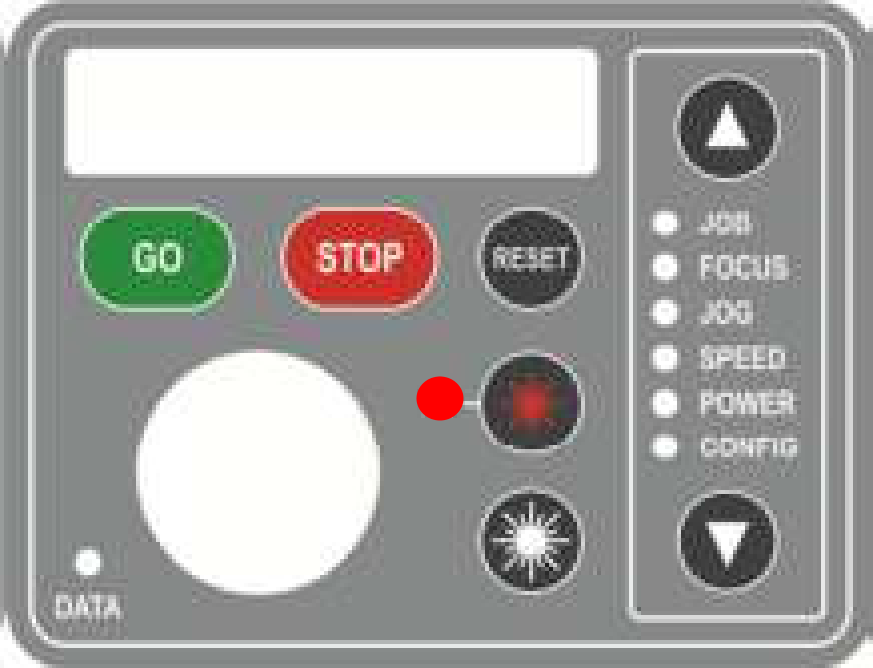
彫刻機が電源オンになっていること、およびレッドドットポインターが作動していることを確認してください[A-7参照]。レンズキャリッジを位置1までジョグ操作で移動させます。
ちょっとしたコツ!正確なアライメントの秘訣は、繰り返しと根気です。最高の結果を得るためには、時間をかけて微調整を行ってください。
手順 4:ミラー 1 を位置合わせする
ミラー#1の位置を確認します。3/32インチの六角レンチを使用して、レッドドットポインターがアライメントターゲットの中心に来るように、ミラー#1のネジを調整してください。
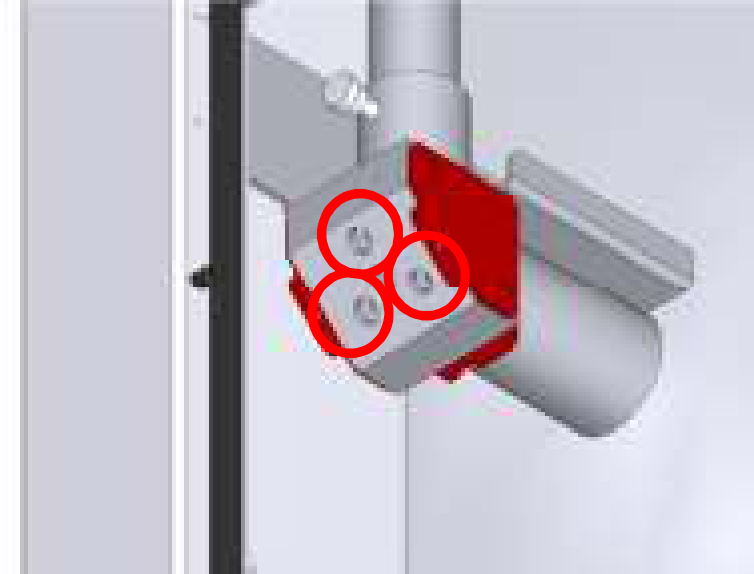
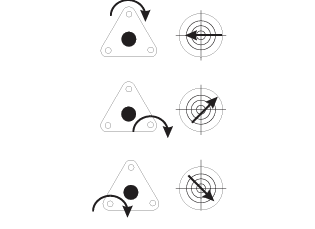
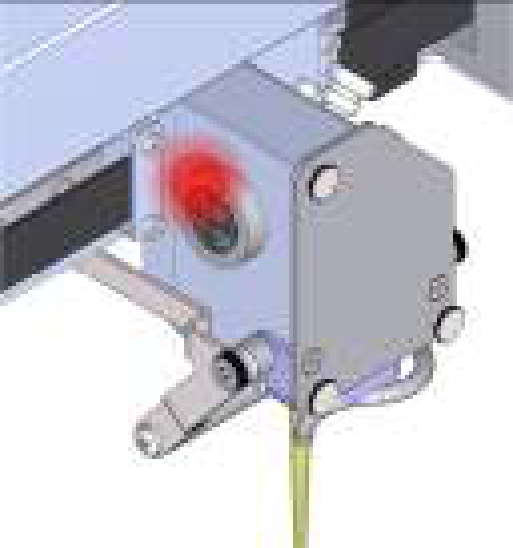
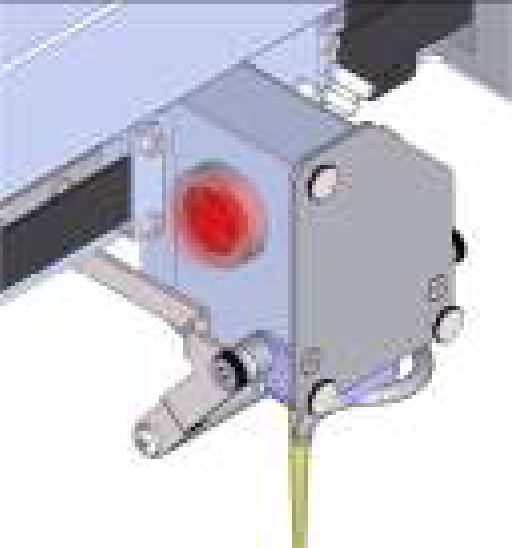
手順 5:ミラー 2 を位置合わせする
レンズキャリッジを位置2まで少しずつ動かしてください。
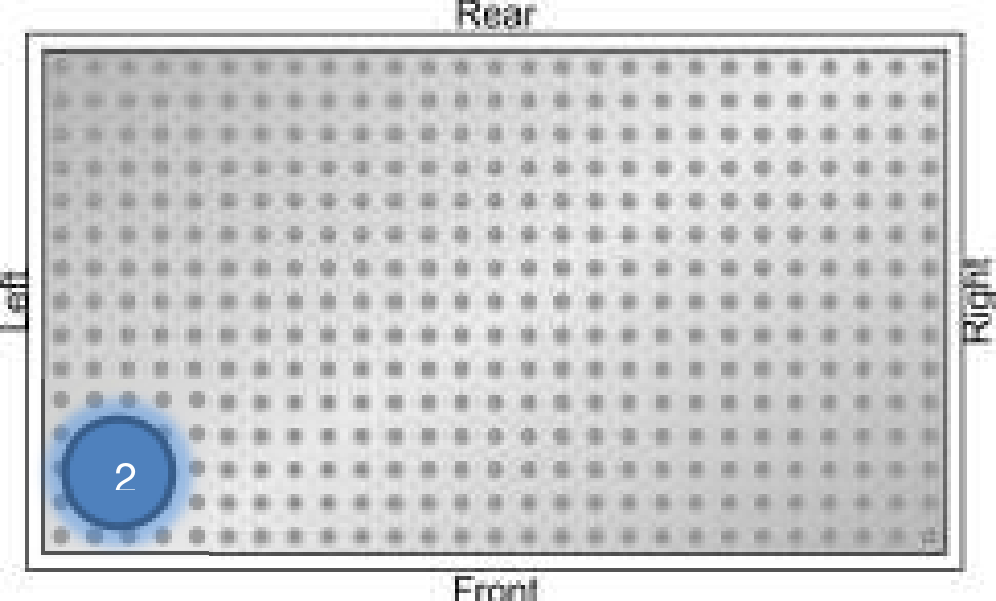
手順 6:ミラー 2 を位置合わせする
ミラー#2の位置を確認します。3/32インチの六角レンチを使用して、レッドドットポインターがアライメントターゲットの中心に来るように、ミラー#2のネジを調整してください。
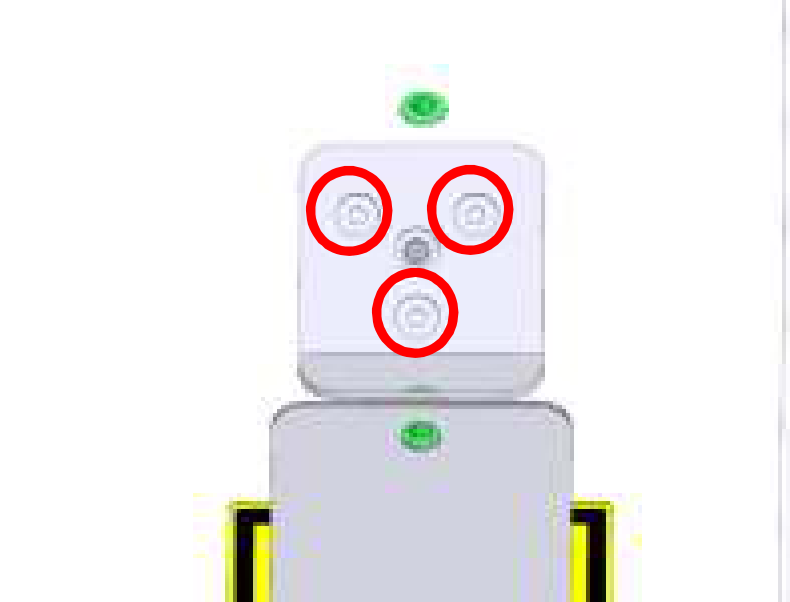
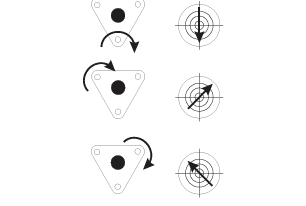
完了したら、[ステップ3]に戻ってください。赤い点がアライメントターゲットの中心から外れることなく、ミラー#1と#2の間を小走りできる状態になるまで、ミラー#1と#2の位置合わせを続けてください。
手順 7:ミラー 3 を位置合わせする
レンズキャリッジを位置3まで少しずつ動かしてください。
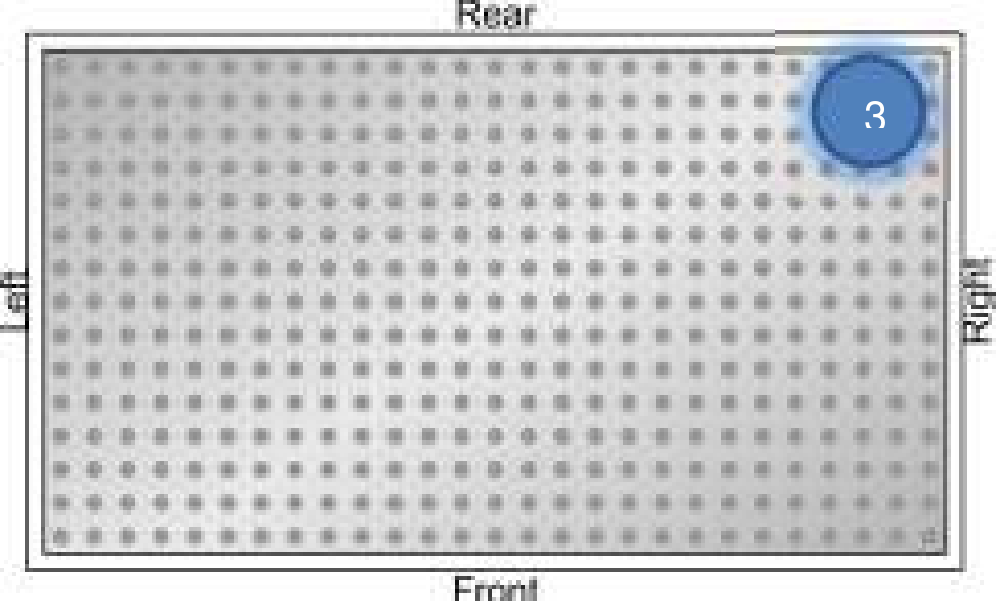
手順 8:ミラー 3 を位置合わせする
ミラー#3の位置を確認してください。3/32インチの六角レンチを使用して、レッドドットポインターがアライメントターゲットの中心に来るように、ミラー#3のネジを調整してください。
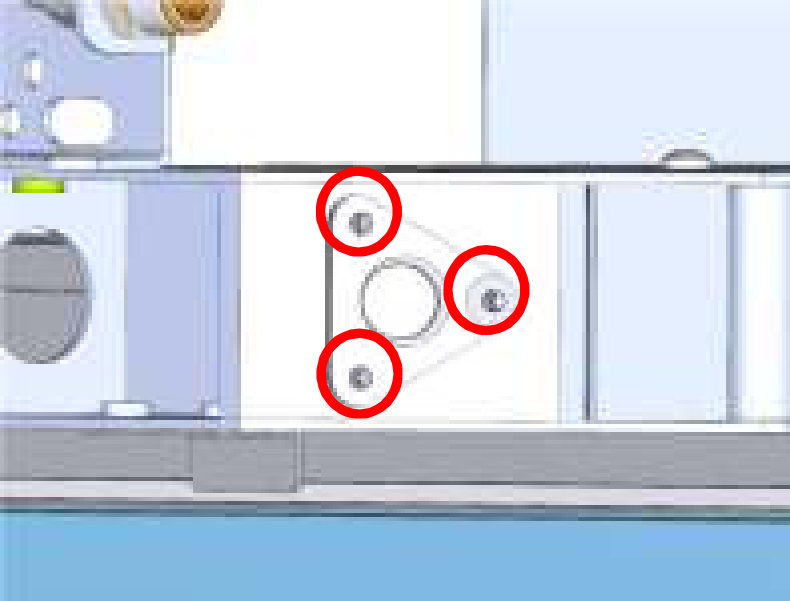
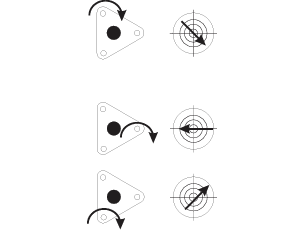
完了したら、[ステップ3]に戻り、次に[ステップ5]に進んでください。赤い点がアライメントターゲットの中心から外れることなく、ミラー#1、#2、#3の間を小走りできる状態になるまで、ミラーの位置合わせを続けてください。
手順 9:確認
位置#1、#2、#3の間を確実に移動できると確信できたら、レンズキャリッジを位置#4までゆっくりと移動させてください。
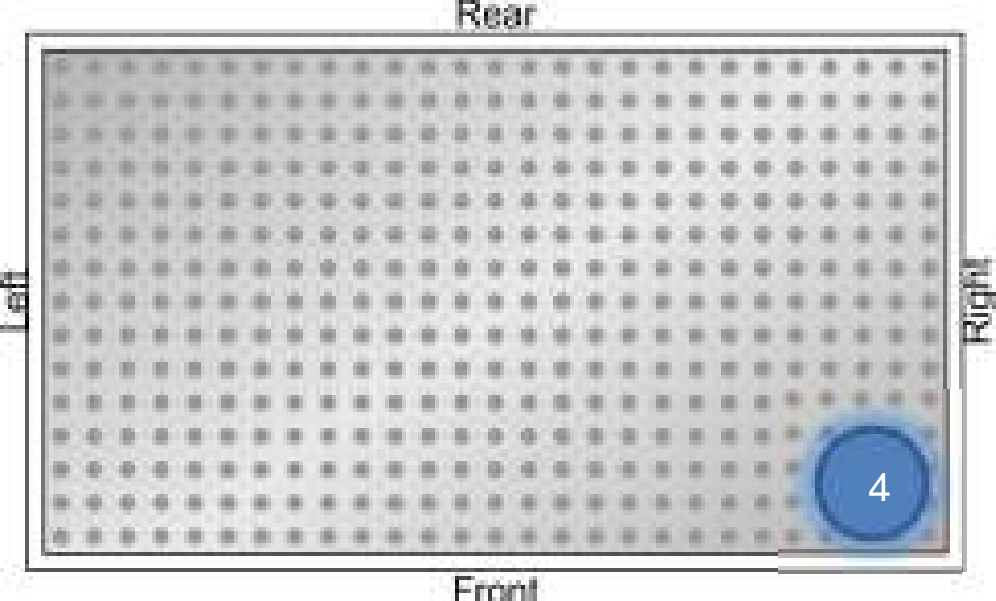
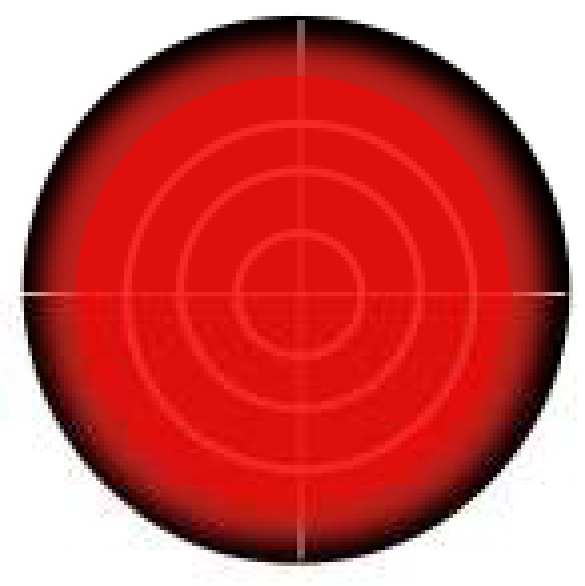
すべてのミラーが正しく位置合わせされていれば、赤いドットポインターがターゲットを覆うように見えるはずです。その場合は、位置合わせ用ターゲットを取り外し、パネルを元に戻して、テスト用の彫刻ファイルを実行してください。そうでない場合は、[ステップ3]に戻り、位置合わせを続けてください。
手順 B:垂直位置合わせ
手順 1:
彫刻機が電源オン状態で、レッドドットポインターが有効になっていることを確認してください[A-7参照]。彫刻機のキーパッドにある矢印キーを使用して「フォーカス」モードに移動し、ジョイスティックをダブルクリックしてください。
ステップ 2:
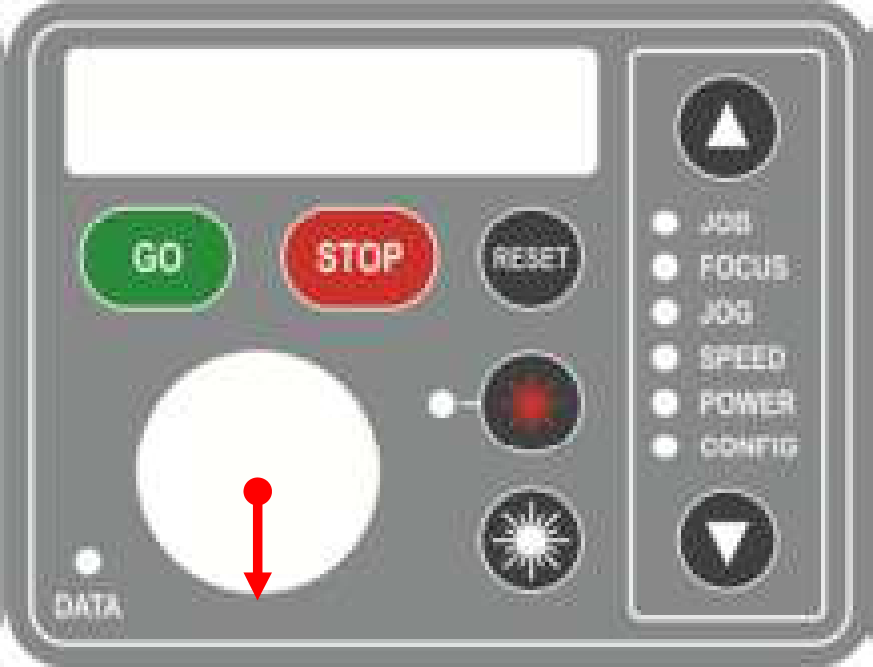
ジョイスティックを押し下げて、彫刻ヘッドをテーブル上に降ろします。ジョイスティックは、ディスプレイの左下にある大きな円で表示されています。
ステップ3:
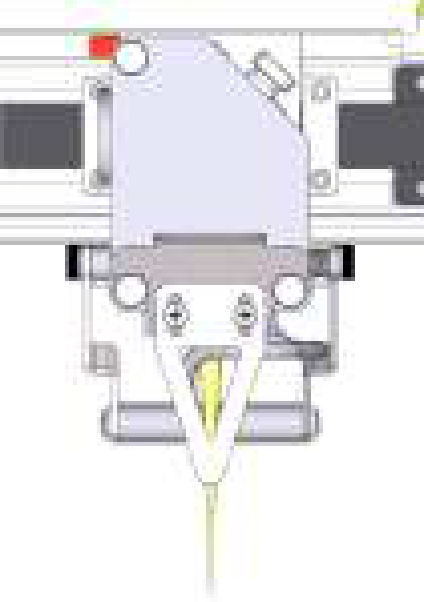
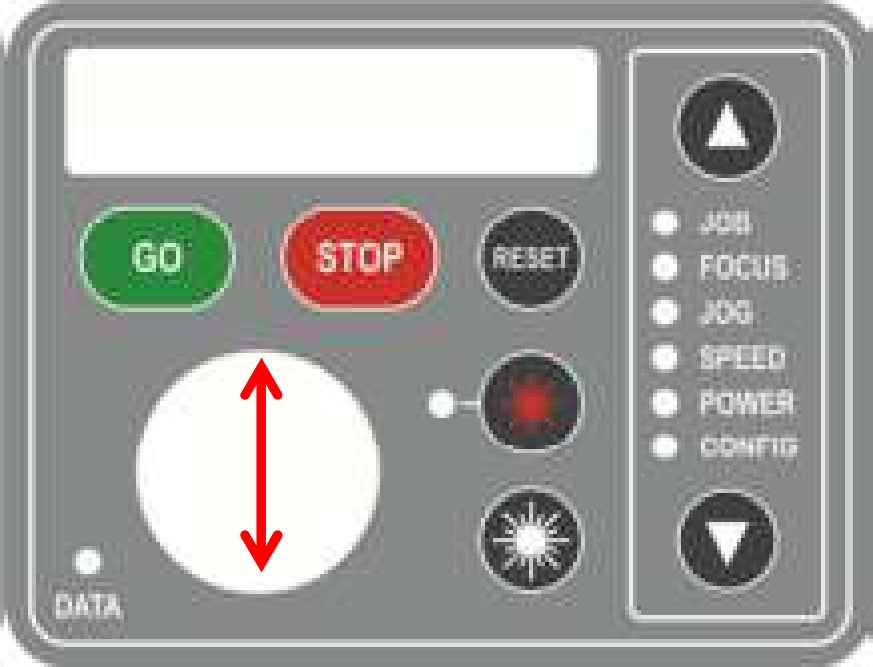
マニュアルフォーカスゲージをレンズキャリッジに設置し、ジョイスティックを使って彫刻機の焦点をテーブルに合わせます。ジョイスティックをクリックして、フォーカスを0.000に設定します。
ステップ4:
アライメントターゲットをテーブルの上に置き、レッドドットポインターがターゲットの中心に来るようにします。
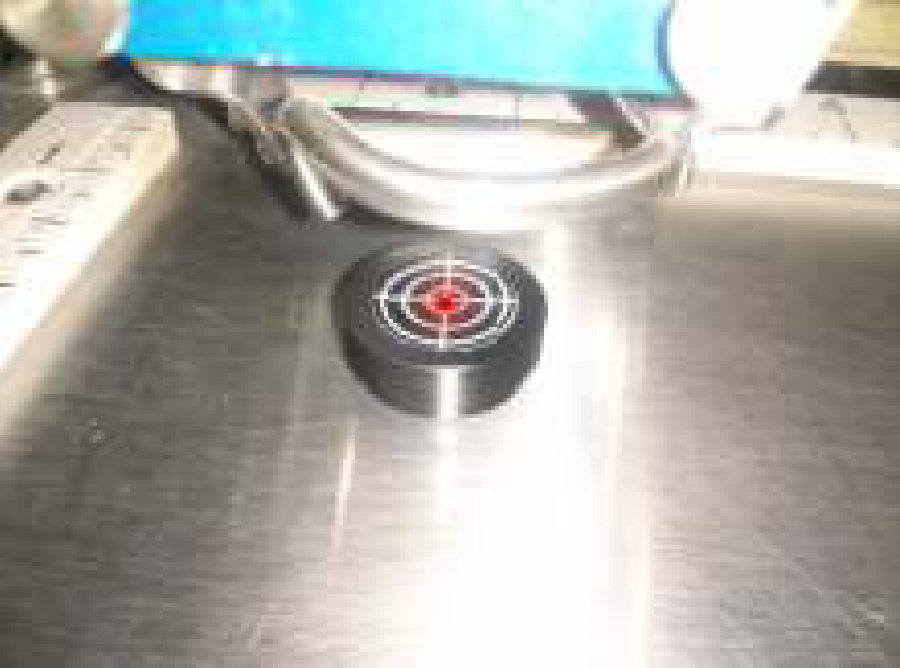
ステップ5:
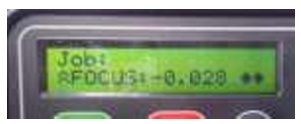
キーパッドのジョイスティックを使って、ディスプレイの表示が「+3.000」前後になるまでテーブルの天板を下げてください。
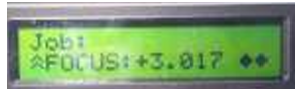
手順 6:
レッドドットポインターの位置を確認し、アライメントターゲットの中心からずれていないか確認してください。
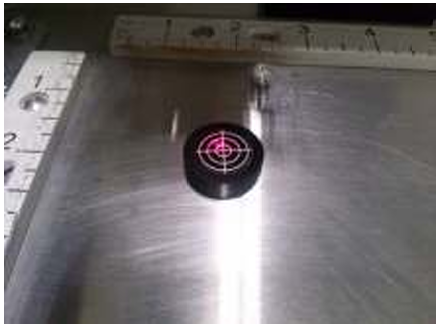
手順 7:
キャリッジミラーの調整ネジを使って、レッドドットポインターをターゲットの中心に戻してください。
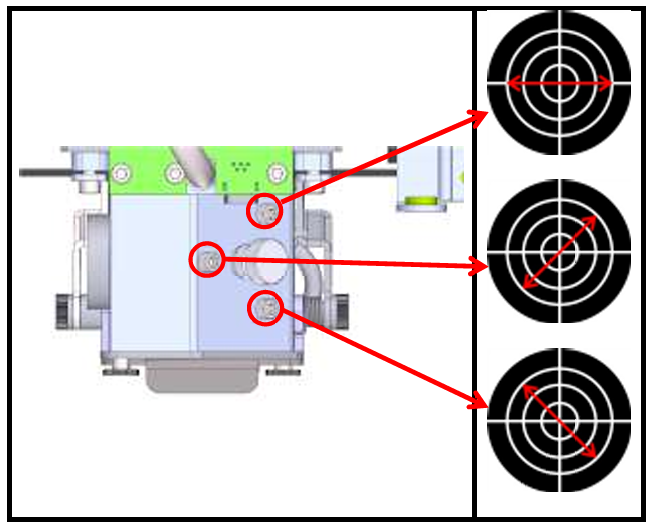
手順 8:
彫刻機のキーパッドにあるジョイスティックを使って、ディスプレイの表示が0.000付近になるまでベッドを元の位置に戻してください。
手順 9:
アライメントターゲット上の赤い点が動かない状態で、テーブルを上下させられるようになるまで、[手順4]から[手順8]を繰り返してください。