デザインソフトウェアをお選びください
エピログのレーザーシステムは、オープンアーキテクチャ設計に基づく「Epilog Laser スイート」を通じて動作します。これにより、CorelDraw、Illustrator、Photoshop、AutoCAD、様々なグラフィックソフトウェアパッケージでアートワークファイルを作成できます。使い慣れたソフトウェアを選択できるため、新しいプログラムを学ぶ貴重な時間を費やす必要がありません。
ジョブの送信
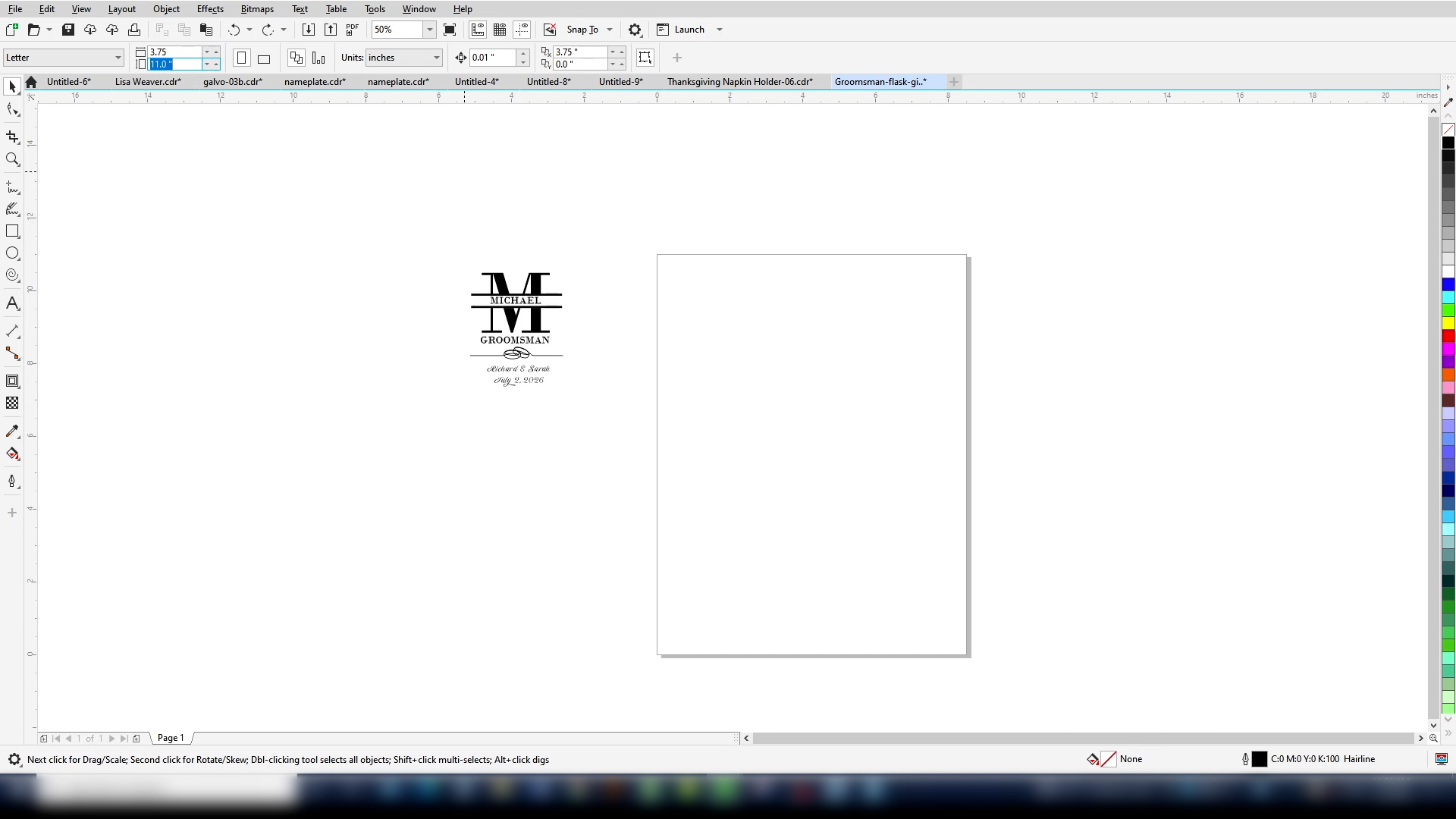
デザインソフトでは、まずページサイズを選択します。ページサイズには主に2つの設定方法があります:作業対象の作品のサイズに合わせる方法と、彫刻テーブルのサイズに合わせる方法です。どちらの方法でも、作品を簡単に配置できます。
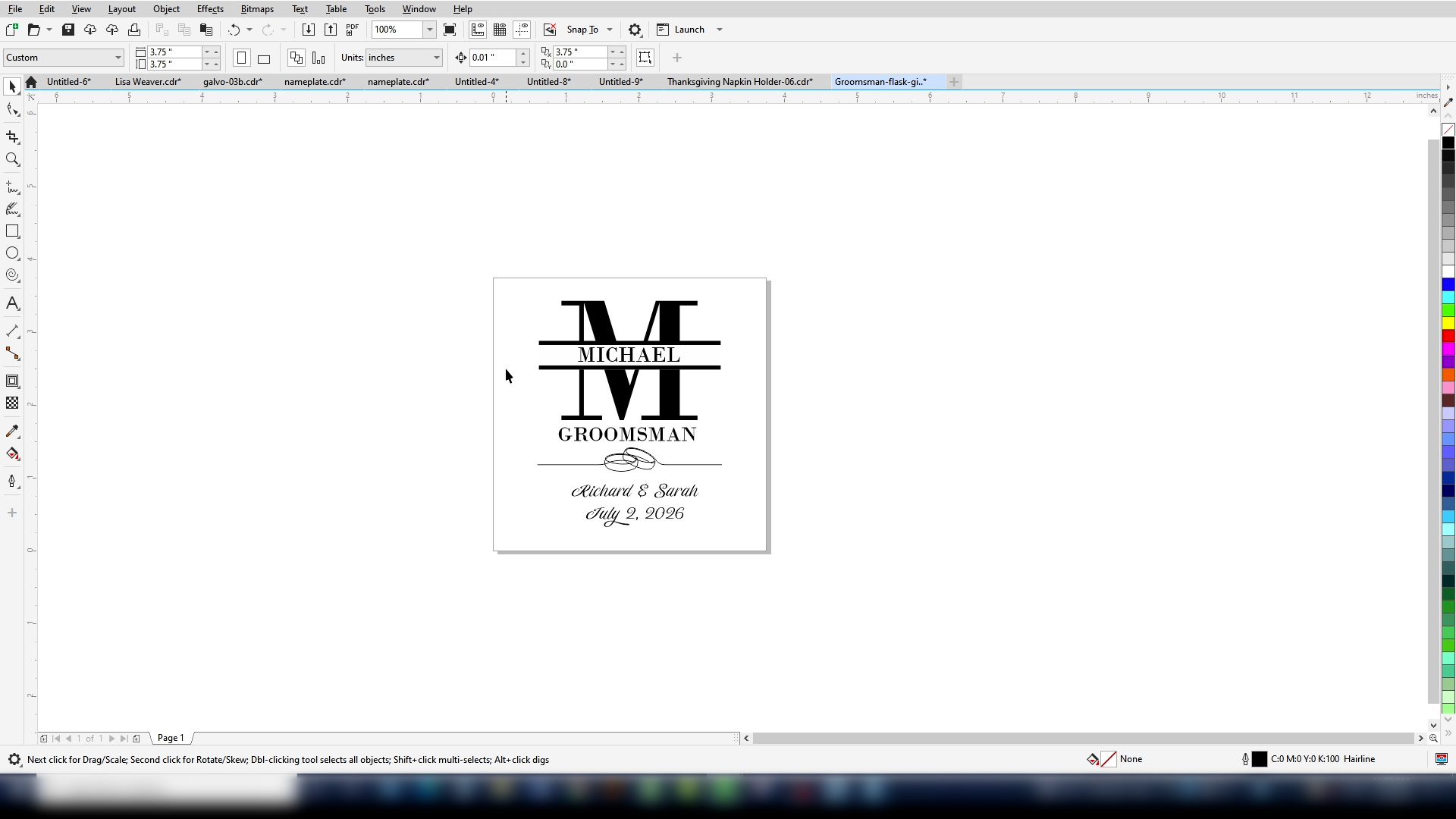
こちらは、コーティング加工された金属製フラスコに刻印する花婿側介添人への贈り物です。刻印対象物のサイズ(3.75インチ×3.75インチ)に合わせて設定すれば、このグラフィックを画像中央に簡単に配置できます。
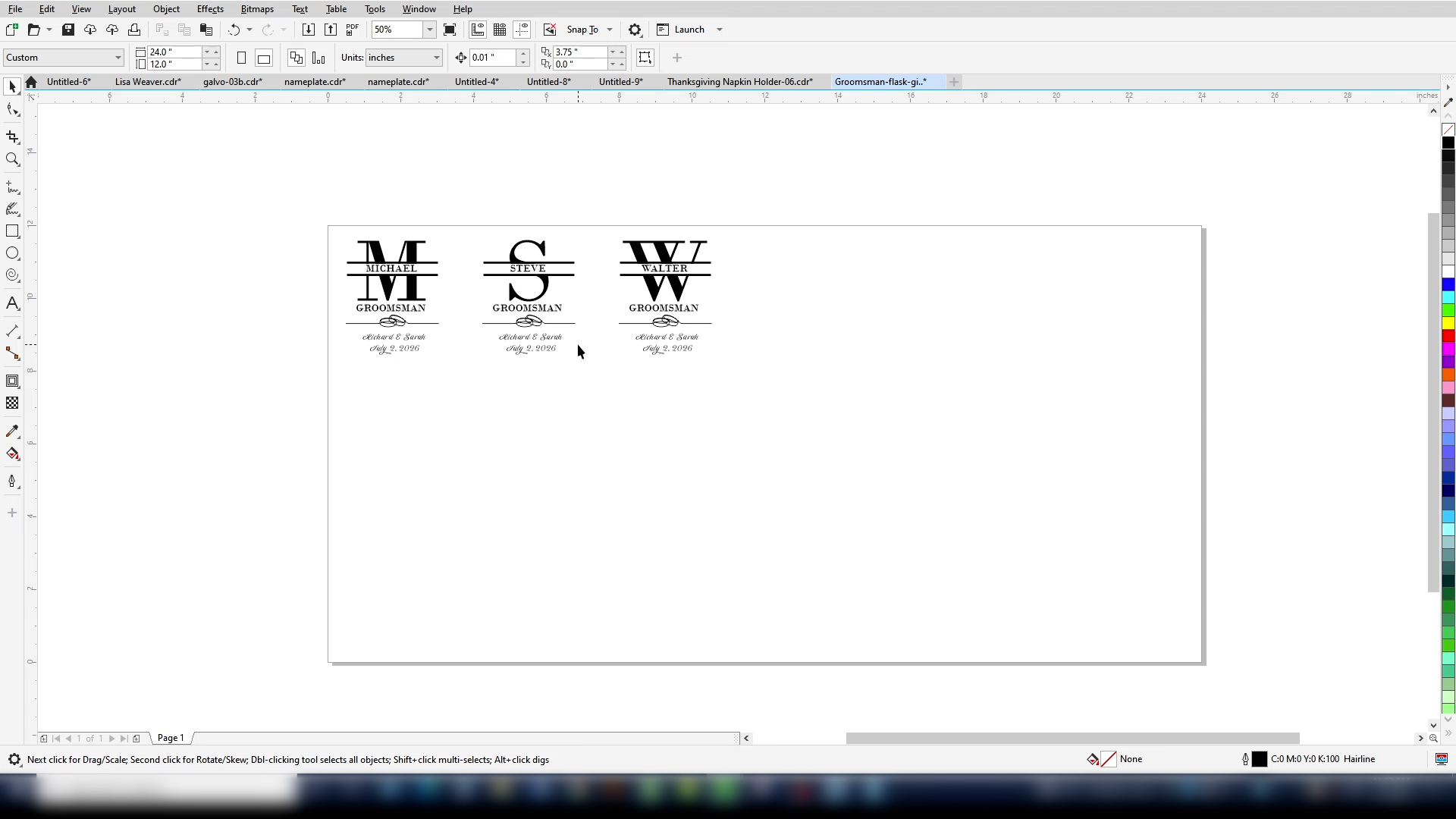
ページサイズを彫刻ベッドのサイズに設定すれば、複数のフラスコでテーブル全体を簡単に埋め尽くせます。必要な数だけ画像をページ全体に複製し、各デザインを編集してカスタマイズできます。
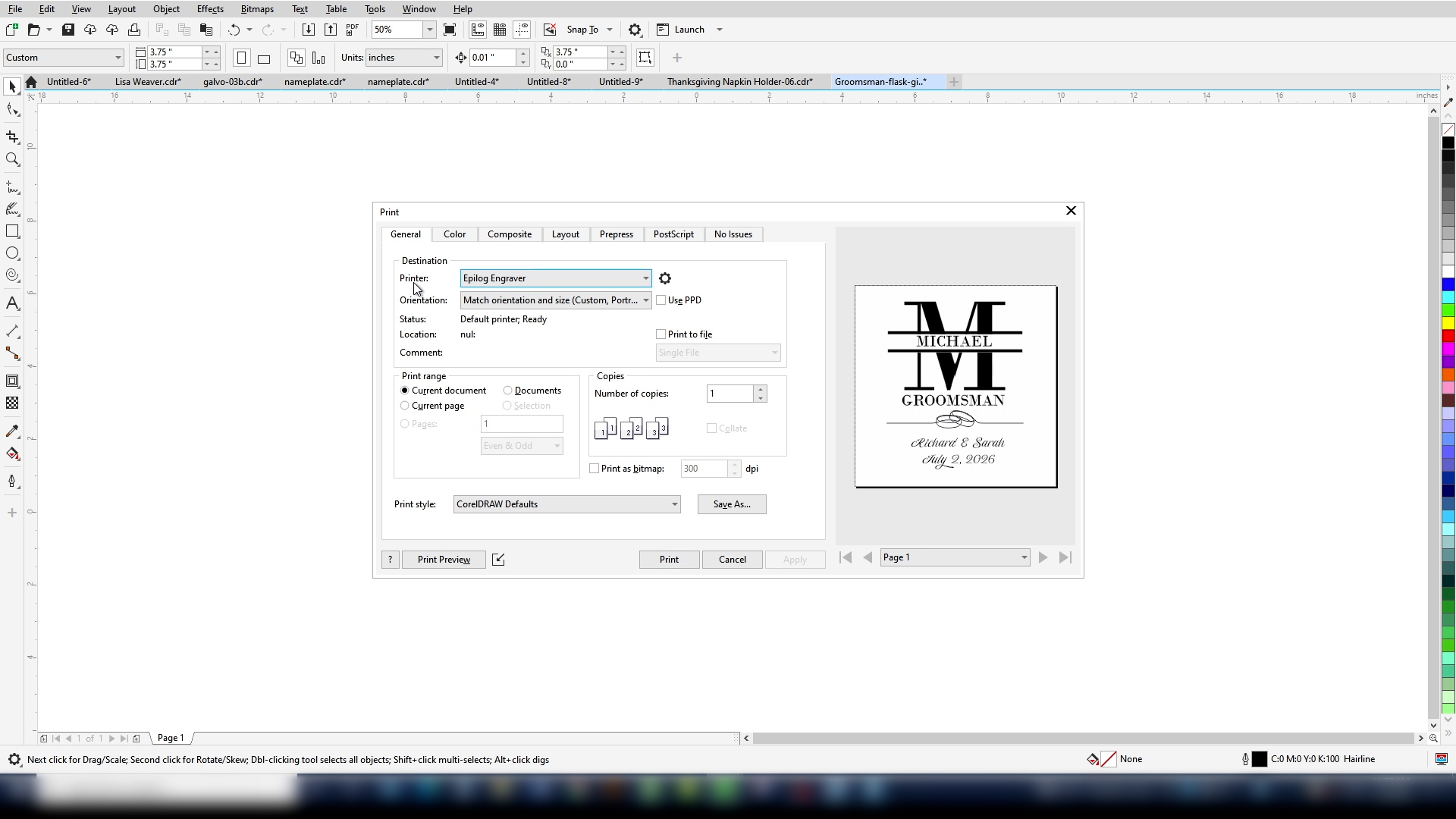
本日はフラスコ1個を彫刻するため、ページサイズを単品サイズに戻します。デザインに問題がなければ、レーザー加工へ送る準備が整います。
ファイルを印刷してください。紙のプリンターに印刷するのと同じように。
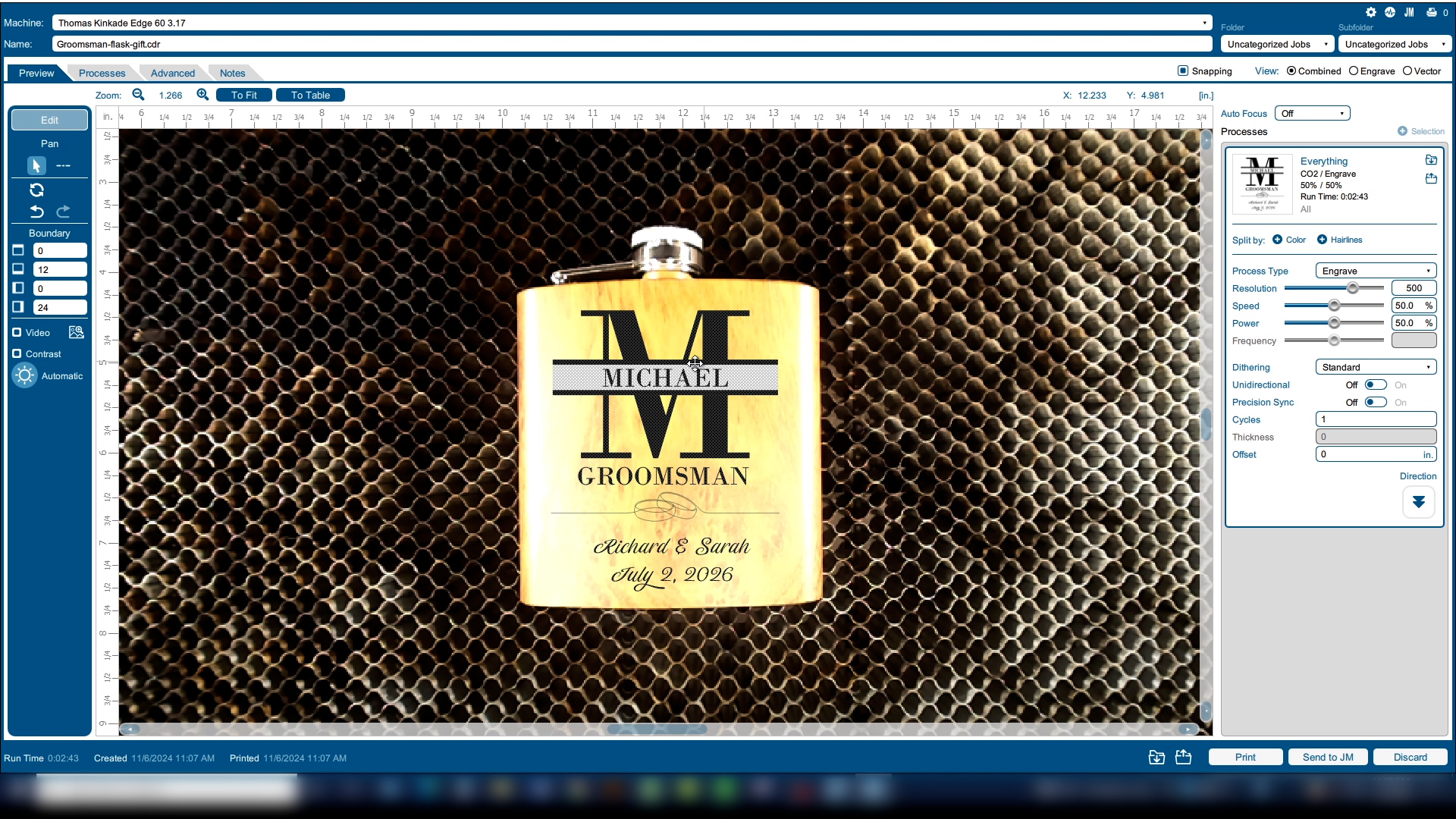
プリンタードロップダウンメニューには、Epilog Software Suiteのインストール時に追加された「Epilog Engraver」が表示されます。
印刷を選択してください。
Laser Dashboard
このジョブはLaser Dashboardに表示されます。これはEpilogの設計とレーザー加工機を接続するインターフェースであり、すべての設定を行う場所です。ここでは、彫刻ベッドの左上隅を基準にグラフィックを配置するか、カメラを使用して位置決めを行うことができます。
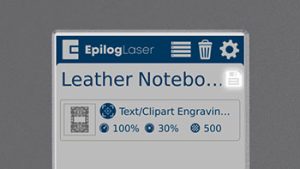
素材設定については、当社の共通素材リストを使用して開始できます。下向き矢印の付いたフォルダーアイコンをクリックすると、素材リストが開きます。
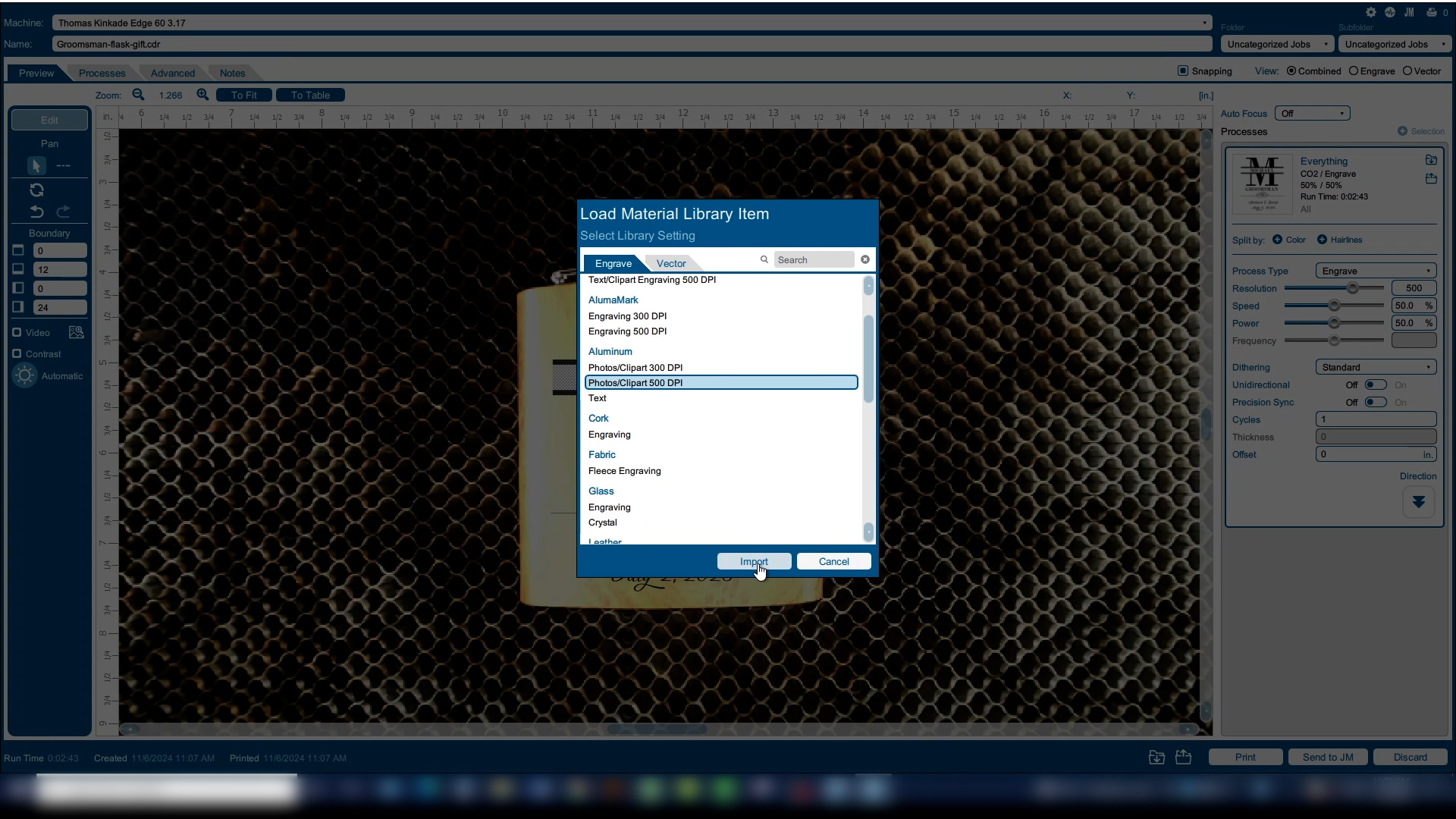
ここでは複数の素材がリストされており、ご自身の素材設定を微調整する際の出発点としてご利用いただけます。本品はコーティングされた金属であるため、陽極酸化アルミニウムの500 DPI彫刻設定を選択します。
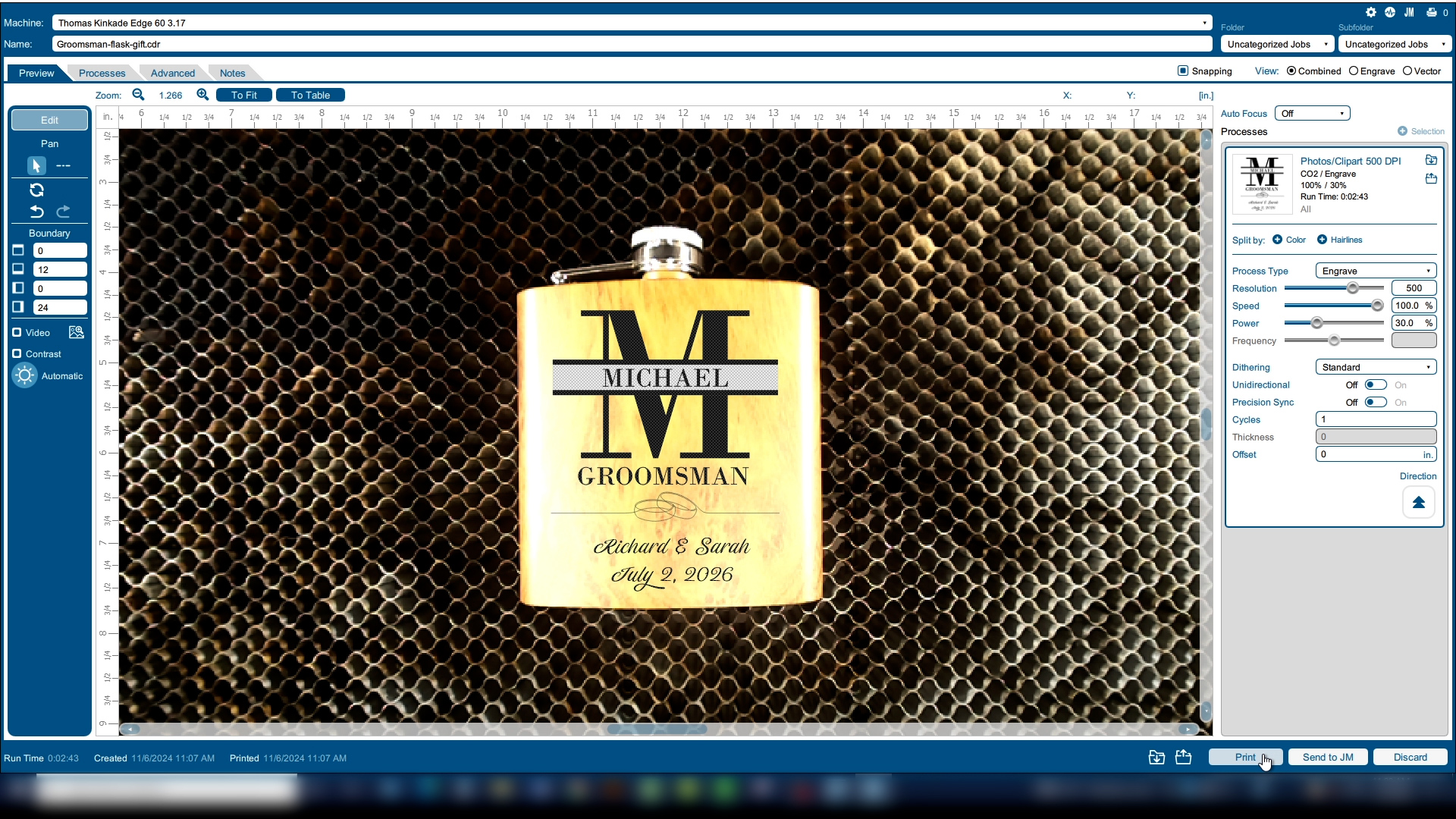
インポートボタンをクリックしてこれらの設定を使用します。必要に応じてこれらの設定を簡単に調整できます。
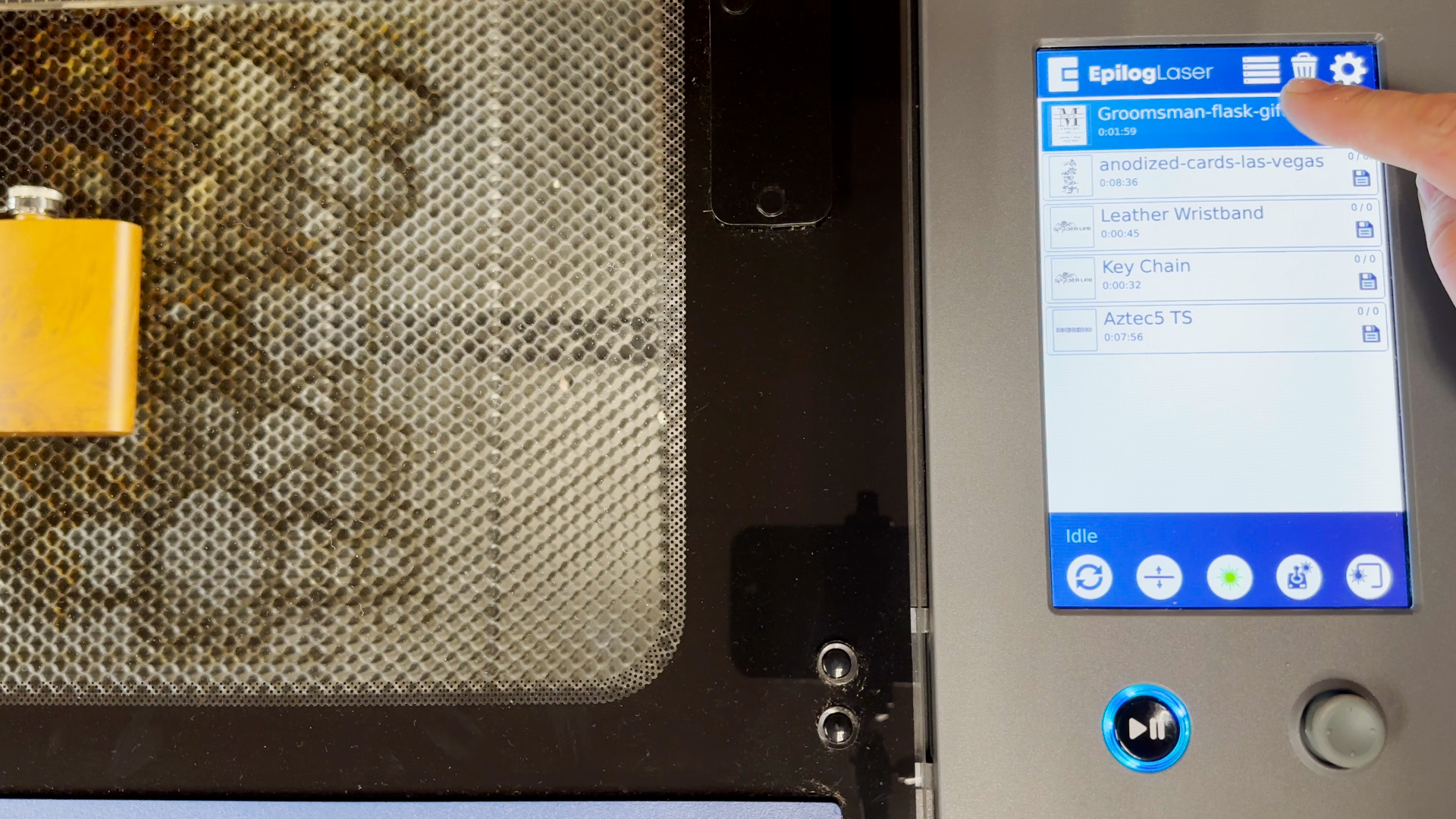
そしてファイルをレーザープリンターに印刷する。
ジョブを実行する
レーザー加工機で、作業を選択し、スタートボタンを押してください。
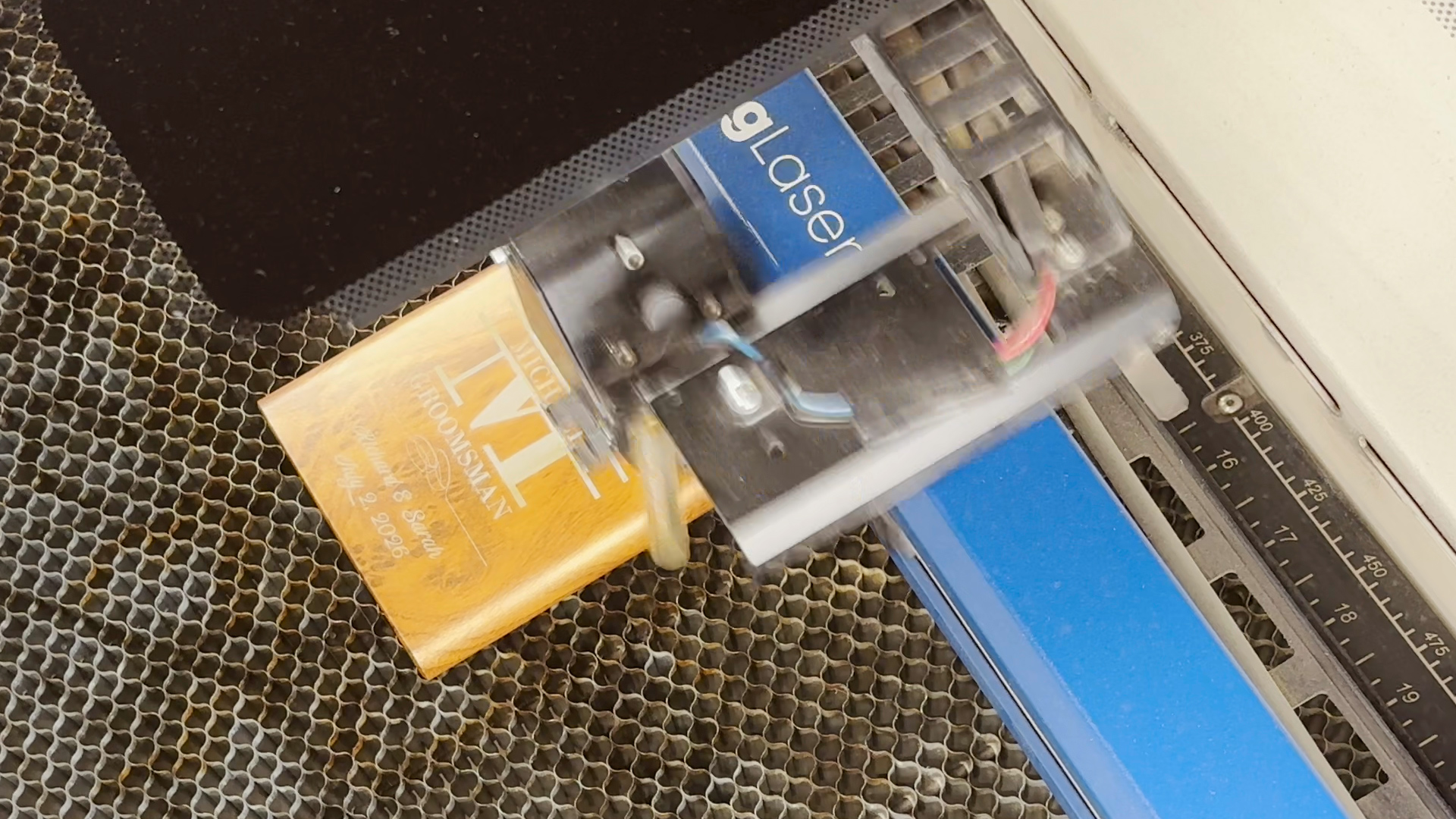
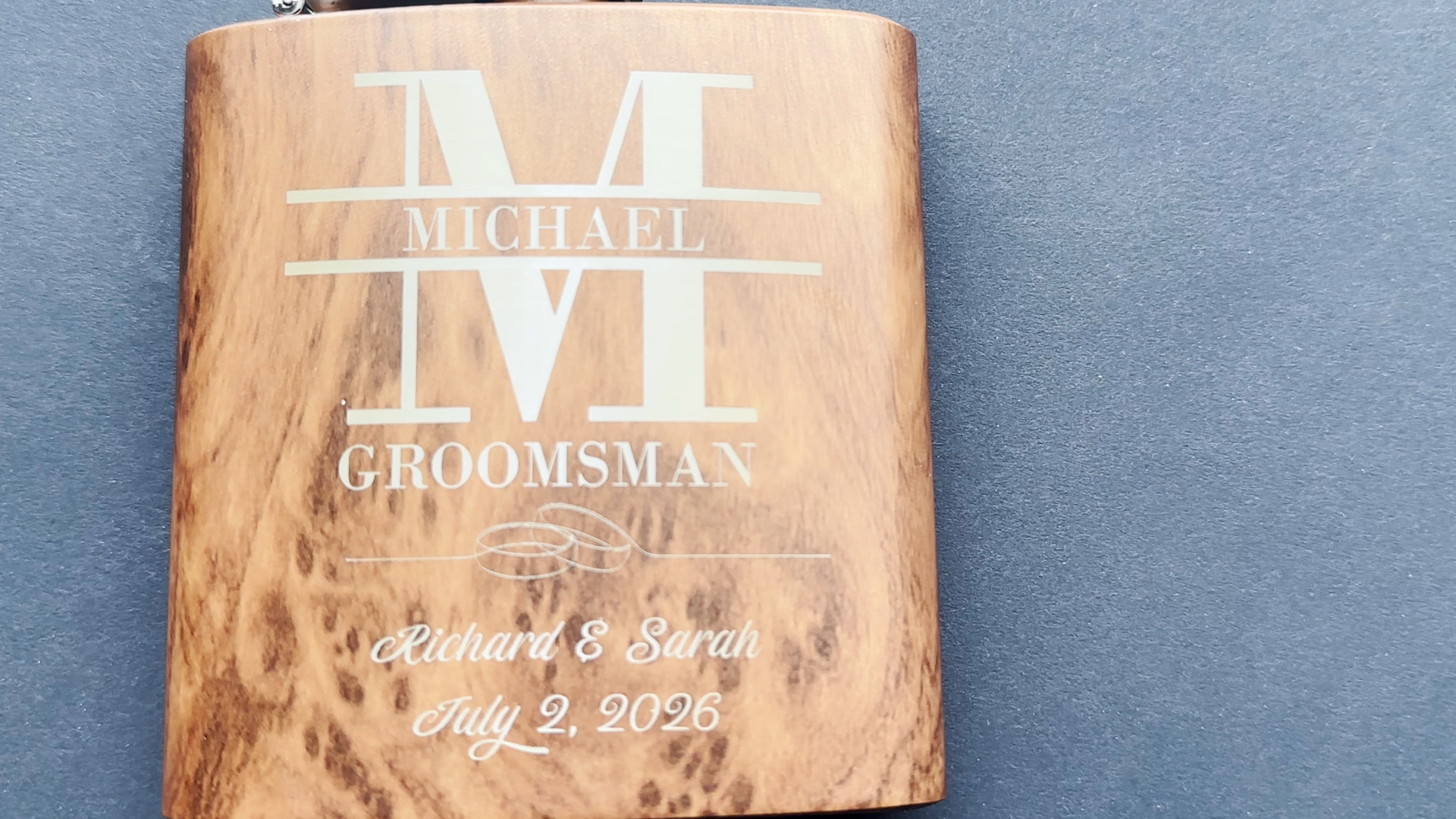
これらのステップバイステップのヒントを活用して、あなた自身の美しく収益性の高いプロジェクトを作り始めましょう!