はじめに
Epilog Laser 、あらゆるブラウザから直接レーザーへジョブを送信可能にすることで、レーザー加工に革命をもたらします。このプロセスは効率性と利便性を向上させます。ただし、本アプリケーションを利用するには、コンピューターとレーザー間の通信を確立する必要があります。接続後は、ジョブの送信と処理を容易に行え、ワークフローを簡素化し生産性を最大化します。
パルスシステムの互換性
- ファームウェアバージョン 1.1.0.2 以降
- Edge、Safari、Chromeなどの現代的なウェブブラウザ
- プロセッサは、Intel i3/i5/i7、AMD Ryzen 3/5/7、AMD A4/A6/A8/A10/A12/FX、またはARMのいずれでも可
- Windows 、Windows .1、Windows 、Windows 、または Mac OS X
注記: レーザーをコンピューターに接続する方法は3つあります:USB、イーサネット、またはWi-Fiです。ご自身のニーズに最も適した接続方法を選択し、その接続タイプに応じた手順に従ってください。
はじめに
- ウェブブラウザのウィンドウを開く。
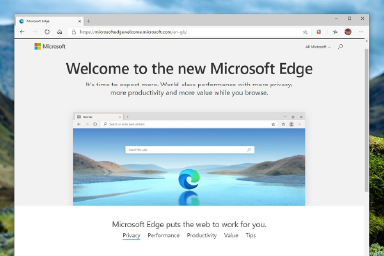
- アドレスバーに次のように入力してください http:// 続いてレーザーのIPアドレス。 例: http://192.168.3.4
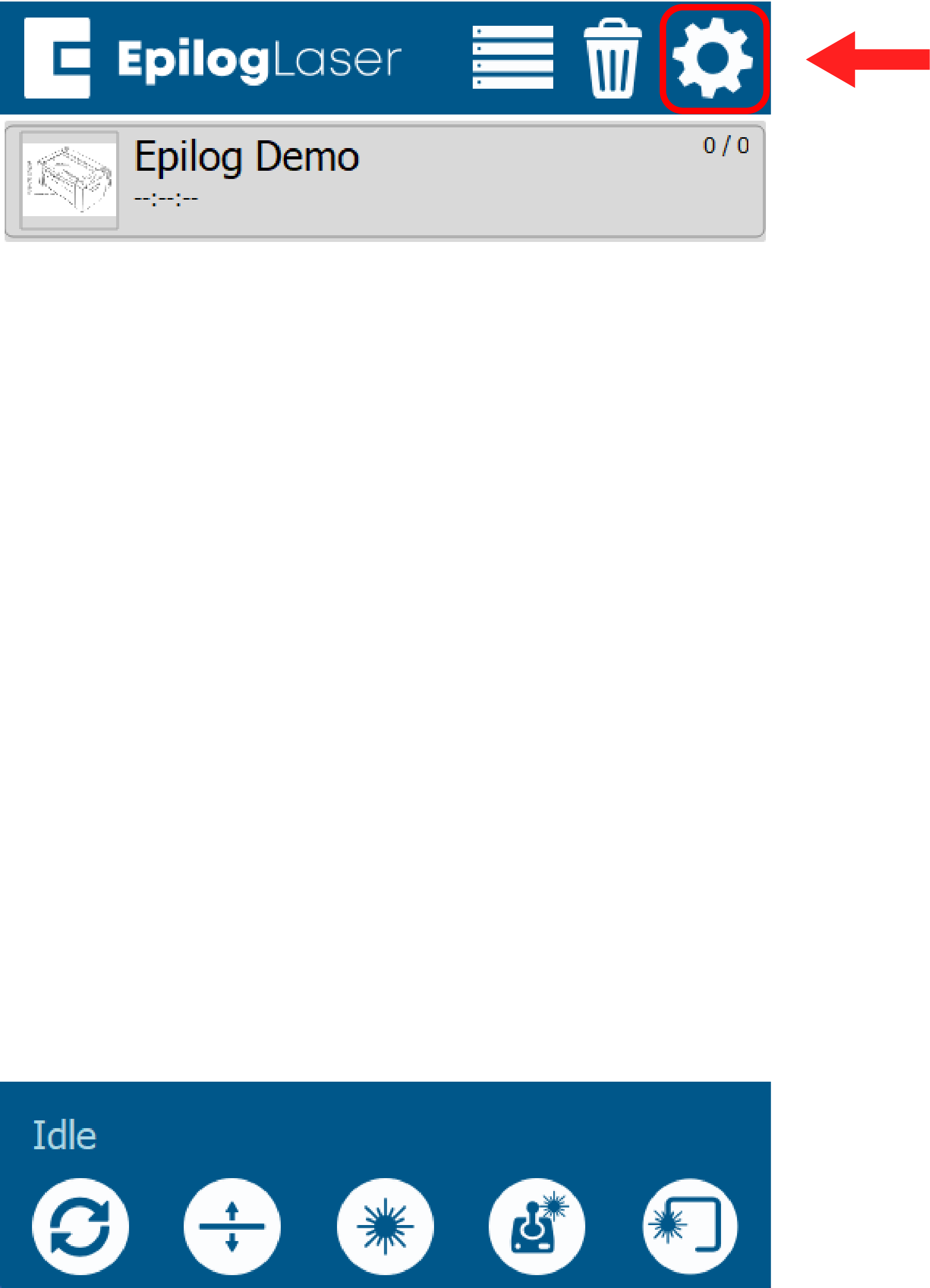
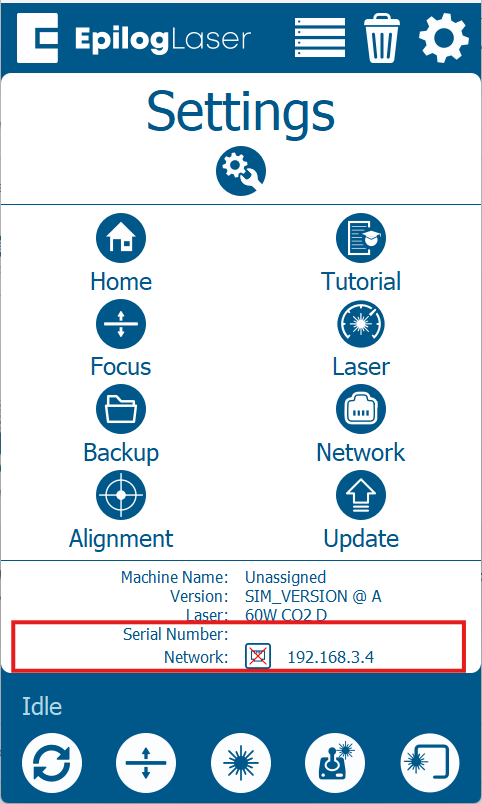
注記: ディスプレイの右上隅にある歯車アイコンをクリックすると、レーザーのIPアドレスを確認できます。IPアドレスは画面の下部に表示されます。
- Enterキーを押してください。
- Pulseアプリはウェブブラウザのウィンドウに読み込まれます。
- 選択 ファイルを開く。
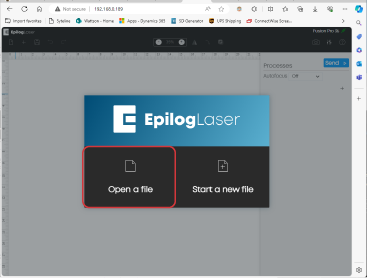
- ファイルを選択してクリックしてください 開く。
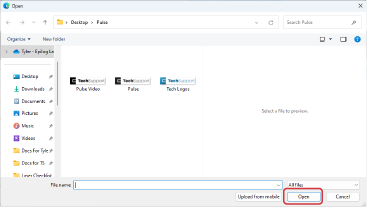
注記: 現在サポートされているファイル形式は次のとおりです:SVG、GIF、BMP、JPEG、PNG、TIFF。
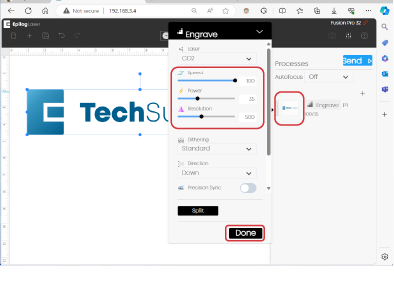
- 下 プロセス 右側の列で、彫刻/カットのサムネイルをクリックします。速度と出力を設定し、クリックします。 完了。
- クリック 送信
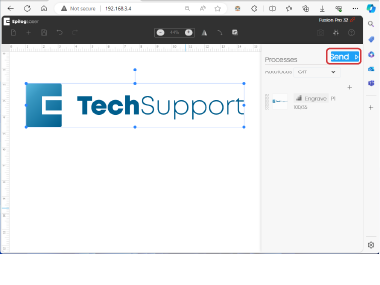
- ファイルがレーザーのディスプレイに表示されるはずです。

- 材料を装填してください。
- ジョブを選択してください。
- レーザーの再生/一時停止ボタンをクリックしてジョブを実行します。
これは役に立ちましたか?
ご意見ありがとうございます!