はじめに
ファームウェアバージョン1.0.9.0では、更新プロセスが効率化されました。バージョン1.0.9.0以降を実行しているシステムは、以下の方法で更新できます。「USB」または「ネットワーク」タブをクリックすると、各更新方法の手順が表示されます。
最新のファームウェアファイルを 「公式ドライバーおよびファームウェアページ」 から最新のファームウェアファイルをダウンロードしてください。
-
要件: FAT32でフォーマットされた空のUSBメモリ(32 GB以下)を使用してください。
1. ドライブの準備
- USBメモリをパソコンに差し込んでください。
- ダウンロードしたファームウェアを解凍してください。
- .SWUファイルをドライブのルートディレクトリにコピーしてください。
- 安全に取り出し、本機に挿入してください。
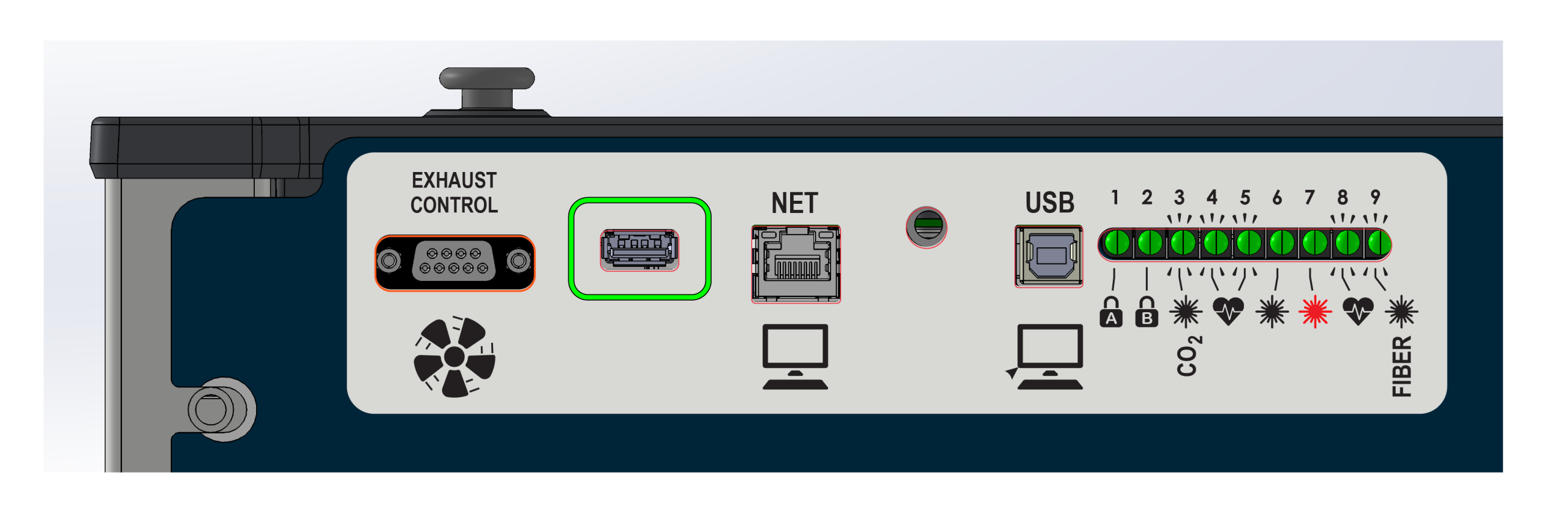
2. インストール手順
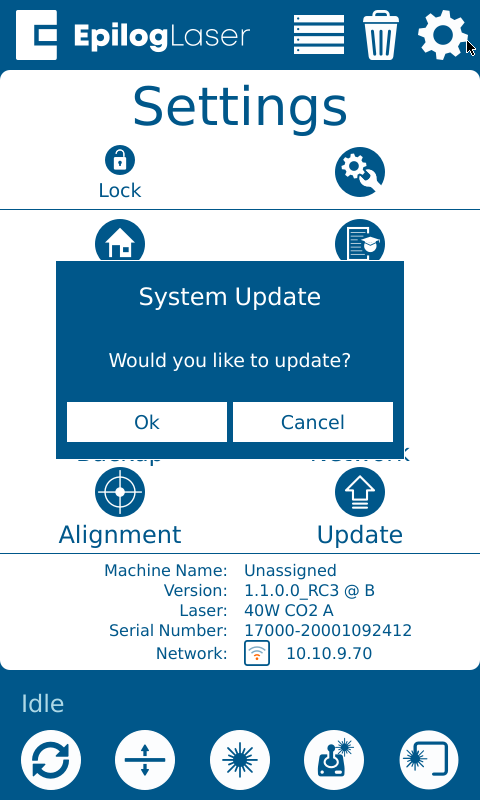
プロンプトの自動検出
- 本機の電源を入れてください。
- システムがドライブを自動的に検出するはずです。検出されない場合は、歯車アイコン > 更新 > USBドライブの更新の順に選択して、手動で更新してください。
- .SWUファイルを選択し、「更新」をクリックしてください。
警告:画面が暗くなる場合があります。「電源の再投入」というメッセージが表示されるまで、電源を切らないでください。
-
ネットワーク更新方法
お使いの機器がイーサネット経由で接続されていることを確認してください。セットアップ手順
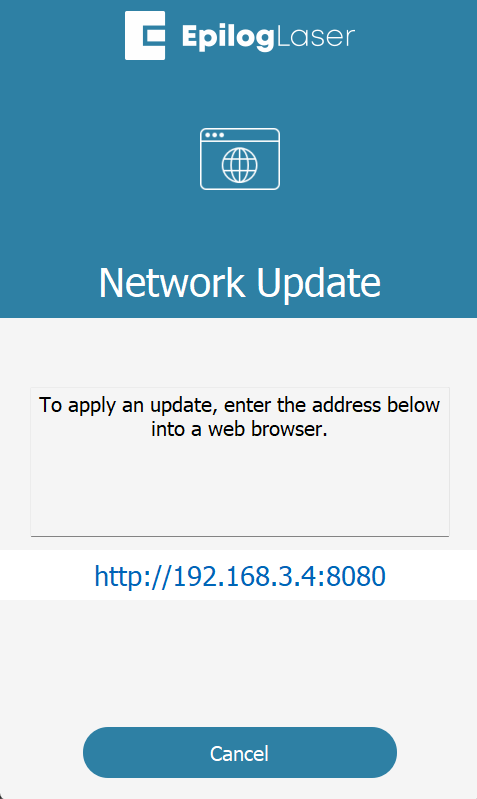
- 端末で、歯車アイコン > 更新 > ネットワーク更新の順にタップします。
- 表示されているIPアドレスを確認してください(例:
http://192.168.1.50:8080). - PCでブラウザを開き、そのアドレスを入力してください。
- 抽出された.SWUファイルをブラウザのウィンドウにドラッグしてください。
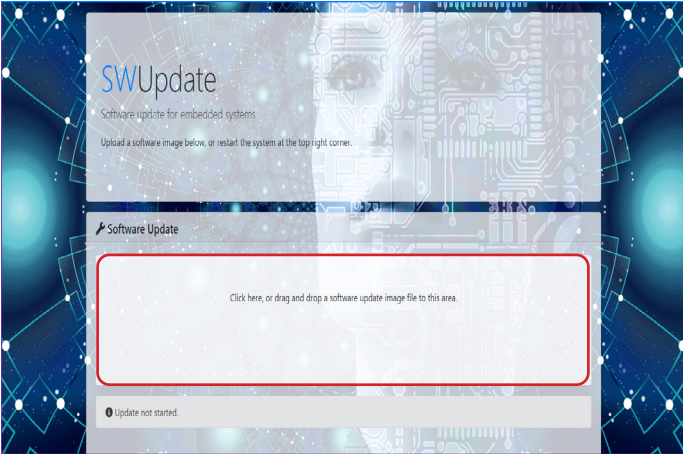
転送が完了したら、マシンの電源を入れ直して完了させてください。
これは役に立ちましたか?
ご意見ありがとうございます!