本ガイドでは、Fusion Edge 24/36モデル向けX軸ドライブボードの取り外し、取り付け、プログラミングの手順を説明します。電子部品を安全に取り扱うためには、静電気防止リストバンドの使用を含む適切な予防措置が不可欠です。
ドライブボード交換手順
モデル:Edge 12、24、36、Pro 24、36
重要:静電気放電による損傷を防ぐため、PCBを扱う際には必ず静電気防止リストバンドを着用してください。
-
静電気防止ストラップの使用
- 包装から静電気防止ストラップを取り外してください。
- 手首に巻き、快適に調整してください。
- クランプが閉じていることを確認し、金属板が皮膚に接触していることを確認してください。
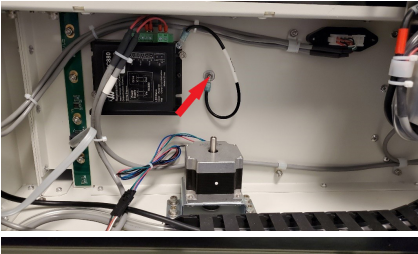
- ワニ口クリップを彫刻機のシャーシの金属部分に直接取り付けてください。
-
推奨設置位置:シャーシボルト(右パネル裏側の接地部へ接続)
-
X軸駆動基板の取り外し
- 彫刻機をオフにし、電源プラグを抜いてください。
-
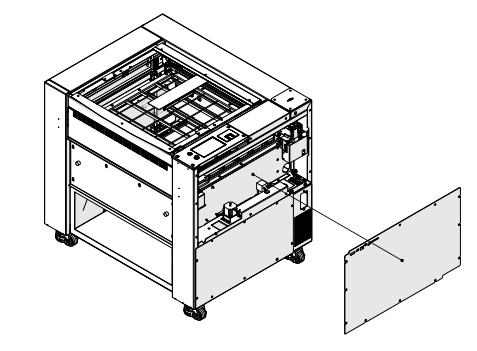
彫刻機の右側パネルを取り外してください。
-
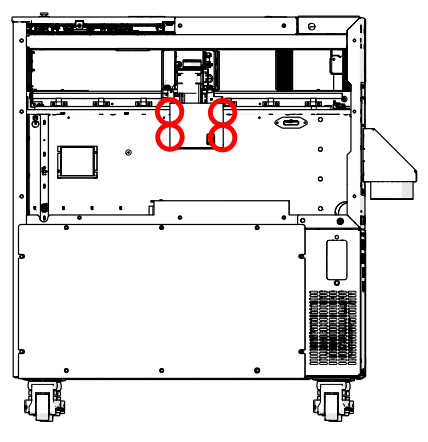
ドライブボードカバーの4本のプラスネジを緩めます(取り外さないでください)。
-
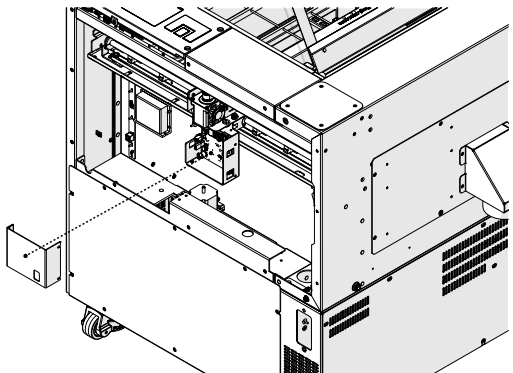
ドライブボードカバーを外す。
- 静電気防止バンドを着用し、接地された表面に接続してください。
-
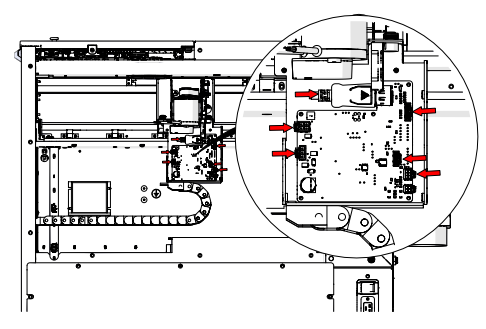
ドライブボード上の6つの電気接続を外してください。
-
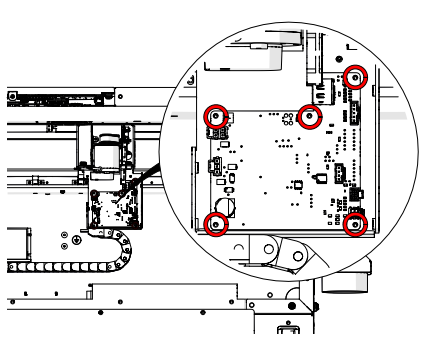
基板を固定している5本のプラスネジを外してください。
-
X軸駆動基板を取り外してください。
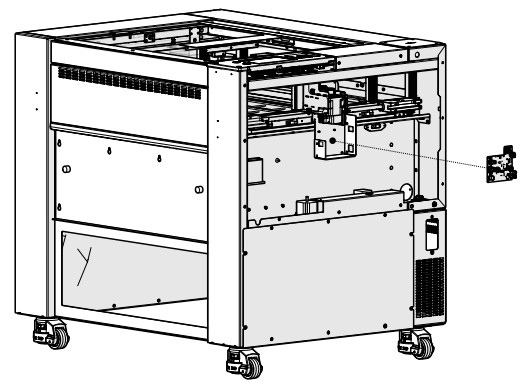
-
X軸駆動基板の取り付け
-
静電気防止バンドを着用し、自身を接地してください。
-
新しいドライブボードを取り付け、5本のプラスネジで固定してください。
-
6つの電気接続を再接続する。
-
ドライブボードカバーを再装着し、4本のネジを締めてください。
-
右パネルを元に戻し、電源を再接続してください。
-
-
X軸駆動ボードのプログラミング
-
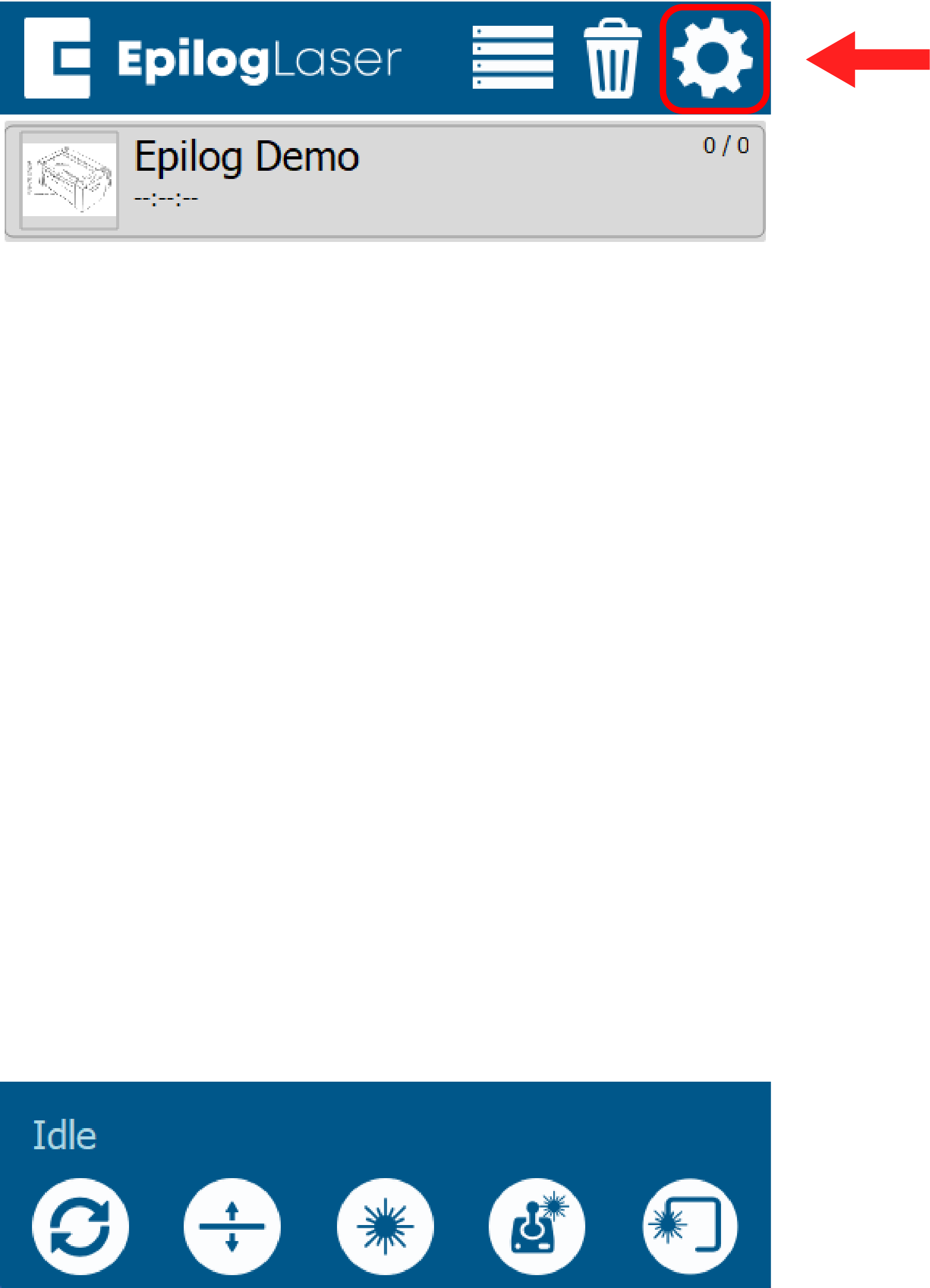
表示パネルで、画面右上隅にある歯車アイコンを押すと設定メニューが開きます:
-
報道発表:

-
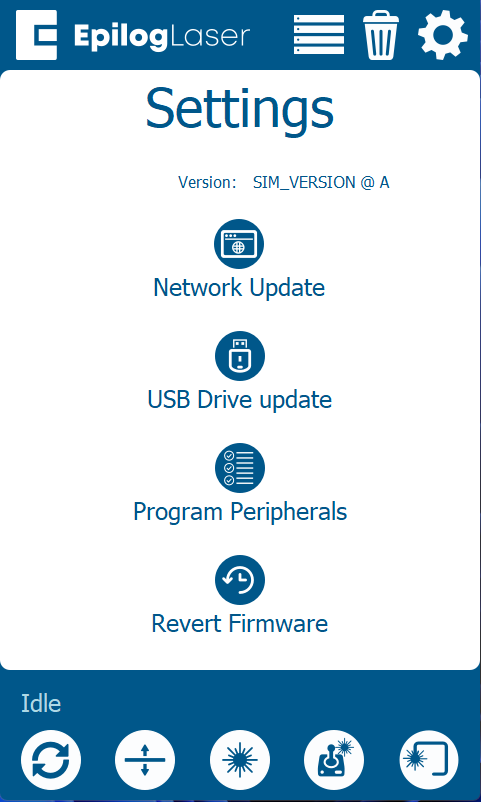
プレスプログラム周辺機器:
-
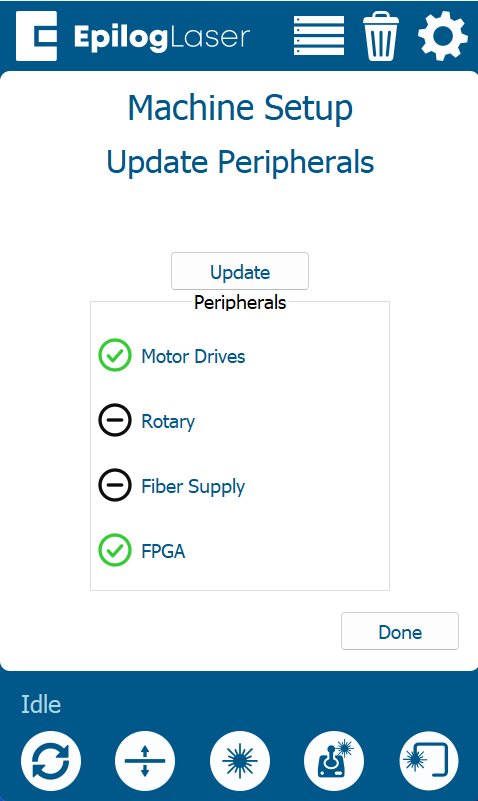
周辺機器更新メニューに入ったら、利用可能なすべてのコンポーネントを選択し、更新を押してください:
-
彫刻機に更新プロセスを実行させてください。
警告: 周辺機器の更新を実行中は、彫刻機の電源を切らないでください。更新中はディスプレイが消えることがよくあります。更新が完了すると、彫刻機は再起動を促します。
- 彫刻機が再起動を促したら、彫刻機の電源を入れ直してください。
-