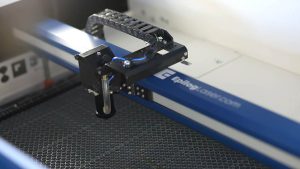
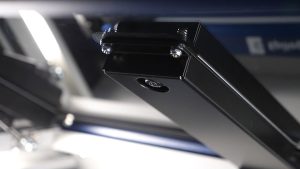
所要時間:30~45分 •難易度:中級
このガイドでは、Epilog Fusion Pro 32および48レーザーシステムにおけるオーバーヘッドカメラの交換手順を説明します。以下の手順に従うことで、カメラの取り外し、取り付け、および更新を正しく行うことができます。
この手順には、必要な部品:CS0834 – カメラオーバーヘッドアッセンブリが必要です。また、以下の工具も必要です:5/16インチナットドライバーまたはモンキーレンチ、プラスドライバー、および静電気防止ストラップ。
カメラの取り外し
- 電源を切り、機械の接続を解除してください。
彫刻機をオフにし、その後、機械の電源を遮断してください。
- カメラカバーを外してください。
彫刻機の上部ドアを開けます。カメラカバーを固定している六角ネジ6本を緩めて取り外します。カバーを取り外し、カメラアセンブリを露出させます。
- カメラを取り外してください。
静電気防止バンドを手首に装着し、クランプを彫刻機の金属部分に固定してください。接地後、カメラのUSBケーブルを外してください。
- カメラアセンブリを取り外す。
カメラアセンブリをトップドアに固定している4つの5/16インチナットを緩めて取り外します。ナットを取り外したら、カメラアセンブリを彫刻機から取り出します。
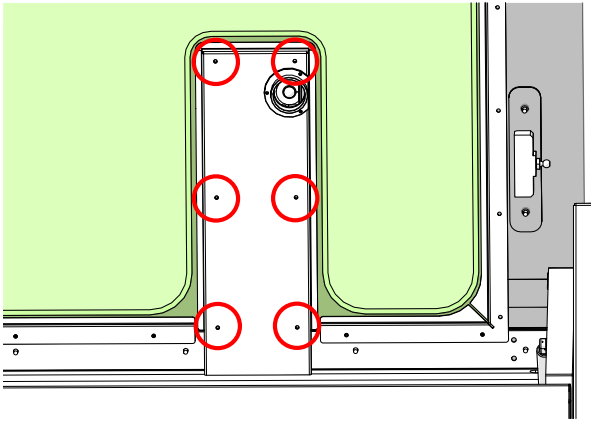
画像1:カメラカバー上のネジの位置。
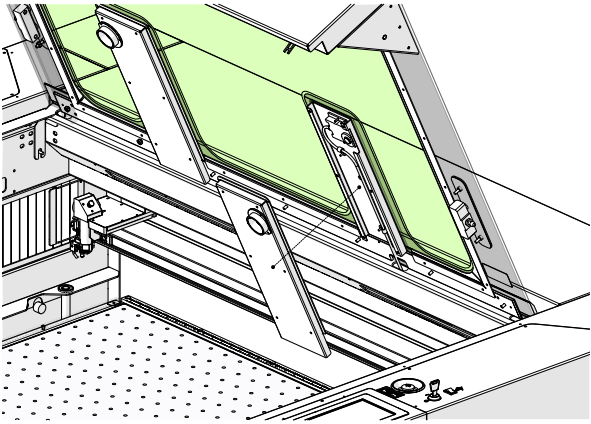
画像2:露出されたカメラアセンブリ。
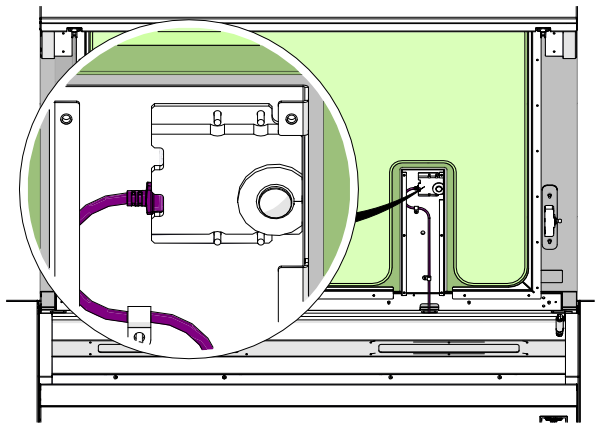
画像3:USBケーブル接続。
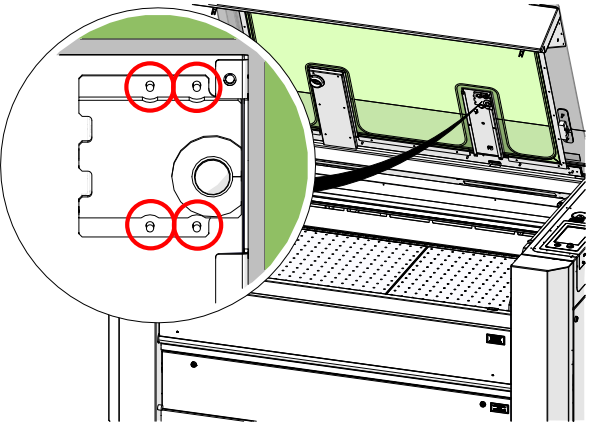
画像4:ナットを外す。
カメラ設置
- 新しいカメラアセンブリを取り付けます。
静電気防止ストラップを付けたまま、新しいカメラアセンブリを上面ドアのカメラ取付スタッドの上に位置合わせします。4つのナットを取り付けて締め付け、アセンブリを固定します。
- カメラとカバーを再接続してください。
新しいカメラのUSBケーブルを接続します。カメラカバーを再取り付けし、6本のプラスネジを締めて固定します。
- 機械の電源を入れてください。
彫刻機を電源に再接続し、機械の電源を入れてください。
画像5:USBケーブルの再接続。
画像6:カメラカバーの再取り付け。
ファームウェアバージョン確認とキャリブレーション
-
ファームウェアのバージョンを確認してください。
ディスプレイパネルの右上隅にある歯車アイコン( )を押すと、設定メニューが開きます。現在のファームウェアバージョンは画面下部に表示されます。

画像7:ファームウェアバージョンを表示する設定メニュー。
ファームウェアのバージョンが1.1.2.8以降の場合は、以下の「カメラキャリブレーション」セクションに直接進んでください。1.1.2.8より前のバージョンを使用している場合は、まず以下の手順に従ってカメラを更新してください。
-
ファームウェアが1.1.2.8より古い — カメラを更新してください
-
詳細設定にアクセスする。
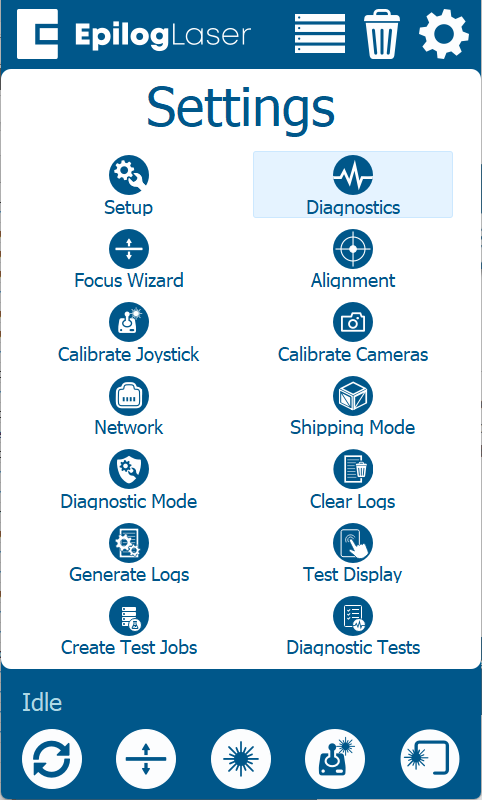
設定画面で、画面上部の「設定」という文字を長押しすると、詳細設定メニューに入ります。
-
カメラを更新する。
詳細設定メニューで、[診断] > [カメラ] に移動し、「テストと更新」を押した後、「更新」を押します。更新プロセスが完了するまでお待ちください。

画像8:詳細設定へのアクセス
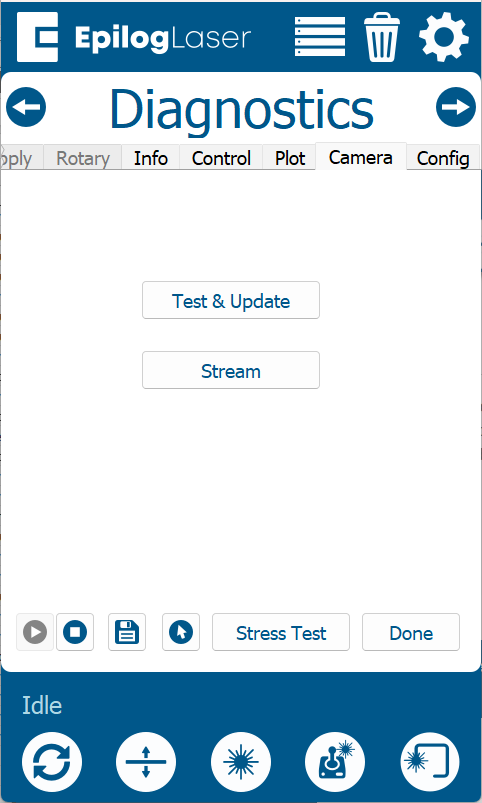
画像9:更新を表示する診断画面。
-
詳細設定にアクセスする。
重要:ファームウェアのバージョンに関わらず、カメラ交換後は必ずカメラキャリブレーションを完了してください。キャリブレーション手順は右側のパネルにリンクされています。