所要時間:5分 •スキルレベル:初級
タッチスクリーンのキャリブレーションは、ディスプレイ上のオプションや設定を選択する際の正確なタッチ応答を保証します。この手順はほとんど必要とされず、タッチスクリーンが誤った入力を認識したり、応答が不安定になった場合にのみ実行してください。
タッチスクリーン校正手順
-
設定メニューを開きます。
ディスプレイパネルで、画面右上の の歯車アイコンを押すと、設定メニューが開きます。
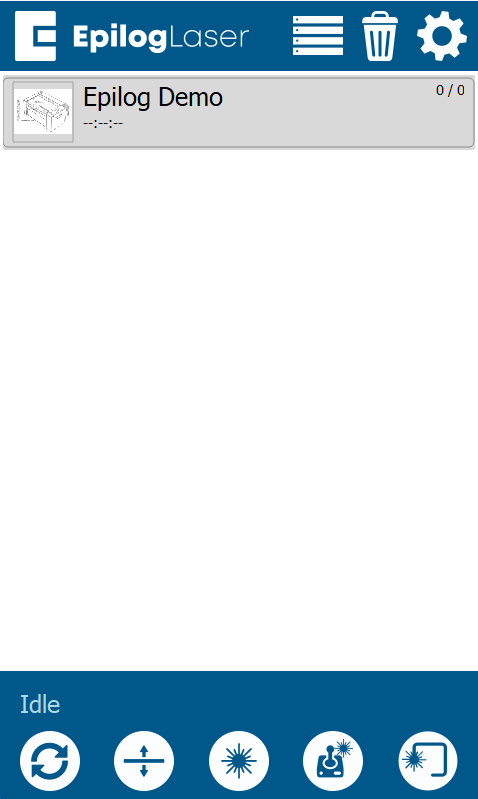
図1:設定メニューにアクセスするには、歯車アイコンを選択します。 -
詳細設定メニューにアクセスします。
タッチスクリーン上の「設定」という文字を長押しし、詳細設定メニューが表示されるまで押し続けてください。
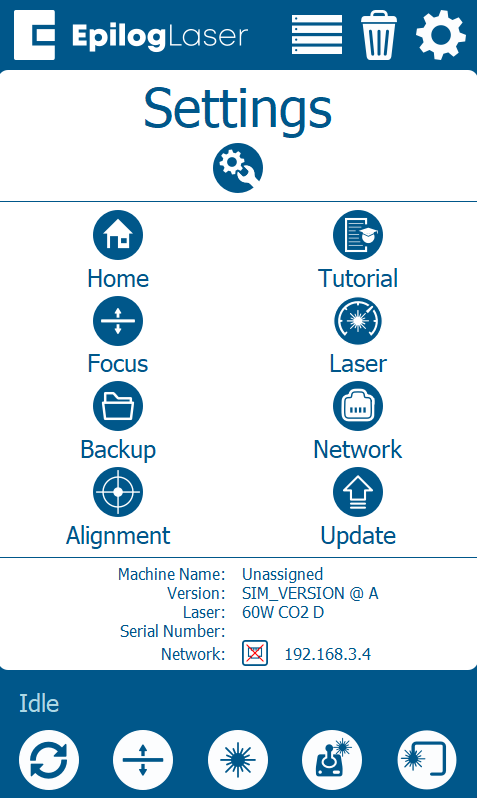
図2:「設定」を長押しして詳細設定メニューを開きます。 -
テスト表示を選択してください。
詳細設定メニューから、テスト表示を選択してください。
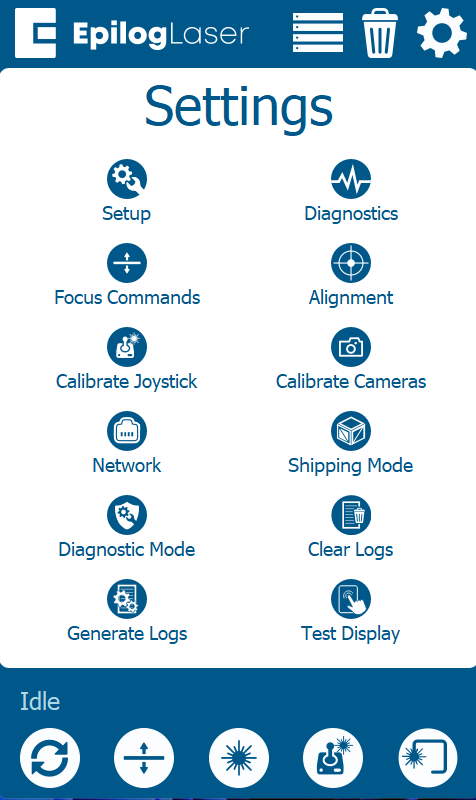
図3:詳細設定メニューから「テスト表示を選択」 -
テスト表示。
ここではディスプレイの各領域を押してタッチスクリーンをテストできます。ディスプレイの領域を押すと、画面が入力を認識している箇所を示すため、テキストの色が変化します。
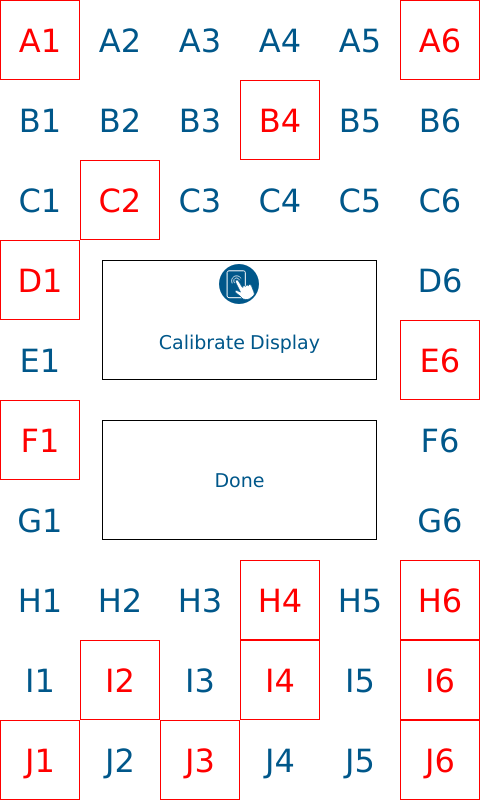
図4:タッチスクリーンの応答テスト。 -
ディスプレイを校正する。
「ディスプレイのキャリブレーション」を押してください。彫刻機が、タッチスクリーンの各隅に表示されるターゲットを押すよう指示します。
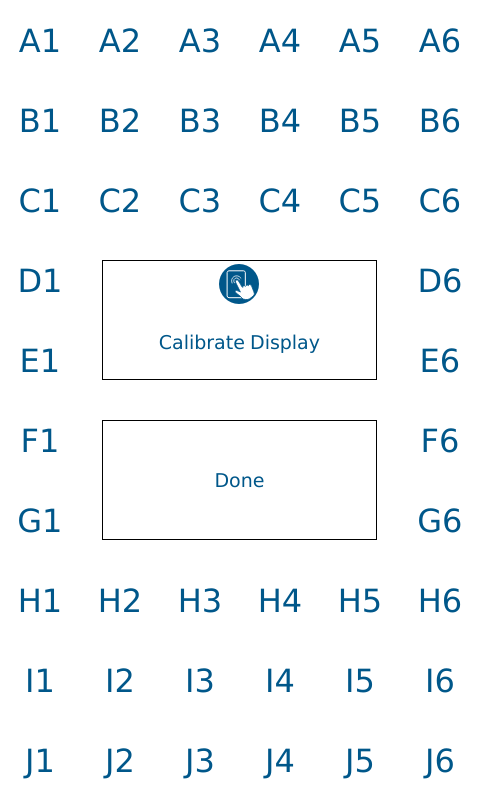
図5:キャリブレーションターゲットは、ディスプレイの各隅に1つずつ表示されます。 -
左上のターゲットを押してください。
表示されたら、画面の左上隅にあるキャリブレーションターゲットを押してください。
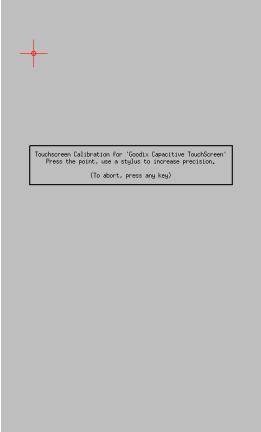
図6:左上隅のターゲットを押してください。 -
右上のターゲットを押してください。
ディスプレイの右上隅にあるキャリブレーションターゲットを押してください。
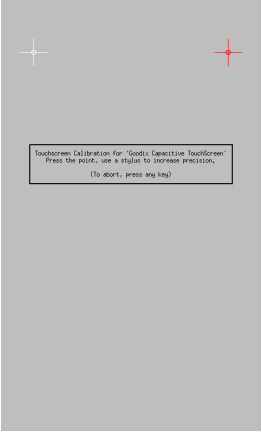
図7:右上のターゲットを押してください。 -
左下のターゲットを押してください。
ディスプレイの左下隅にあるキャリブレーションターゲットを押してください。
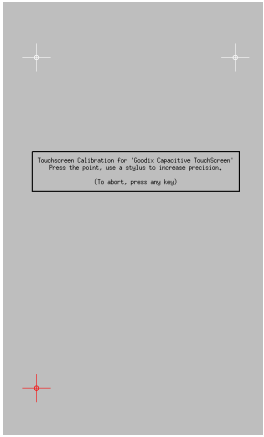
図8:左下隅のターゲットを押してください。 -
右下のターゲットを押してください。
ディスプレイの右下隅にあるキャリブレーションターゲットを押してください。
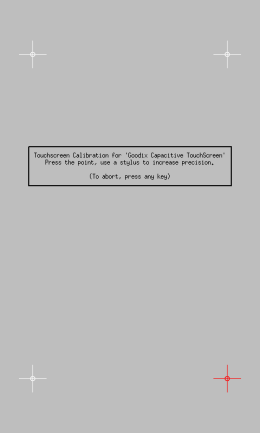
図9:右下隅のターゲットを押してください。 -
完全な校正。
最終ターゲットを押した後、システムは自動的にテスト/キャリブレーション表示メニューに戻ります。確認メッセージや成功メッセージは表示されません。