Fusion Proレーザーシステムでの3つ目のプロジェクトへようこそ!プロジェクト3では、マシンと一緒に受け取ったトレーニングスイート教材に含まれる木製キーホルダーと、キーホルダー用の治具を作成するために直角にまっすぐな縁を持つ厚紙1枚が必要です。
このチュートリアルでは、治具の作成方法、そしてその治具を使用してキーホルダーを複数回彫刻する際にも同じ向きを保つ方法を順を追って説明します。
ページの設定
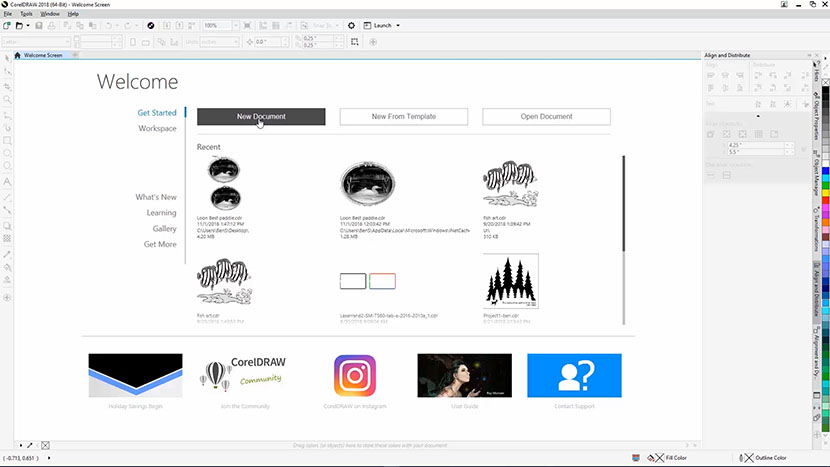
まず新しいファイルを作成します。ウェルカム画面で「新規ドキュメント」ボタンを選択してください。Ctrl + N を押しても新しいドキュメントを作成できます。
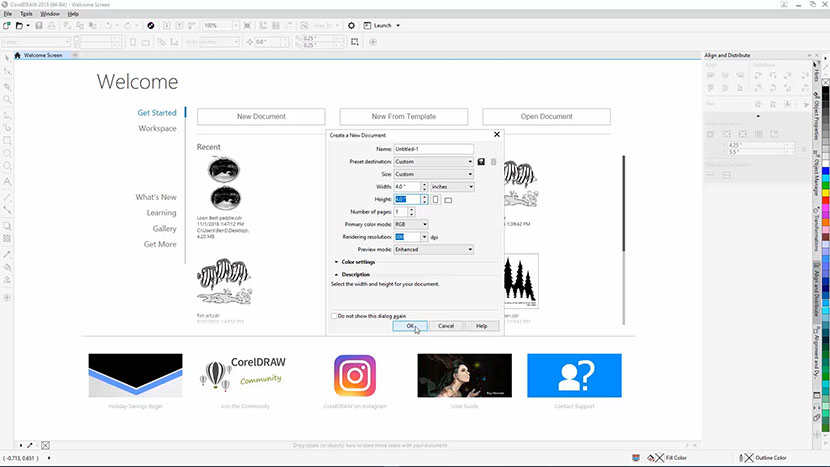
次にページのサイズを入力してください。ページの幅に4インチ、ページの高さに4インチを入力し、[OK]をクリックしてください。
キーチェーン治具の作成
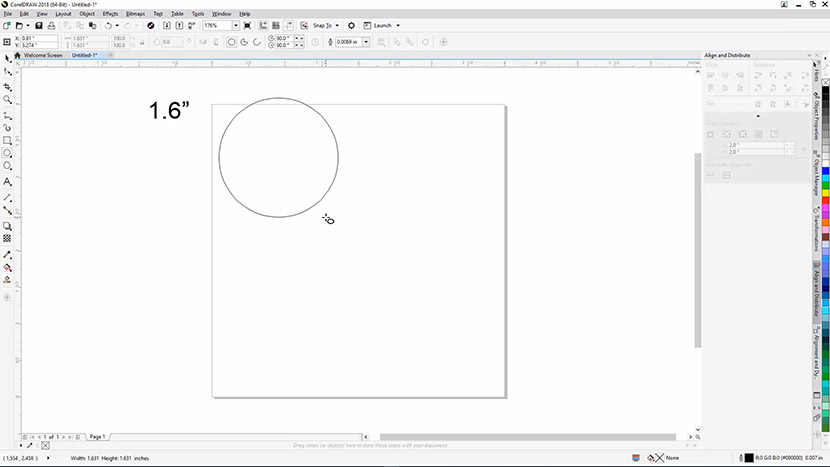
治具を作成するには、キーホルダーを正確に固定できる同じサイズの穴を開ける必要があります。まず、トレーニングスイートパッケージで受け取ったキーホルダーの幅を測定します。ノギスまたは定規を使用してキーホルダーを測定してください。キーホルダーの幅は1.6インチ(約4cm)であるべきです。この数値を後ほど治具の円形の直径設定に使用します。
CorelDRAWで円を描画します。左側のツールボックスから楕円ツールを選択します。Ctrlキーを押しながらページ上でクリックし、ドラッグして円を作成します。直径を手動で入力するため、サイズは重要ではありません。
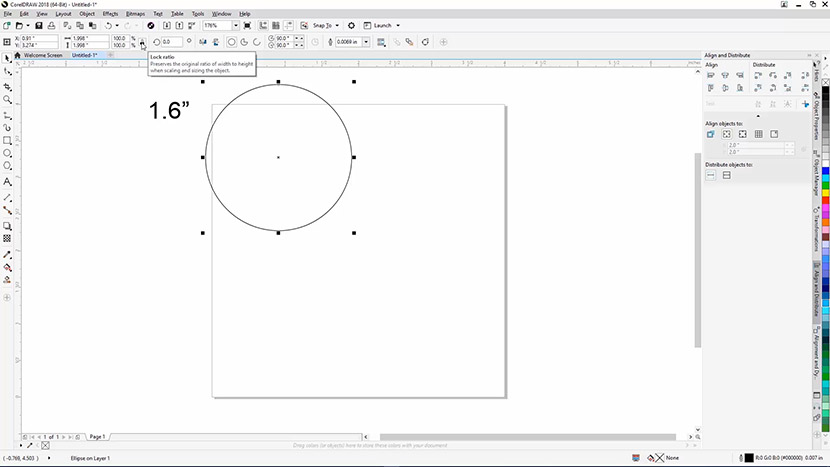
円を描いたら、画面上部のプロパティバーにある「アスペクト比を固定」ボタンをクリックします。このオプションを有効にすると、一方の値のみを変更しても円の高さと幅が等しく保たれます。
先ほど測定したキーホルダーの幅を、画面上部の「オブジェクトサイズ」ボックスに入力します。1.6インチと入力し、Enterキーを押します。

円がまだ選択されていることを確認し、キーボードのPキーを押してページの中央に配置します。
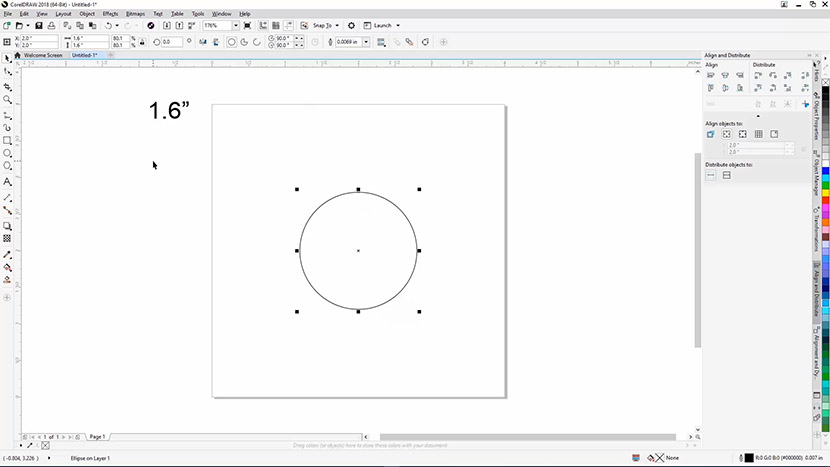
次に、アイレットとリングを固定する位置を治具に設けます。この切り欠きにより、後でキーホルダーを反転させても向きが保たれます。ツールボックスから長方形ツールを選択してください。長方形は円の上約0.25インチの位置から始まり、幅は約0.25インチとします。
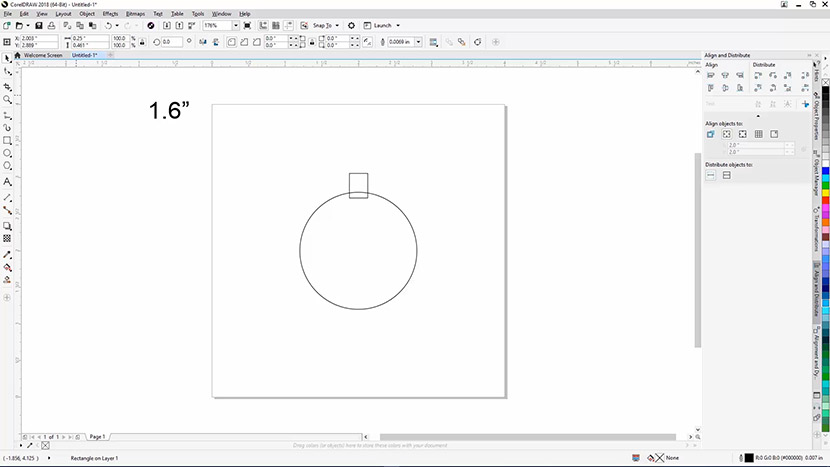
円の上部から円の中へクリックしてドラッグし、アイレットとリング用の切り抜きを作成します。
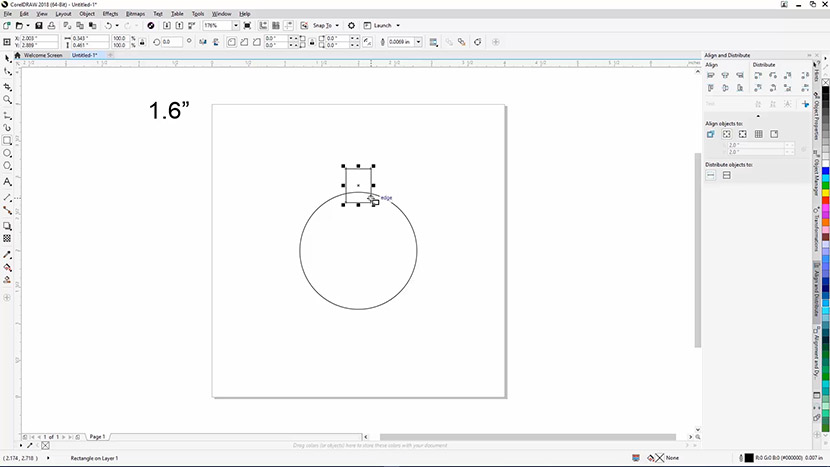
画面上部のオブジェクトサイズボックスに幅を手動で入力して、長方形のサイズを調整する必要がある場合。
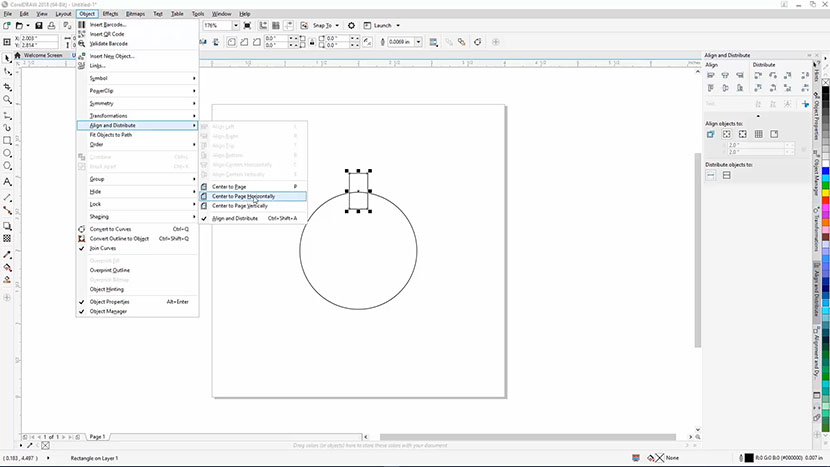
「オブジェクト」>「整列と均等配置」>「ページ中央に水平方向」を選択し、長方形がページの中心に水平方向に整列していることを確認してください。
レーザーへの印刷(ジグ切断)
治具のアウトラインが完成したので、このファイルをレーザーに印刷します。
円と長方形をクリックしてドラッグし、ジグのデザインを選択してください。ファイルを選択し、ドロップダウンメニューから印刷を選択してください。

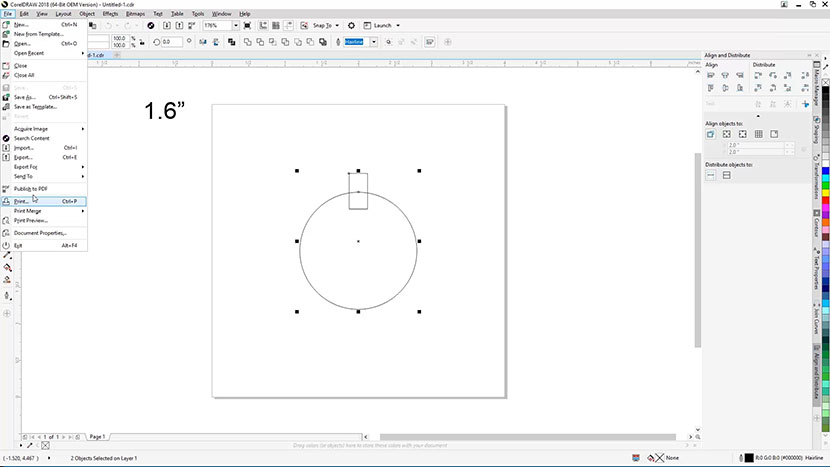
印刷範囲が「選択範囲」に設定されていることを確認し、プリンターを「Epilog Engraver」に設定してください。ページ設定で「向きとサイズを合わせる」が選択されていることを確認し、印刷ボタンをクリックしてください。

エピログダッシュボードがファイルと共に開きます。左サイドバーでビデオボックスを選択し、IRISカメラフィードをオフにします。ジグを使用して全ての位置決めを行うため、IRISの補助機能は必要ありません。
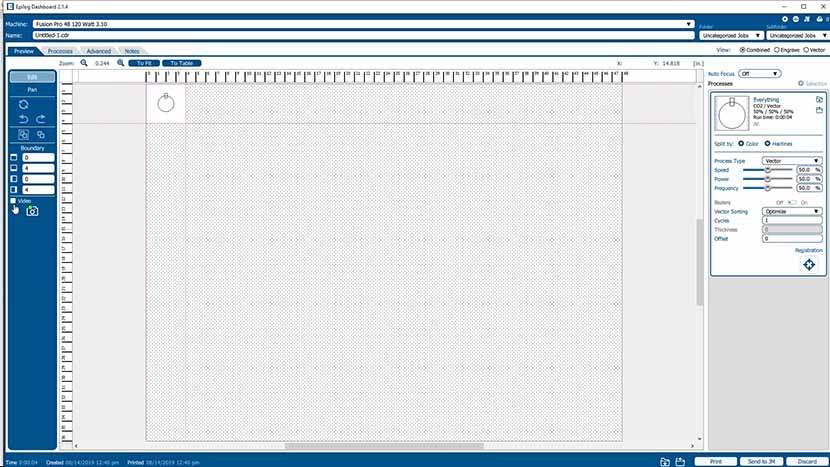
右サイドバーの「ベクター」プロセスで、ベクターカットのパラメータを設定しましょう。120Wレーザーを使用するため、速度を50%、出力を50%、周波数を10%に設定します。 ご使用のレーザー出力に最適な設定を決定するには、余分な段ボールでテスト設定を行ってください。段ボールを切断するのに多くの出力は不要です。そのため、高速・低出力から開始し、材料をきれいに切断できるまで速度を徐々に下げたり出力を上げたりしてください。
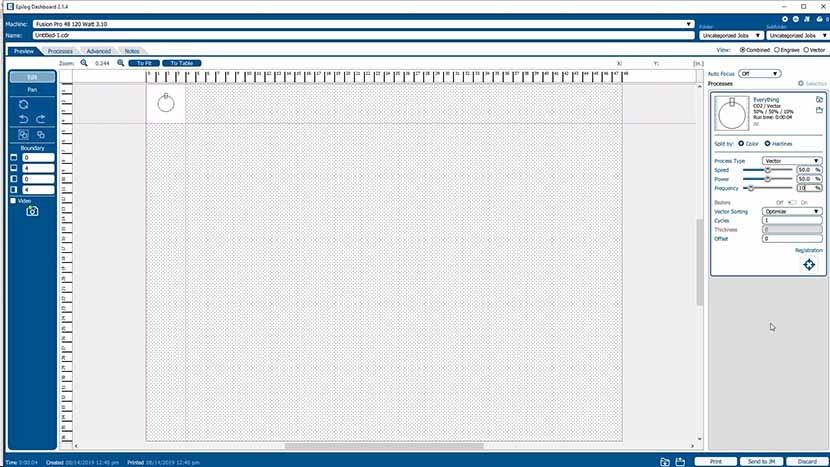
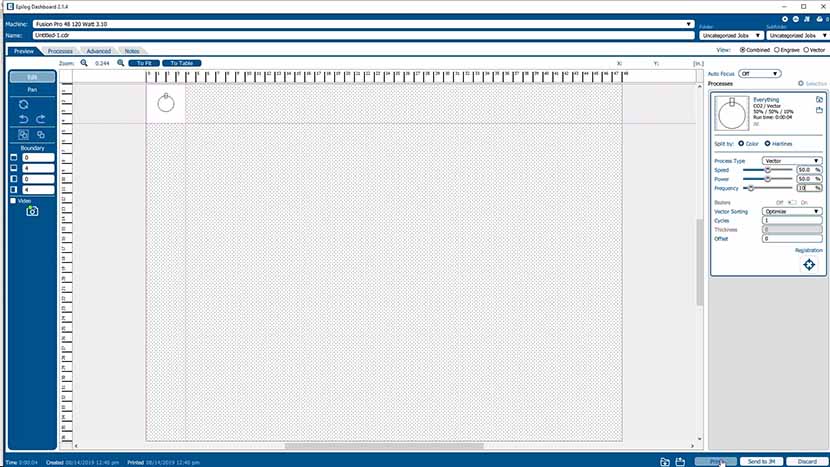
設定が完了したら、「印刷」をクリックしてジョブをレーザープリンターに送信してください。
レーザーによる治具の切断
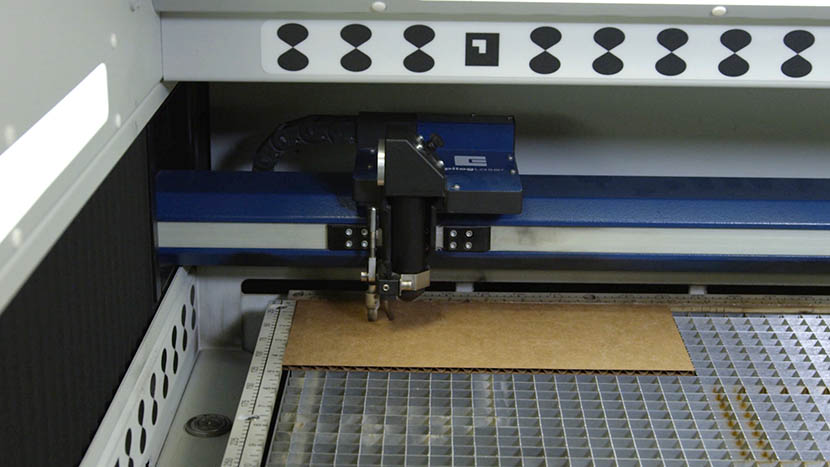
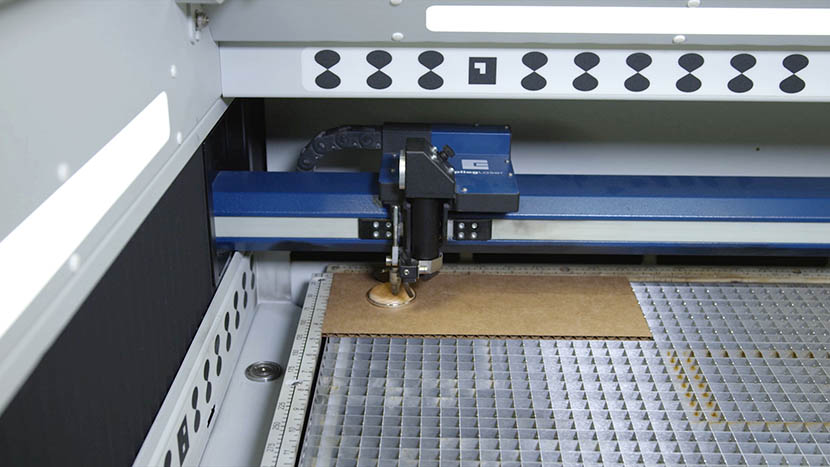
レーザー加工機では、段ボールを機械の左上隅に配置してください。この位置に治具を固定することで、これから切断する穴の位置と向きが常に一定になります。

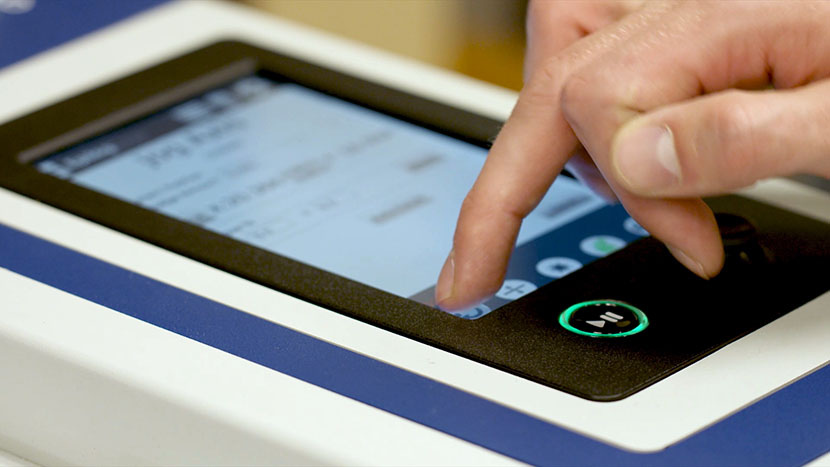
操作パネルでジョグアイコンを選択し、ジョイスティックを使用してレーザーヘッドを段ボールの上へわずかに移動させます。開いたジョグメニューから「オートフォーカス」を選択します。機械はプランジャーで素材を検知し、テーブルを適切な焦点距離まで移動させることで、テーブルの高さを自動的に調整します。

リセットアイコンを選択してレーザーヘッドをリセットします。
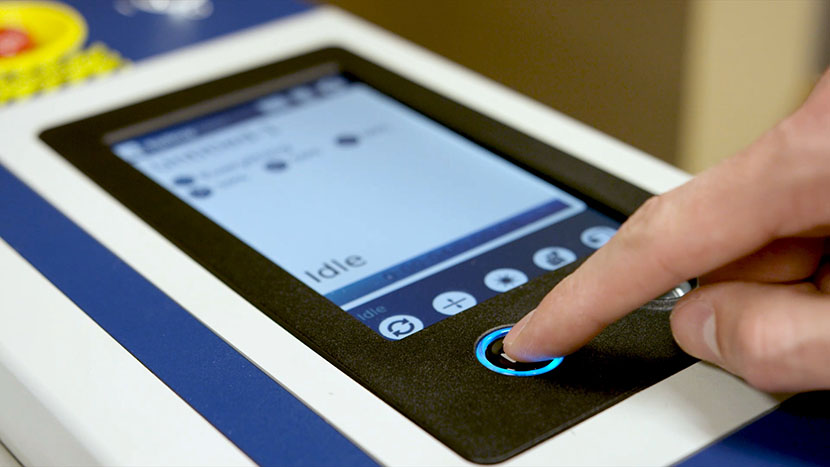
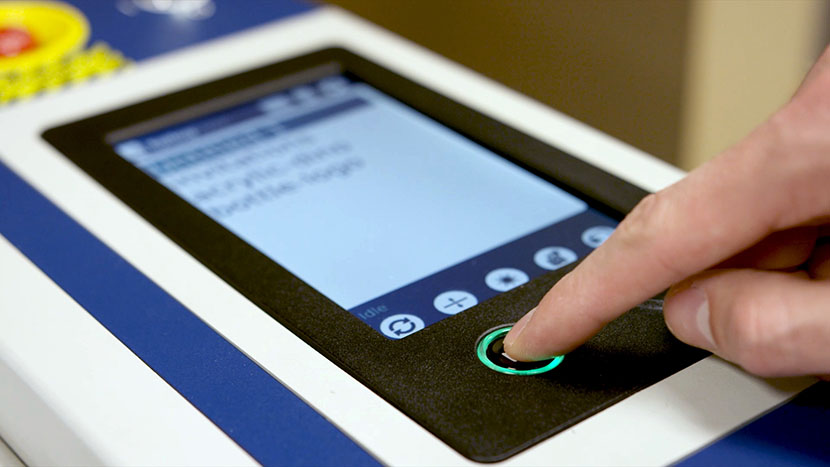
ジョブメニューアイコンを選択して利用可能なジョブの一覧を表示し、マシンに送信したジョブを選択します。「実行」ボタンを押してカットジョブを開始します。

グラフィックのインポート
キーホルダーの治具が切り出されたので、次はキーホルダー本体用のグラフィックを設定します。CorelDRAWで治具のデザインを開いたままにしておいてください。これをテンプレートとして使用し、グラフィックのサイズを適切に調整します。
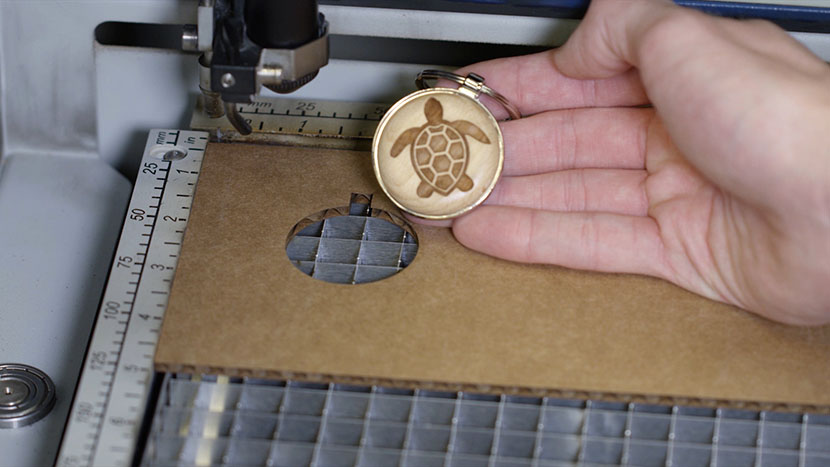
グラフィックをインポートし、ジグ円に中央揃えした後、木製キーホルダーへの彫刻用にサイズ変更します。この例ではウミガメのグラフィック(sea-turtle.eps )を使用しますが、お好みのグラフィックを使用できます。
ファイルをインポートするには、「ファイル」を選択し、次に「インポート」を選択します。
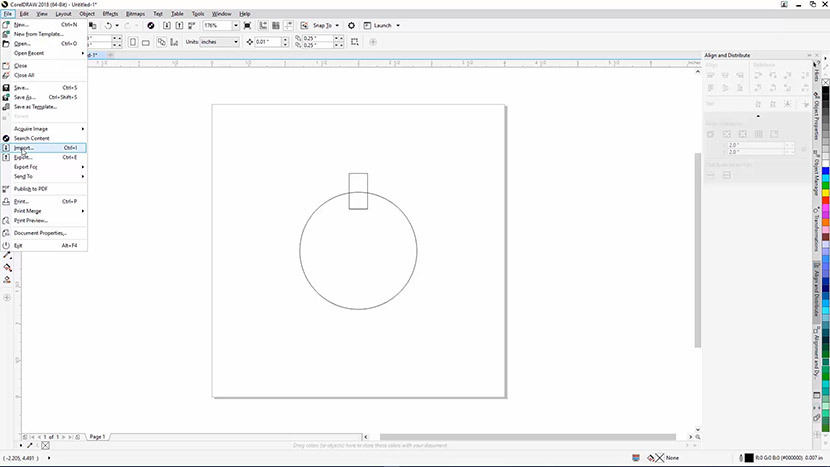
インポートしたいファイルに移動し、そのファイルを選択して「インポート」ボタンをクリックしてください。

EPSインポートオプションが表示されたら、デフォルト設定のままにしておいてください。「OK」ボタンを押して続行します。
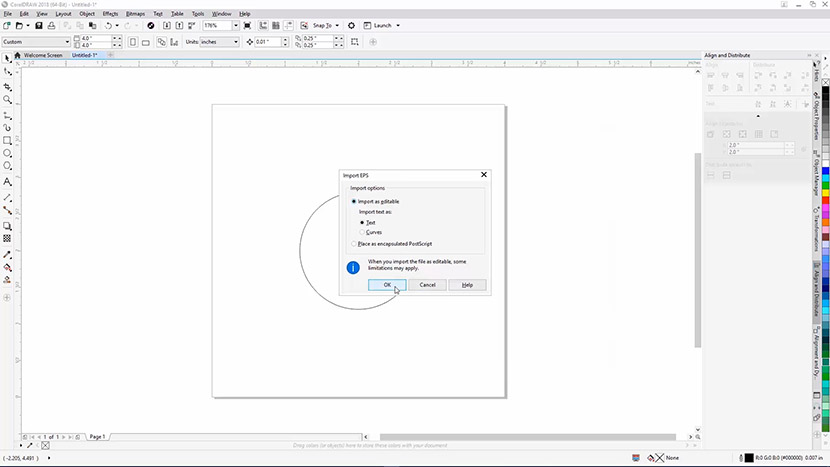
では、ページ上の任意の場所をクリックして、グラフィックを作業領域に配置してください。

グラフィックの位置合わせとサイズ変更
カメを円の中心に合わせ、境界内に収まるようにサイズを変更する必要があります。
オブジェクトが選択された状態であることを確認し、画面上部の「オブジェクト」をクリックします。次に「整列と均等配置」を選択し、「ページ中央に配置」をクリックします。キーボードの「P」キーを押しても画像をページ中央に配置できます。
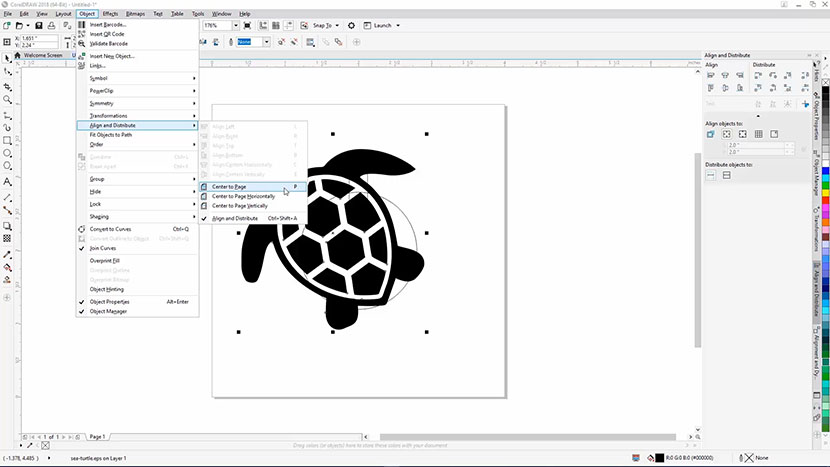
次に、タートルをジグ円の内側に収まるようにサイズ変更し、木製キーホルダーの縁の面取りを考慮します。グラフィックのサイズ変更には、右上のサイズ変更ハンドルをクリックしてドラッグします。木製キーホルダーの面取り部分により、約1インチ(約2.5cm)の彫刻可能スペースが確保されています。
右上のサイズ変更ハンドルをクリックし、Shiftキーを押しながら画像の中心に向かってドラッグすると、画像を縮小しても画像の縦横比を保つことができます。
Shiftキーを押しながら、サイズ調整ハンドルをクリックしてドラッグし、カメが円の中に収まるほど小さくなるまで操作してください。
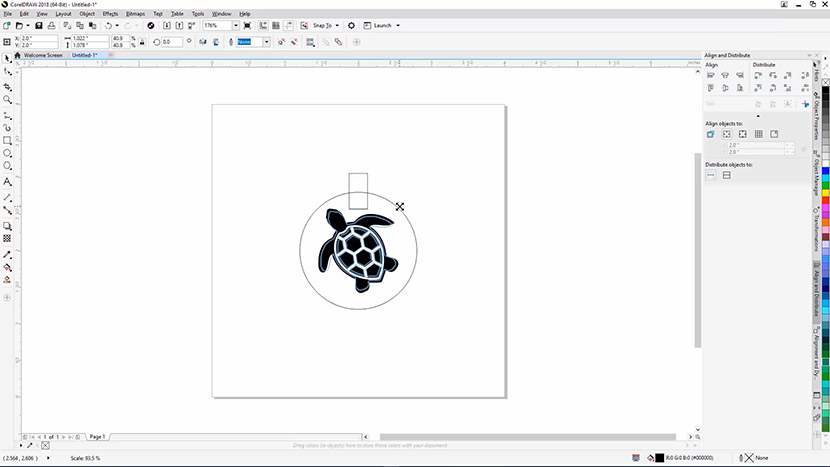
カメの右下に少し余白があるのがわかりますね。そこで、カメを右下に少しドラッグして、視覚的にカメを円の中央に配置します。
レーザーへの印刷(前面彫刻)
グラフィックの準備が整い、まだ選択された状態で、レーザー印刷の準備が整いました。
ファイルを選択し、ドロップダウンメニューから印刷を選択してください。

エピログ彫刻機をプリンターとして設定し、ページ設定で「向きとサイズを合わせる」が選択されていることを確認してください。また、印刷範囲が「選択範囲」に設定されていることも確認してください。その後、印刷ボタンをクリックしてください。

エピログダッシュボードが当社のファイルで開きます。
左側のサイドバーで、ビデオボックスを選択してIRISカメラの映像をオフにします。治具を使用しており、CorelDRAW寸法を適切に設定済みです。
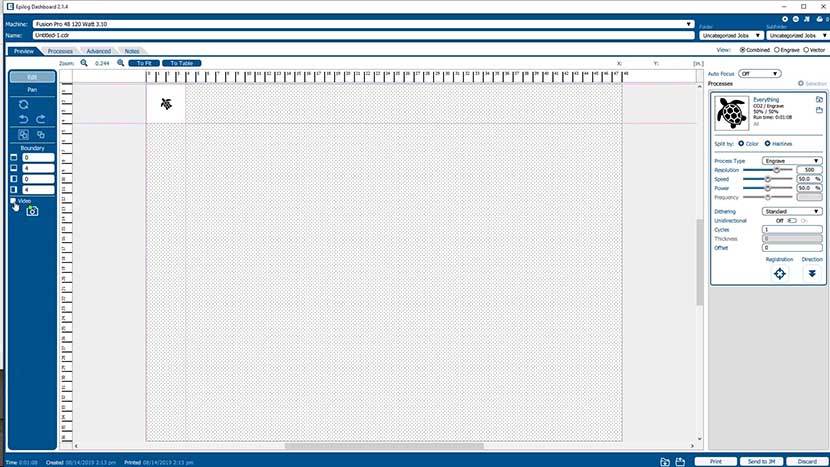
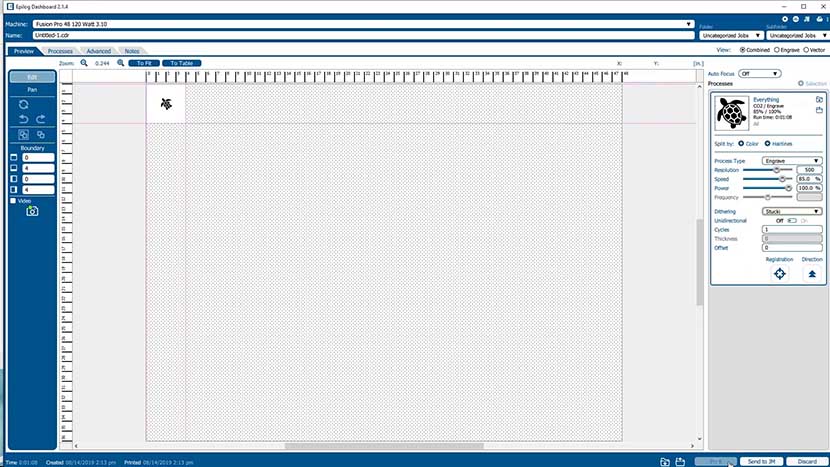
右サイドバーの「彫刻」プロセスで、彫刻パラメータを設定しましょう。120Wレーザーを使用するため、DPIを500、速度を85%、出力を100%に設定します。さらに、ディザリングタイプを「Stucki」、彫刻方向を「下から上」に設定しましょう。
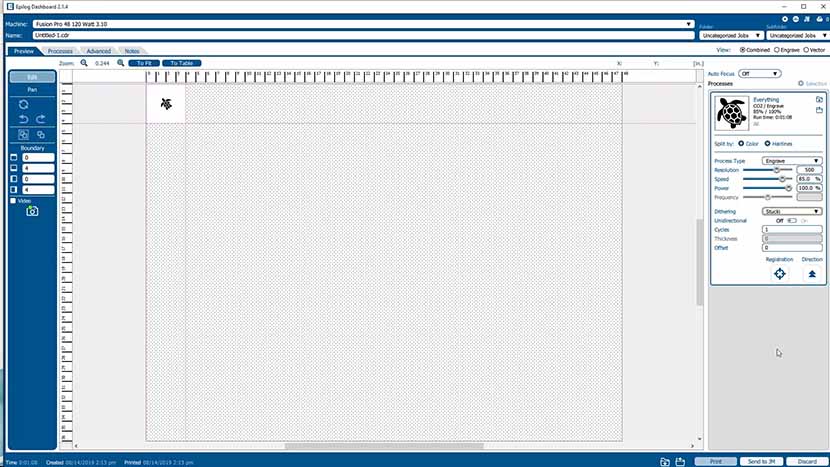
レーザーのワット数に関する推奨設定については、システムマニュアルを参照してください。
設定が完了したので、「印刷」をクリックしてジョブをレーザープリンターに送信できます。
レーザー加工(前面彫刻)
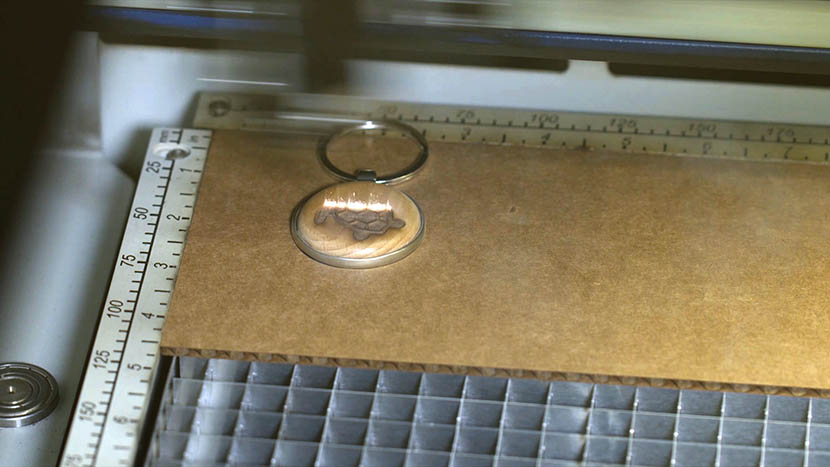
レーザー加工機で、キーホルダーを治具にセットしてください。治具が作業領域の左上隅に配置された状態を保つようにしてください。
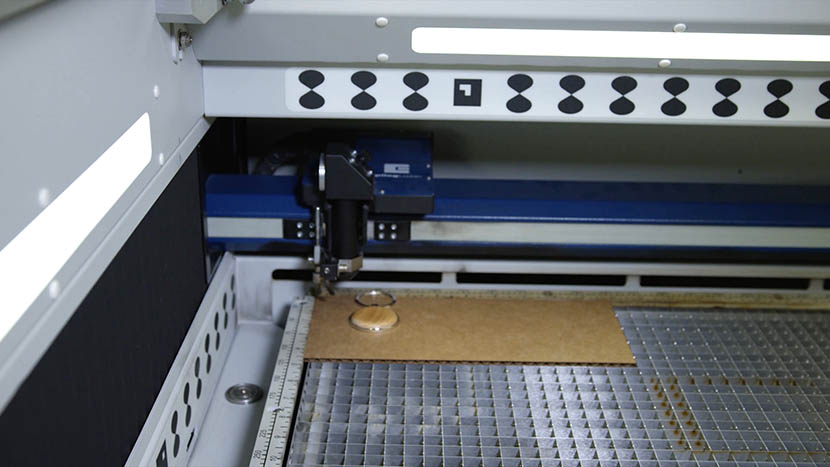
コントロールパネルでフォーカスメニューアイコンを選択し、ジョイスティックを使用してテーブルをわずかに下げます。レーザーヘッドをキーホルダーの上まで移動させるための垂直方向のクリアランスを確保してください。
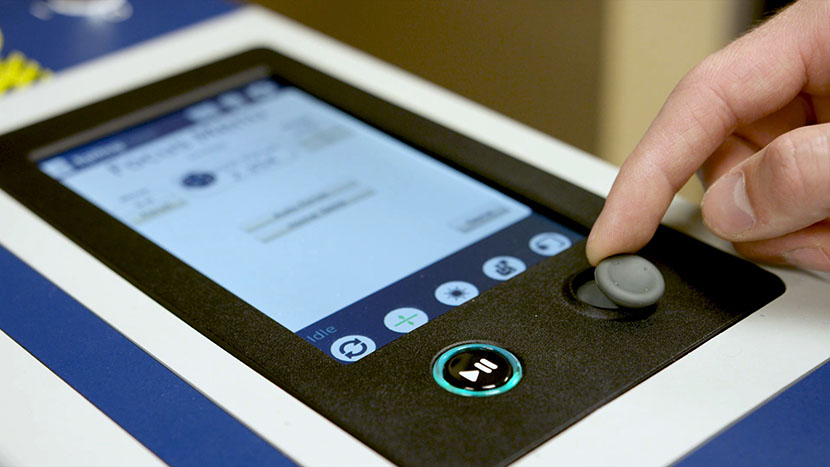
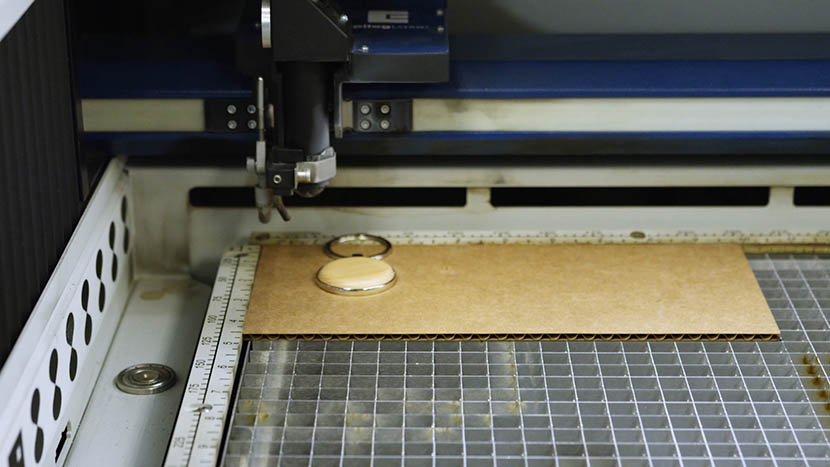
次にジョグアイコンを選択し、ジョイスティックを使用してレーザーヘッドアセンブリ上のオートフォーカスポンプを木製キーホルダーの上方に移動させます。
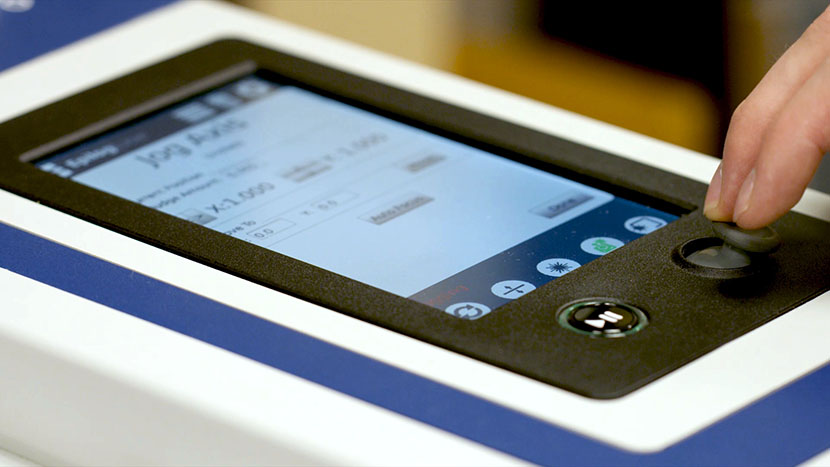
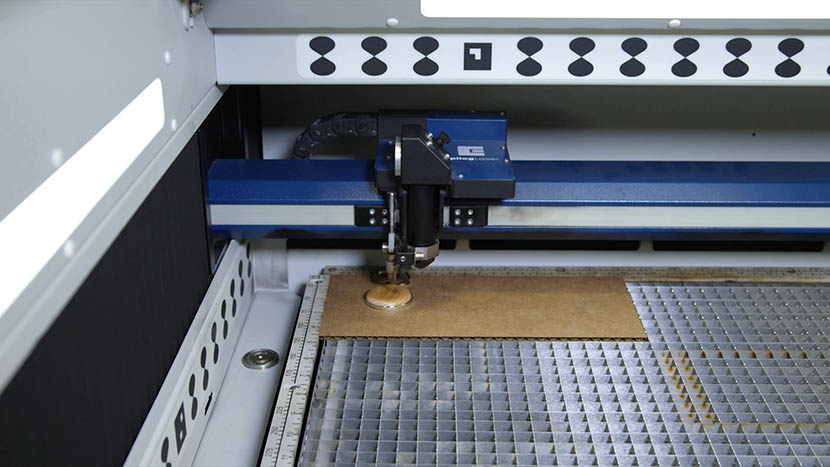
開いているジョグメニューから「オートフォーカス」を選択してください。
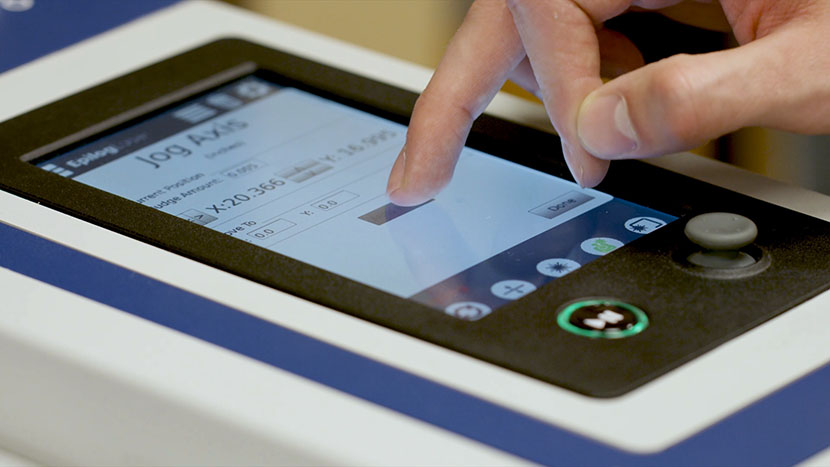
機械はプランジャーを用いて材料を検知し、テーブルを適切な焦点距離まで移動させることで、自動的にテーブルの高さを調整します。
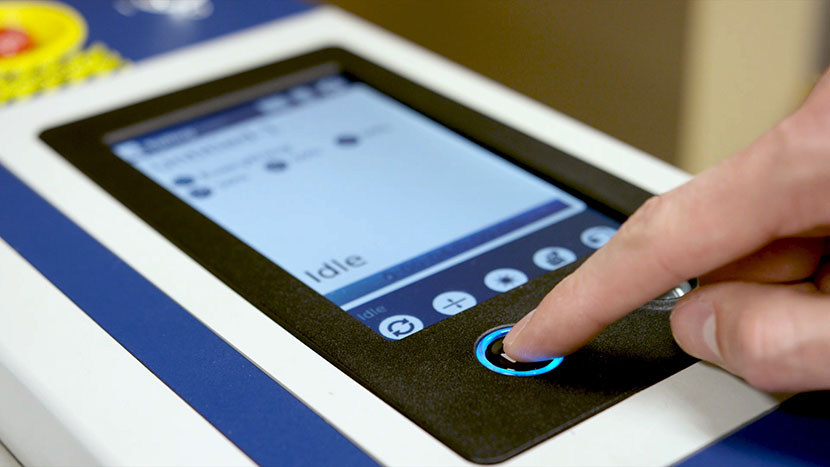
リセットアイコンを選択してレーザーヘッドをリセットします。

ジョブメニューアイコンを選択して利用可能なジョブの一覧を表示し、マシンに送信したジョブを選択します。「実行」ボタンを押して彫刻ジョブを開始します。
裏面に名前を刻む
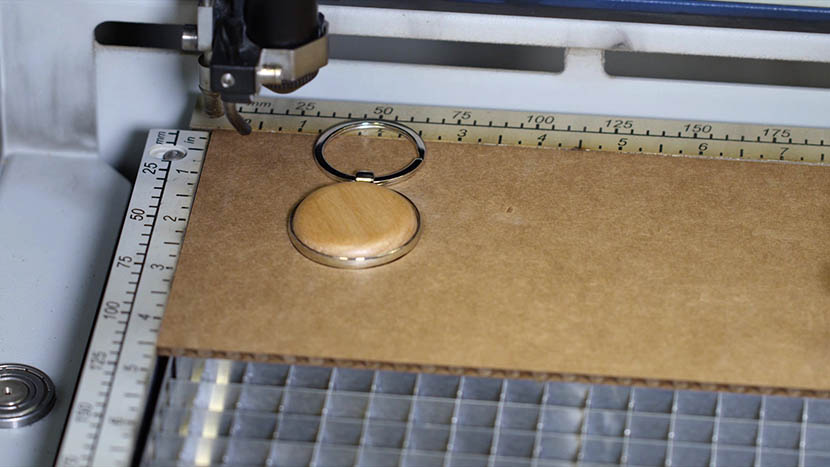
複数のアイテムを彫刻する必要がある場合や、アイテムの裏面を彫刻する必要がある場合、治具を使用することで大幅な時間短縮が図れます。
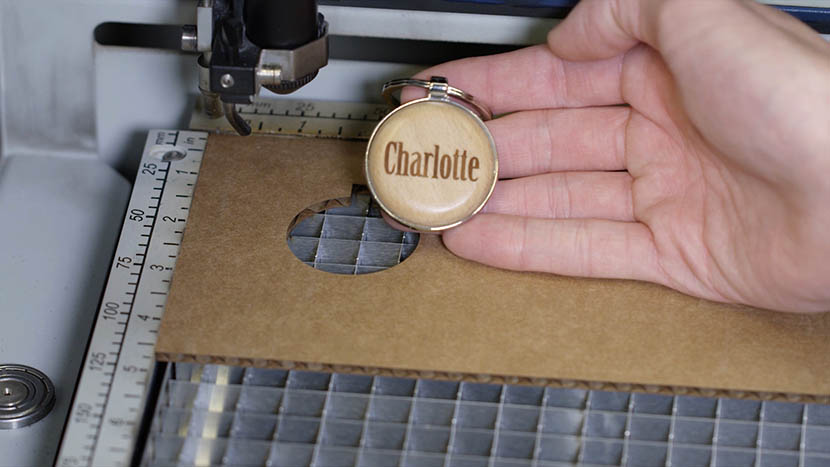
さあ、キーホルダーの裏側に誰かの名前を刻印して、パーソナライズしましょう。
まず、キーホルダーを治具の中で裏返します。
CorelDRAWに戻り、テキストツールを使ってキーホルダーに名前を追加します。画面左側のツールボックスオプションからテキストツールを選択し、ページ上の任意の場所をクリックします。キーホルダーに追加したい名前を入力し、使用する書体を選択してください。
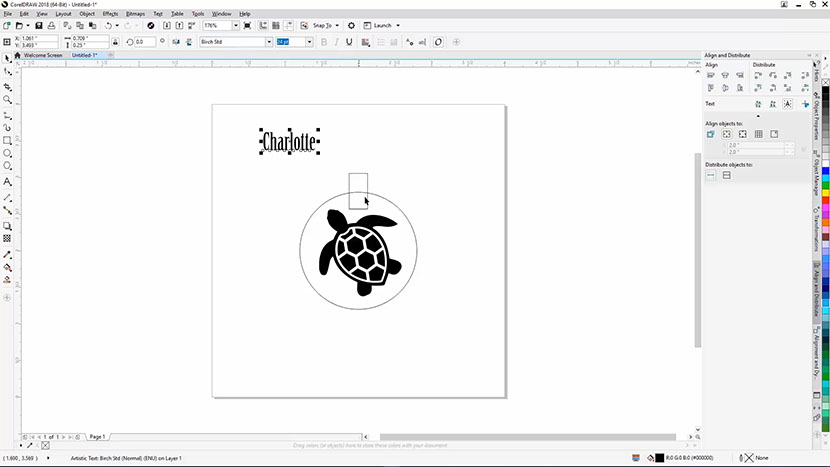
例として、バーチ標準(Birch Std)でシャーロットという名前を使用します。
名前を入力し、書体を選択したら、タートルをページ境界の外にドラッグして移動させ、邪魔にならないようにします。
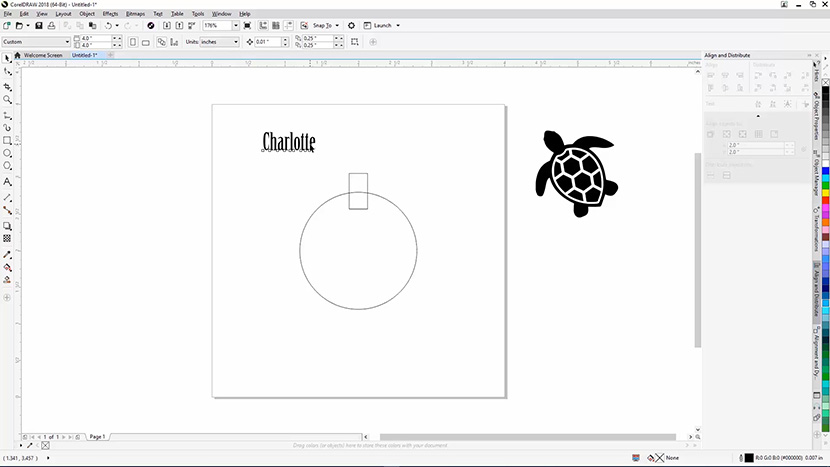
次に名前を選択し、キーボードの「P」ショートカットキーを押すと、名前がページとジグの境界線の中央に配置されます。
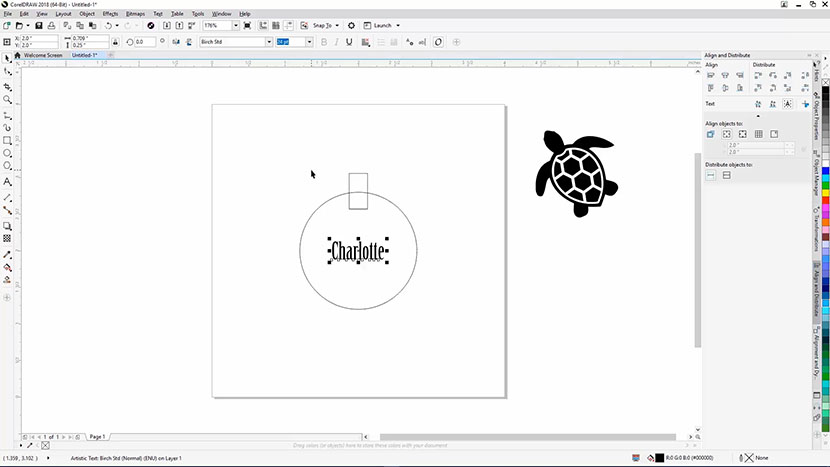
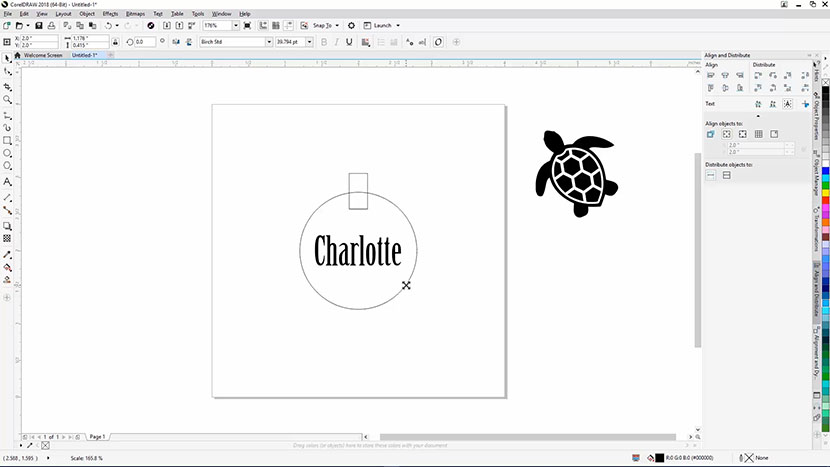
必要に応じて、キーチェーンの刻印可能領域に収まるよう名前をリサイズしてください。リサイズ時はShiftキーを押したままにすると、文字の縦横比率を保ったままサイズ変更できます。
レーザーへの印刷(背面彫刻)
テキストが希望の表示状態になったら、テキストを選択し、[ファイル]を選択し、ドロップダウンメニューから[印刷]を選択します。
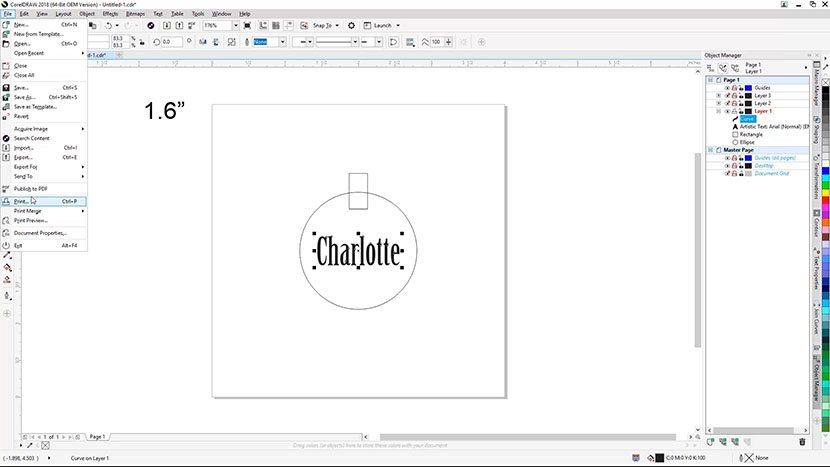
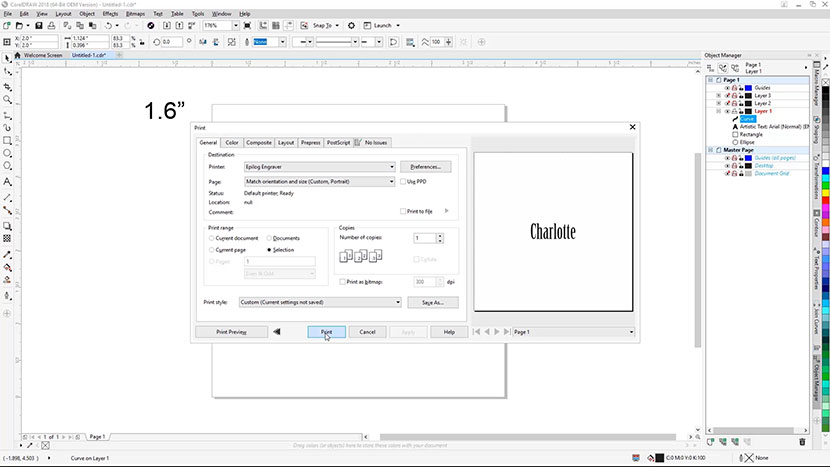
エピログ・エングラバーをプリンターとして設定し、ページ設定で「向きとサイズを合わせる」が選択されたままであることを確認してください。また、印刷範囲が「選択範囲」に設定されたままであることも確認してください。その後、印刷ボタンをクリックしてください。
エピログダッシュボードが当社のファイルで開きます。
左側のサイドバーで、ビデオボックスを選択してIRISカメラの映像をオフにします。
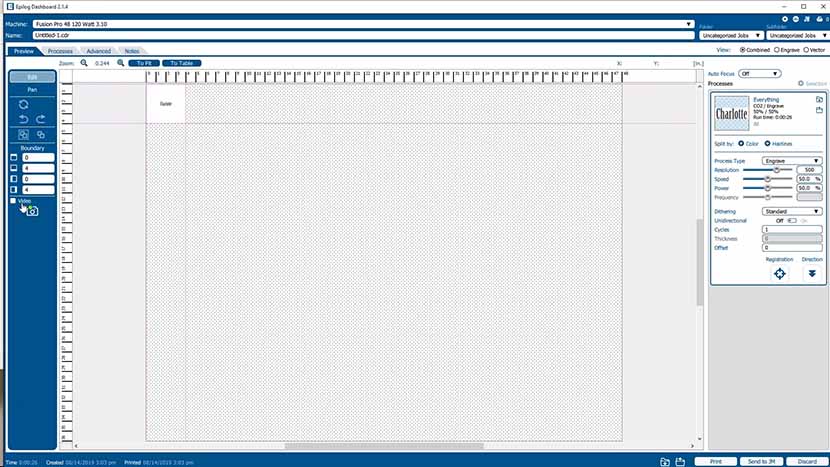
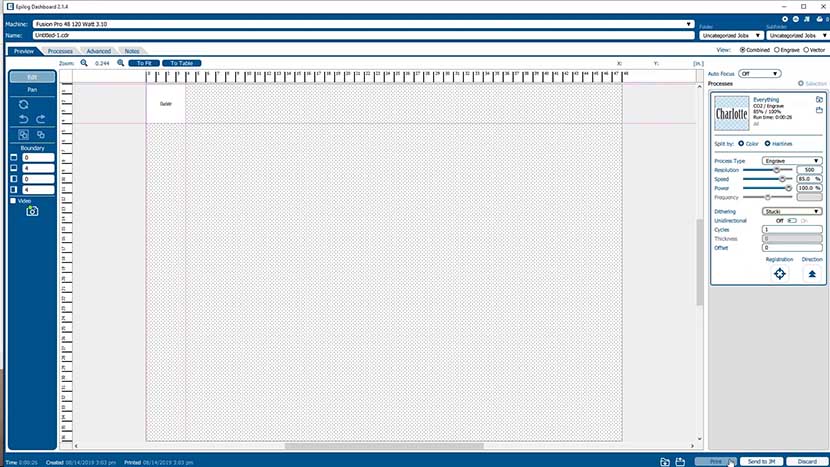
前回と同じ彫刻設定を使用しますので、DPIを500、速度を85%、出力を100%に設定してください。また、ディザリングタイプをStuckiに、彫刻方向を下から上に設定してください。

次に「印刷」をクリックして、ジョブをレーザープリンターに送信します。
レーザー加工(背面彫刻)
キーホルダーの裏面のみを彫刻するため、材料の厚さは変化しておらず、レーザーの焦点距離も適切に保たれています。したがって、送信済みのジョブを選択し、[実行]ボタンを押すだけで彫刻作業を開始できます。
作業が完了すると、両面に刻印されたキーホルダーが完成します!