Fusion Pro、Fusion Edge、Fusion Makerレーザーシステム(モデル16000~17000)のイーサネット接続を設定することで、レーザーとコンピュータ間の信頼性の高い通信を確保します。 主な接続方法は2種類あります:レーザーをコンピュータに直接接続する「直接接続」と、レーザーをより大規模なネットワークに統合する「ネットワーク接続」です。本ガイドでは、適切なネットワーク設定の選択や必要に応じたTCP/IPポートの設定を含め、両方の接続タイプを構成するための段階的な手順を提供します。これらの手順に従うことで、ユーザーは安定した効率的なイーサネット接続を確立し、シームレスなレーザー操作を実現できます。
イーサネット接続には2種類あります。
- 直接接続:レーザーがコンピュータに直接接続されている。
- ネットワーク接続:レーザーはネットワークに接続されています。
ダイレクト接続
- 機械の電源を入れてください。
-
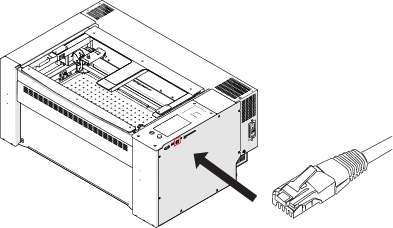
レーザーをイーサネットケーブルでコンピューターに接続してください。
-
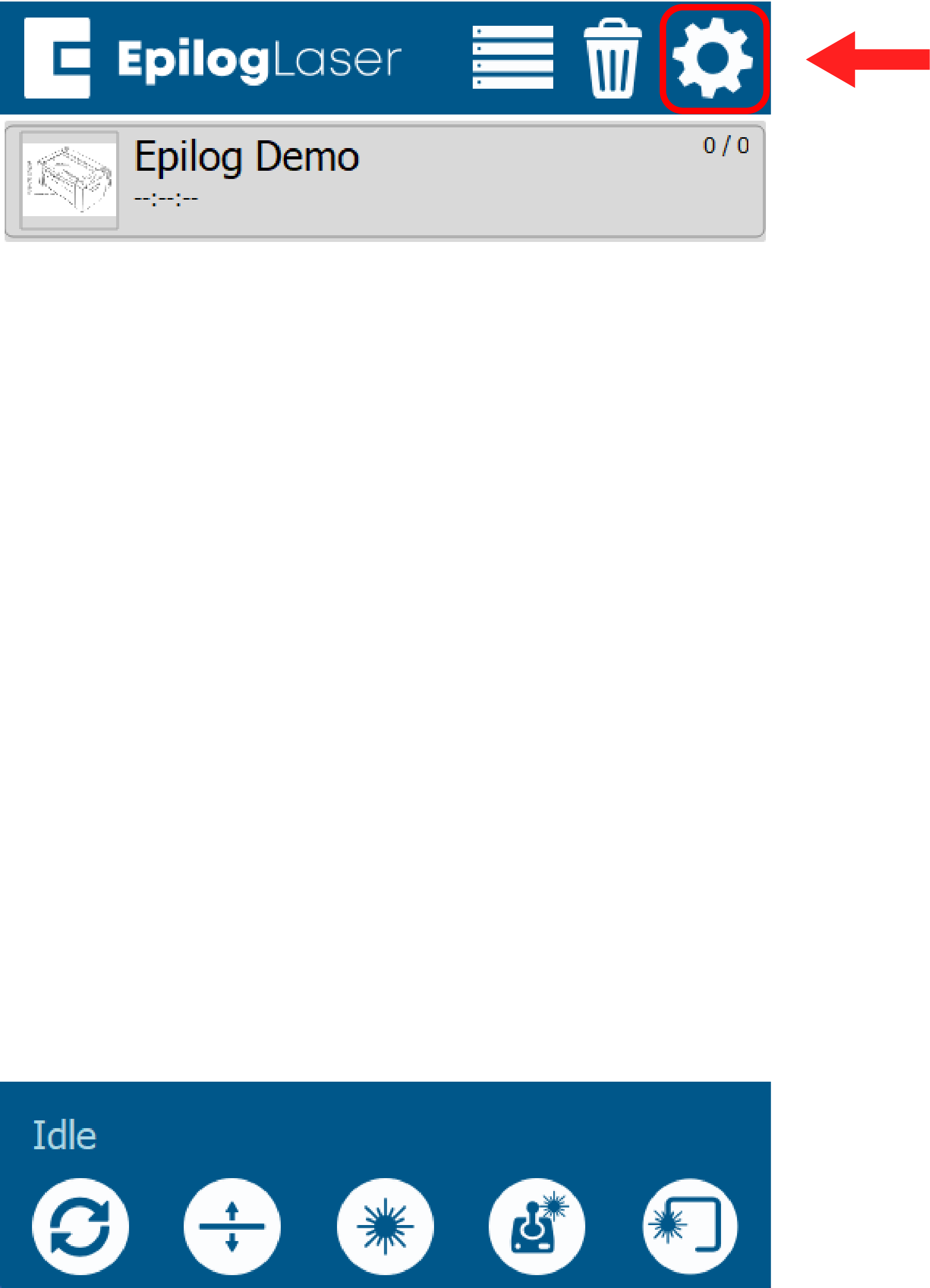
表示パネルの右上隅にある歯車アイコンをクリックしてください。
-
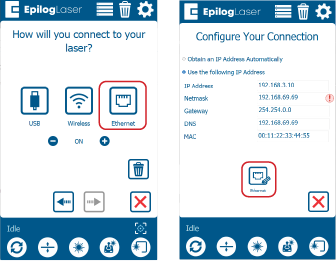
ネットワークを選択してください。

-
イーサネットを選択してください。
注: そのオプションが表示されない場合は、画面中央下部の編集ボタンをクリックする必要があるかもしれません。
-
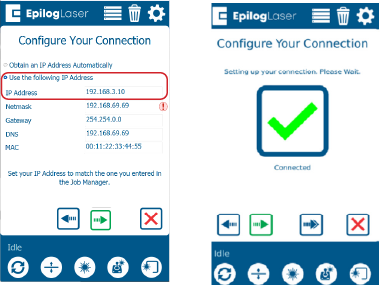
「次のIPアドレスを使用する」を選択します。IPアドレス欄に「192.168.3.10」と入力します。
注記: これは直接接続用の標準IPアドレスです。
-
TCP/IPポート設定を構成してください。
- TCP/IPポートの設定は、直接接続の場合にのみ必要です。
- コンピュータでTCP/IPポートを設定していない場合は、以下の手順に従ってください。
ネットワーク接続
-
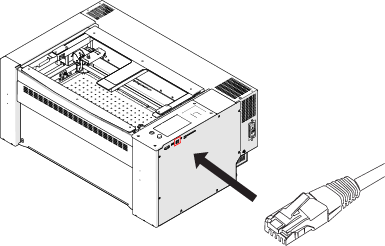
レーザーをイーサネットケーブルでネットワークに接続してください。
-
レーザーの表示パネルの右上隅にある歯車アイコンをクリックしてください。
-
ネットワークを選択してください。
-
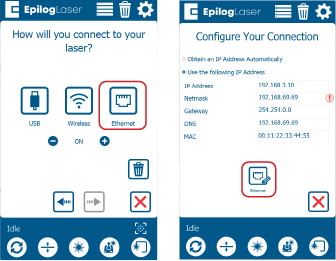
イーサネットを選択してください。
注: そのオプションが表示されない場合は、画面中央下部の編集ボタンをクリックする必要があるかもしれません。
-
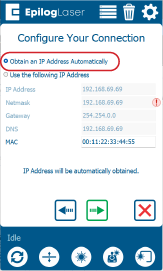
「IPアドレスを自動的に取得する」を選択してください。
-
緑の矢印をクリックして設定を完了してください。