この動画では、Epilog Laser で印刷済みアクリルアートワークを正確にカットするために、Fusion ProのIRIS™カメラを使用して印刷された位置合わせマークを見つける方法について説明します。
セットアップファイル
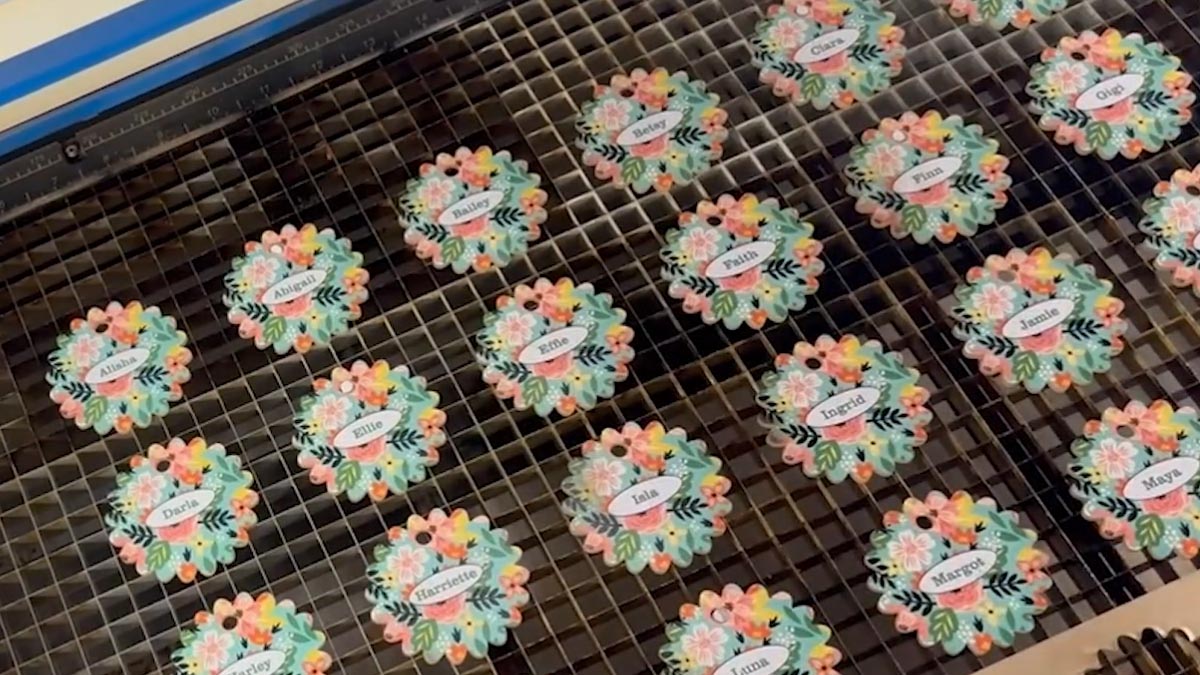
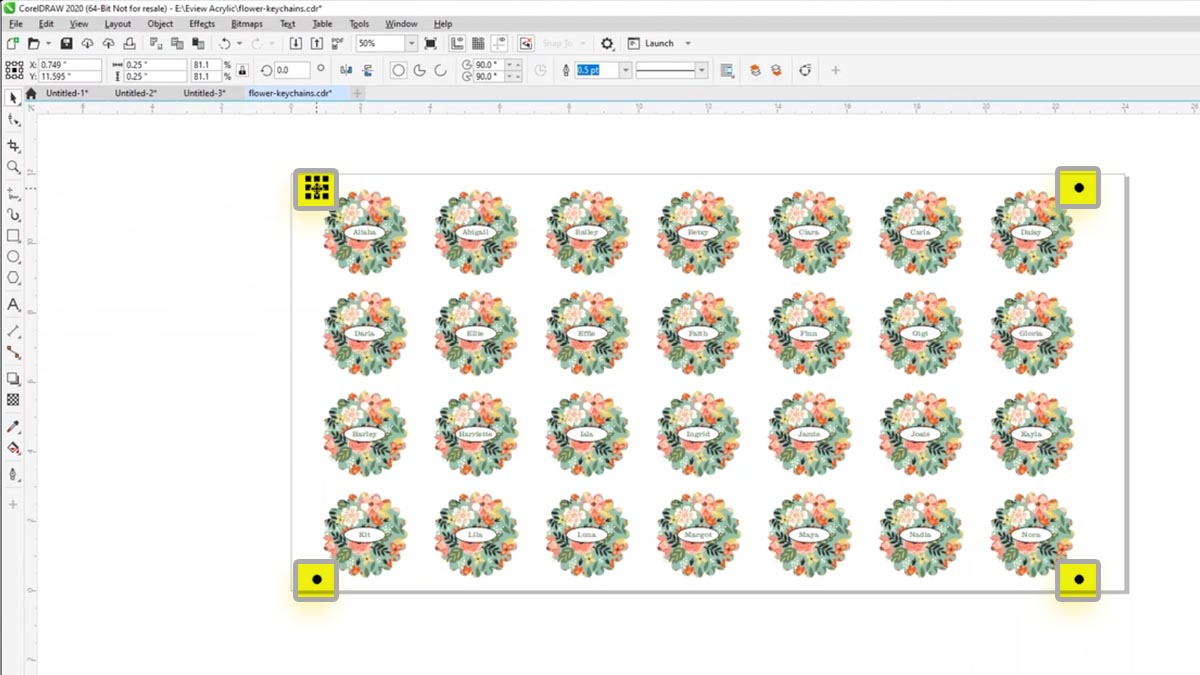
こちらが、あらかじめ花のデザインを印刷しておいたアクリルシートから切り出すキーホルダーのシートです。

CorelDRAWでは、印刷したファイルと、デザインの四隅に印刷された4つの位置合わせマークも確認できます。
まず、ウィンドウ>ドッカー>オブジェクトを選択して、オブジェクトドッカーを有効にします。
![オブジェクトドッカーを有効にするには、[ウィンドウ] > [ドッカー] > [オブジェクト] を選択します](/wp-content/uploads/using-registration-marks_03.jpg "turn on the Objects docker")
レーザーには3種類のオブジェクトがあります:印刷用、切断用、および位置合わせマークです。
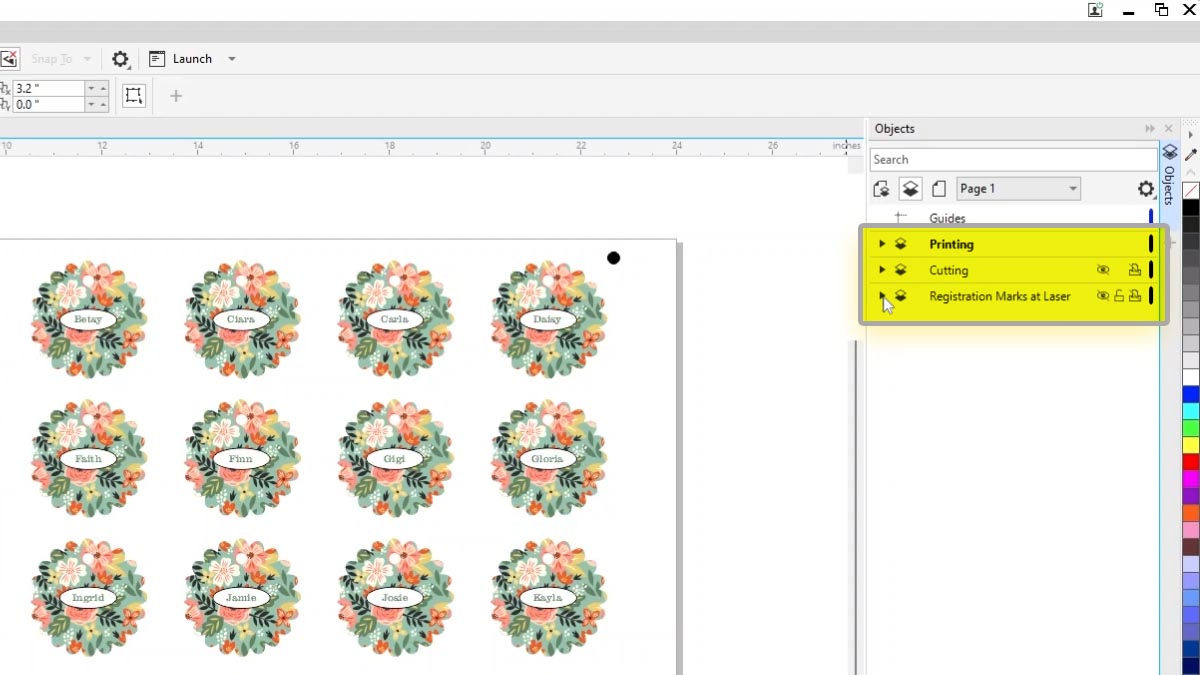
オブジェクトの印刷レイヤーをオフにし、そのレイヤーの印刷を無効にします。
次に、切断対象の表示と、そのレイヤーの印刷を有効にします。
登録マークについてもこの手順を繰り返します。
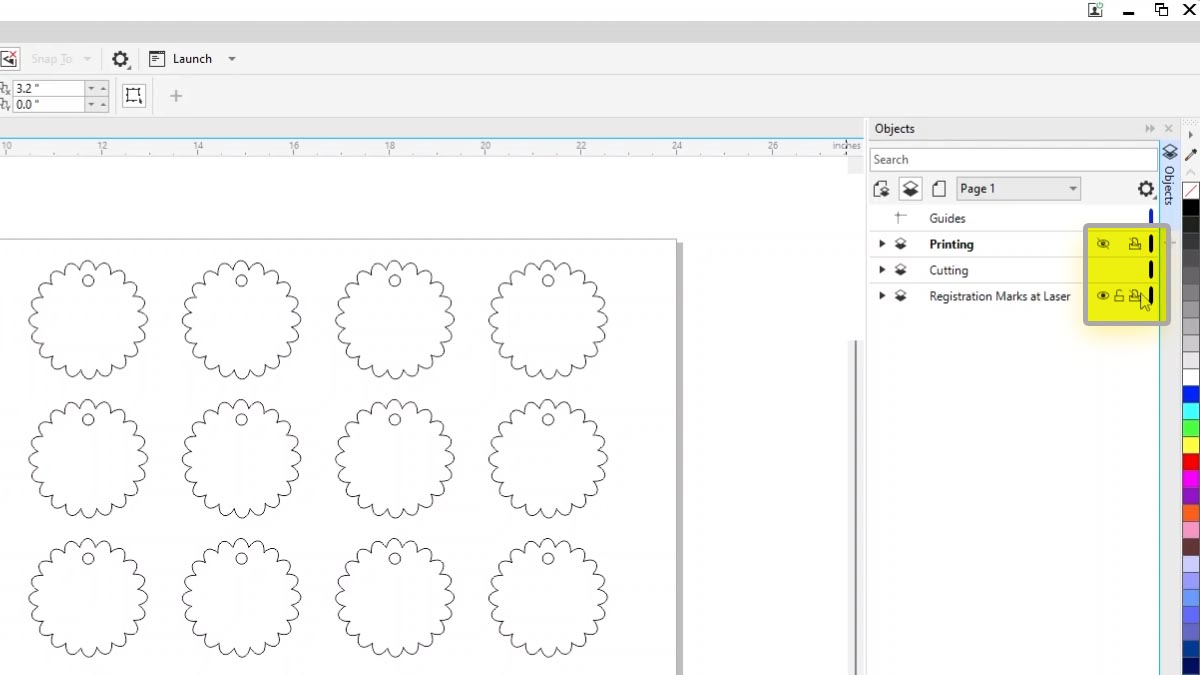
レーザーの登録マークは、印刷された黒丸の輪郭である。
ここでは作業設定の時間を節約するため、2つだけ使用します。

ファイルをレーザープリンターに印刷する。
レーザー設定を定義する
2つのプロセスがあります:彫刻とベクター化。
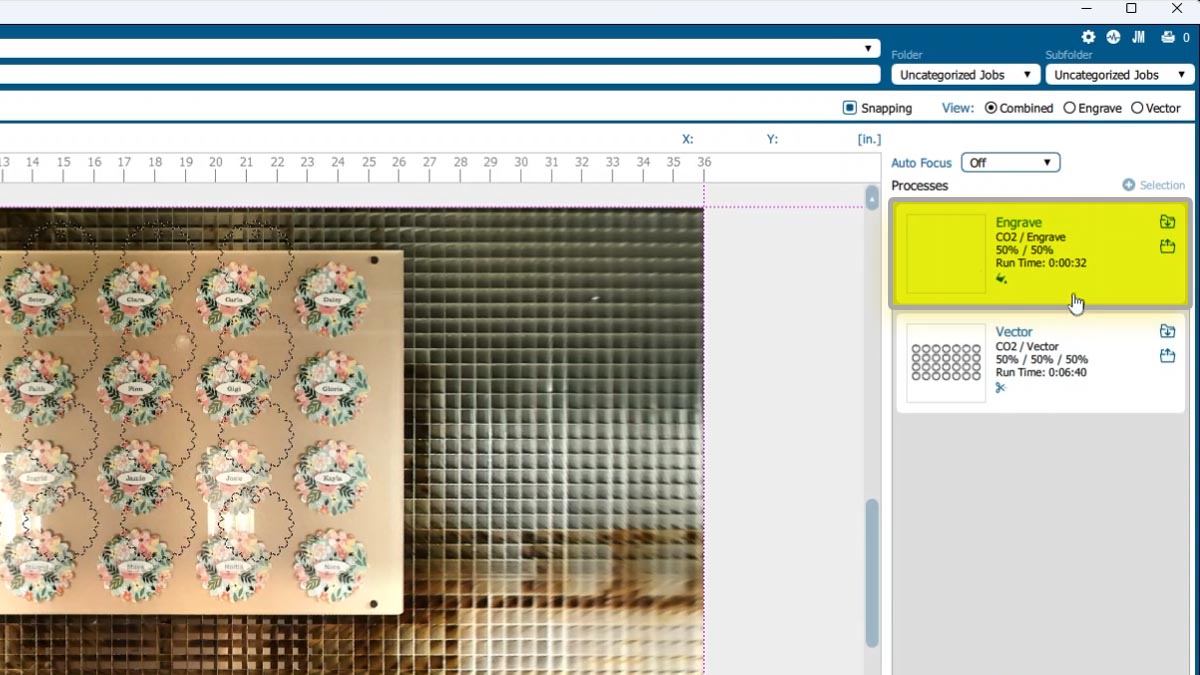
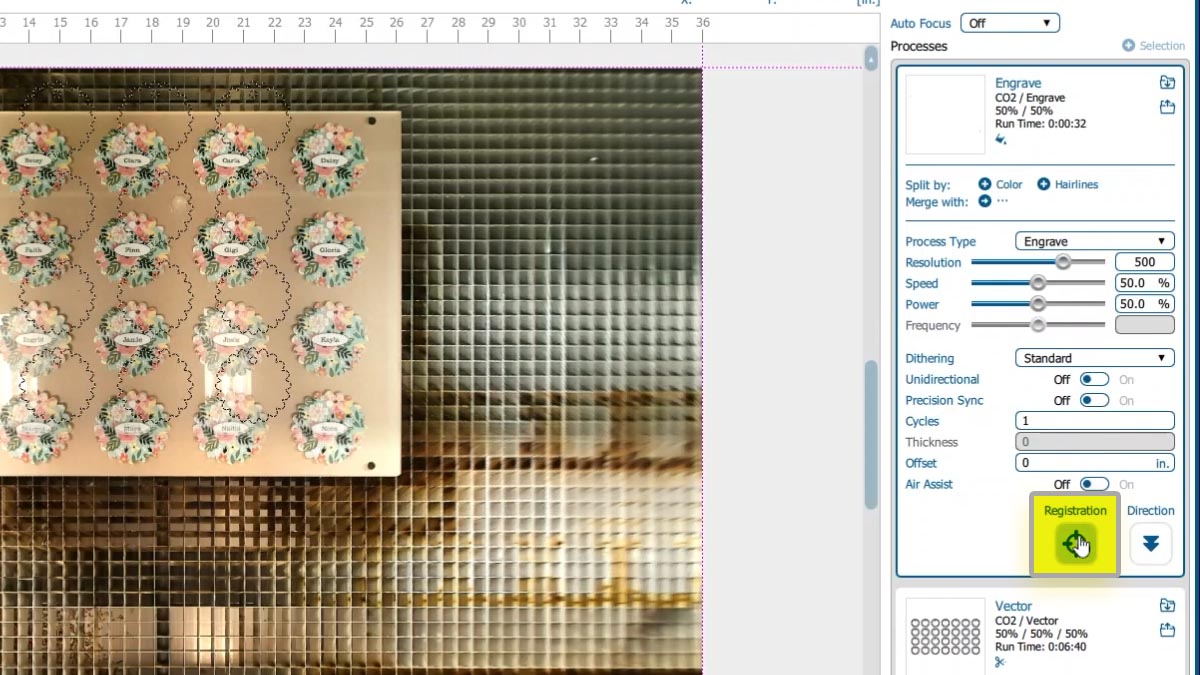
彫刻レイヤーの登録マーク記号をクリックしてください。
ベクターレイヤー上で、アクリルカット用1/8インチの設定をインポートしてください。
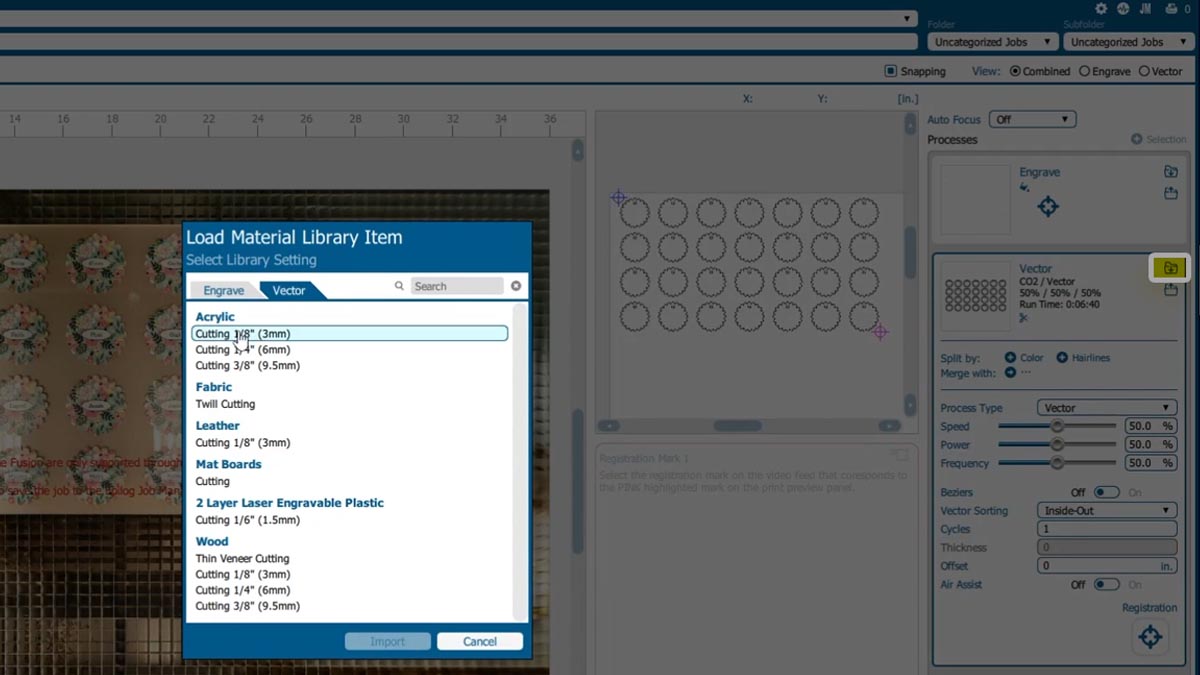
登録済みカメラを使用してプロジェクトを続行するには、「ジョブマネージャーに送信」をクリックしてください。
接続登録マーク
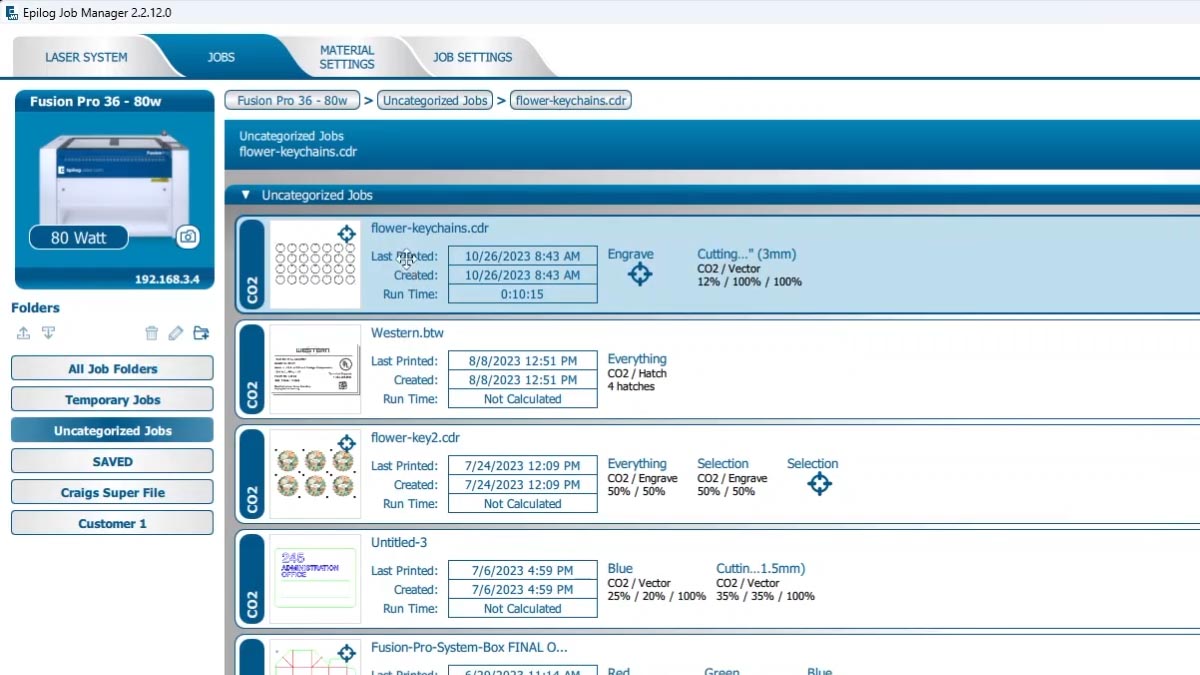
ジョブマネージャーで、未分類ファイルセクション内のflower-keychains.cdrファイルを選択してください。
ジョブプレビューウィンドウでは、ピンク色の位置合わせマークが強調表示されます。
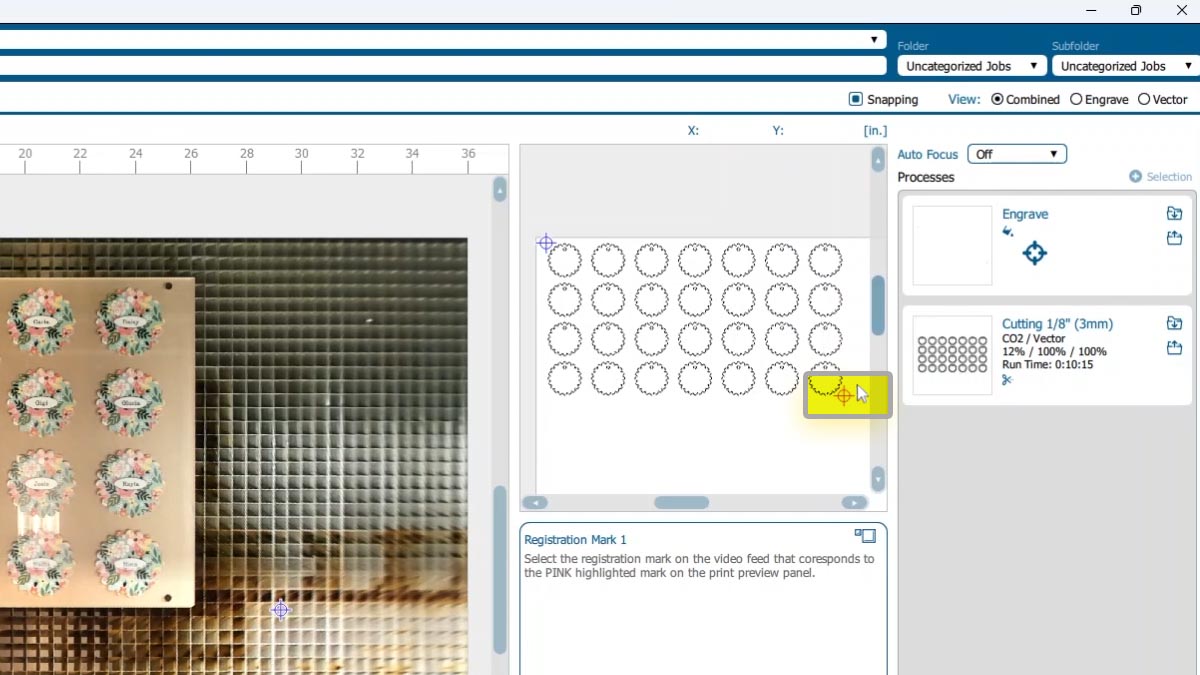
カメラビュー内で対応するマークを見つけ、選択してください。
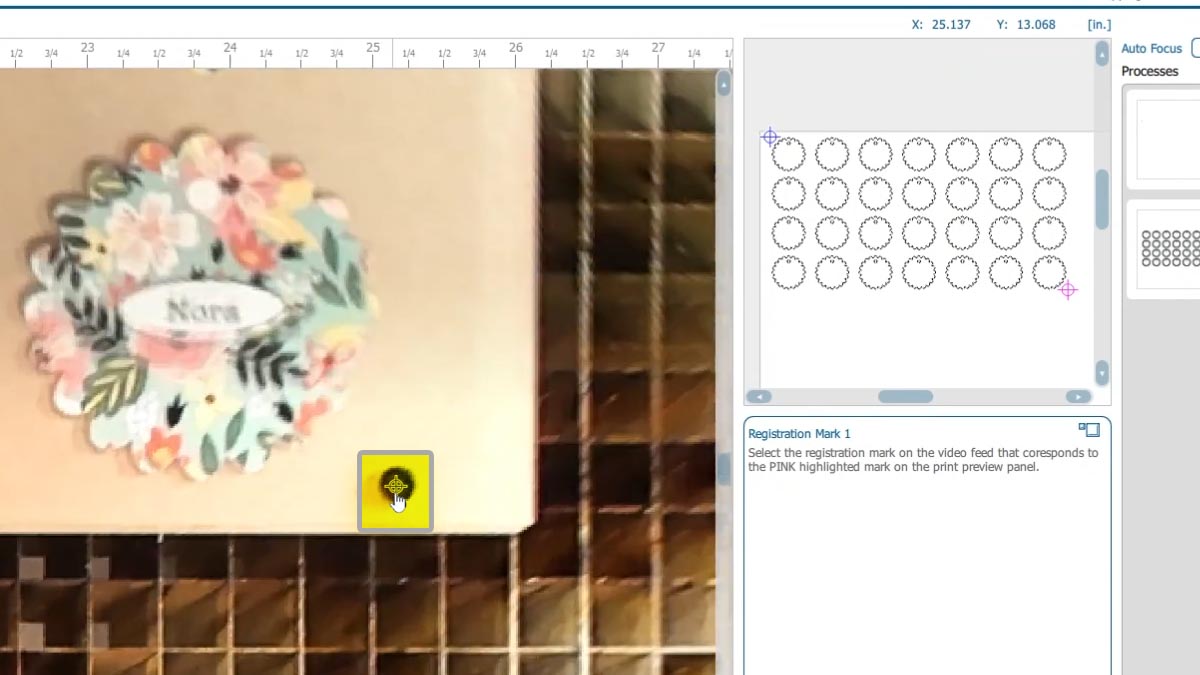
選択後、2番目の登録マークがハイライト表示されます。対応するマークを選択してください。
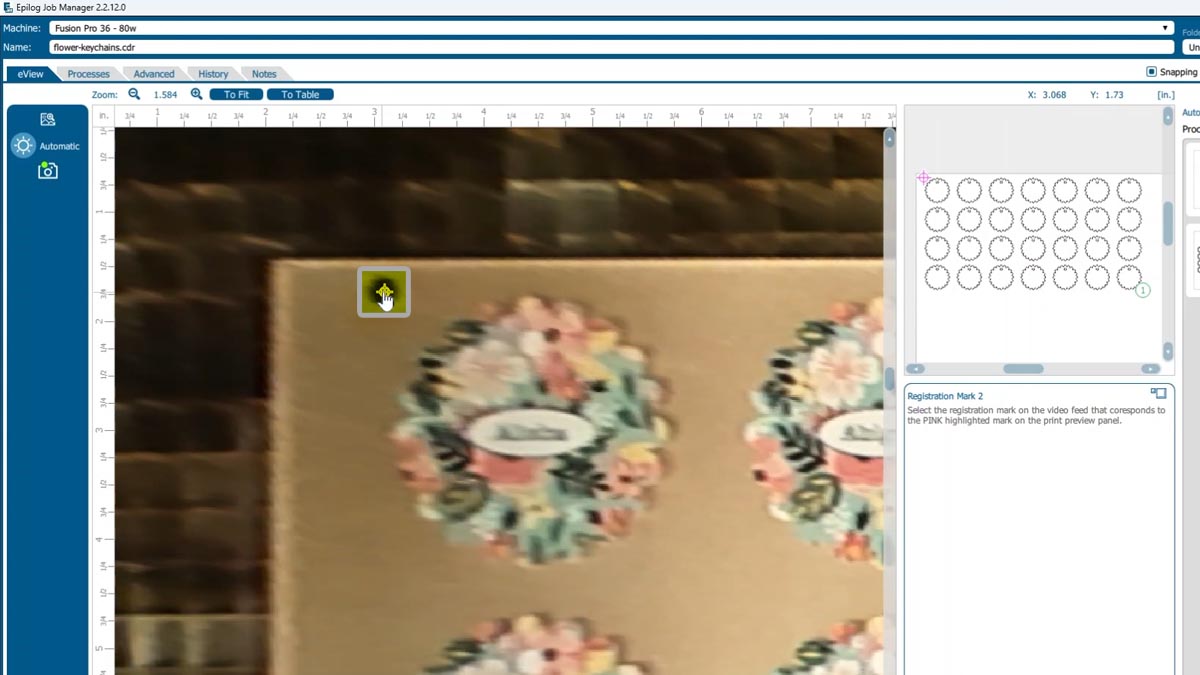
輪郭が実際のカットライン上に大まかに配置されていることを確認し、「確認」をクリックしてください。
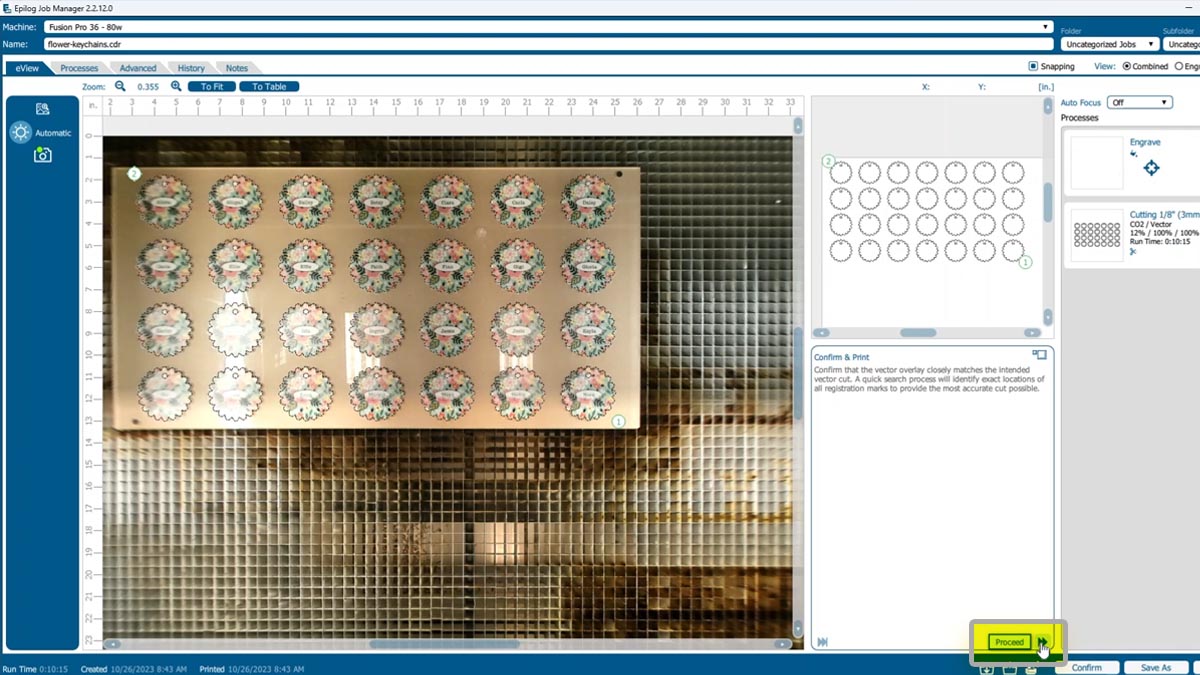
撮影手順は、カメラが位置合わせマークを用いて作品を正確に位置決めすることから開始される。
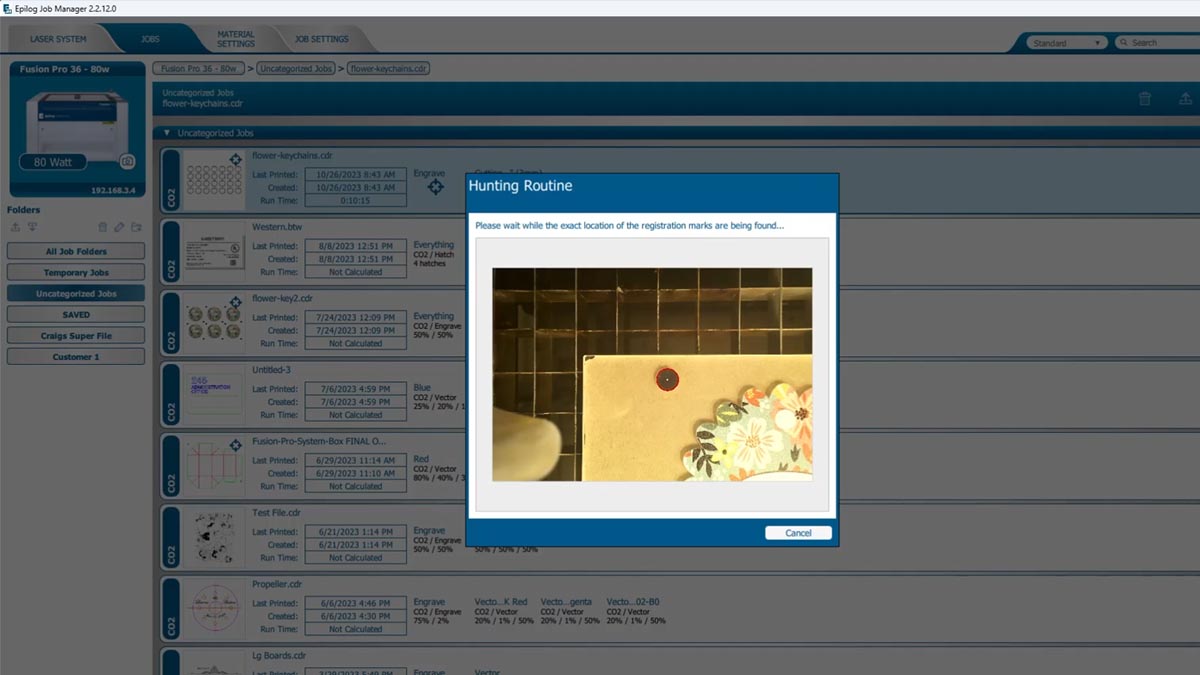
画面が閉じられた時点で、それはレーザーに送信されています。
ジョブを実行する
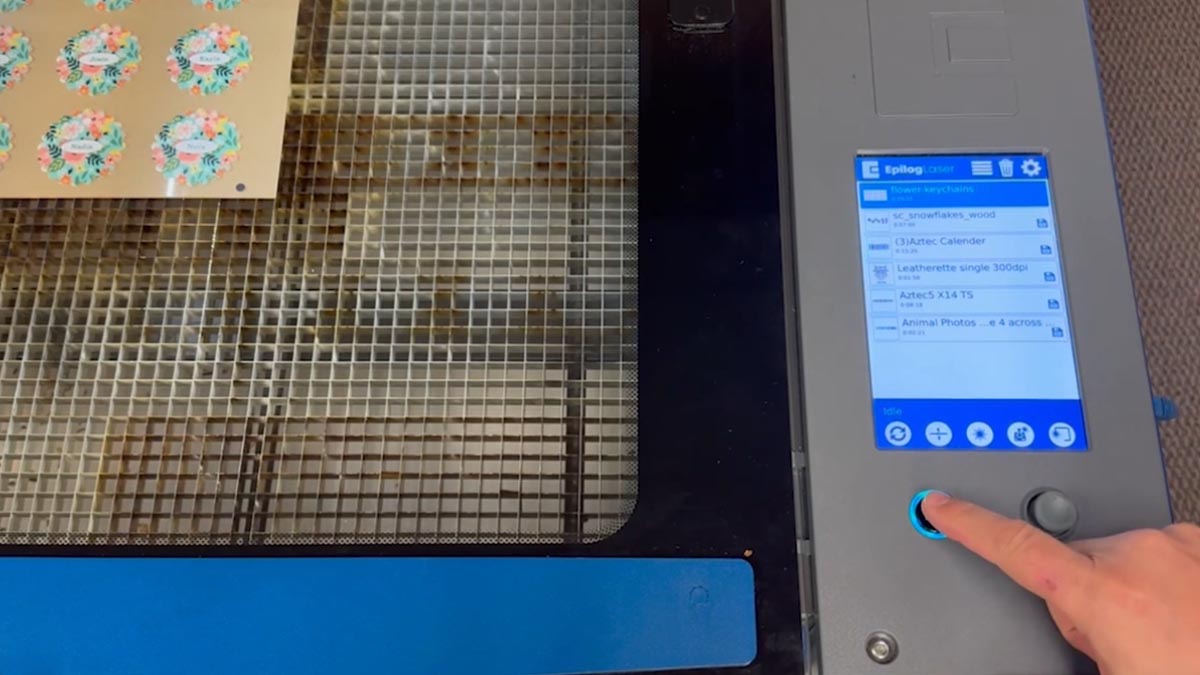
レーザー加工機で花のキーホルダーの作業を選択し、スタートボタンを押してください。
レーザーは、シートがテーブル上のどこにあっても、アクリルからキーホルダーを正確に切り出します。
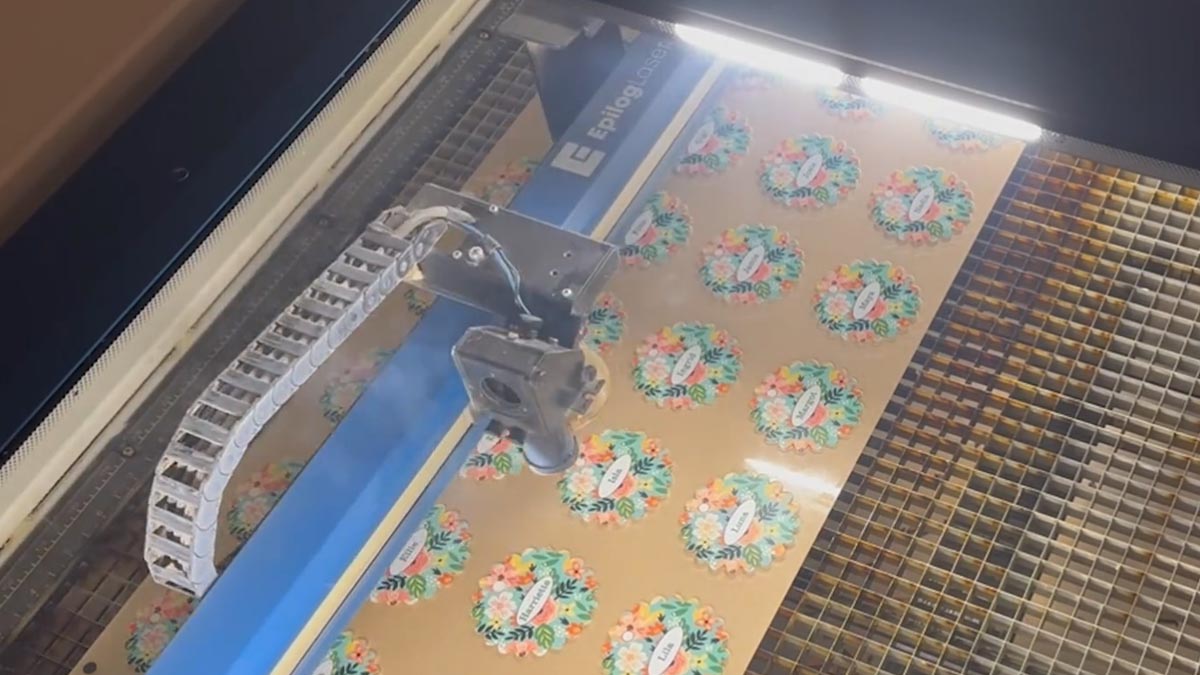
そして、あなたには販売準備万端の素晴らしいパーソナライズされたキーホルダーが揃っています!