はじめに
Epilog laserへの直接イーサネット接続を確立するには、コンピューターに静的IPアドレスを割り当てる必要があります。PCで設定するTCP/IPポートアドレスは、レーザーのIPアドレスとは異なります。本ガイドでは、Windows TCP/IPv4設定の方法について説明しますWindows
注:作業を開始する前に、レーザーが電源投入済みであり、イーサネットケーブルでコンピューターに接続されていることを確認してください。
TCP/IP ポート設定
-
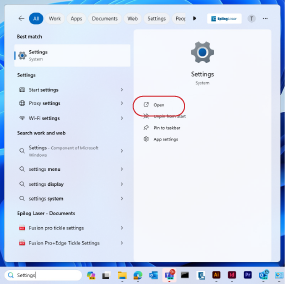
画面下部の検索バーに「設定」と入力してください。

-
開くをクリックしてください。
-
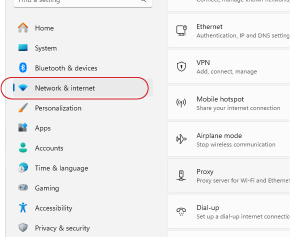
ネットワークとインターネットをクリックします。
-
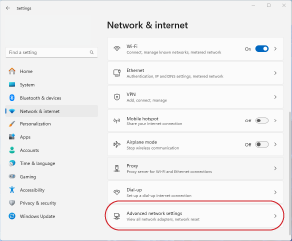
詳細ネットワーク設定をクリックします。
-
レーザーのイーサネット接続の横にあるドロップダウン矢印を選択してください。
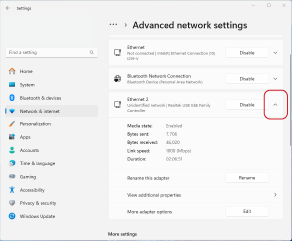 注:複数のアダプターが表示されている場合は、「未識別ネットワーク」と表示されているものを探してください。イーサネットケーブルを一度抜いて再接続することで、レーザーの接続を特定できます。
 -
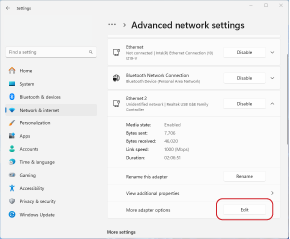
「その他のアダプター設定」の横にある「編集」をクリックします。
-
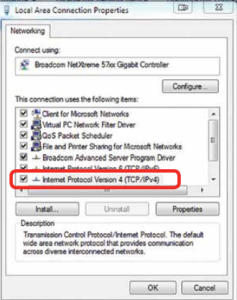
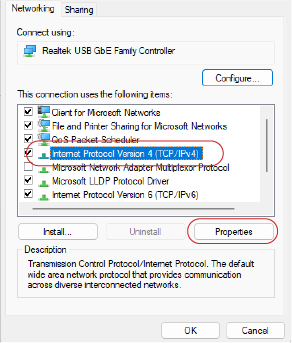
インターネット プロトコル バージョン 4 (TCP/IPv4) を選択し、[プロパティ] をクリックします。
-
「次のIPアドレスを使う」を選択し、IPアドレスとして192.168.3.3を入力してください。
注記:最終オクテットはレーザーのIPアドレスと異なる必要があります—これは意図的な仕様です。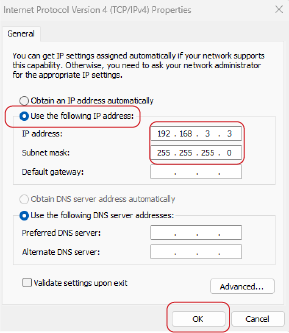
-
サブネットマスクを255.255.255.0に設定し、[OK]をクリックして設定を保存します。
これは役に立ちましたか?
ご意見ありがとうございます!