実行ボタン
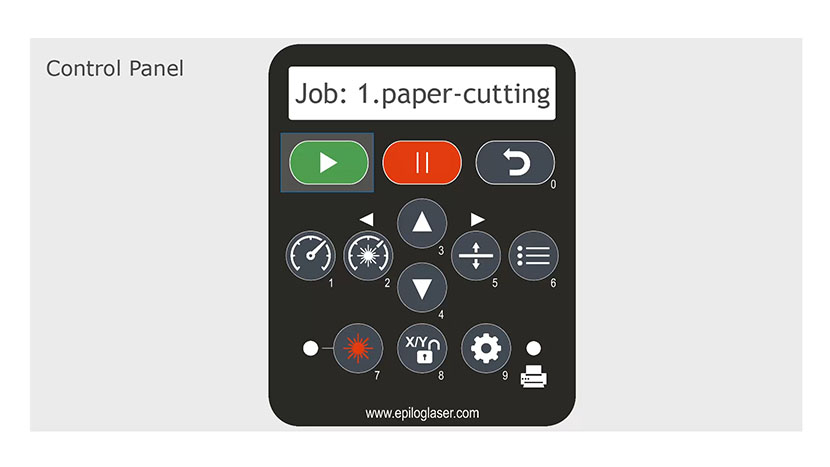
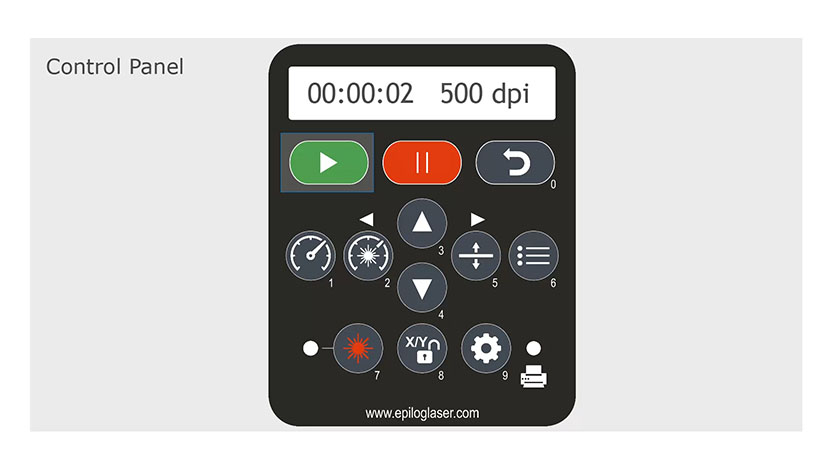
コントロールパネルの最初のボタンは緑色のGoキーです。このボタンを押すとジョブが開始または再開されます。ジョブが開始されると、ディスプレイはジョブタイマーと彫刻解像度を表示するように切り替わります。タイマーは彫刻の経過時間を表示する便利な生産ツールです。
一時停止ボタン
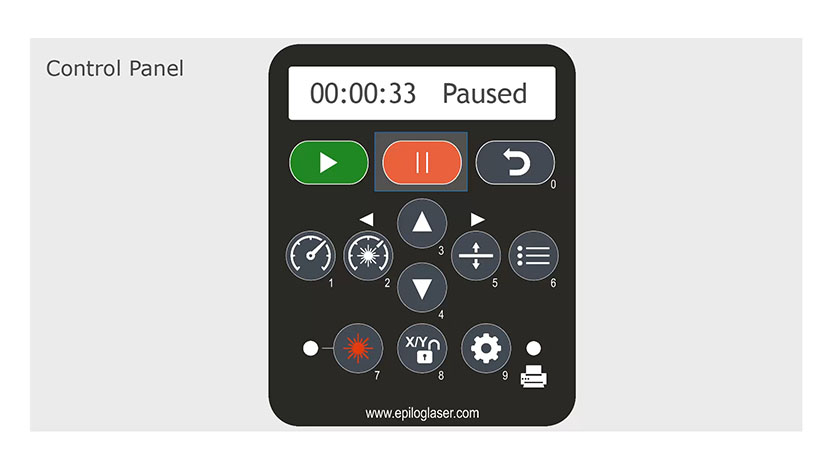
laser beam レンズキャリッジとlaser beam を一時停止させる一時停止ボタンです。ラスター彫刻中にキーを押すと、レンズキャリッジは現在処理中の彫刻ラインの左端または右端で停止します。ベクターモードでは、レンズキャリッジは線分の終点または次のラインノード位置で停止します。
リセットボタン
リセットボタンを押すと、キャリッジが原点位置に戻ります。レーザーシステムのメモリからジョブを消去するものではなく、進行中の彫刻ジョブを停止し、キャリッジを原点位置に戻します。
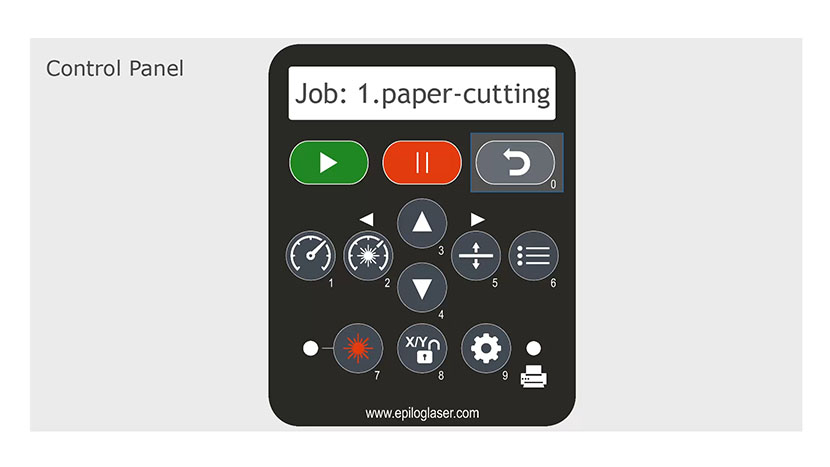
スピードボタン
円形のボタン部分へ移動します。こちらは速度ボタンです。彫刻作業中またはレーザーがアイドル状態の時に速度ボタンを押すと、レーザーに送信された作業速度が表示されます。ラスターモードでは、作業実行前または実行中に上下矢印キーを押すことで作業速度を変更できます。これは新しい素材をテストし、彫刻時の最適なレーザー速度を見つける際に便利です。
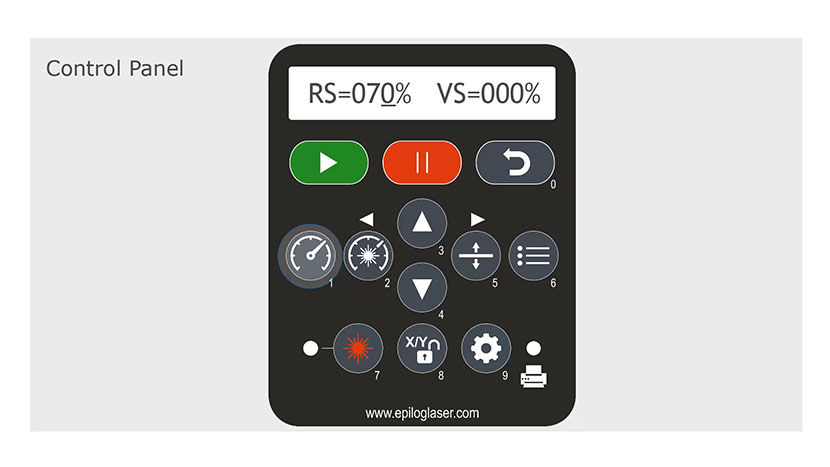
電源ボタン
電源ボタンは速度ボタンと同様に機能し、レーザーに送信されたジョブの出力を表示します。ラスターモードでは、電源ボタンを選択し、上下矢印キーを押すことでジョブの出力を調整できます。これはレーザー作動中にリアルタイムで実行可能です。
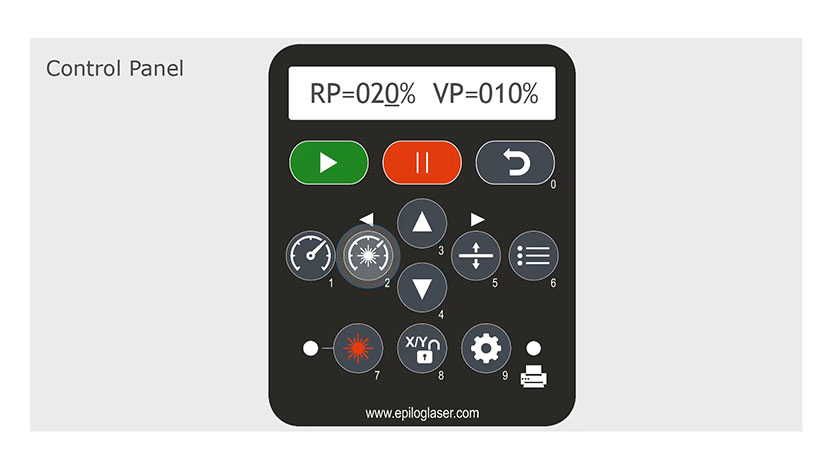
フォーカスボタン
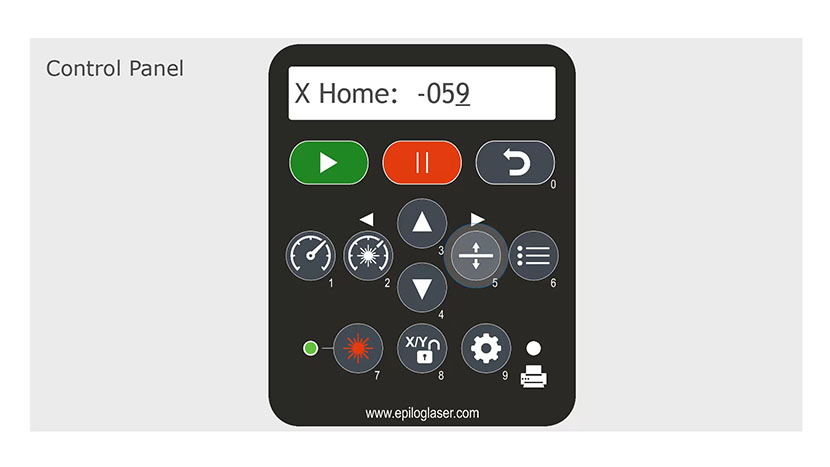
フォーカスボタンを押すと、上下矢印キーを押すことでテーブルを上下させることができます。フォーカスモード中は、LCDにテーブルの相対位置がデジタル表示されます。
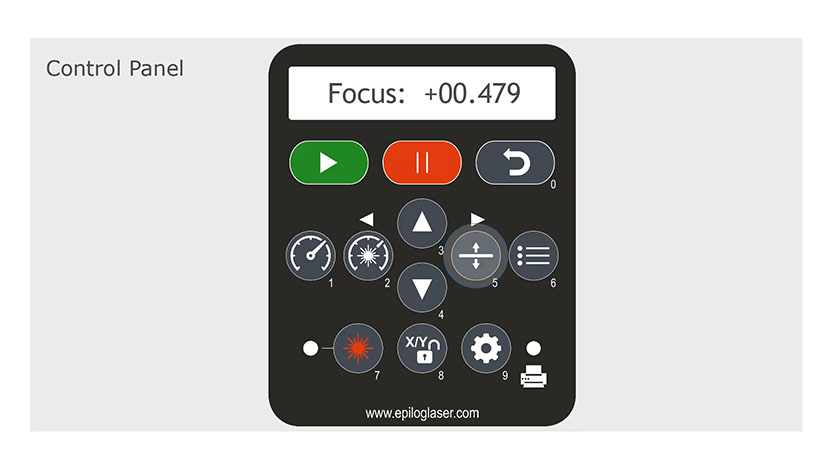
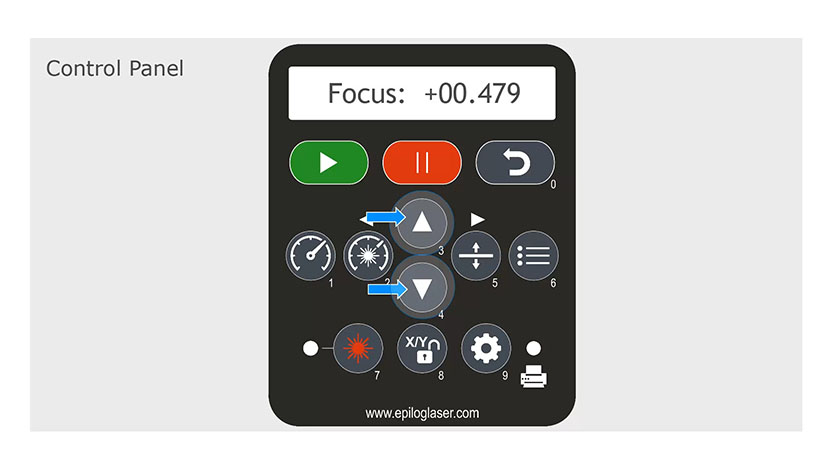
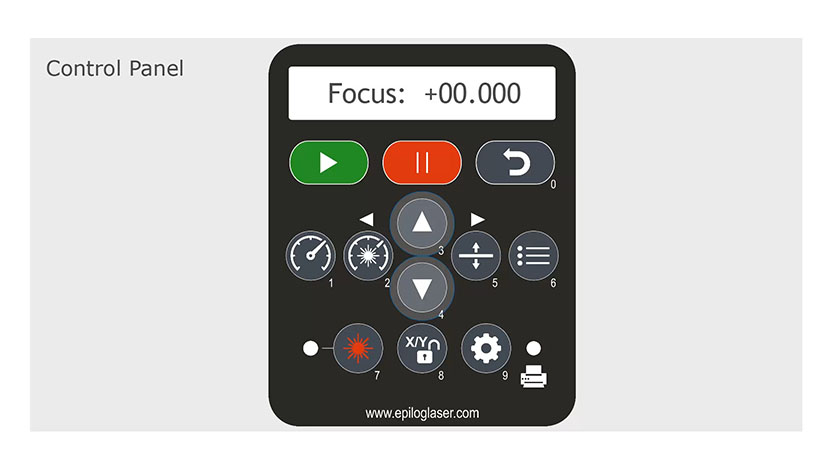
上下キーを同時に押すと相対位置をゼロにリセットできます。これにより、標準焦点位置からどれだけずらすかを正確に決定できます。アクリルなどの素材は、焦点がわずかに外れた状態で彫刻した方が良い結果が得られます。
ジョブボタン
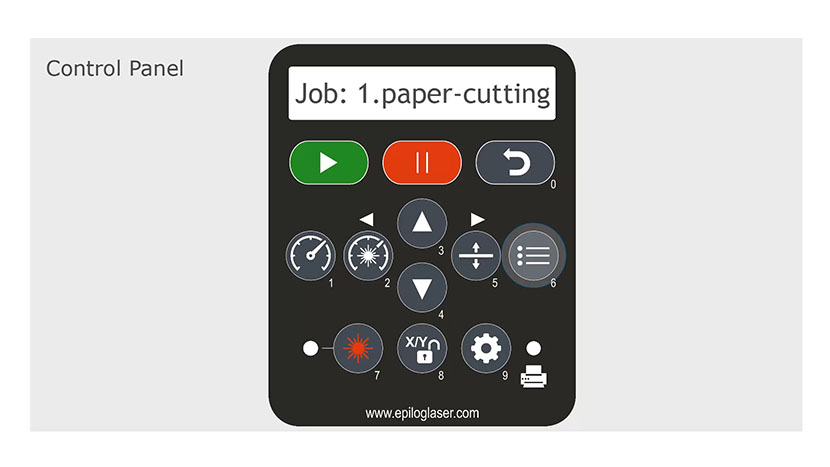
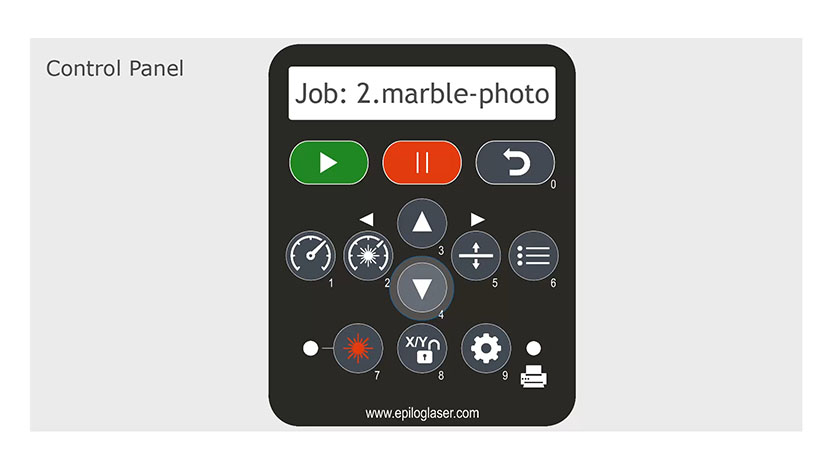
ジョブキーを押すと、メモリに保存されている最後のジョブのファイル名が表示されます。ジョブキーを押した後、上矢印キーまたは下矢印キーを押すと、レーザーのオンボードメモリに保存されているすべての保存済みジョブをスクロールして表示できます。
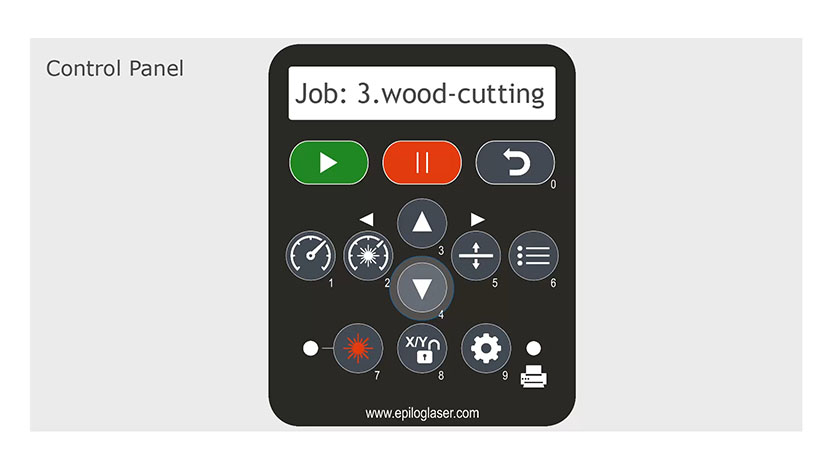
赤点ポインター
レッドドットポインターは、レーザーシステムのレッドドットポインターをオン/オフするトグルスイッチです。レーザーの発射位置を視覚的に示すため、またはカスタムホーム位置を設定するために使用されます。
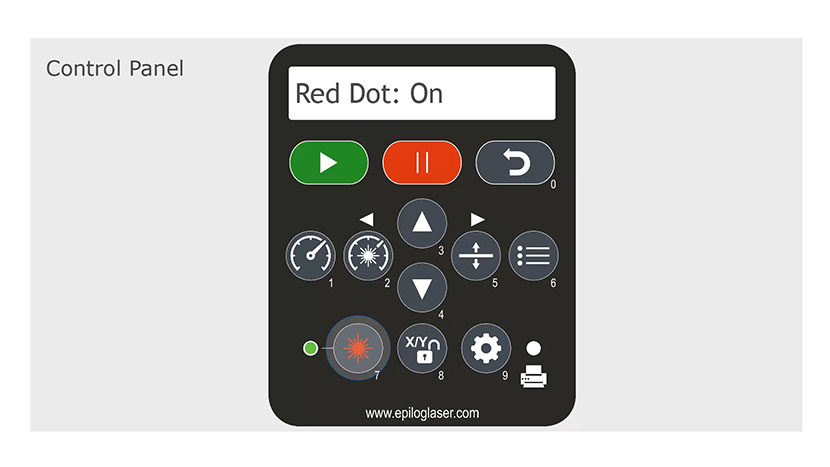
X/Y オフボタン
X/Yオフキーを押すと、レーザーのX軸およびY軸モーターが無効化され、テーブル上の任意の位置にキャリッジを手動で移動できます。これにより、テーブル上の任意の位置で手動フォーカスを行ったり、一時的な原点位置を設定したりすることが可能です。
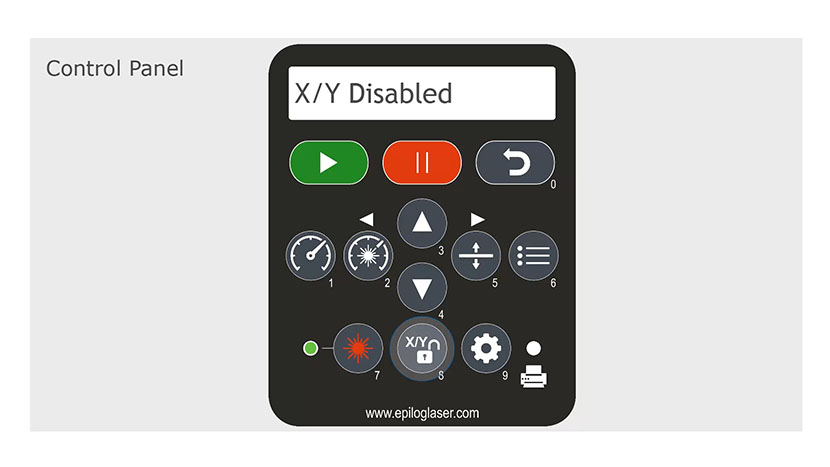
設定ボタン
設定ボタンで各種工場出荷時設定にアクセスできます。右矢印キーでオプションをスクロールします。上下キーで値を増減させます。
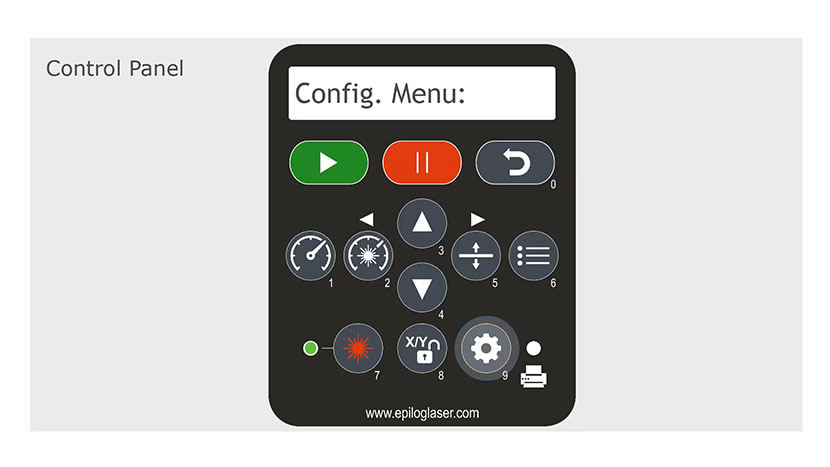
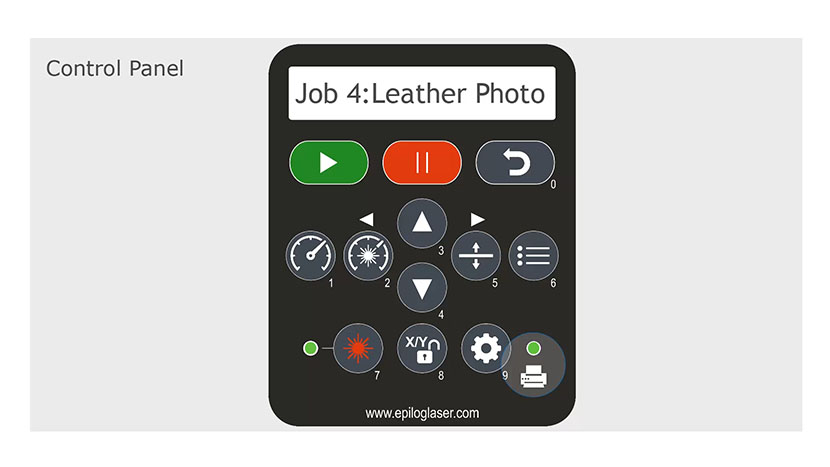
データライト
これは、データがレーザーに送信されているときに点灯するデータランプです。
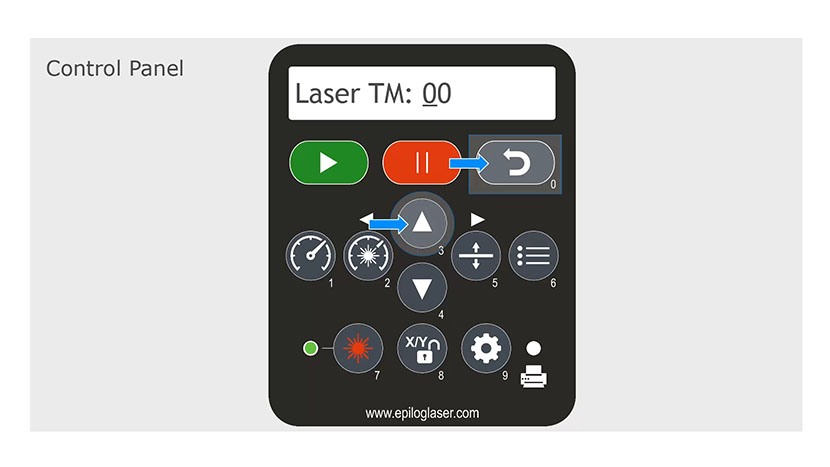
レーザー TM
また、いくつかの2キー構成も利用可能です。Laser TMは、リセットと上矢印を同時に押すことでレーザーくすぐりモードを起動します。
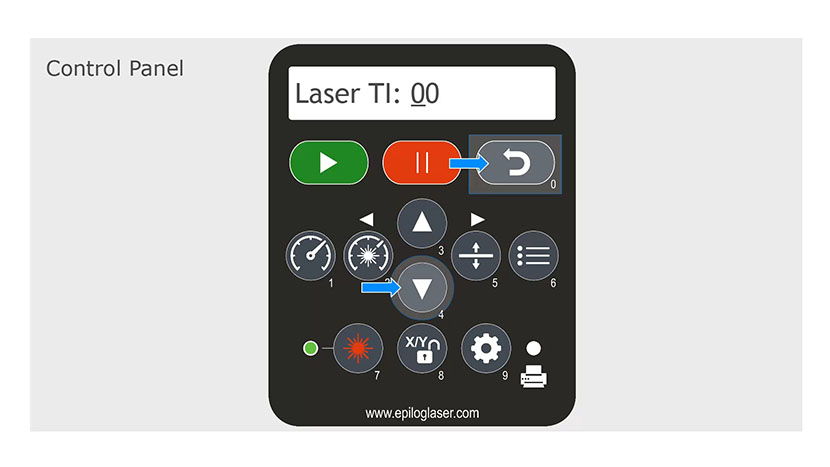
レーザー TI
レーザーTI(レーザー刺激持続時間)は、リセットキーと下矢印キーを押すことでアクセスできます。
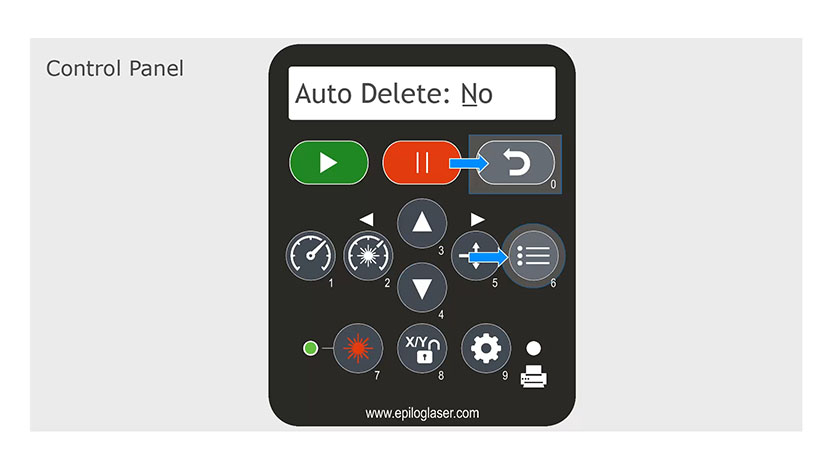
自動削除
自動削除はリセットキーとジョブキーを同時に押すことでアクセスでき、各ジョブの実行完了後にそのジョブを削除します。
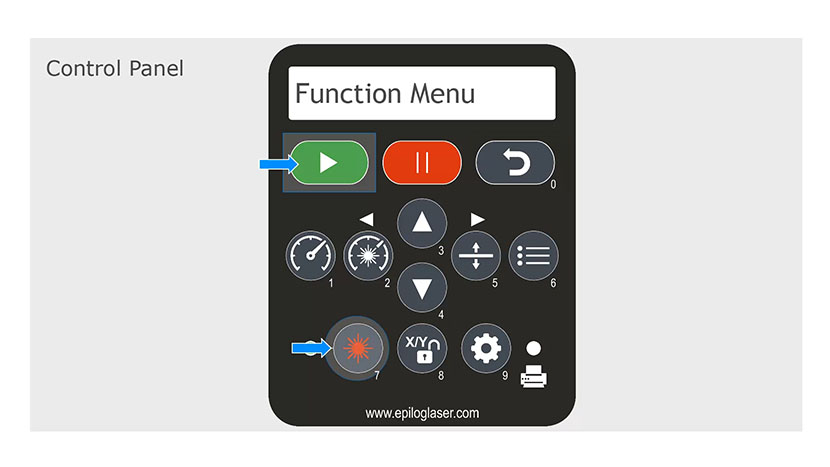
機能メニュー
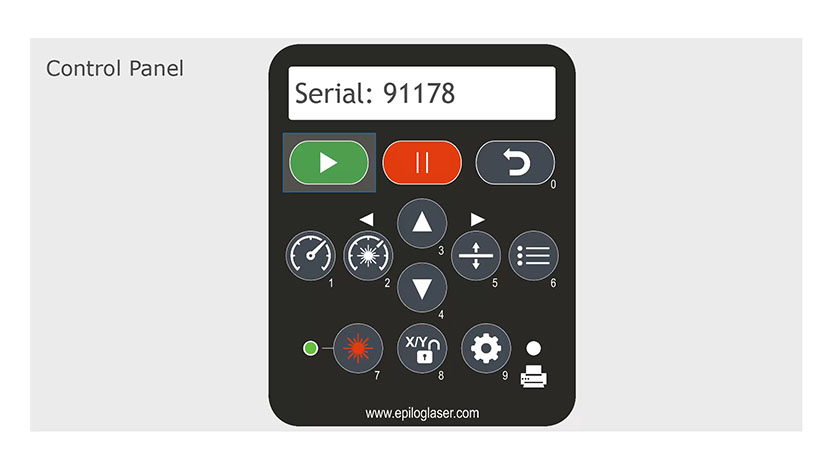
GOキーとポインターキーを同時に押すと、機能メニューにアクセスできます。GOボタンを押すと、シリアル番号、IPアドレスなどをスクロール表示できます。
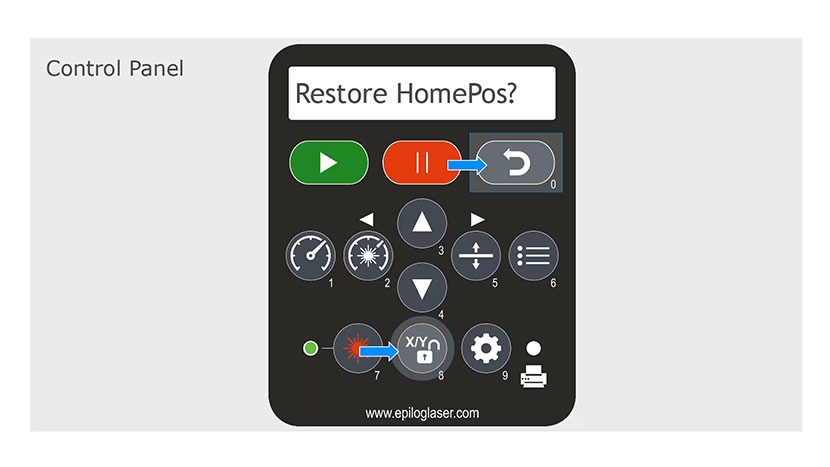
原点位置リセット
ホーム位置をリセットするには、X/Yオフキーとリセットキーを同時に押し、GOボタンを押して復元を確定してください。
これはZing 表示パネルの簡単な紹介でした。
詳細情報またはアクセス可能な全機能については、取扱説明書のコントロールパネルのセクションをご確認ください。