レーザー加工を行う際、アートワークを説明する二つの言葉がよく耳に入ります——ラスターとベクターです。では、これらは何を意味し、両者の違いは何でしょうか?また、使用するアートワークの種類はプロジェクトの設定方法にどう影響するのでしょうか?このレッスンでは、これらのトピックとさらに多くのことを取り上げます。
まず、ラスター画像とベクター画像の基本と、それぞれの最適な活用方法について説明します。
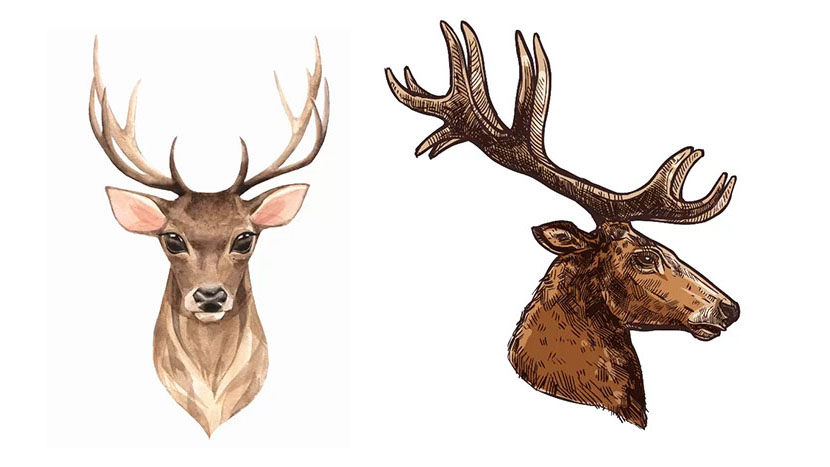
ラスター画像(左)対 ベクター画像(右)
ラスター画像
まずはラスター画像について話しましょう。ラスター画像とは、ピクセルと呼ばれるセルの配列であり、画面に表示されると画像を形成します。
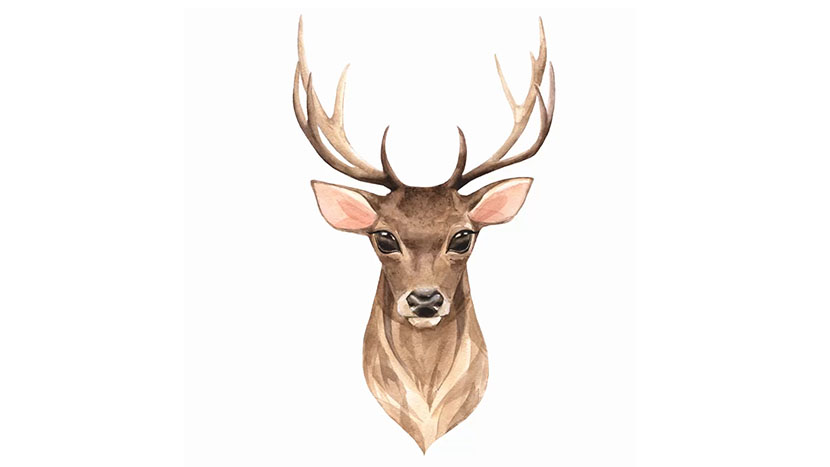
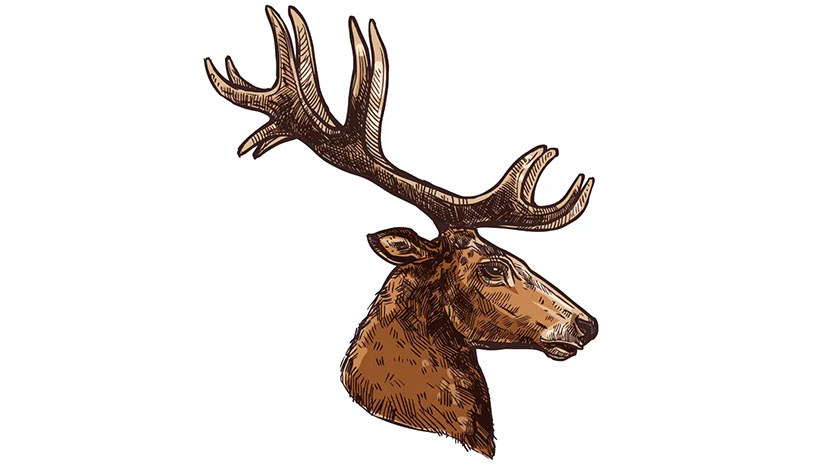
この鹿の画像はラスター画像の優れた例です。非常に詳細な写真のように見えますが、実際には何千もの小さな点、つまりピクセルで構成されています。
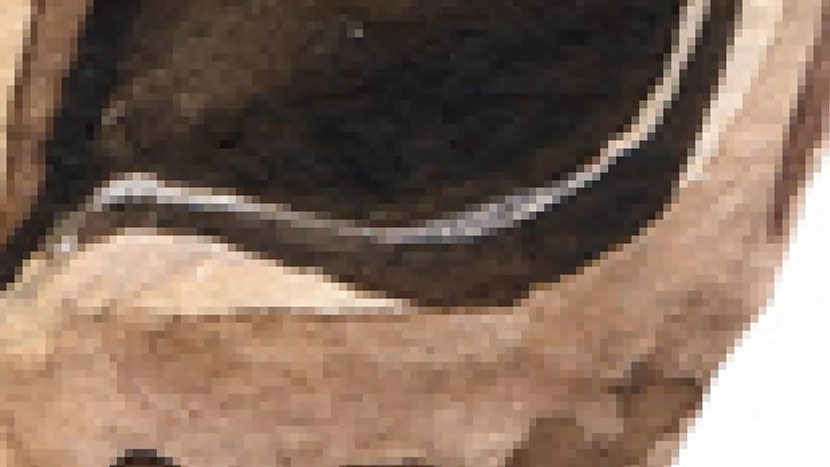
近くで見ると、画像は何千もの色付きピクセルで構成されています。これらのピクセルが小さいほど、画像の品質は高くなり、レーザー彫刻の仕上がりも良くなります。
ラスター画像は優れた彫刻結果を生み出しますが、画像サイズを拡大すると各ドットが拡大し、彫刻品質が低下します。
最も重要な点は、ラスターアートワークは常にレーザー彫刻に使用され、切断には決して使われないということです。画像を形成するピクセルがある限り、それはレーザーで彫刻されることになります。
ベクター画像
では、ベクター画像とレーザーでのその仕組みを見てみましょう。ベクター画像とは、ピクセルではなく一連の線や図形を単色で塗りつぶして作成される画像です。この2番目の鹿の画像を拡大して、ベクターアートワークが近くで見るとどう見えるか確認しましょう。
拡大しても、画像の線や色を構成するドットは見つからず、連続した塗りつぶしで作られた連続した線のみが表示されます。
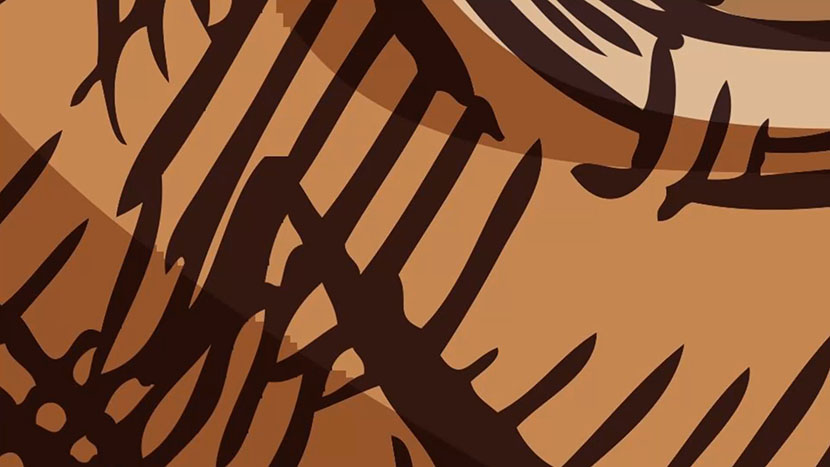
これがベクターアートワークを使用する大きな利点の一つです。なぜなら、画像を何度でも拡大しても彫刻の品質が損なわれることがないからです。
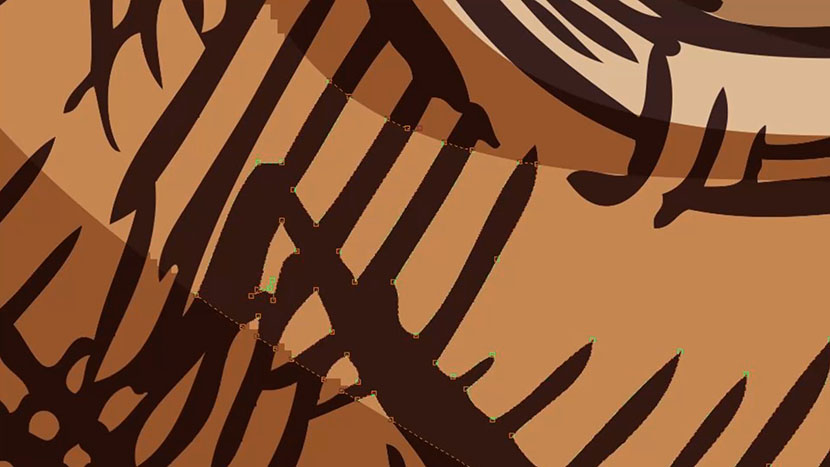
各異なる行を選択し、図形内で塗りつぶしを行い、変更を加えることができます。
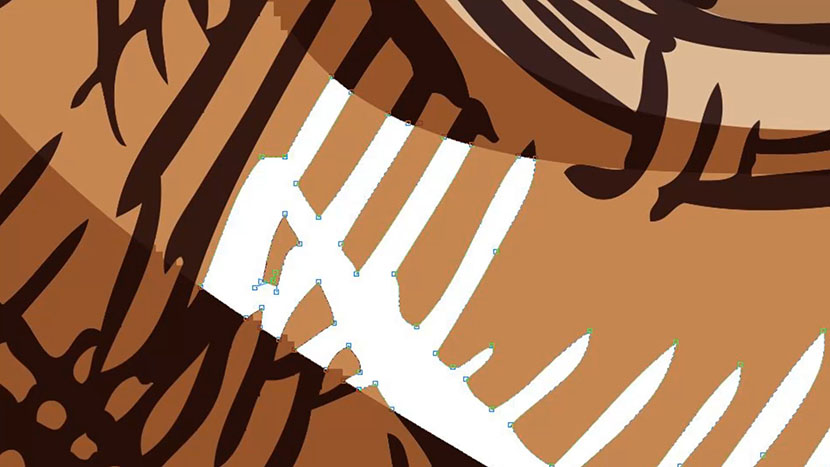
ここでは画像のこの部分のカラーを白色に変更しました。
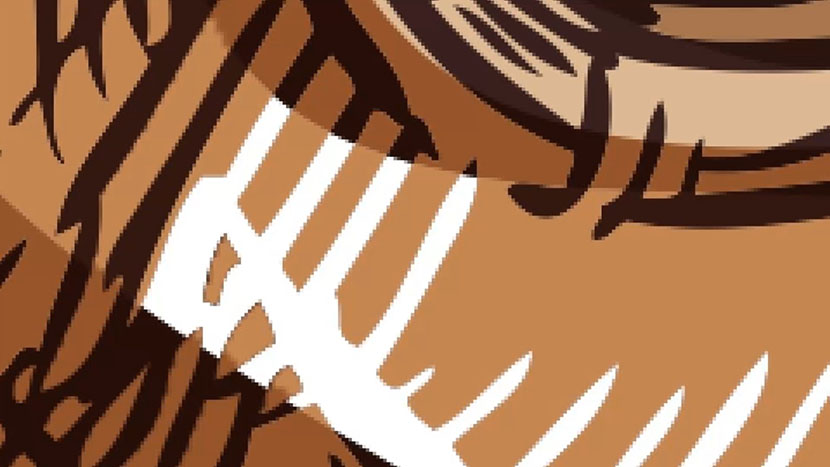
この鹿の頭の画像がラスター画像だった場合、一連の異なる点のように見えるでしょう。画像をラスター画像ファイル形式であるビットマップに変換すると、拡大表示した際に画像を構成するすべての点を見ることができます。
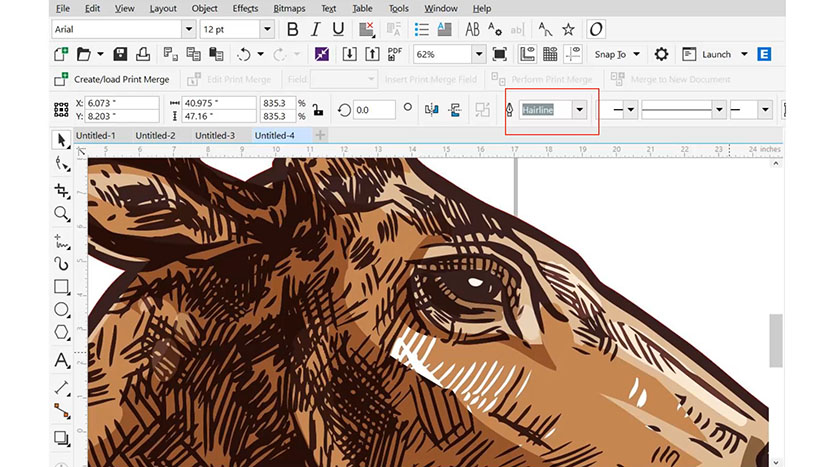
ラスター画像は彫刻のみ可能ですが、ベクターアートワークはレーザーによる彫刻と切断の両方が可能です。画像内の塗りつぶされた領域(例:画像の茶色や灰色部分)はレーザーで彫刻されます。画像内の線は線幅に基づいて彫刻または切断されます。 線幅が0.004インチ未満、CorelDraw、CorelDraw切断されます。0.004インチを超える場合は彫刻されます。ここでは頭部の輪郭を選択しており、ヘアライン幅に設定されているため、この画像は切断されます。この線を彫刻し切断しないようにするには、線幅を0.028インチに変更します。
例
次に、ある企業が彫刻用に送ってきた2種類のロゴを見てみましょう。1つ目は.jpgファイル、2つ目はベクター形式の.epsファイルです。
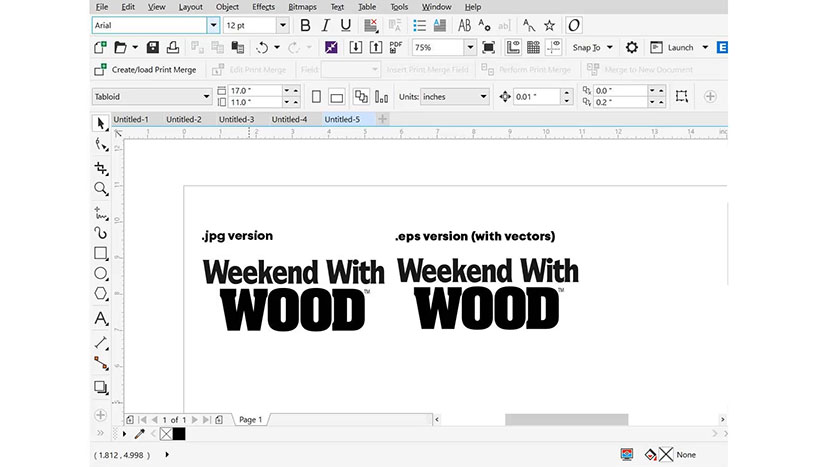
.jpgファイルをワークスペースに合わせて拡大しようとすると、ラスター形式のファイルであるため、ロゴの画質が劣化することがわかります。

しかしベクター形式の.epsファイルのサイズを拡大しても、このファイル形式にはベクターデータが含まれているため、ロゴは彫刻に適した良好な状態を保っていることが確認できます。
顧客とのコミュニケーション
彫刻事業における良い慣行として、グラフィック基準文書を作成することをお勧めします。この文書では、お客様に対してベクター画像、または高解像度の写真やロゴを要求することを明記します。高解像度の画像を要求することで、達成できる彫刻品質に自信を持て、お客様も最終結果に満足されるでしょう!
レビュー
ラスター画像とベクター画像について学んだことを復習しましょう。
- ラスター画像は常にレーザーで彫刻されます。
- ベクター形状の塗りつぶしは常に彫刻されます。
- ベクター線は、ヘアライン幅または0.004インチ以下に設定するとカットされます
- ベクター線は0.004インチ以上に設定すると彫刻されます。
- ラスターファイルはサイズ変更に適していませんが、ベクター画像は品質を損なわずにサイズ変更が可能です。