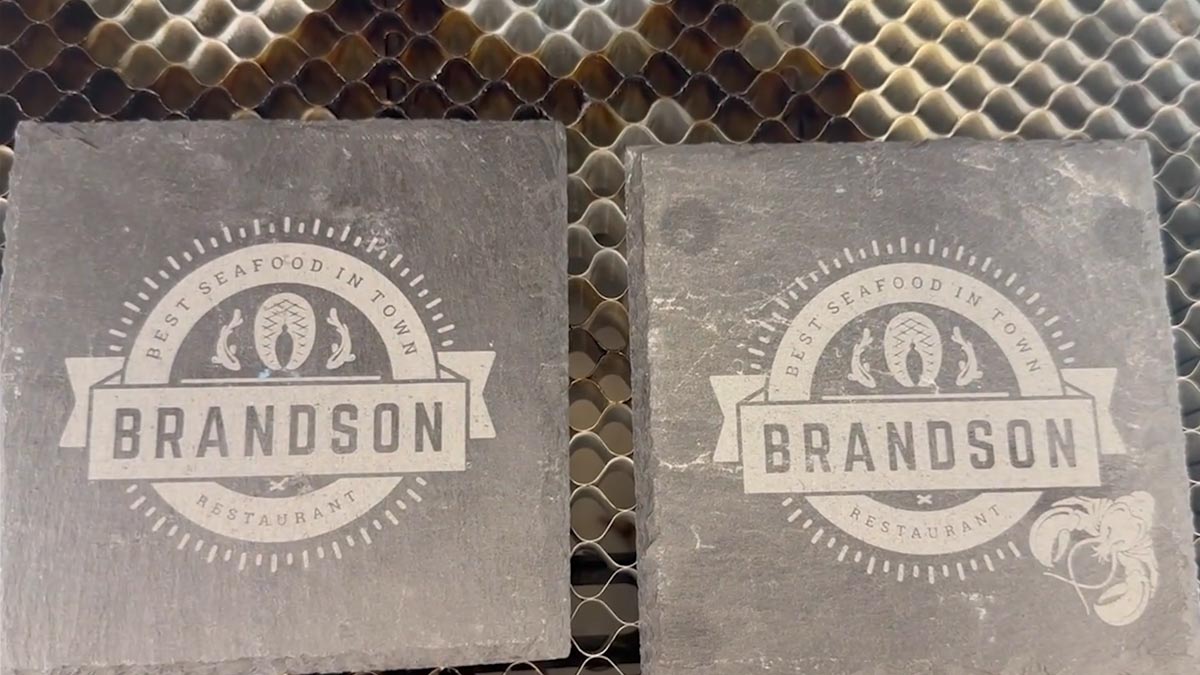
Epilog Laser 「センター彫刻」機能は、素材上でのアートワークの配置を中央に揃える様々な方法を提供します。この機能は、独特な形状や非対称の素材にデザインを中央に配置する場合に特に有用です。 ここでは、この機能を最も一般的に使用する2つの方法、すなわち「センター・センター」と「カスタム・センター」彫刻について説明します。また、素材上の中心点を特定する方法、各選択項目の使用タイミング、そして同一ロゴの2つのバージョンで最も視覚的に魅力的な結果を得る方法についても解説します。
センター・センターを使用する
Epilog Laser では、センター彫刻を様々な方法で使用できます。
コースターの中央に刻印したいロゴを考えてみましょう。
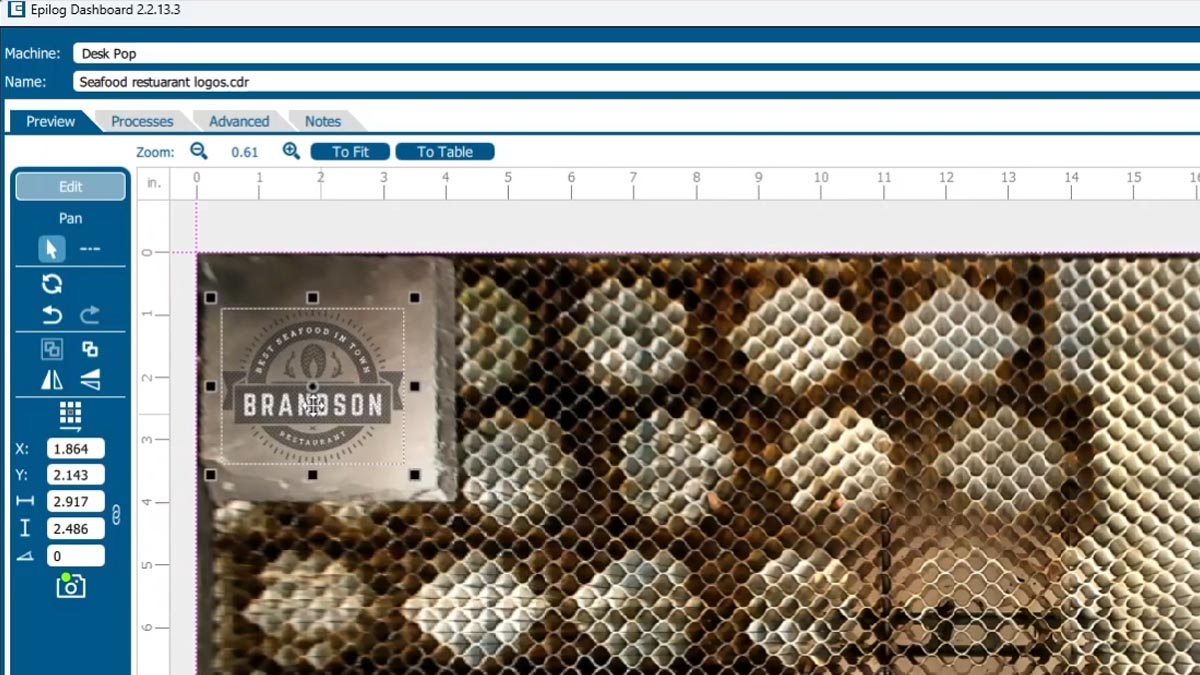
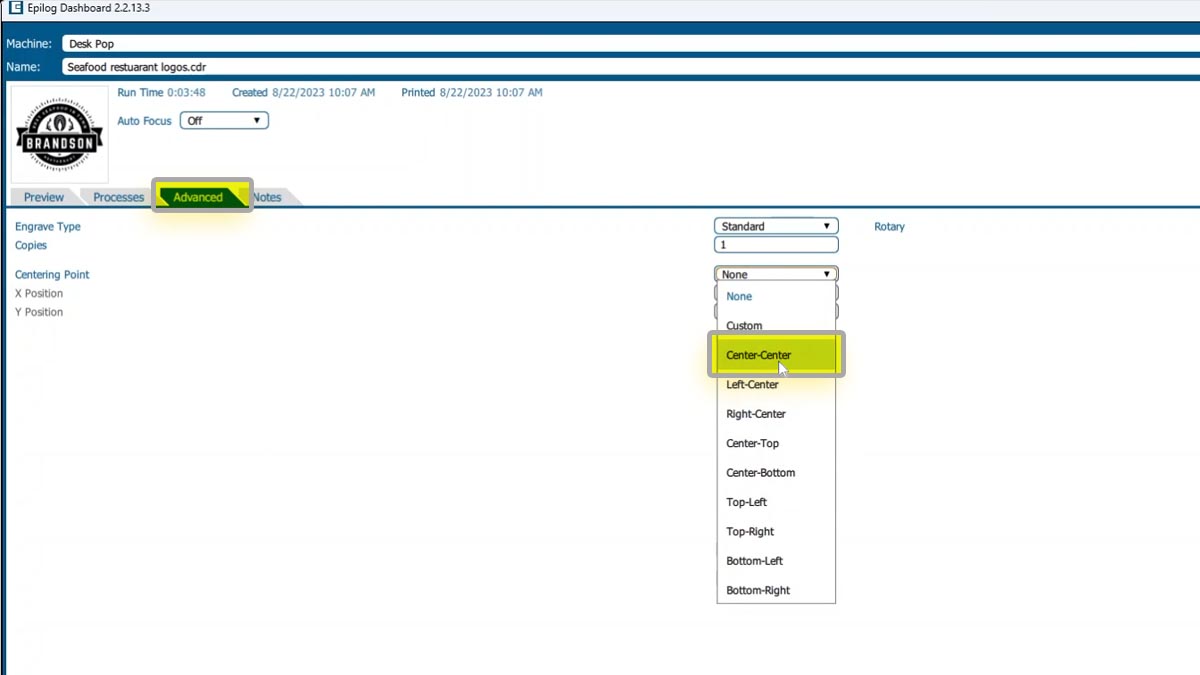
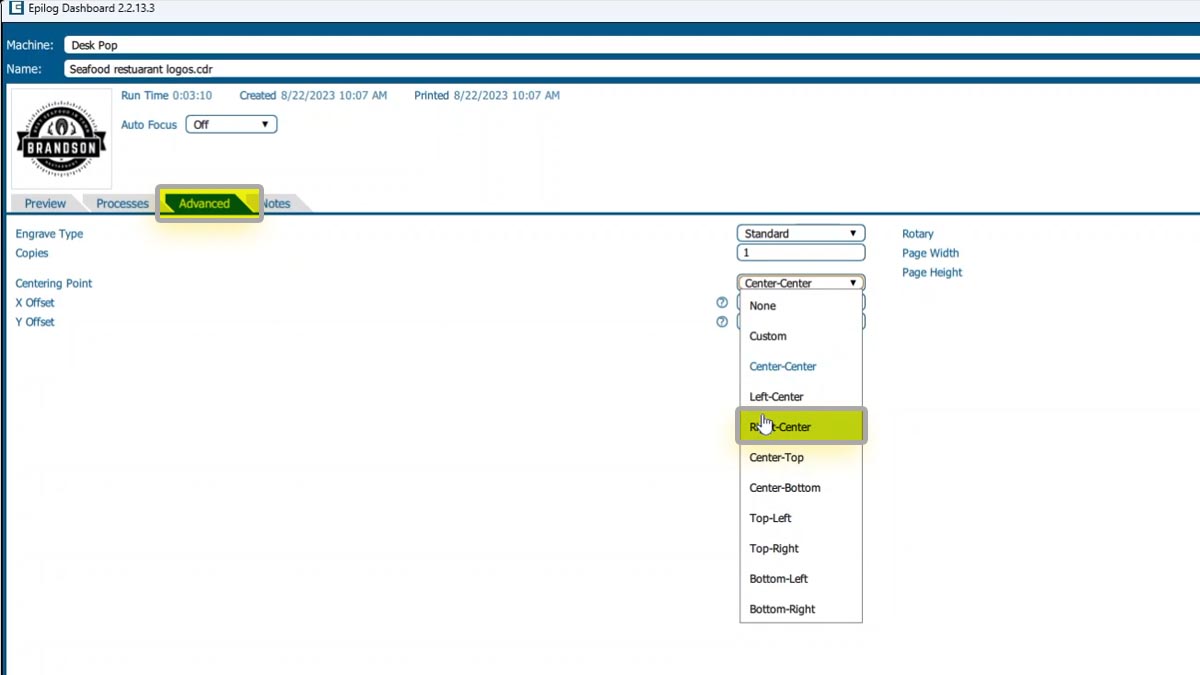
エピログダッシュボードで、[詳細設定]タブを選択します。
センタリングポイントの横に、すべてのオプションの一覧が表示されます。
センター・センターを選択します。
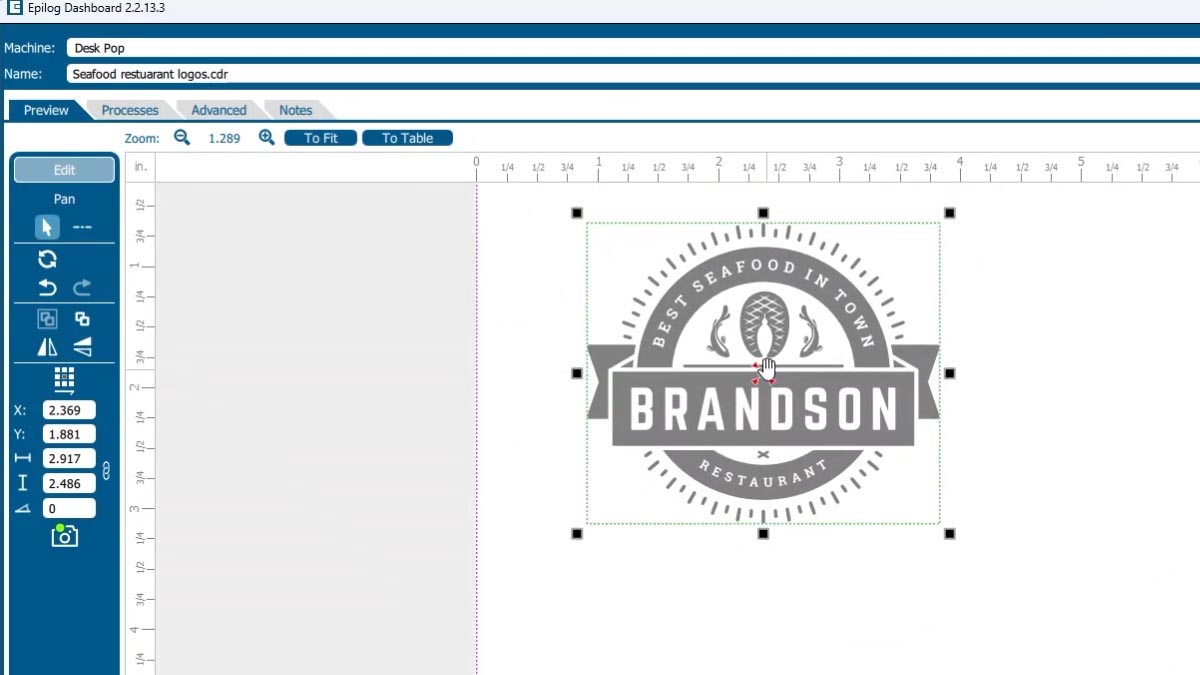
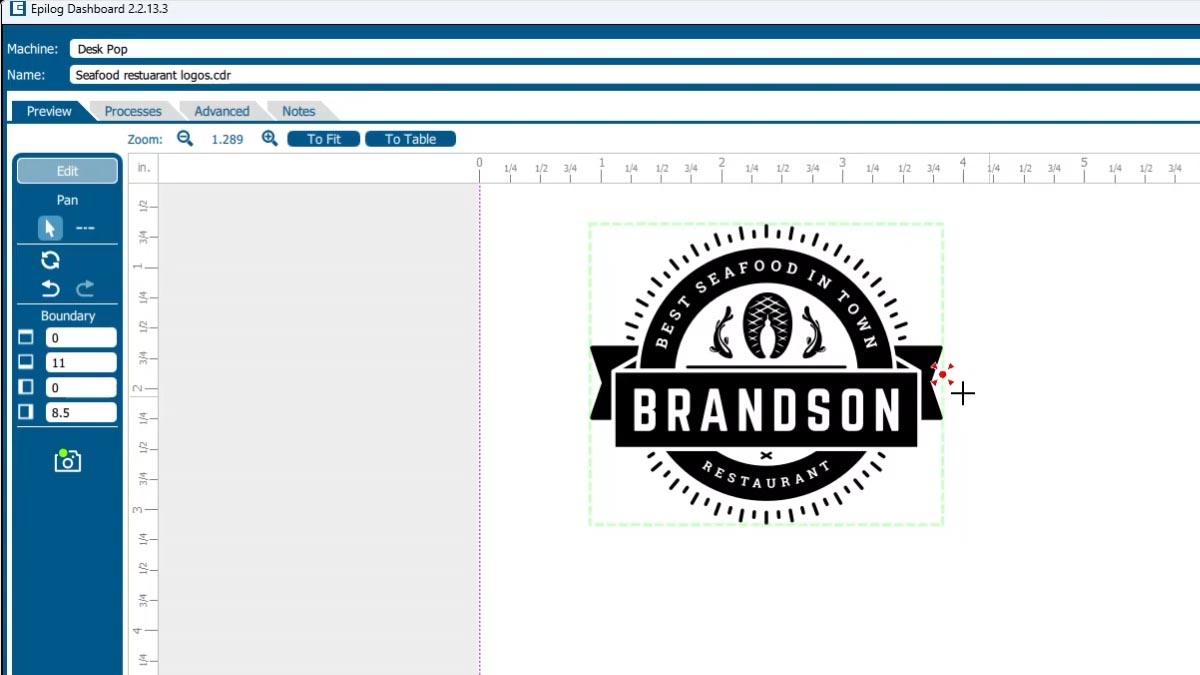
グラフィックの中心点に赤い点が配置されているのが確認できます。
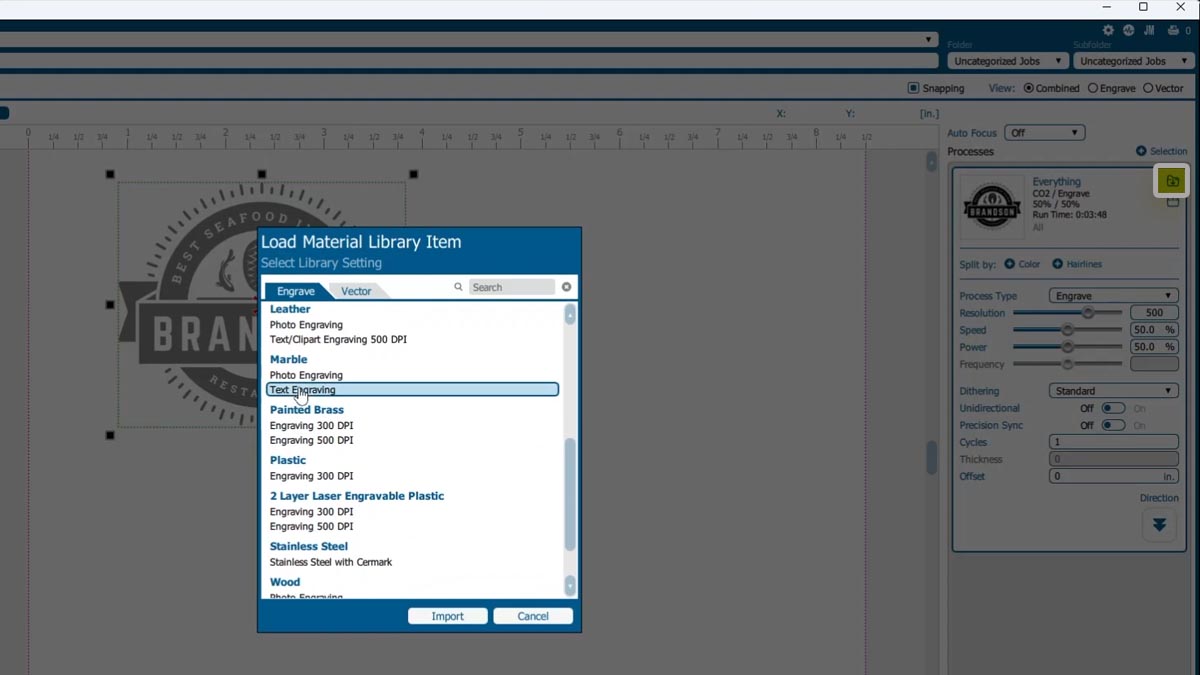
材料設定を選択し、レーザーで印刷します。
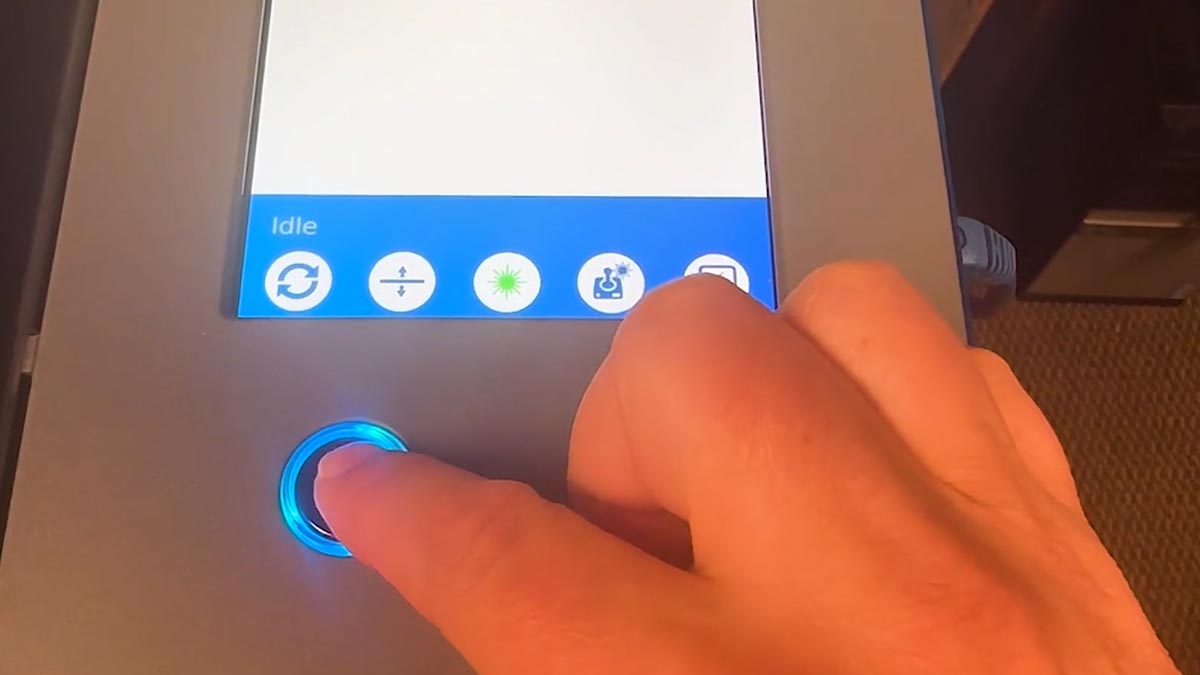
ジョイスティックによる位置決め
レーザーでジョイスティックアイコンを選択してください。
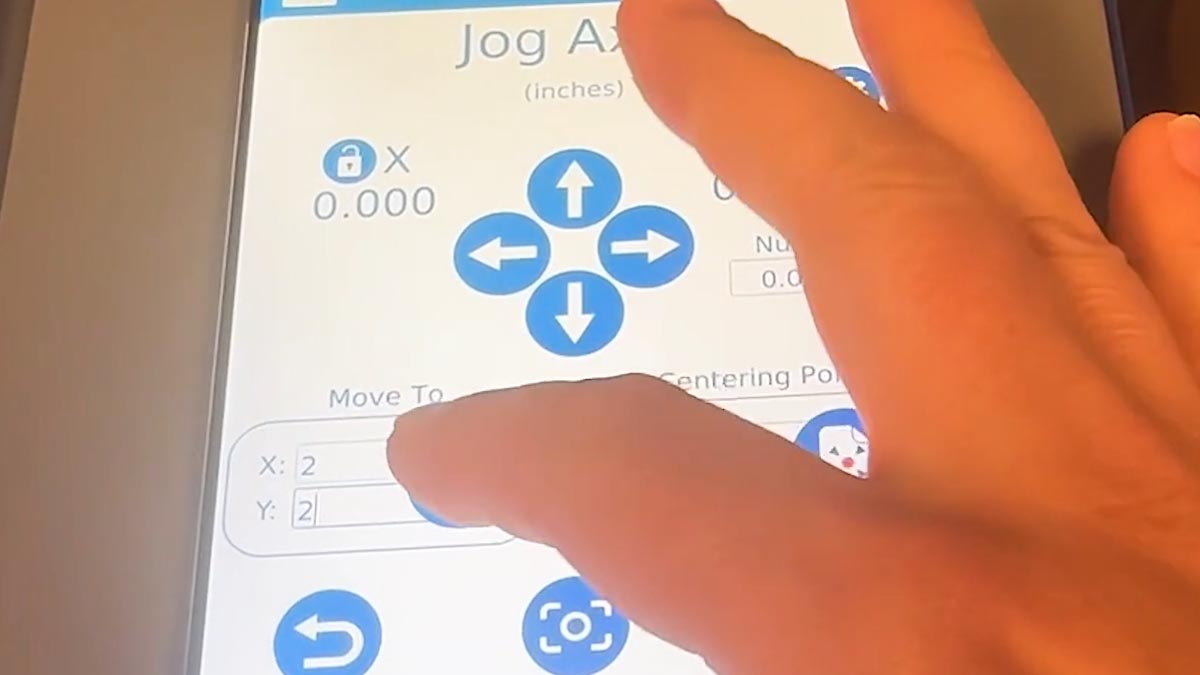
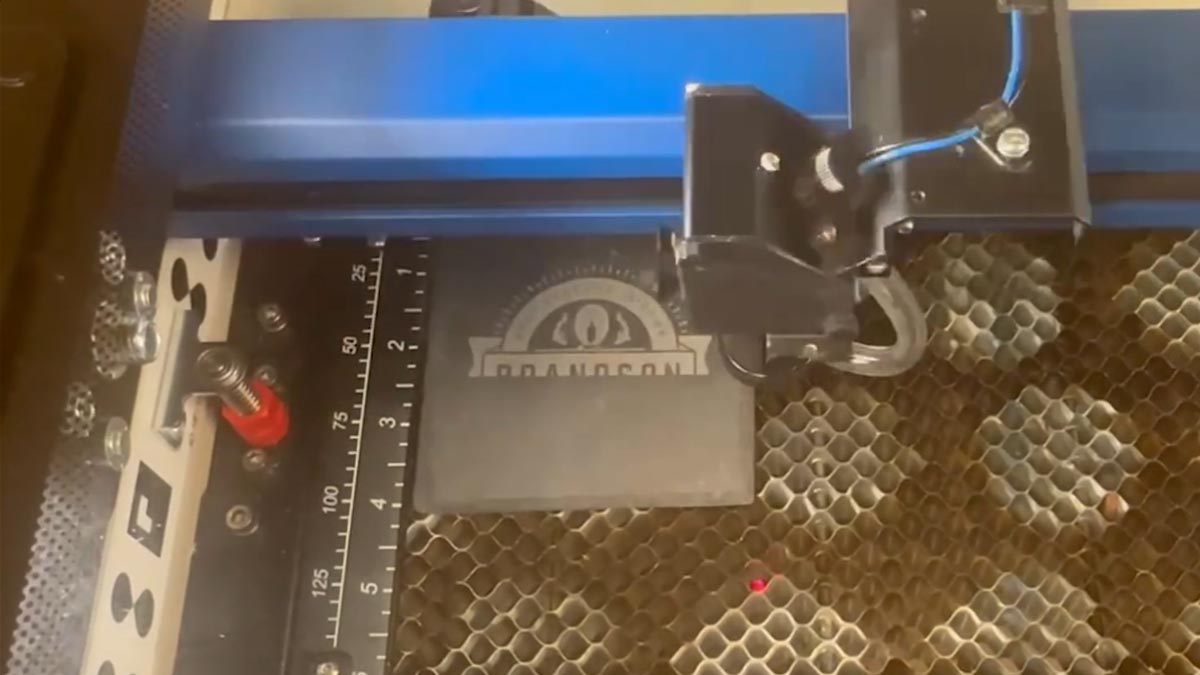
コースターは4インチ×4インチなので、移動先の寸法を2インチ×2インチに設定してください。
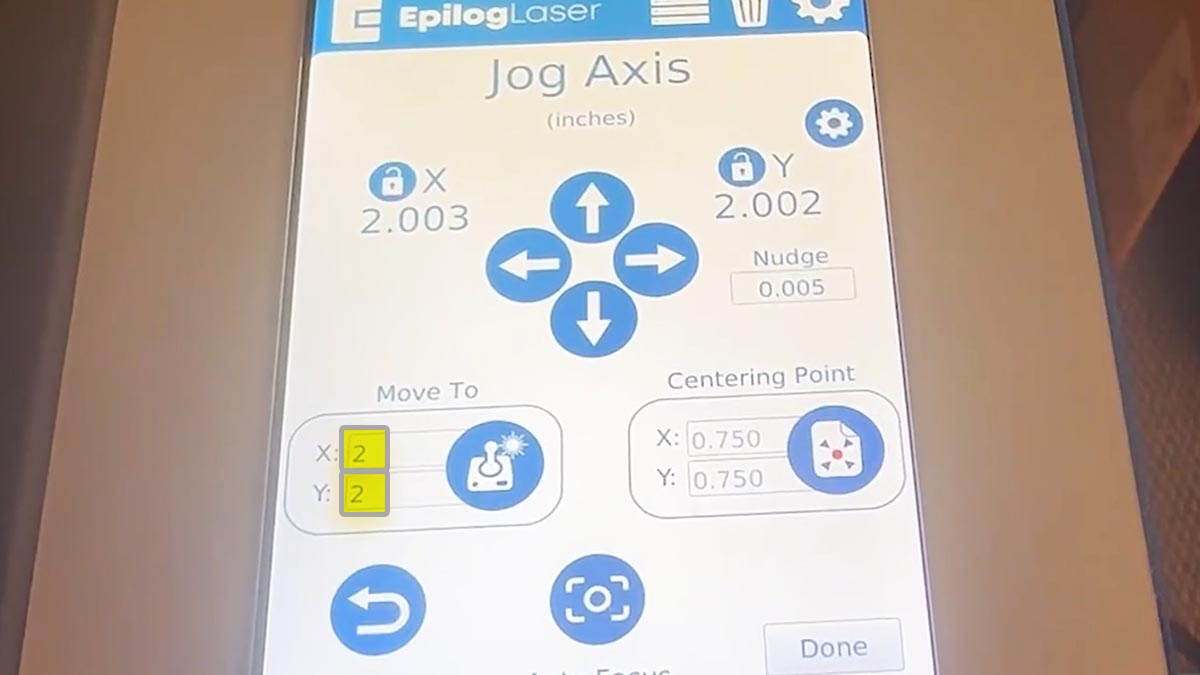
ジョイスティックアイコンをクリックしてこの設定に移動します。
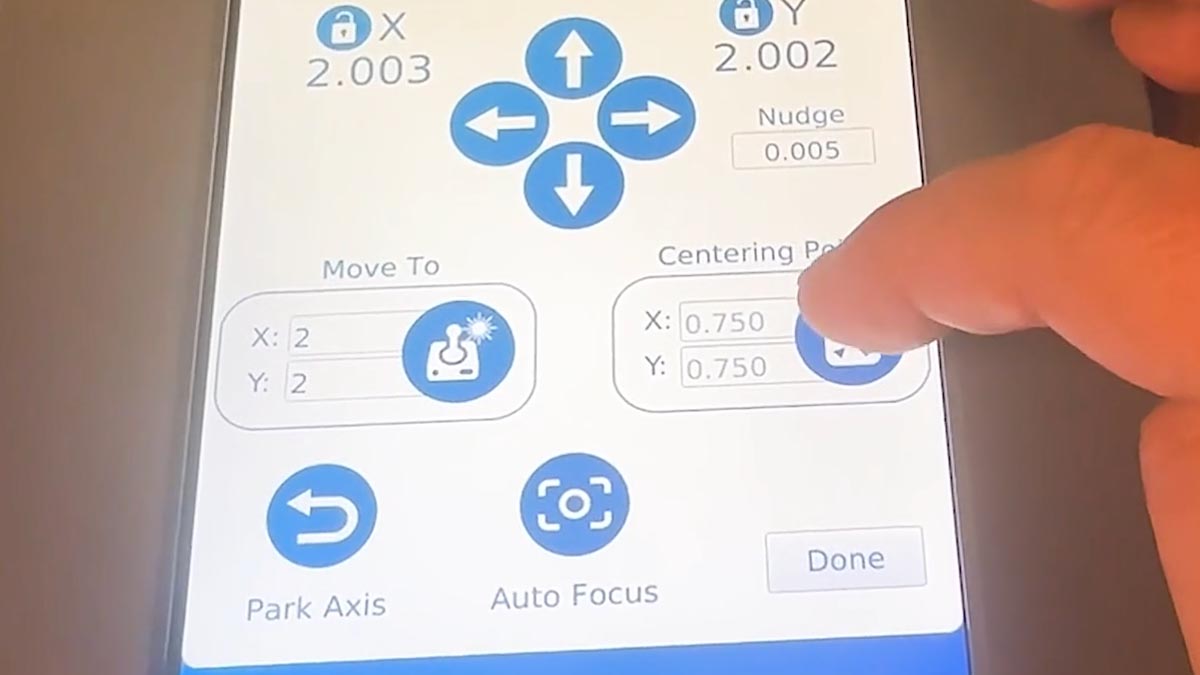
中央のアイコンをクリックすると、中心点が2インチ×2インチに設定されます。
選択したジョブで、実行ボタンを押してください。
カスタムセンターの使用
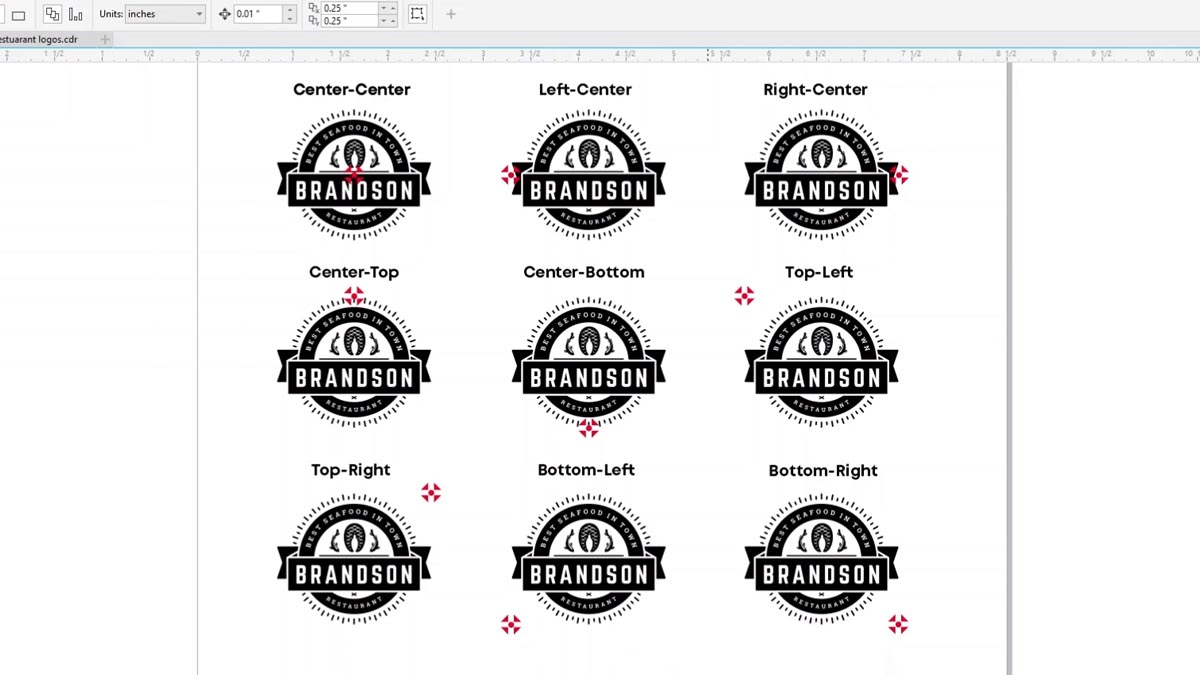
彫刻対象物に応じて、中心点を設定できる様々な位置を確認できます。
左中央、右中央、その他多数から選択できます。
エピログダッシュボードに戻り、右中央に変更すると、画面上の赤い点表示も同様に変化します。
お客様はロゴを変更し、円の右側にロブスターを追加しました。
センター・センター彫刻を使用すると、アートワークの位置がずれてしまいます。
中心点は円の中央に配置し、作品全体の中央ではないようにしたい。
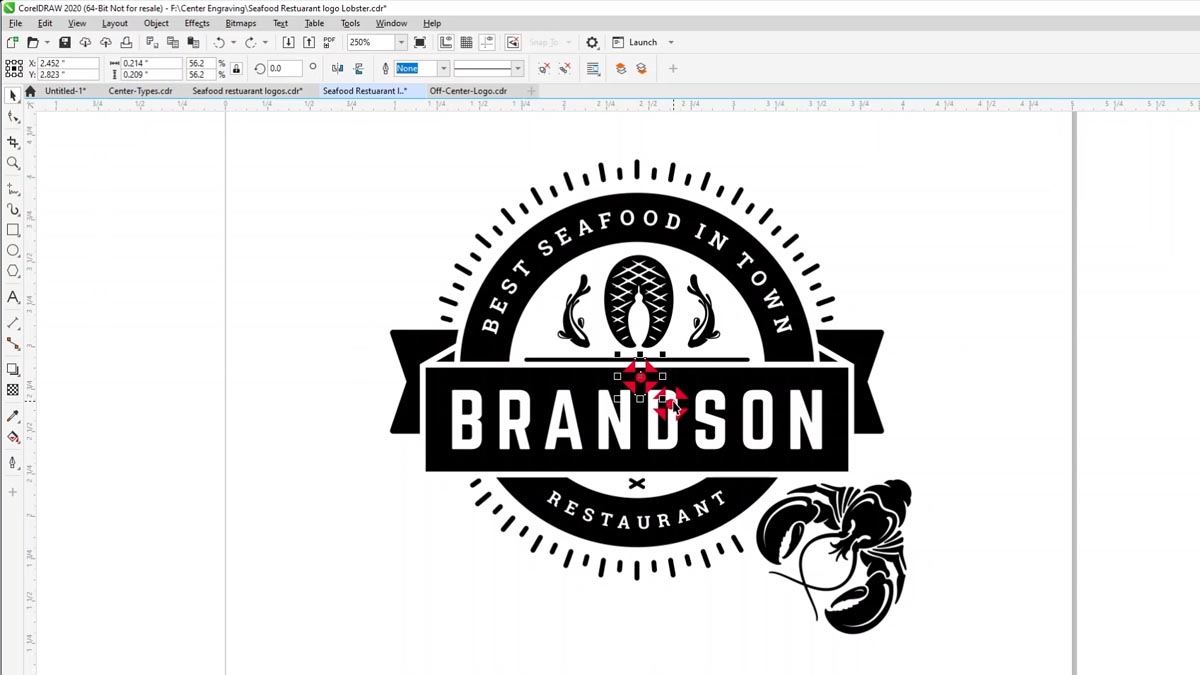
使用したい中心点を見つけるには、アートワークのグループ化を解除します。
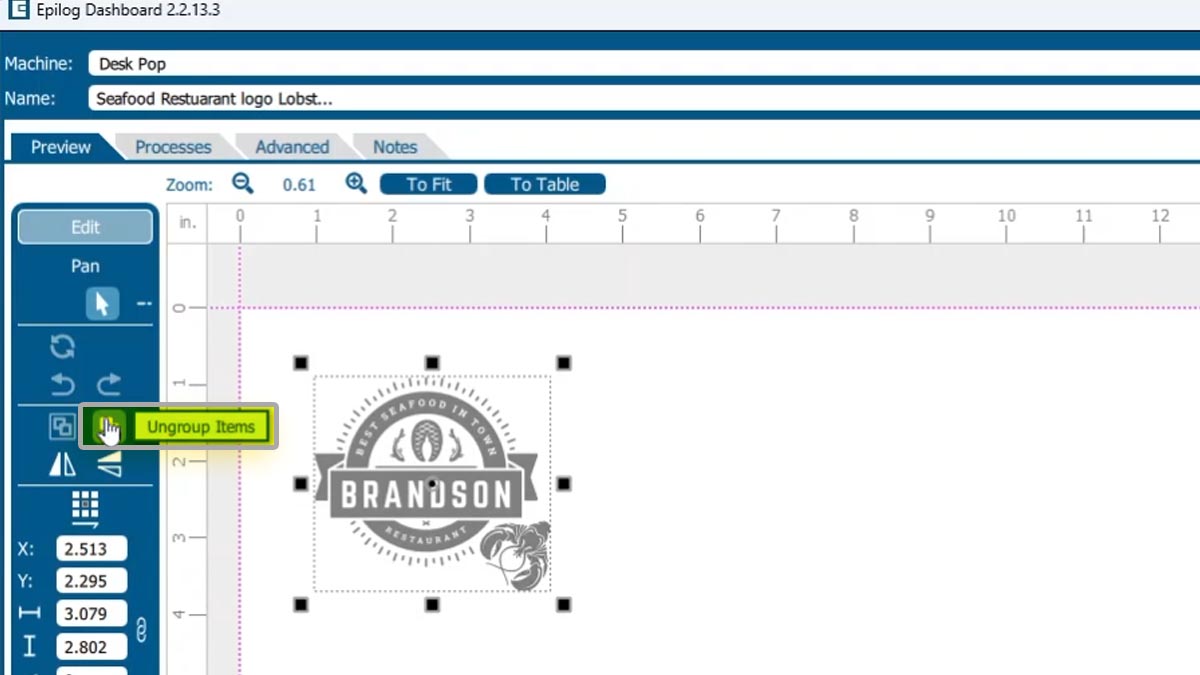
ロブスターなしで、丸いロゴだけを選択してください。
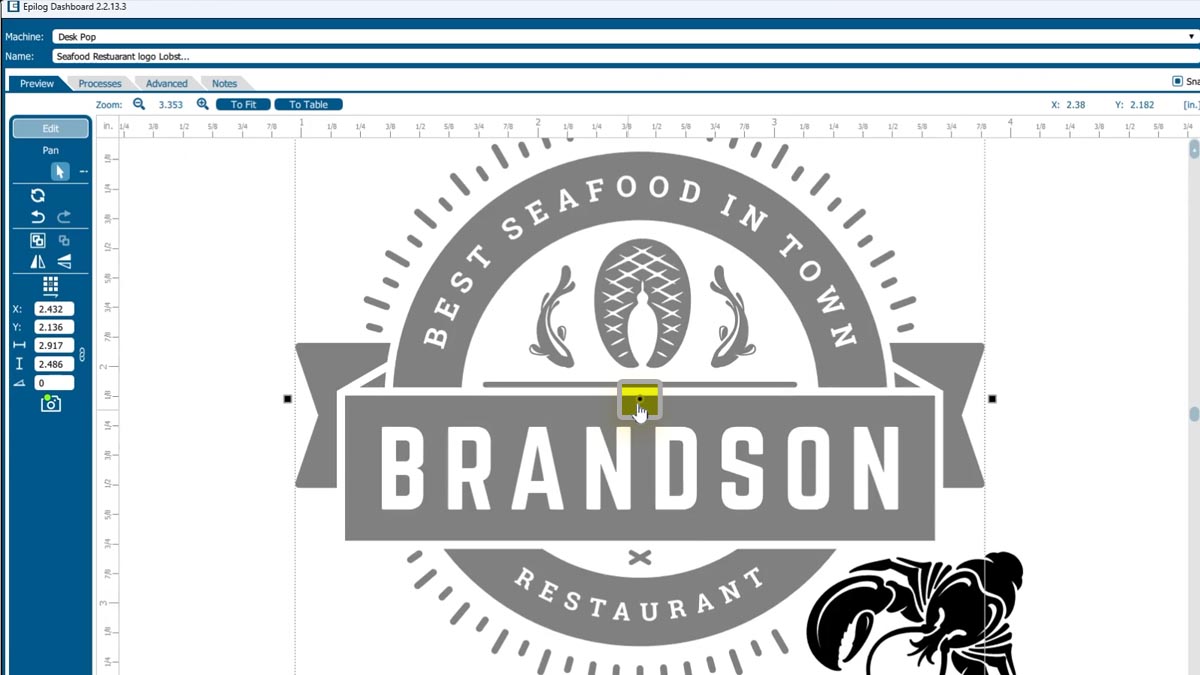
カーソルを中央点の上に置くと、X座標とY座標が表示されます。
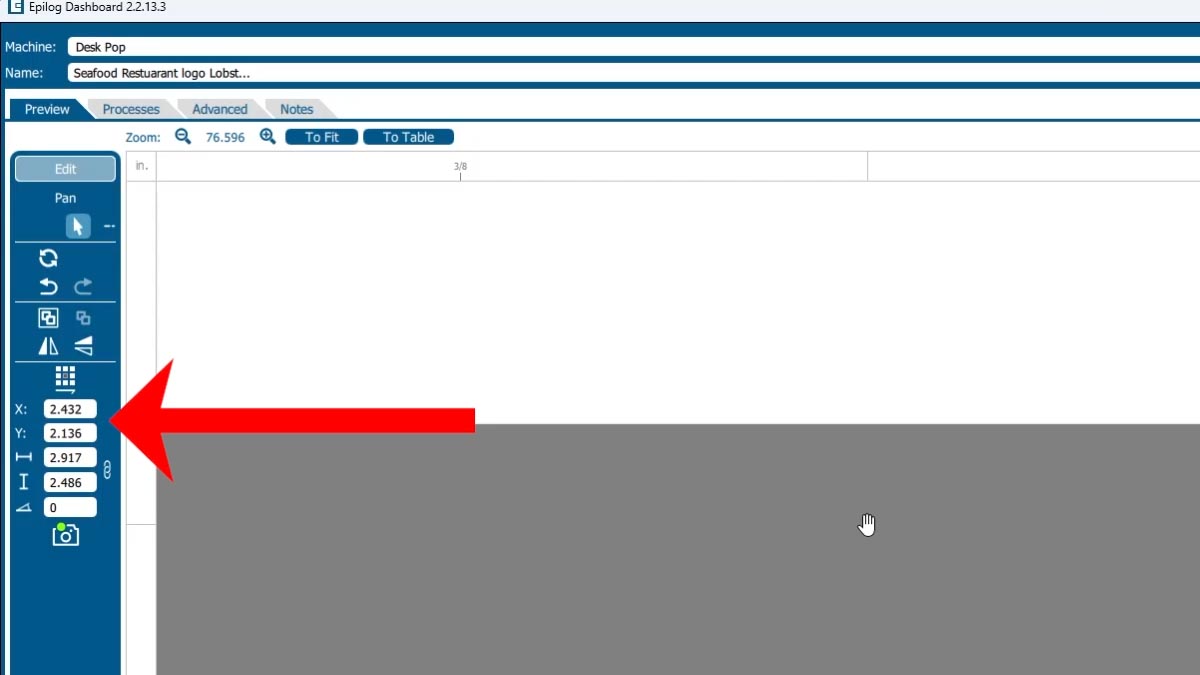
カスタムセンターを選択すれば、これらの座標を一致させることができます。
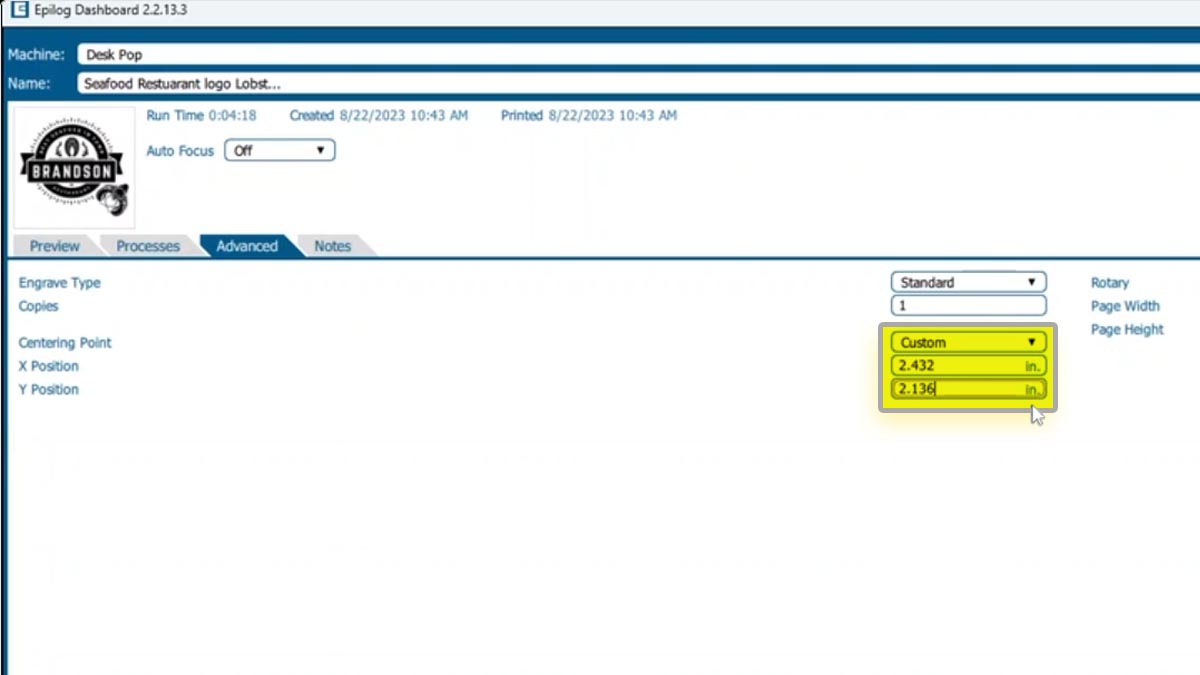
赤丸がグラフィックの中心に位置し、その周囲に点刻印されます。
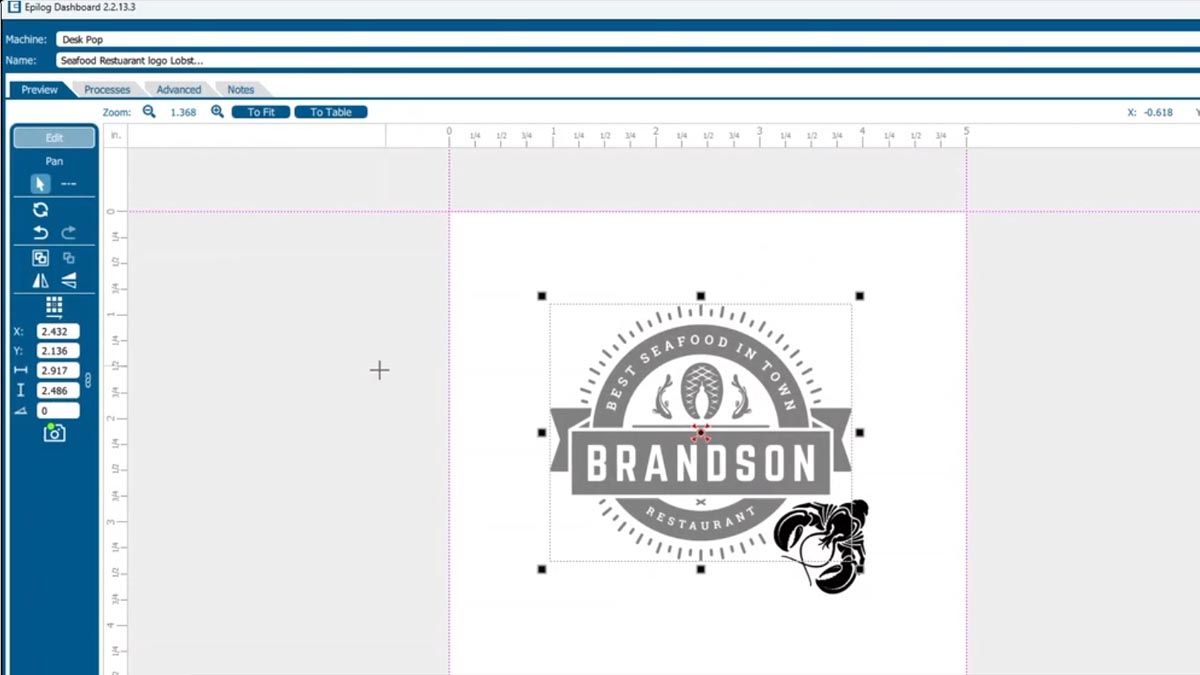
中心点はまだ正しいので、新しいジョブを選択し、スタートボタンを押してください。
古いロゴと新しいロゴの両方が、完璧に刻印された状態で確認できます!