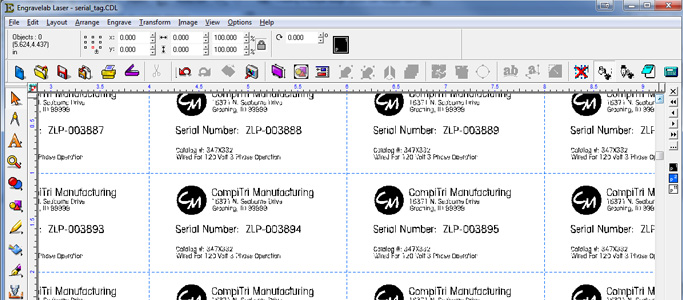
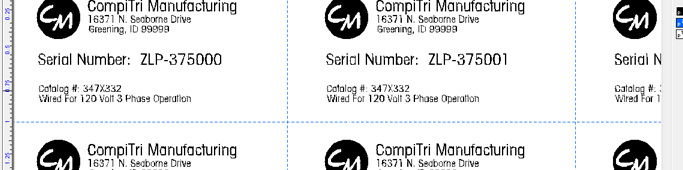
ご存知でしたか?PhotoLaser Plusのバッジレイアウトツールを使えば、可変データ付きのシリアルタグを作成できます。レーザー彫刻・カットが可能なシリアルタグシステムを、素早く簡単に構築する方法です。
この記事では、シリアル番号を用いた簡易なシリアルタグ設定の方法について解説します。
まず単一のタグをデザインし、そのテンプレートを使用して必要な数のタグを設定します。今回は2インチ×1インチのバッジを20枚作成します。
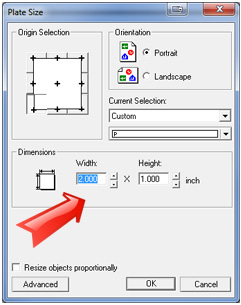
1) PhotoLaserPlusを開き、プレートサイズを2インチ×1インチ(シリアルタグ1枚のサイズ)に設定します。
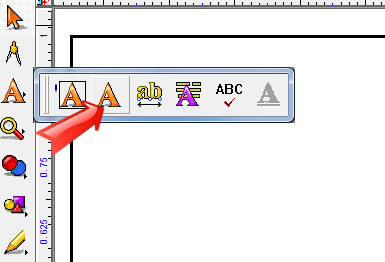
2) これで単一プレートをテンプレートとして設定する準備が整いました。メニューの「テキスト」ボタンをクリックし、テキストコンポーズツール(フライアウトウィンドウの2番目の選択肢)を選択してください。
3) ページ上でテキストを表示させたいおおよその位置をクリックし、テキストを入力してください。
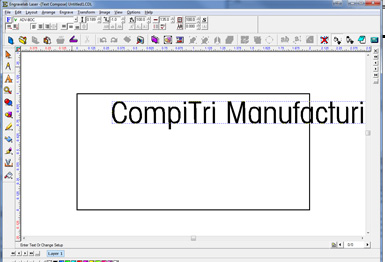
4) テキストのサイズを変更するには、以下のいずれかを選択してください:
- 角からドラッグしてサイズを変更
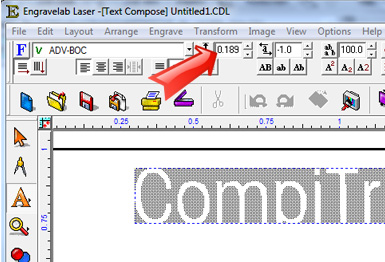
- または正確な寸法を設定するには、テキストを選択してページ上部のテキスト編集メニューを開き、テキストの高さをインチ単位で変更します。
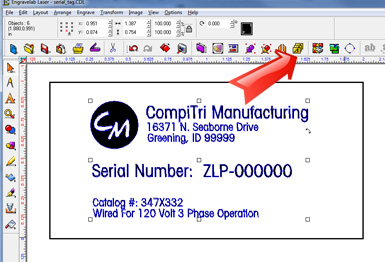
5) テンプレートのシリアルタグを完成させます。この場合、可変データはシリアル番号になります。ZLPは固定され、6桁の数字が変化します。バッジ上の全てを選択してください。これを行わないと、選択されていない項目はバッジに繰り返し表示されません。全てを選択したら、ページ上部のツールバーにあるバッジツールをクリックします(または「レイアウト/バッジ」を選択)。
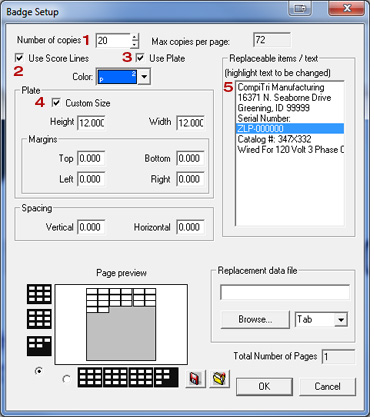
6) バッジ設定パラメータを以下のように設定します。
1. コピー数:作成したいシリアルタグの数に設定します。この場合は20です。
2. スコアライン:木材やプラスチックなどの素材を使用する場合、バッジをベクターカットするために使用できるオプション設定です。
3. プレートを使用:この設定にチェックを入れることが重要です。これにより、グラフィックが実際に使用しているプレートのサイズと一致します。
4. カスタムサイズ:カスタムプレートサイズは、バッジの彫刻に使用する素材のサイズに対応します。この場合は12インチ×12インチのプラスチック板です。
5. 置換可能な項目/テキスト:このボックスには、ファイル内で変更可能な変数となるテキストが表示されます。この場合、先に指定した「ZLP-000000」を指します。次のステップに進む前に、このフィールドがハイライトされていることを必ず確認してください。
続行するには「OK」を押してください。
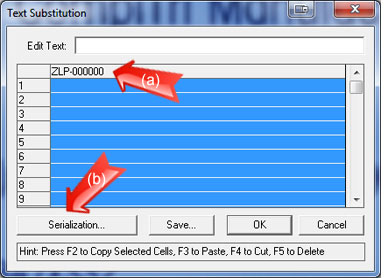
7) テキスト置換ボックスが表示されます。リスト上部の変数データテキスト「ZLP-000000」(矢印a)をクリックすると、シリアル化ボタンが有効になります。
シリアル化ボタン(b)をクリックして続行してください。
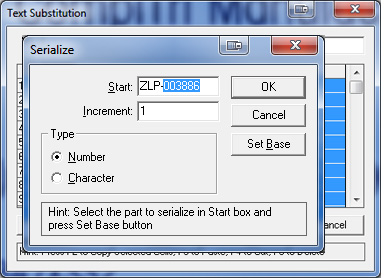
8) 開いたシリアル化ウィンドウで、開始シリアル番号を入力します。この場合、部品番号は3886です。
シリアル番号全体を入力してください。固定文字「ZLP-003886」を含めて入力してください。
番号「003886」の可変部分をハイライト表示します。「ベース設定」ボタンをクリックし、各シリアルタグでこの部分を変更したいことをソフトウェアに通知します。
インクリメントを設定します。この場合、数値を1ずつ変化させたいです。
最後に、[OK]を押して続行してください。
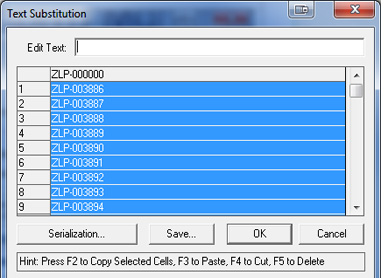
9) テキスト置換ウィンドウでは、タグ上で更新するデータのシリアル化プレビューが表示されます。
続行するには「OK」を押してください。
10) タグの準備が整いました!レーザー印刷機で印刷してください。