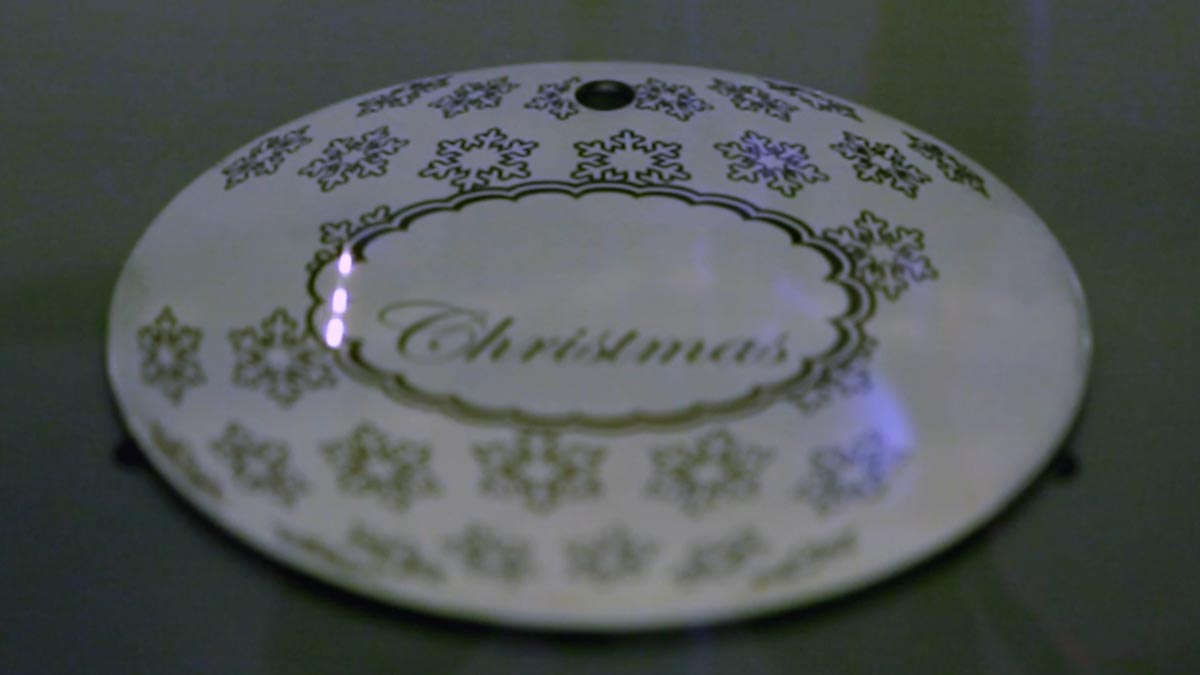
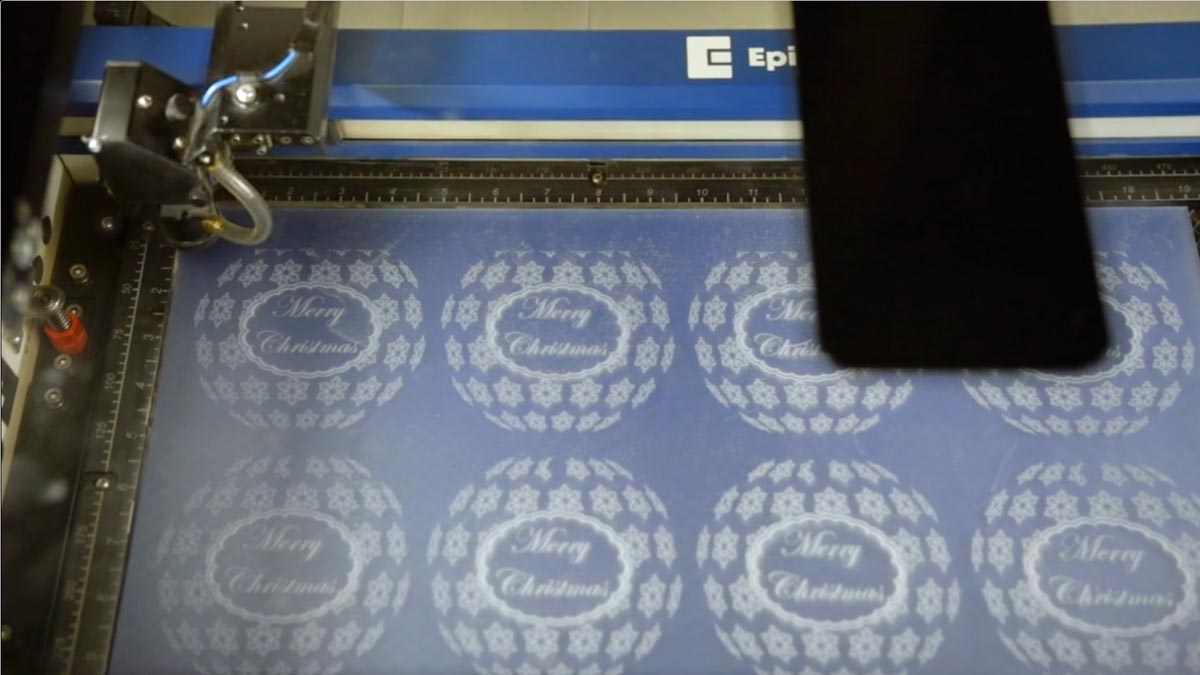
この動画では、シンプルなデザイン画像を用いて、AdobeIllustrator回転機能で球体のような外観を作成します。この簡単な手法で、Fusion Galvofiber laser usion MakerCO2 の両方に彫刻するためのオリジナルクリスマスオーナメントデザインを作成します。
アートワークの設定
こちらは雪の結晶のデザインをオフセットグリッドパターンで複製し、3D球体デザインへと変換したものです。
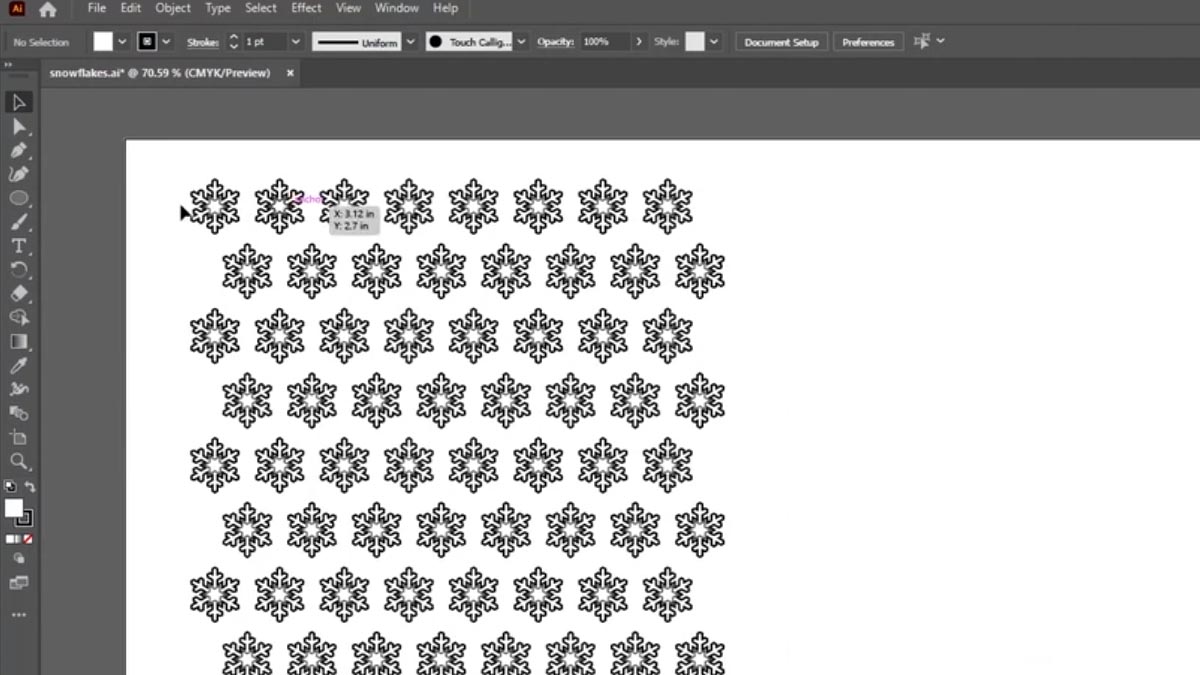
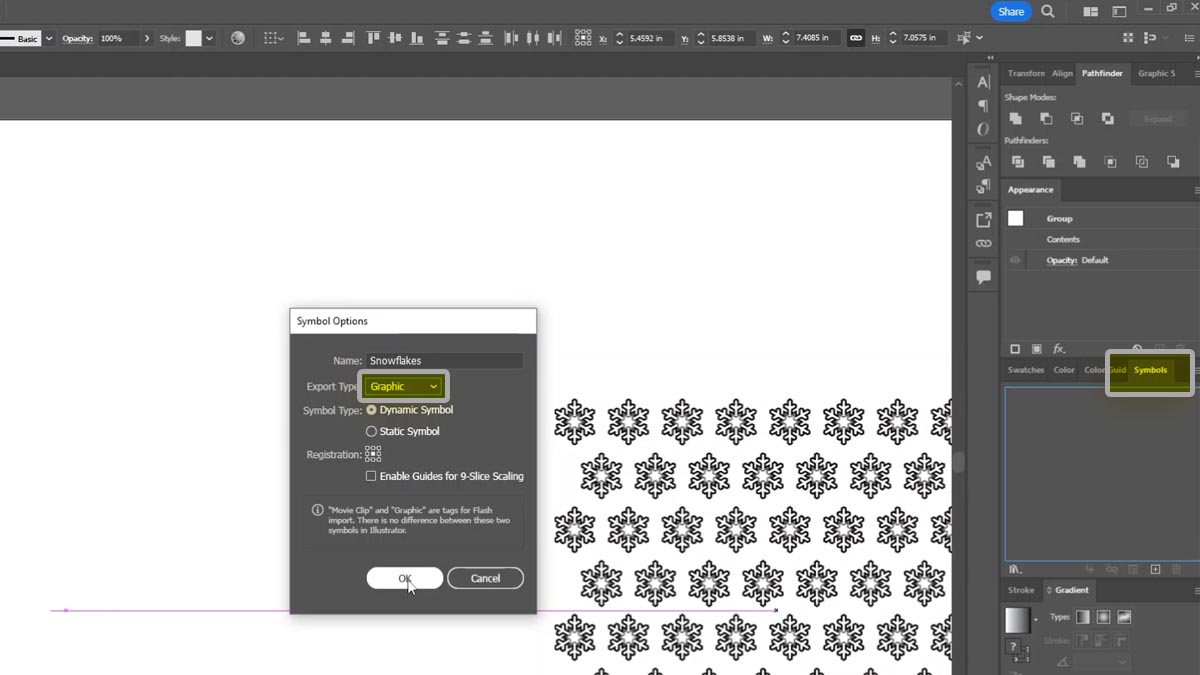
デザインを選択し、シンボルタブにドラッグします。
デザインに名前を付ける
そしてエクスポートタイプをグラフィックに設定します。
デザインを削除する。
3D球体効果を作成する
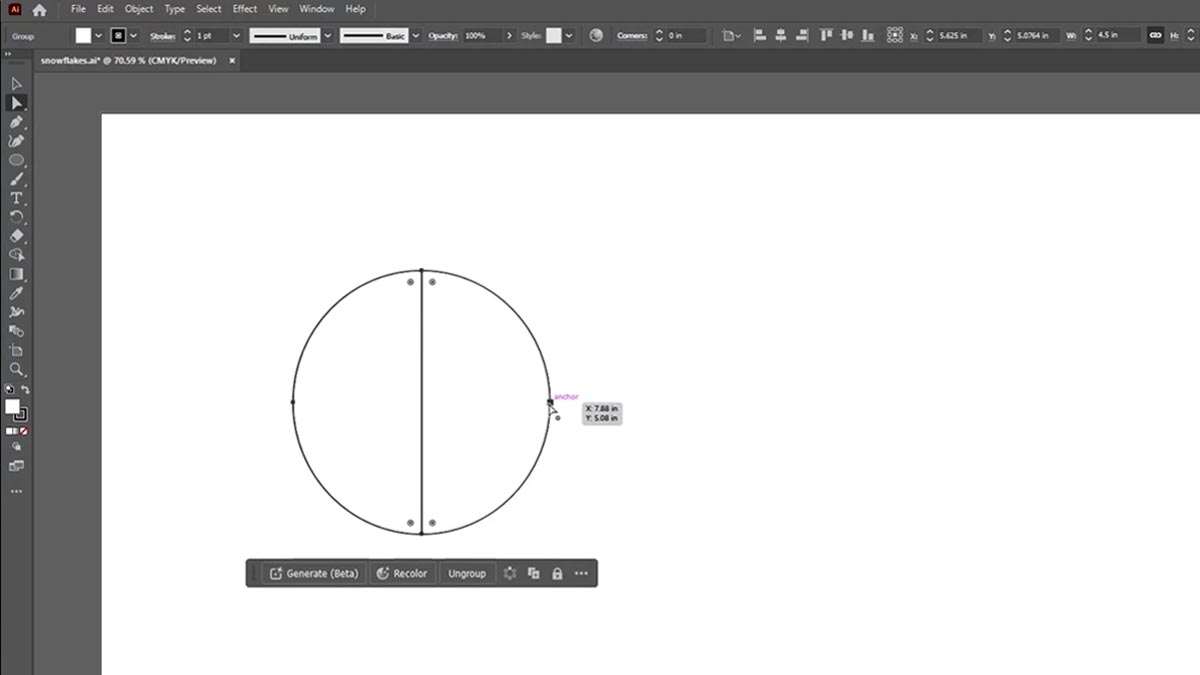
楕円ツールを使用して、4.5インチの円を作成します。
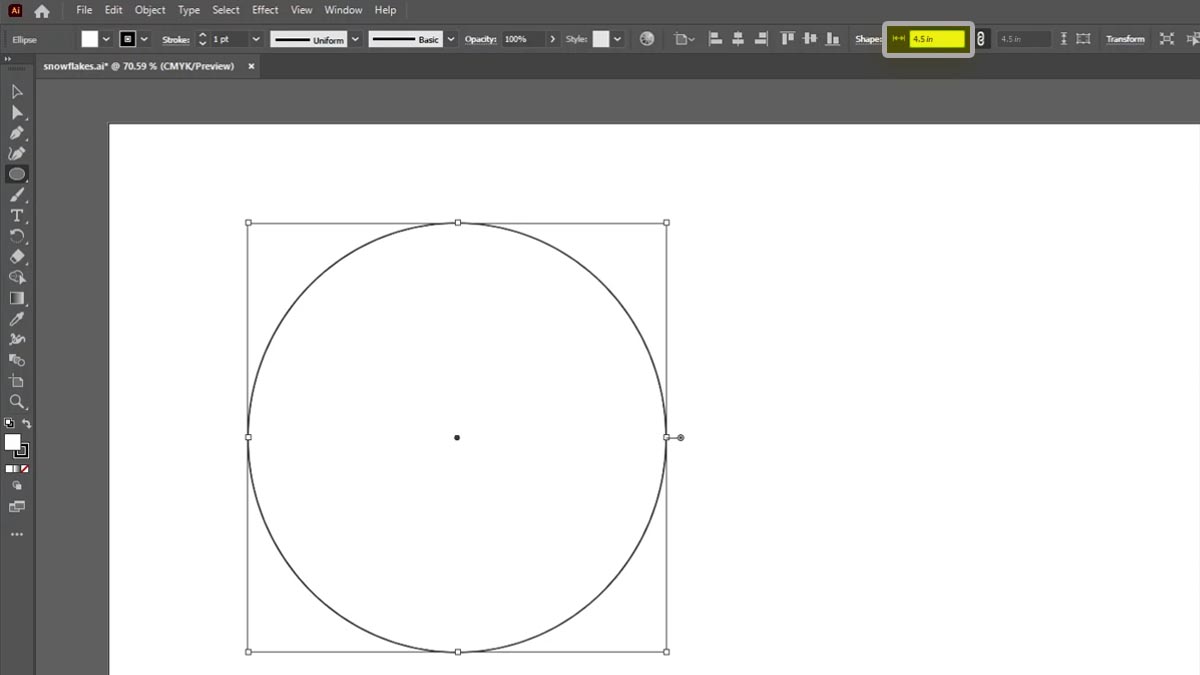
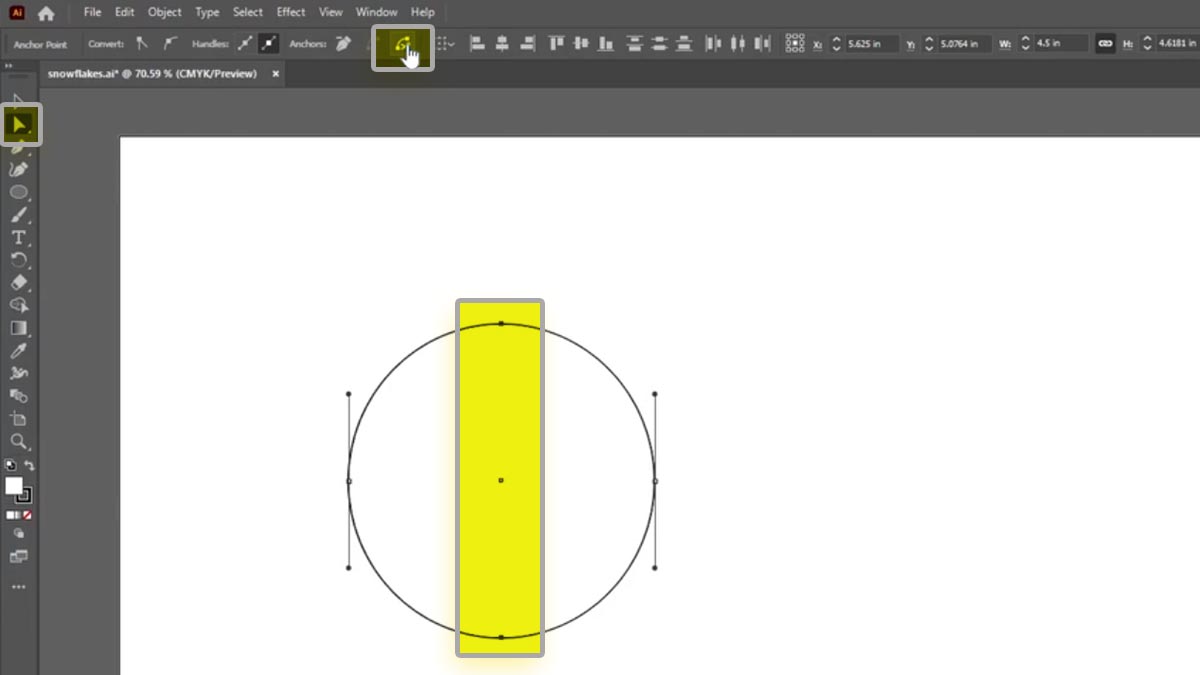
円を選択した状態で、塗りつぶされた矢印のダイレクト選択ツールをクリックします。
円の上端と下端の頂点をハイライトする。
メニューバーから「選択したアンカーポイントでパスを切り取る」ツールを選択します。
パスファインダータブで、分割ツールを選択します。
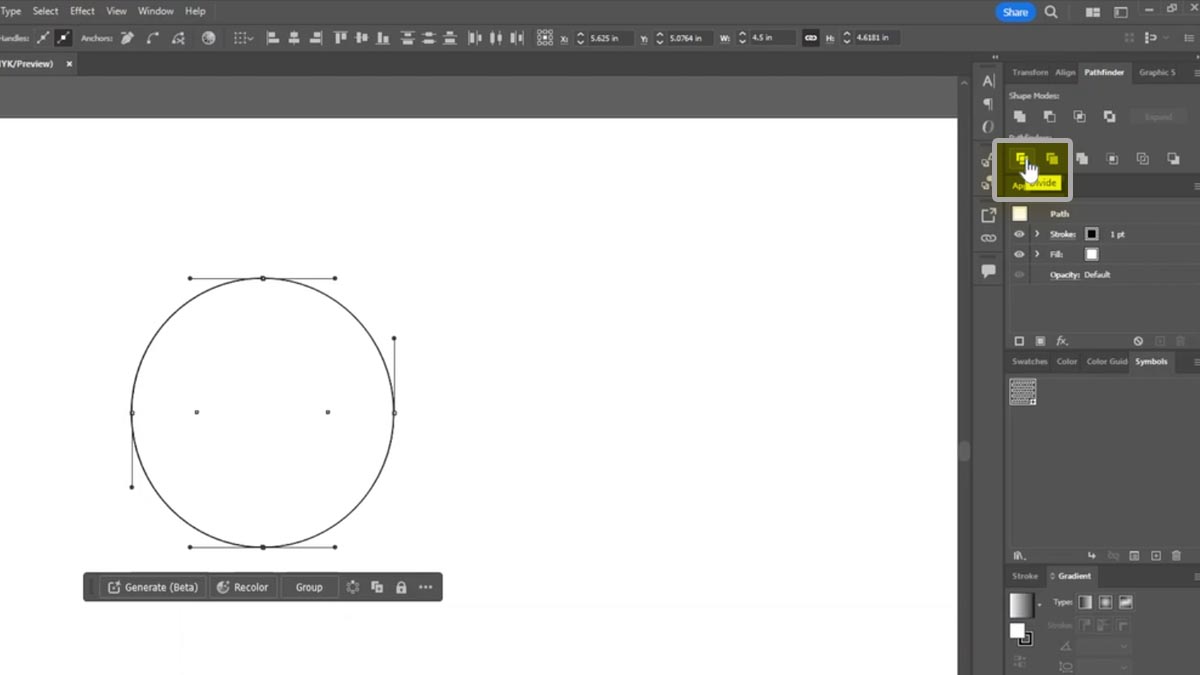
右ノードを削除する。

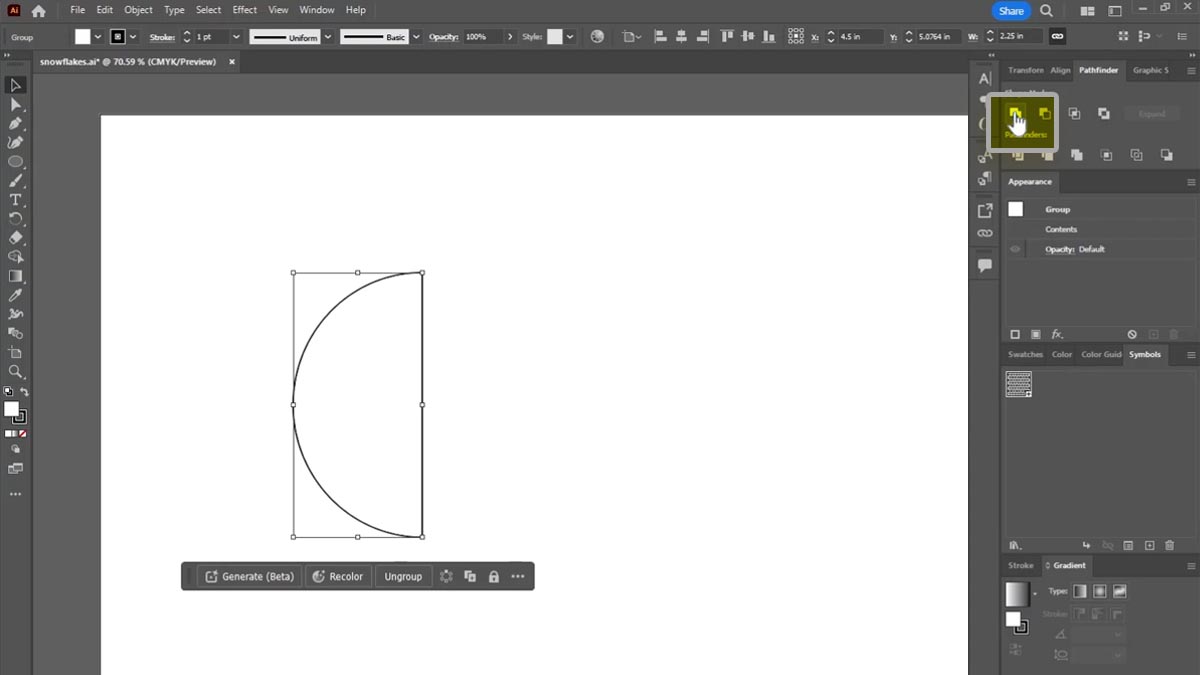
半円を選択し、パスファインダータブの「形状モード」にある「結合」ツールをクリックします。
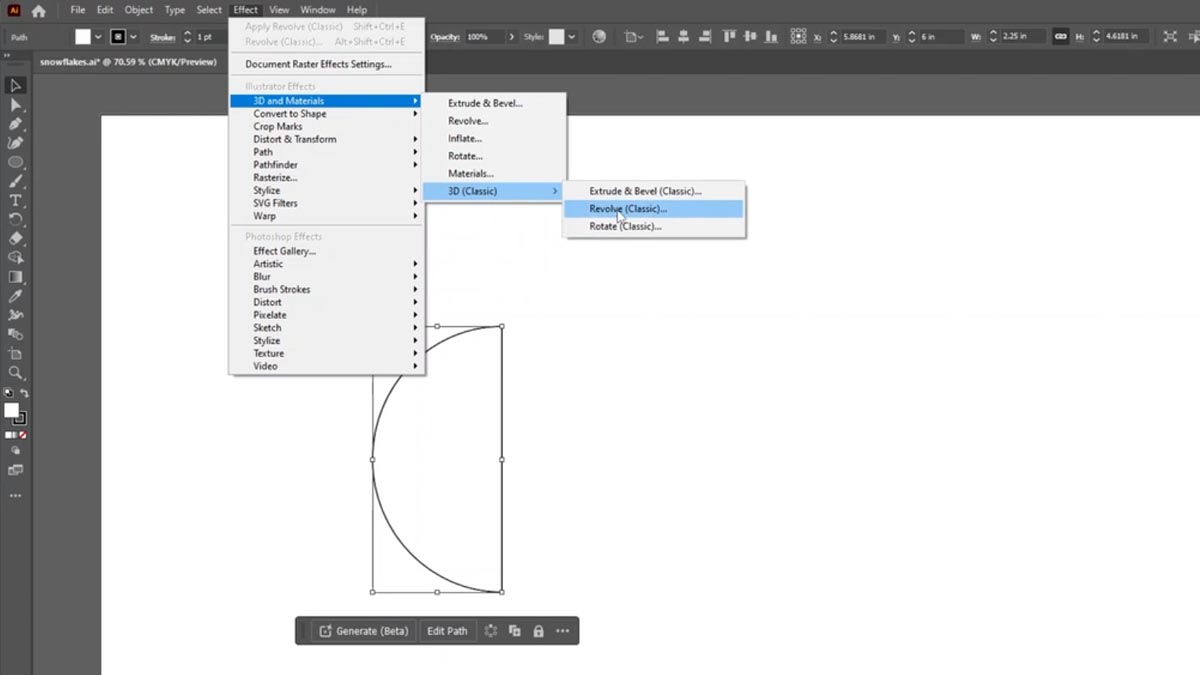
エフェクトメニューを選択 > 3Dとマテリアル > 3D(クラシック) > 回転(クラシック)
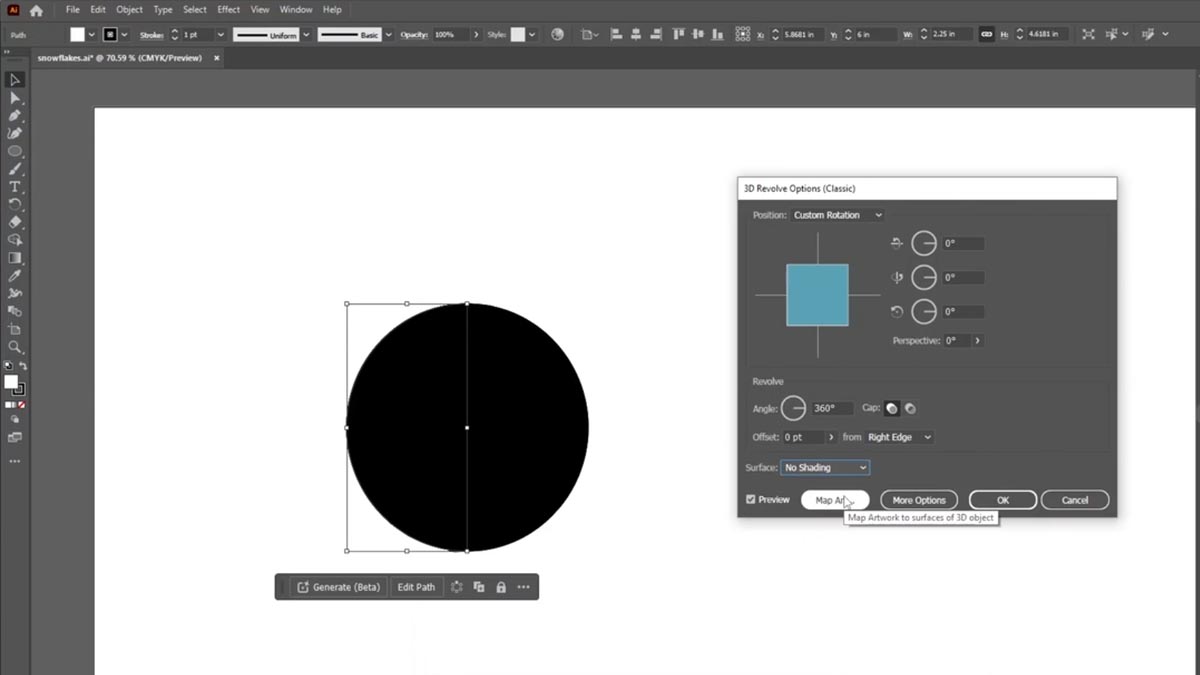
3つの角度を0度に設定します。オフセットの横で、右端を選択します。表面を「陰影なし」に設定します。マップアートボタンをクリックします。
「非表示のジオメトリ」をクリックします。「シンボル」の横で、先ほど作成したシンボルを選択します。次に、グラフィックをドラッグして、ファイル領域の白い部分のみに重なるように配置します。
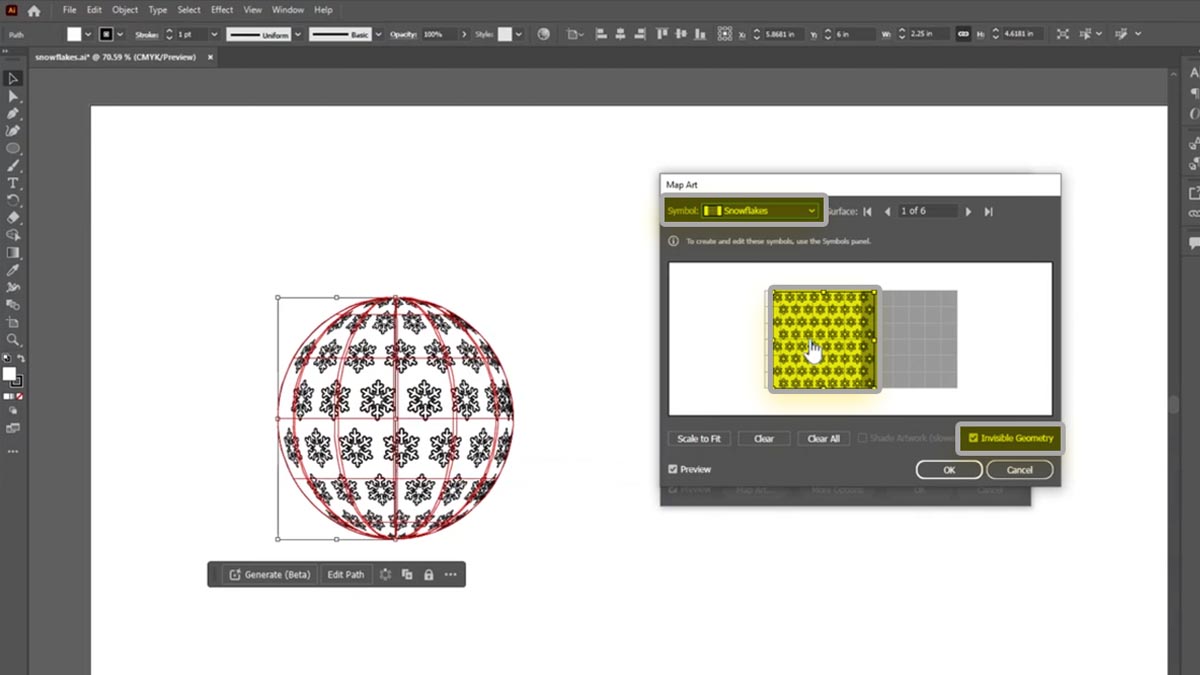
[OK]をクリックしてください。
そしてまたOK。
3D球体のデザインがファイル全体に配置されました。
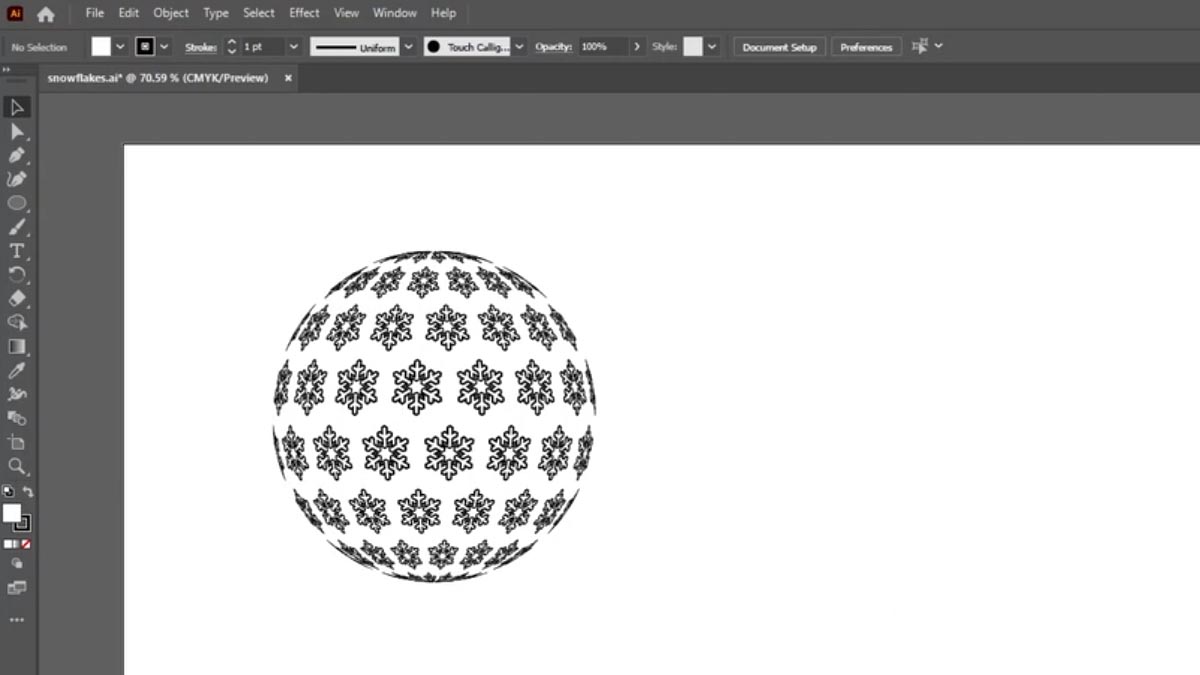
カスタマイズを追加する
これで3D球体のデザインをさらにカスタマイズできます。
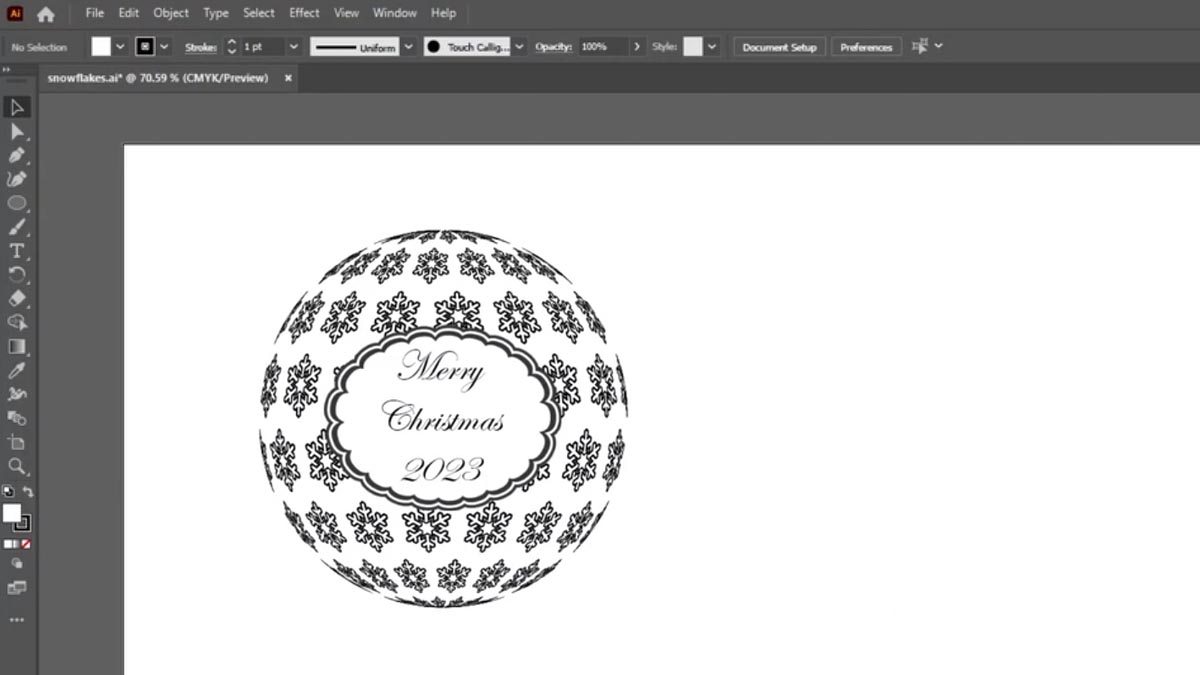
ファイルに境界線画像を追加します。
そして、カスタムテキストを追加します。
3D球体デザインを彫刻する
アートワークをLaser Dashboardに配置する準備が整いました。
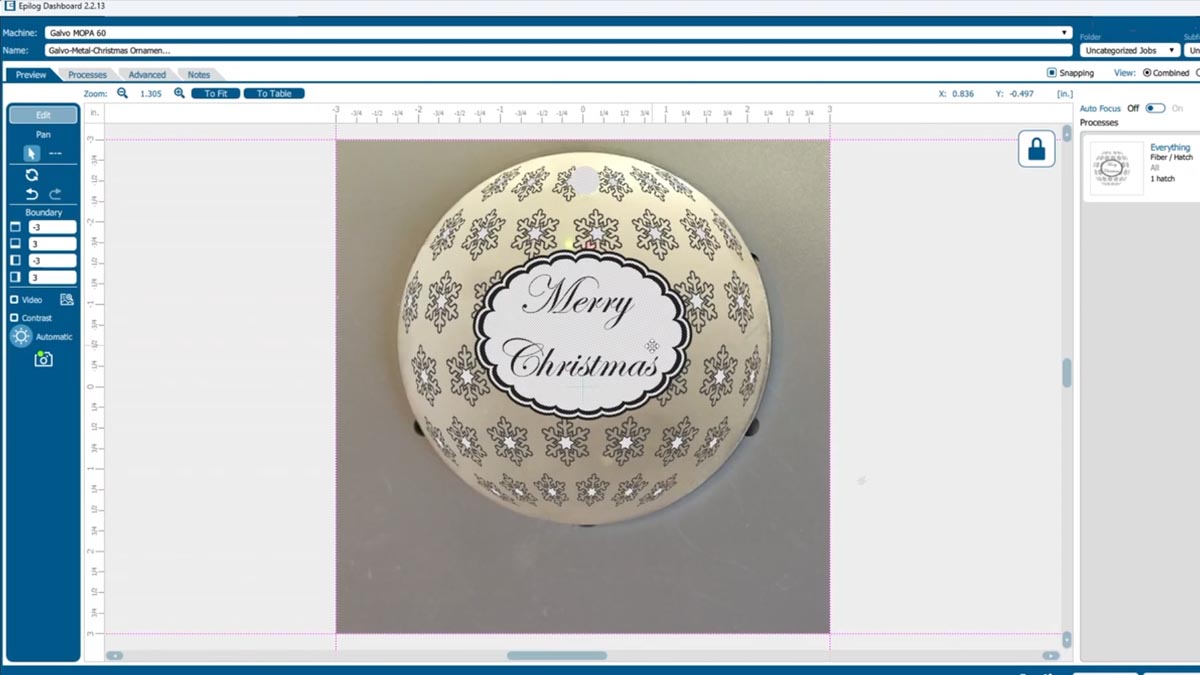
完全に位置合わせが完了したら、材料設定を選択してください。
そしてそれをレーザープリンターで印刷する。