カスタム彫刻作業を行う際、レッドドットポインターとセンター・センター彫刻の機能を組み合わせることで、製品を素早く位置決めできるのが最も効果的です。
サンマテオで開催されたMakerFaireでは、携帯電話やノートパソコンへのカスタム彫刻サービスを提供していましたが、その際、Graphics Unleashedのフォスター・コバーン氏から教わったコツを繰り返し活用することになりました。フォスター氏は、このコツをユーザーの皆様と共有することを快く承諾してくださいました。(さらに多くのコツについては、ぜひ彼のウェブサイトhttp://graphics-unleashed.comをご覧ください。)
まず、彫刻するスマートフォンやその他のデバイス上で表示させたい通りに画像を配置します。中央/中央彫刻機能を使用するため、ページサイズをデバイスのサイズに正確に合わせる必要はなく、彫刻ジョブの設定時間を節約できます。

ピックツールを使用して、彫刻したいすべての要素を選択してください。
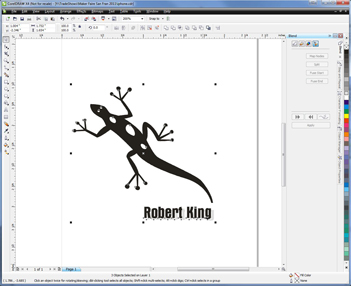
フォスターから学んだ秘訣をお教えしましょう。Shiftキーを押したまま長方形ツールをダブルクリックします。すると、アートワークが表示される位置をプレビューするのに必要なサイズにぴったりのボックスが描画されます。
自分で長方形を描くこともできますが、ボックスを描いてからズームインして各辺をグラフィックに合わせるよりも、ずっと速く作業できます。
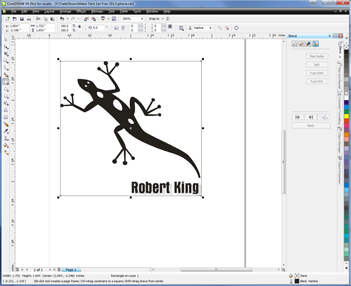
ボックスを選択した状態で、ファイルをレーザープリンターに印刷します。印刷範囲を「選択範囲」に設定すると、ボックスのみが印刷されます。

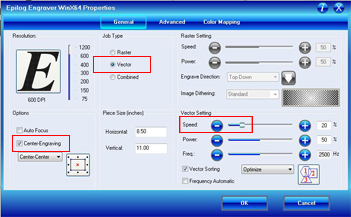
プリントドライバで「センター彫刻」を有効にし、ドロップダウンボックスで「センター-センター」が選択されていることを確認してください。ジョブタイプを「ベクター」に変更し、速度を約20%に設定します。これにより、レーザーの位置を確認できるほど十分に遅くなります。
レーザー加工機では、彫刻したい領域の中央に原点を設定し、作業を開始します。レッドドットポインターを使用すれば、彫刻位置を完璧な場所に簡単に調整できます。さらに、彫刻直前に顧客に作業内容を確認してもらい、位置に承認を得ることさえ可能です!
注:バウンディングボックスの位置合わせをテストする際は、ガラス扉を開けたままにしてください。