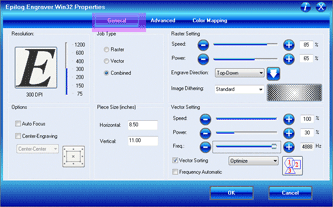
ご存知ですか?エピログのレーザーダッシュボード™を通じて、最も頻繁に使用するレーザー彫刻/切断の速度と出力設定を保存できます。「設定」機能はデータ管理ツールであり、個々のジョブに対するダッシュボード設定をすべて保存します。 ダッシュボード設定をデータベースファイル(.dat)として保存することで、後からジョブパラメータを呼び出せます。これにより、過去に実施したジョブで使用した速度や出力などの設定を記憶しておく手間が省けます。すべての設定を永続的に保存可能です!ここではその方法をご紹介します。

まず、特定のジョブに対して必要な設定(速度、出力、ピースサイズ、カラーマッピング値など)をすべて設定します。
ダッシュボードの設定を保存し、名前を付けて識別するには、詳細設定タブに移動し、「保存」をクリックしてください。
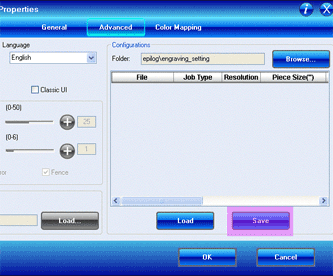
ダッシュボードは設定ファイルの保存に標準Windows プロトコルを使用します。
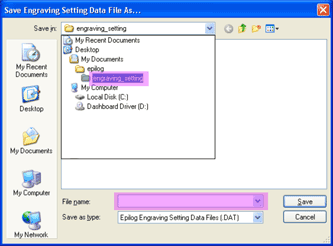
Epilog Dashboardをインストールした際、専用の設定フォルダが作成されました。ファイルはそこに保存する必要があります。
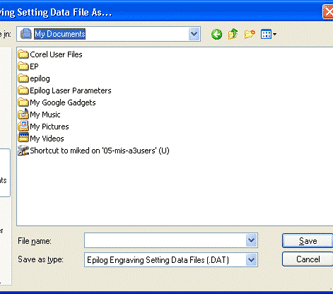
設定フォルダのパスは以下に示されています:
マイ ドキュメント|Epilog|engraving_setting.
ファイルに名前を付けて「保存」をクリックしてください。これでカスタム設定ファイルが作成され、次回このジョブやマテリアルを実行する際に使用できます。
多くのユーザーは、設定を保存する際にファイルを次のいずれかと関連付ける名前を付けることが有用だと感じています:
顧客(例:jones_pharmacy_awards_banquet.dat)
–または–
素材のサイズと種類(例:9x12_wood.dat)。
フォルダオプションを拡張したい場合は、Windows 変更を加えるのが最適です。「engraving_setting」フォルダの下に、必要な数のフォルダを作成し、保存した設定ファイルを自身のニーズに最も適した方法で構造化できます。
さらに、Epilogは、ダッシュボードをコンピューターにロードするために使用した「Epilog Dashboard Drivers and Documents」ディスク上に、設定ファイルのデータベースを提供します。
これらのファイルは、ご自身で作成する設定ファイルと同様に使用および整理できます。
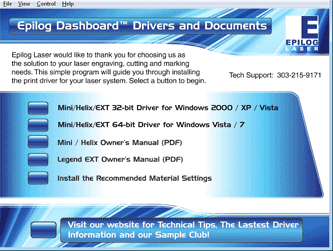
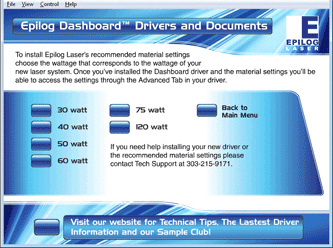
インストールボタンをクリックした後、お使いのレーザーのワット数に合ったファイルを選択できます。
設定ファイルを読み込むには、[参照]ボタンをクリックしてください。
「フォルダを参照」ウィンドウが開きます。
[OK]をクリックしてください。
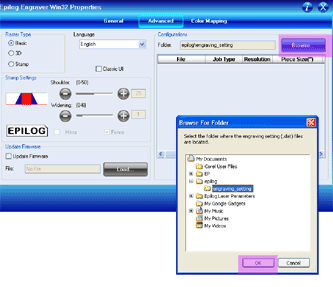
フォルダを選択すると、すべての設定ファイルがダッシュボードに表示されます。
個々のファイルはブラウズウィンドウには表示されません。フォルダが選択された後、設定ウィンドウにのみ表示されます。
使用する設定ファイルを選択してください。必ず「読み込み」ボタンをクリックする必要があります。
選択したファイルをダブルクリックしても設定は読み込まれません。

「一般」タブをクリックすると、読み込まれたファイルが設定する項目が表示されます。