Zum Hauptinhalt springen
Kalibrierung
19000

Filter


Erste Schritte (8)
Usage and Operation (9)
Service and Repair (12)
Handbuch (62)

Kalibrierung des Autofokus

Einführung

Ausführen des Fokuskalibrierungsassistenten

Mit dem Fokuskalibrierungsassistenten kann das Lasersystem automatisch die optimale Fokushöhe für das installierte Objektiv ermitteln. Dabei wird ein Testmuster auf eloxiertes Aluminium graviert, um die Fokusposition zu ermitteln, die die hellste Markierung erzeugt. Die Durchführung der Kalibrierung gewährleistet eine präzise Gravur- und Schneidleistung.

Nützlicher Hinweis:

Diese Schritte führen Sie durch die Kalibrierung des Autofokus eines Fusion Ascent ausschließlich mit einem „ CO2 “-Laser.

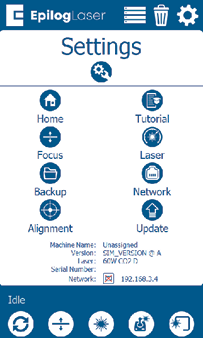
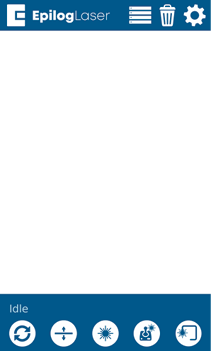
  1. Öffnen Sie das Einstellungsmenü, indem Sie auf das Zahnrad-Symbol in der oberen rechten Ecke des Bildschirms klicken.
    Einstellungsmenü mit Fokusoption
  2. Wählen Sie das Menü „Fokus“ aus.
    Wählen Sie das Fokusmenü aus
  3. Wählen Sie die Objektivblende aus. Wenn Sie vom Kalibrierungsassistenten dazu aufgefordert werden, wählen Sie die von Ihrem Gerät verwendete Objektivblende aus. Falls der Assistent diese Angabe nicht abfragt, können Sie diesen Schritt überspringen.
    Wählen Sie das Fokusmenü aus
  4. Wählen Sie „ CO2 -Fokus“, um den Assistenten für die Fokuskalibrierung zu starten.
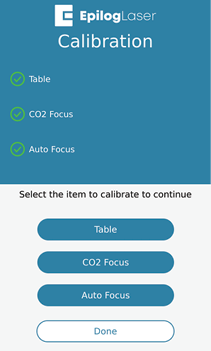
    CO2 Bildschirm zur Fokuskalibrierung
  5. Starten Sie den Kalibrierungsassistenten. Klicken Sie auf „Weiter“, um fortzufahren.
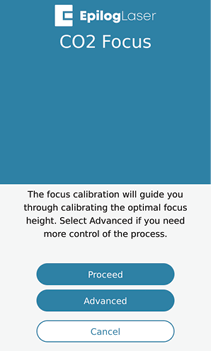
    CO2 Kalibrierungsassistent
  6. Wählen Sie „Standard“, um die automatische Fokuskalibrierung durchzuführen.
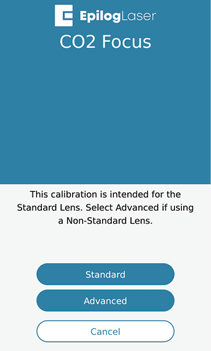
    Standardkalibrierung

    Nützlicher Hinweis:

    Verwenden Sie das Objektiv mit Standard-Fokushöhe. Für Zusatzobjektive wie das 4-Zoll-Objektiv ist der erweiterte Arbeitsablauf erforderlich.

  7. Kalibriermaterial einlegen. Legen Sie ein Stück eloxiertes Aluminium in das Gerät ein und drücken Sie auf „Trace“.
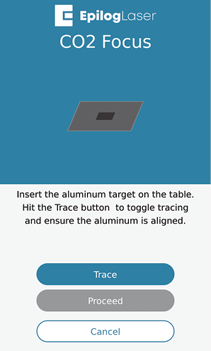
    CO2 Fokuskalibrierungskurve

    Nützlicher Hinweis:

    Verwenden Sie eloxiertes Aluminium mit einer Dicke von 0,025 Zoll.

  8. Richten Sie das Material aus. Stellen Sie sicher, dass das Material direkt unter der nachgezeichneten Kontur liegt, und klicken Sie dann auf „Weiter“.
  9. Klicken Sie auf „Vorbereiten“ und anschließend auf „Weiter“.
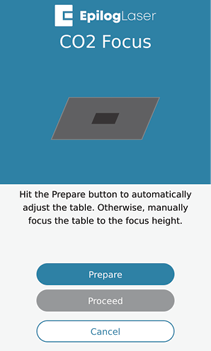
    CO2 Fokuskalibrierung vorbereiten
  10. Klicken Sie auf „Weiter“, um den Gravurauftrag zu starten.
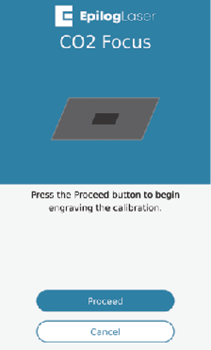
    CO2 Fokuskalibrierung fortsetzen
  11. Warten Sie, bis der Laser die Kalibrierungsgravur abgeschlossen hat.
  12. Wählen Sie die hellste Markierung aus. Suchen Sie die Nummer, die der hellsten Gravurmarkierung auf dem Testmuster entspricht, und geben Sie diese in das Display ein.
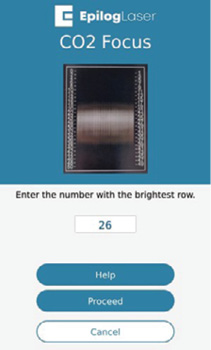
    CO2 Fokus-Kalibrierungsmarkierung
  13. Der Fokus-Kalibrierungsvorgang ist nun abgeschlossen.

Erweiterter Workflow

Der erweiterte Arbeitsablauf richtet sich an Benutzer, die den Standardkalibrierungsprozess nicht durchführen können, ein Zusatzobjektiv wie beispielsweise ein 4-Zoll-Objektiv verwenden oder eine manuelle Kalibrierungsmethode bevorzugen. Diese Option bietet mehr Kontrolle über den Kalibrierungsprozess, da sie die manuelle Anpassung der Fokuseinstellungen und Gravurparameter ermöglicht.

Während des erweiterten Kalibrierungsvorgangs wählen Sie benutzerdefinierte Einstellungen für Geschwindigkeit und Leistung aus, geben die Materialstärke ein und legen Ihr Testmaterial in das Gerät ein. Der Laser graviert ein 2×2-Muster, während Sie den Gravurtisch manuell anheben und absenken. Durch Anpassen der Fokus-Höhe während des Vorgangs können Sie die Position ermitteln, an der die hellste Gravurmarkierung entsteht. Diese Methode ermöglicht eine Feinabstimmung des Brennpunkts und ist besonders nützlich bei der Kalibrierung von nicht standardmäßigen Linsen.

[hilfreich]
  • Datum:
    07/29/2026

Setzen Sie Ihre Laser-Reise fort

Wiederhole eine vergangene Lektion oder gehe weiter, um zu erfahren, was als Nächstes kommt.
/* === Aggressive removal of PrintFriendly injected header elements === */ #printfriendly #pf-title, #printfriendly #pf-src, #printfriendly .pf-header, #printfriendly header, #printfriendly .printfriendly-header, #printfriendly h1:first-of-type, #printfriendly .page-header, #printfriendly [class*="header"], #printfriendly [id*="header"] { display: none !important; visibility: hidden !important; height: 0 !important; margin: 0 !important; padding: 0 !important; } /* Hide any top bar or source URL container */ #printfriendly #pf-src, #printfriendly .pf-src, #printfriendly [class*="src"], #printfriendly [class*="url"] { display: none !important; } /* Force page margins and centered page numbers */ @page { size: letter portrait; margin: 0.7in 0.5in; } @page :left, @page :right { @top-left { content: none !important; } @top-center { content: none !important; } @top-right { content: none !important; } @bottom-center { content: counter(page); font-size: 0.95em; padding-bottom: 25px; } }