Zum Hauptinhalt springen
Systemsteuerung
19000

Filter


Erste Schritte (8)
Usage and Operation (9)
Service and Repair (12)
Handbuch (62)

Menü „Fokus“

Einführung

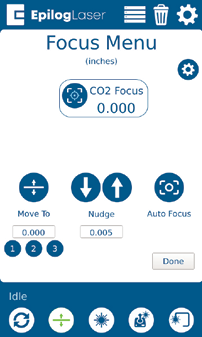
Um das Fokusmenü aufzurufen, drücken Sie die Fokus-Taste, die bei Aktivierung grün leuchtet. Das Fokusmenü dient dazu, die Tischhöhe anzuheben oder abzusenken, um den Laser mithilfe der Fokusanzeige präzise auf Ihr Gravur- oder Schneidmaterial auszurichten. Die Höhe des Tisches lässt sich entweder über den Joystick oder mithilfe der Pfeiltasten einstellen. Wenn Sie die Arbeit im Fokusmenü beendet haben, drücken Sie die Fokus-Taste erneut, um zum Hauptmenü „Auftrag“ zurückzukehren.

Weiter zu

Geben Sie einen Wert ein, um die Tabelle auf eine bestimmte Höhe auf den Laser auszurichten.

Anstupsen

Mit den Verschiebungspfeilen können Sie die Position des Lasers auf ein Tausendstel Zoll genau einstellen. Um die Schrittweite für die Verschiebung der Laserposition zu ändern, klicken Sie auf das Textfeld unter „Verschieben“ und geben Sie einen Wert ein.
Menü „Fokus“

Autofokus

Wenn Sie den Objektivschlitten über Ihr Material gefahren haben, drücken Sie die Autofokus-Taste, um den Autofokus mit dem Stempel zu aktivieren. Der Tisch hebt sich so lange an, bis das Material den Stempel berührt; stellen Sie den Tisch anschließend auf die richtige Höhe ein. Ihr Werkstück sollte nun scharfgestellt sein.

Einstellungen

Wenn Sie im Fokusmenü auf das Zahnrad-Symbol tippen, können Sie „Dickenvoreinstellungen“ speichern. Dies kann bei Werkstücken nützlich sein, mit denen Sie regelmäßig arbeiten und die eine einheitliche Dicke aufweisen. Geben Sie einfach die gewünschte Tischhöhe ein und speichern Sie die Voreinstellungen, indem Sie auf das Speichersymbol tippen. Wenn Sie nun im Fokusmenü auf die Zahlen 1, 2 oder 3 tippen und anschließend auf „Bewegen zu“ tippen, passt Ihre Maschine den Tisch auf diese Höhe an.

[hilfreich]
  • Datum:
    07/28/2026

Setzen Sie Ihre Laser-Reise fort

Wiederhole eine vergangene Lektion oder gehe weiter, um zu erfahren, was als Nächstes kommt.
/* === Aggressive removal of PrintFriendly injected header elements === */ #printfriendly #pf-title, #printfriendly #pf-src, #printfriendly .pf-header, #printfriendly header, #printfriendly .printfriendly-header, #printfriendly h1:first-of-type, #printfriendly .page-header, #printfriendly [class*="header"], #printfriendly [id*="header"] { display: none !important; visibility: hidden !important; height: 0 !important; margin: 0 !important; padding: 0 !important; } /* Hide any top bar or source URL container */ #printfriendly #pf-src, #printfriendly .pf-src, #printfriendly [class*="src"], #printfriendly [class*="url"] { display: none !important; } /* Force page margins and centered page numbers */ @page { size: letter portrait; margin: 0.7in 0.5in; } @page :left, @page :right { @top-left { content: none !important; } @top-center { content: none !important; } @top-right { content: none !important; } @bottom-center { content: counter(page); font-size: 0.95em; padding-bottom: 25px; } }