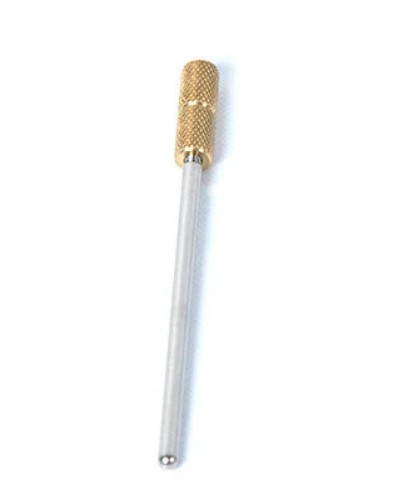
Um ein scharfes, klares Bild zu gravieren oder zu schneiden, muss Ihr Material den richtigen Abstand zur Unterseite der Fokussierlinse haben. Die Einstellung des Abstands zwischen der Unterseite der Fokussierlinse und der Oberseite Ihres Materials wird als Fokussieren bezeichnet und erfolgt, indem Sie Ihr Material auf den Tisch legen und den Tisch nach oben oder unten bewegen.
Autofokus
Die Aktivierung des Autofokus kann auf Ihrem Computer im Feld „Autofokus“ im Dashboard vorgenommen werden. Die Standardeinstellung ist „Aus“, Sie können jedoch auch zwischen dem Dickenmodus und dem Plunger-Modus wählen.
Dickenmodus: Wenn Sie diesen Modus auswählen, müssen Sie die Dicke Ihres Objekts im Abschnitt „Prozesse“ unter jedem einzelnen Prozess eingeben. Wenn alle Prozesse Ihres Auftrags auf dieselbe Ebene fokussiert werden müssen, können Sie möglicherweise Zeit sparen, indem Sie die Dicke eingeben, bevor Sie den Auftrag in mehrere Prozesse aufteilen.
Nützlicher Hinweis:
Bei Verwendung des Vektor-Schneidetisches muss die Materialstärke weiterhin angegeben werden. Wenn keine Stärke angegeben wird, führt das System den Autofokus auf die Oberkante des Rasters durch, nicht auf die Oberkante Ihres Materials. Um die Materialstärke des Objekts einzugeben, das Sie gravieren, markieren oder schneiden möchten, verwenden Sie einen Messschieber für eine genaue Messung und geben Sie diesen Wert in das Feld „Stärke“ im Treiber ein.
Warnung:
Verwenden Sie den Autofokus-Hebel nicht, um direkt auf den Vector-Schneidetisch oder den Lamellentisch zu fokussieren.
Weitere Informationen zum Dickenmodus oder zum Autofokus-Schieber finden Sie auf unserer Schulungsseite: support.epiloglaser.com

Manueller Fokus
Diese Fotos zeigen die manuelle Fokussierlehre, mit der der richtige Abstand zwischen der Fokussierlinse und der Oberkante Ihres Materials ermittelt wird. Diese Lehre ist im Lieferumfang Ihres Systems enthalten.
Legen Sie das zu schneidende oder zu gravierende Objekt an einer beliebigen Stelle auf den Maschinentisch. Wählen Sie die Schaltfläche „Jog“ auf dem Touchscreen aus und bewegen Sie den Joystick, um die Fokussierlehre auf das Objekt auszurichten. Deaktivieren Sie die Schaltfläche „Jog“, wählen Sie dann die Schaltfläche „Focus“ auf dem Touchscreen aus und bewegen Sie den Joystick nach oben oder unten, um den Tisch so weit zu verschieben, bis Ihr Material die Unterseite der Lehre gerade berührt. Die Geschwindigkeit, mit der sich der Tisch hebt oder senkt, lässt sich durch unterschiedlichen Druck nach oben oder unten auf den Joystick steuern.
Sie können die Tischhöhe auch im Fokusmenü feinjustieren. Sobald die Fokusposition festgelegt ist, können Sie die Messanzeige entfernen. Drücken Sie die Fokus-Taste, um das Menü zu verlassen, und drücken Sie anschließend die Reset-Taste, um den Laserkopf wieder in seine Ausgangsposition zurückzubringen.