Zum Hauptinhalt springen

Verwendung und Betrieb

Reihe: 17000

Filter


Erste Schritte (8)
Verwendung und Betrieb (100)
Service und Reparatur (56)
Handbuch (0)

Results: 100 items found
  • Ansicht:
Sortieren nach
Relevanz

Filter


Erste Schritte (8)
Verwendung und Betrieb (100)
Service und Reparatur (56)
Handbuch (0)

Verwendung von PhotoLaser Plus

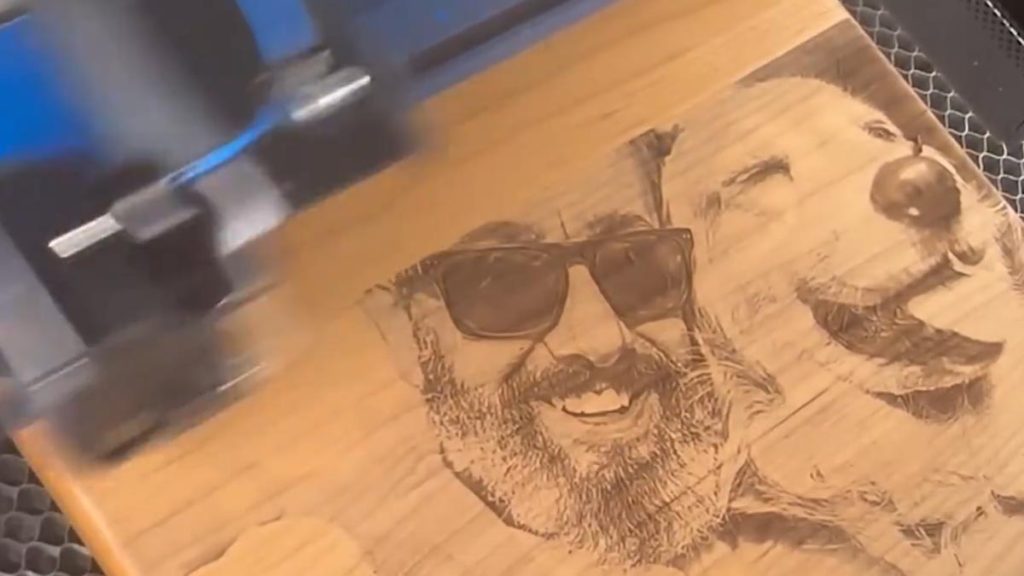
Erfahren Sie, wie Sie mit PhotoLaser Plus Fotos schnell für die Gravur vorbereiten können.

Foto vorbereiten: Importieren Sie zunächst ein Foto in PhotoLaser Plus. Wählen Sie im Menü „Datei“ die Option „Importieren“ aus. Wählen Sie anschließend ein Foto aus. Klicken Sie nun in den Arbeitsbereich, um das Foto zu platzieren. Passen Sie als Nächstes die Bildgröße an das Gravurobjekt an. In diesem Beispiel hat unser Gravurobjekt die Maße 6” x (...)
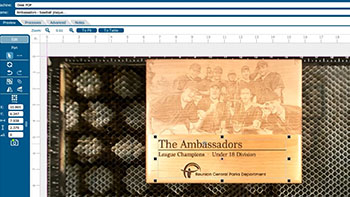
Mitte-Mitte vs. benutzerdefinierte Mitte Gravur

Erfahren Sie mehr über die voreingestellte Positionierung, um Ihr Kunstwerk zu zentrieren, sowie über Techniken zum Zentrieren von versetzten Grafiken.

Using Center-Center   There are many ways to use Center Engraving on the Epilog Laser Dashboard.   Let’s take a logo we want to engrave at the center of a coaster. In the Epilog Dashboard, choose the Advanced Tab.   Next to Centering Point you’ll see a list of all (...)
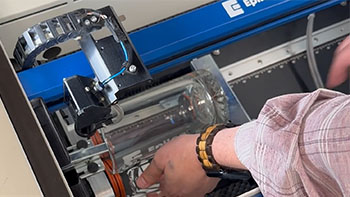
Verwendung des Rim-Style-Drehaufsatzes

Hier zeigen wir Ihnen Schritt für Schritt, wie Sie einen Glasbecher mit dem Rim-Drive-Rotationsaufsatz individuell gestalten können.

Montage des „Rim-Style“-Rotationsaufsatzes Um den „Rim-Style“-Rotationsaufsatz zu montieren, senken Sie den Tisch ab und schalten Sie die Maschine aus. Platzieren Sie den Rotationsaufsatz in der oberen linken Ecke des Tisches. Befestigen Sie den Stecker an der Maschine in der oberen rechten Ecke des Tisches. Schalten Sie die Maschine wieder ein. (...)
Verwenden Sie „Drucken zusammenführen“, um mehrere Elemente anzupassen.

Lernen Sie, wie Sie die Seriendruckfunktion in CorelDRAW verwenden, CorelDRAW mehrere Elemente gleichzeitig einfach zu unterscheiden und zu gravieren.

Import Data Here we have a series of name badges to engrave and cut on the laser using print merge. First we’ll need to pull in the list of names.   Select File > Print Merge > Create/Load Print Merge Click Import File and navigate to your .csv, .rtf, or (...)