Zum Hauptinhalt springen

Systemanforderungen und Einrichtung

Reihe: 8000

Filter


Erste Schritte (9)
Gebrauch und Betrieb (93)
Service und Reparatur (49)
Handbuch (0)

Results: 20 items found
  • Ansicht:
Sortieren nach
Relevanz

Filter


Erste Schritte (9)
Gebrauch und Betrieb (93)
Service und Reparatur (49)
Handbuch (0)

Stille Installation der Epilog Software Suite
Ab Version 2.2.16.2 unterstützt das Installationsprogramm der Epilog Software Suite die automatische Installation, wobei jedoch einige wichtige Einschränkungen zu beachten sind: Die automatische Installation wird zwar unterstützt, funktioniert jedoch im Headless-Modus möglicherweise nicht ordnungsgemäß. Während der Installation fordert „ Windows “ den Benutzer möglicherweise weiterhin auf, zu bestätigen, ob er Epilog als Treiberhersteller vertraut. (...)
So richten Sie Grafiksoftware für Epilog Laser ein

Dieser Leitfaden enthält Schritt-für-Schritt-Anleitungen zur Konfiguration und Verwendung gängiger Grafikdesign-Software mit Epilog Laser .

Software-Einrichtung CorelDRAW -Einrichtung Öffnen Sie CorelDRAW. Hinweis: Die „ CorelDRAW Graphics Suite“ ist die empfohlene Version von „ CorelDraw “ für die Verwendung mit „ Epilog Laser “-Systemen. Andere Versionen, wie beispielsweise die „Student“- oder die „Standard“-Version, können abweichende Menüoptionen und Einstellungen aufweisen. Wählen Sie „Extras“ > „Optionen“ > „Global“ > „Drucken“ > „Treiberkompatibilität“. Wählen Sie „Epilog (...)“
Verwendung von PhotoLaser Plus

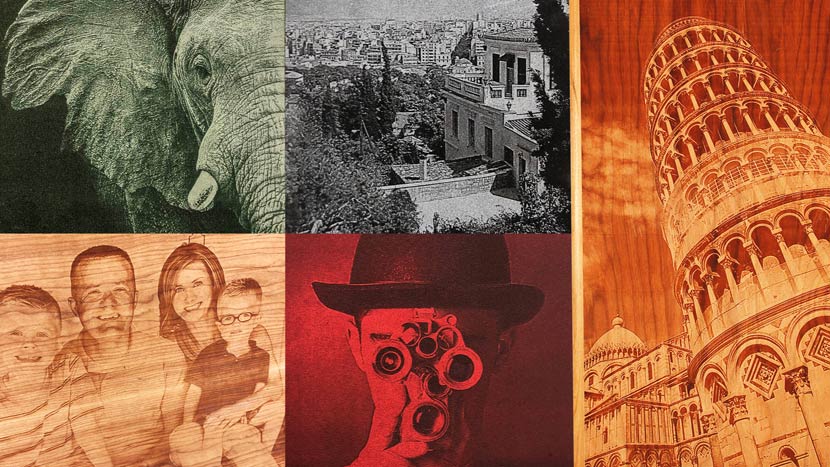
Erfahren Sie, wie Sie mit PhotoLaser Plus Fotos schnell für die Gravur vorbereiten können.

Foto vorbereiten: Importieren Sie zunächst ein Foto in PhotoLaser Plus. Wählen Sie im Menü „Datei“ die Option „Importieren“ aus. Wählen Sie anschließend ein Foto aus. Klicken Sie nun in den Arbeitsbereich, um das Foto zu platzieren. Passen Sie als Nächstes die Bildgröße an das Gravurobjekt an. In diesem Beispiel hat unser Gravurobjekt die Maße 6” x (...)
Speichern der Konfigurationseinstellungen im Epilog Laser

Wie kann ich meine Konfigurationseinstellungen im Druckertreiber speichern?

Did you know you can save your most common laser engraving/cutting speed and power configurations through Epilog’s Laser Dashboard™? The “Configurations” feature is a data management tool that saves all of your Dashboardsettings for individual jobs. Saving the Dashboard settings as a database file (.dat) allows you to retrieve the (...)
Verwendung der Option „Center-Center“ im Epilog Laser

Wie kann ich die Option „Center-Center“ im Druckertreiber verwenden, um meine Gravur einfach zu positionieren?

Beim Gravieren eines ungewöhnlich geformten Werkstücks kann die Option „Center-Center“ im „ Epilog Laser “-Dashboard ein unschätzbares Hilfsmittel sein. Mit der Option „Center-Center“ können Sie den Mittelpunkt Ihrer Vorlage als primären Bezugspunkt (Ausgangsposition) für Ihre Gravur oder Ihren Schneidevorgang festlegen. Diese Funktion ist für die Verwendung in Verbindung mit (...) vorgesehen.