Ir al contenido principal
Panel de control

Filtros


Getting Started (48)
Uso y funcionamiento (125)
Servicio y reparación (270)
Manual (66)

Menú de carrera

Introducción

Accede al menú «Jog» pulsando la tecla «Jog», que se iluminará en verde cuando esté activa. El menú «Jog» te permite ajustar las posiciones actuales de los ejes X e Y del cabezal láser. Puedes cambiar la posición actual del cabezal láser utilizando el joystick o introduciendo coordenadas precisas en la opción «Move To».

Coordenadas de bloqueo

Las coordenadas X e Y se pueden bloquear y desbloquear para ayudarte a ajustar con precisión la posición del cabezal láser. Pulsa los iconos de bloqueo para bloquear o desbloquear las coordenadas X e Y. Cuando solo está bloqueada la coordenada X, el joystick solo moverá el cabezal láser en la dirección Y (hacia la parte delantera o trasera de la máquina). Cuando solo está bloqueada la coordenada Y, el joystick solo moverá el cabezal láser en la dirección X (hacia la izquierda o hacia la derecha). Si están bloqueadas tanto la coordenada X como la Y, el cabezal láser no se moverá hasta que se desbloqueen.
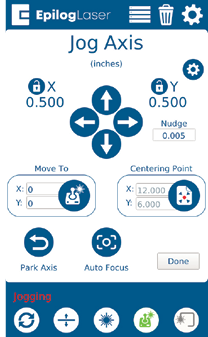
Menú de carrera

Ir a

Introduce las coordenadas X e Y para desplazar el láser a una posición concreta de la mesa.

Punto de centrado

Al pulsar este botón, se indica al láser dónde quieres que esté el centro de tu diseño. Mientras desplazas el cabezal láser por la mesa, utiliza el puntero de punto rojo para identificar el punto central del grabado. La función «Punto de centrado» se utiliza en trabajos en los que está activada la opción «Grabado centrado». Para volver al punto de centrado que hayas establecido previamente, mantén pulsado el botón «Punto de centrado» y el cabezal láser volverá a ese punto.

Eje del parque

La función «Park Axis» devuelve el cabezal láser a la posición inicial predeterminada, situada en la esquina superior izquierda de la mesa.

Eje principal

El botón «Home Axis» lleva el cabezal láser a su posición inicial y, a continuación, lo devuelve a dicha posición, que es la predeterminada cada vez que se enciende la máquina.

Empujoncito

Las flechas de «Nudge» te permiten ajustar con precisión la posición del láser hasta una milésima de pulgada. Para cambiar los incrementos en los que deseas desplazar la posición del láser, haz clic en el cuadro de texto situado debajo de «Nudge» e introduce un valor.

Enfoque automático

El botón de enfoque automático se encuentra en la parte inferior central de la pantalla del menú «Jog Axis». Cuando hayas desplazado el carro del objetivo hasta situarlo sobre el material, pulsa el botón de enfoque automático para utilizar el enfoque automático con émbolo. La mesa se elevará hasta que el material toque el émbolo; a continuación, ajusta la mesa a la altura correcta. Ahora tu trabajo debería estar enfocado.

[útil]
  • Fecha:
    07/30/2026
/* === Aggressive removal of PrintFriendly injected header elements === */ #printfriendly #pf-title, #printfriendly #pf-src, #printfriendly .pf-header, #printfriendly header, #printfriendly .printfriendly-header, #printfriendly h1:first-of-type, #printfriendly .page-header, #printfriendly [class*="header"], #printfriendly [id*="header"] { display: none !important; visibility: hidden !important; height: 0 !important; margin: 0 !important; padding: 0 !important; } /* Hide any top bar or source URL container */ #printfriendly #pf-src, #printfriendly .pf-src, #printfriendly [class*="src"], #printfriendly [class*="url"] { display: none !important; } /* Force page margins and centered page numbers */ @page { size: letter portrait; margin: 0.7in 0.5in; } @page :left, @page :right { @top-left { content: none !important; } @top-center { content: none !important; } @top-right { content: none !important; } @bottom-center { content: counter(page); font-size: 0.95em; padding-bottom: 25px; } }