
Configuración del archivo de impresión
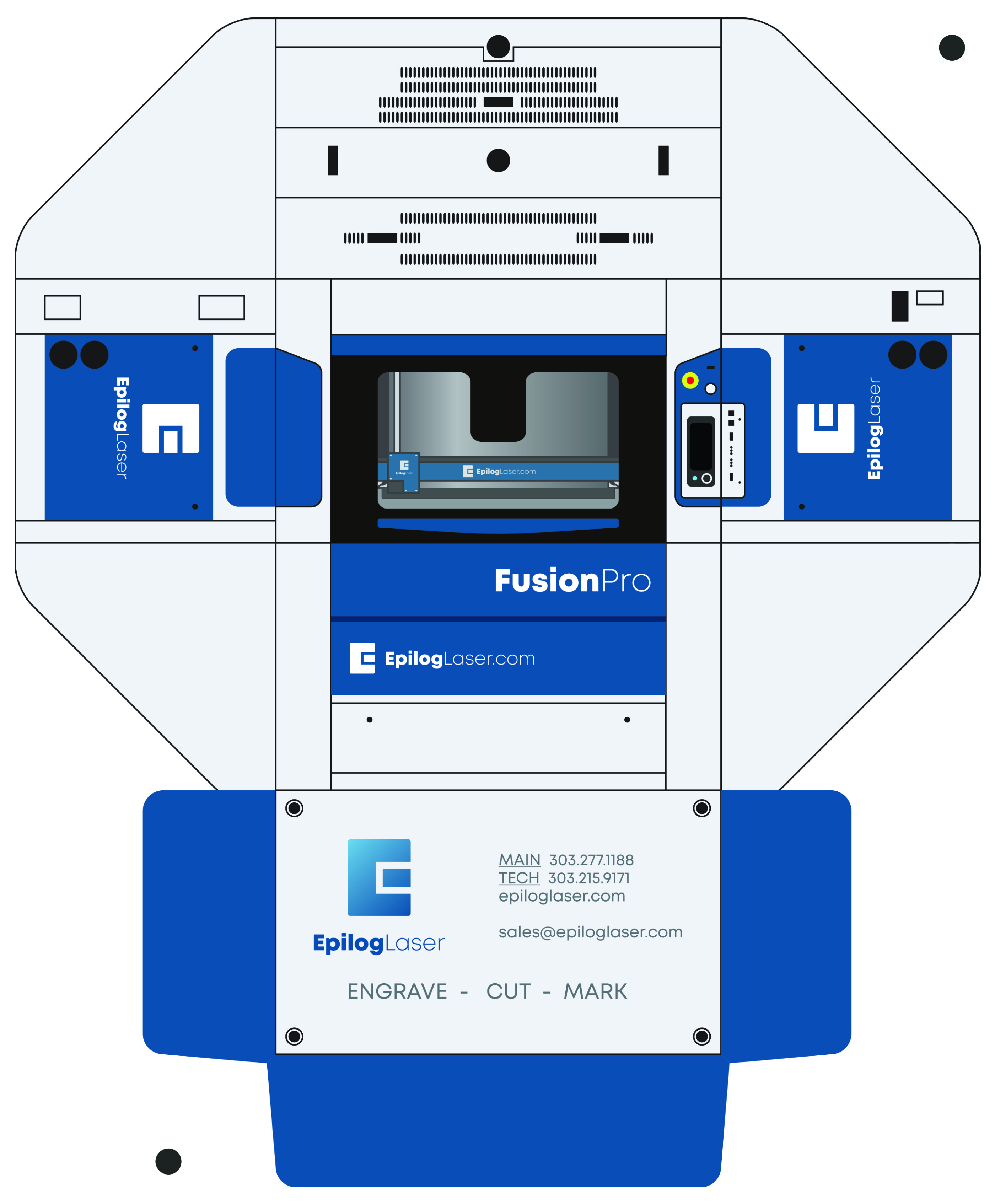
- Cada marca de registro debe ser un círculo negro relleno de 1/4” (6,35 mm).
- Las marcas de registro son fundamentales para tu diseño impreso y proporcionan un punto de referencia común entre tu archivo gráfico, el material impreso y la ubicación de este último en la plataforma de impresión láser.
- No existen normas estrictas que regulen la ubicación de las marcas de registro. Es preferible que se coloquen en lados opuestos de la imagen gráfica.
- Al crear tu diseño para la impresión, debes dejar un margen de sobreimpresión de aproximadamente 0,060” (1,5 mm) más allá de los bordes exteriores del mismo. Esta zona de sobreimpresión proporciona espacio adicional para adaptarse al ancho de corte de la laser beam.
-
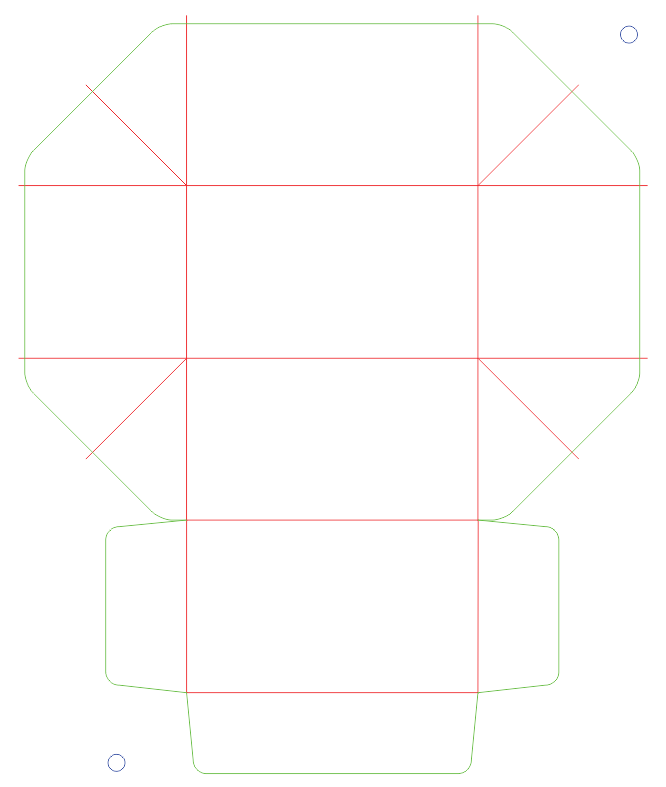
Selecciona las marcas de registro (fiduciales): En primer lugar, selecciona cada una de las marcas de registro y asígnales un color de contorno. Asegúrate de que las marcas de registro sean de un color diferente al de las líneas de corte. En este ejemplo hemos utilizado el color azul.
Nota útil:
Asegúrate de no imprimir estas líneas de corte en tu pieza impresa. ¡Estas líneas solo se utilizan con el láser!
- Crea tus líneas vectoriales y asígnales un color distinto para poder asignarles un color. En este ejemplo hemos utilizado el verde para las líneas de corte y el rojo para las líneas de marcado. Si tienes diferentes líneas que te gustaría cortar a distintas velocidades y/o potencias, asigna a cada una de ellas un color distinto.
- Cuando tengas listo tu archivo vectorial, selecciona Archivo > Imprimir. Imprime en la Epilog Engraver para abrir el archivo « Laser Dashboard ».
-
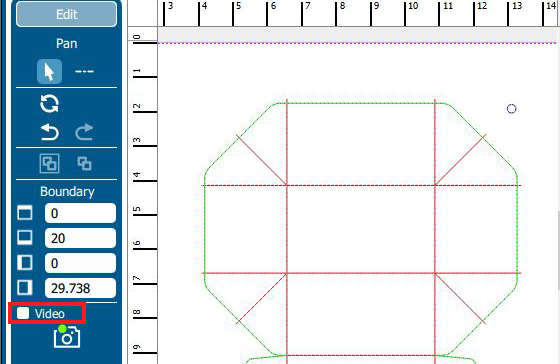
Para estos pasos, hemos desactivado la vista en directo para ver mejor nuestro gráfico, ya que la cámara no es necesaria para esta parte del proceso. Puedes desactivar la vista en directo marcando la casilla situada junto a «Vídeo» en la barra de herramientas de la izquierda.>
-
Para los trabajos de cámara de registro, debes utilizar el mapeo de colores. En la pestaña «Procesos», selecciona el proceso y, a continuación, haz clic en «Dividir por color».
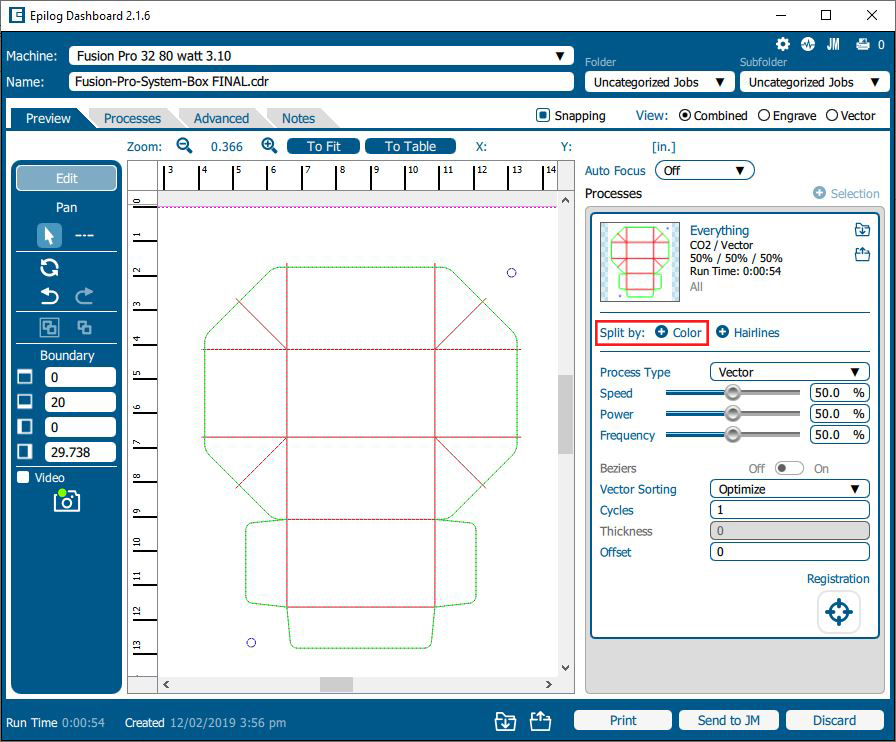
- Introduce los parámetros del láser para cada proceso que no sea el de las marcas de registro.
-
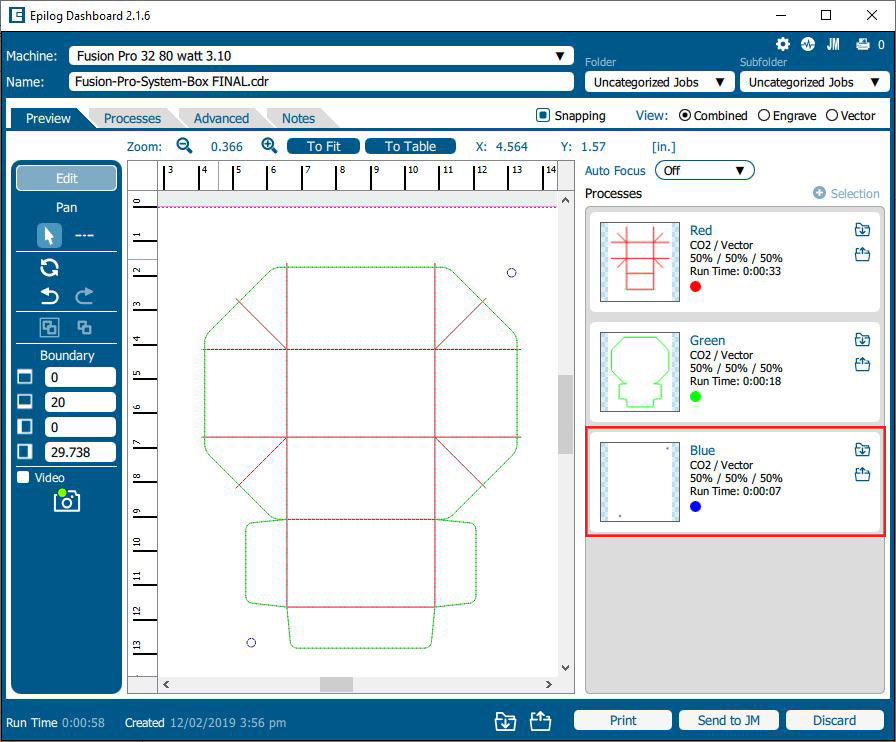
Selecciona el color de cuatricromía que hayas asignado a las marcas de registro. En este ejemplo, seleccionamos el color de cuatricromía azul.
-
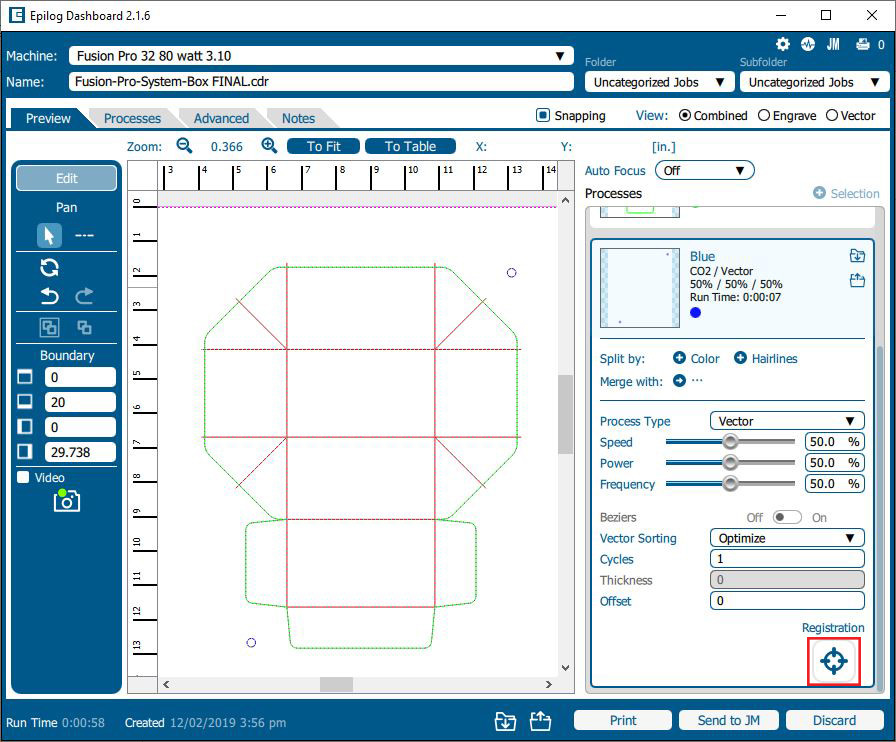
Selecciona el icono «Registro» situado en la parte inferior del proceso, ya que este proceso solo se utilizará para identificar qué círculos son marcas de registro. No se procesará como vector.
-
A continuación, el panel de control te pedirá que envíes el trabajo al Gestor de trabajos para continuar. Haz clic en «Enviar al JM» en la parte inferior de la pantalla y se abrirá el Gestor de trabajos.
Configuración del trabajo en el Gestor de trabajos de Epilog
- Coloca la pieza que deseas cortar sobre la mesa del láser.
- Adapta la tabla a tu artículo.
-
En el Gestor de trabajos de Epilog, abre la pestaña «Trabajos» y haz doble clic en el trabajo que acabas de imprimir para abrir la ventana «Información del trabajo».
Nota útil:
Si quieres alternar entre ampliar el panel de vista previa de impresión y el panel de transmisión en directo, puedes hacer clic en el botón «Restablecer tamaño de la vista previa».
-
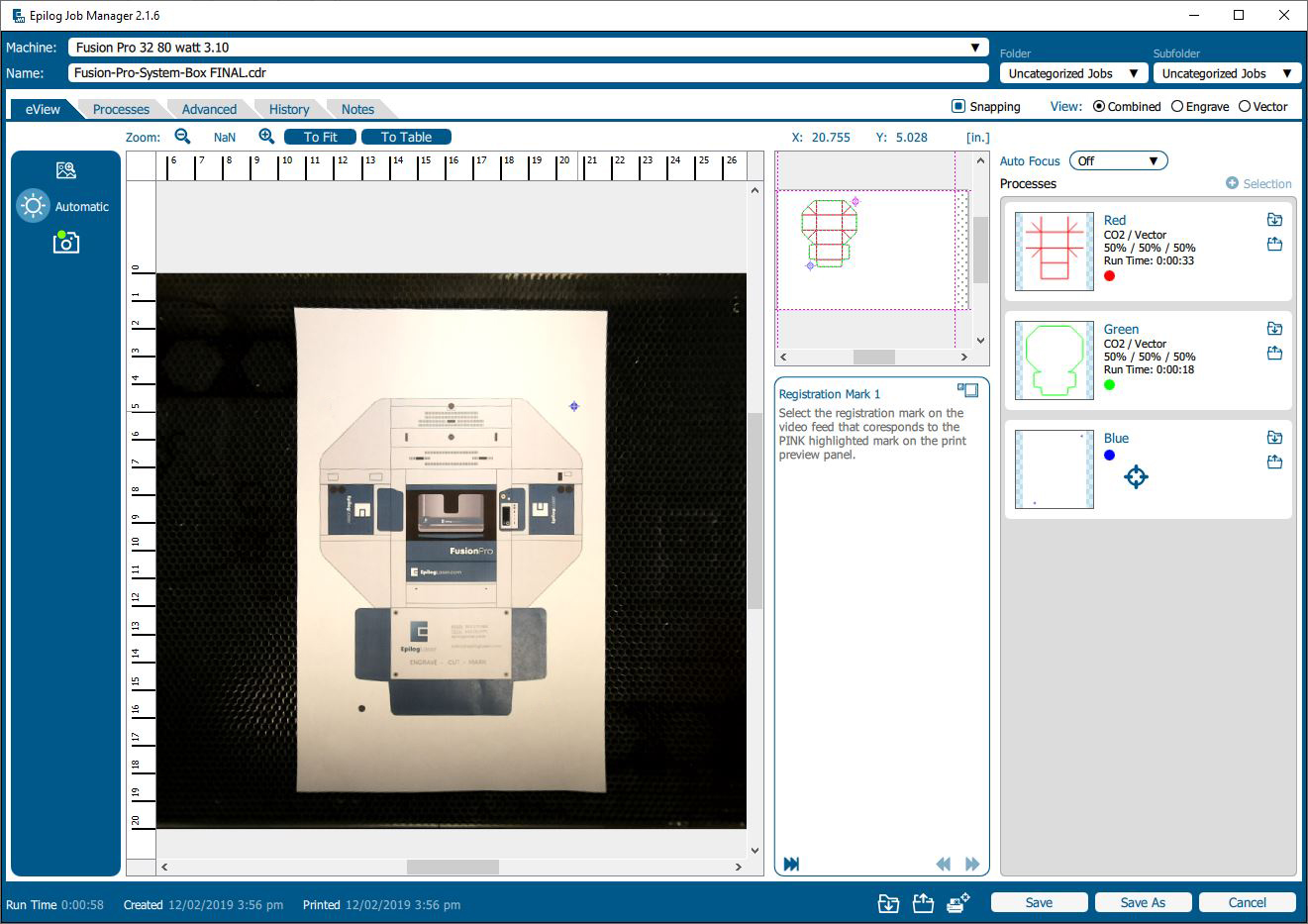
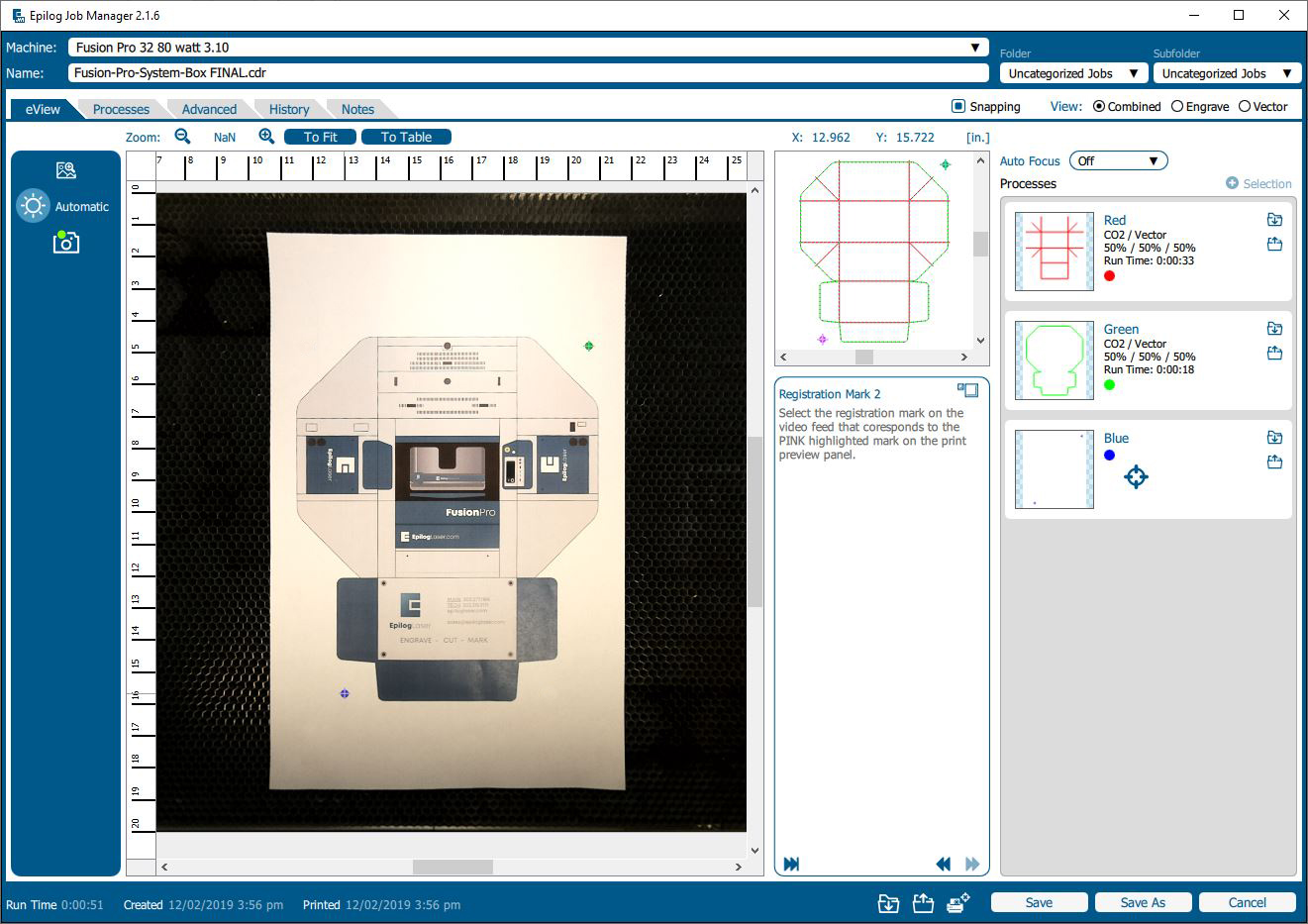
El Gestor de tareas te pedirá que selecciones las marcas de registro en la señal de vídeo tal y como aparecen resaltadas en el panel de vista previa de impresión.
-
A continuación, el panel de control te pedirá que confirmes que la superposición vectorial coincide con el corte vectorial deseado. Selecciona «Confirmar».
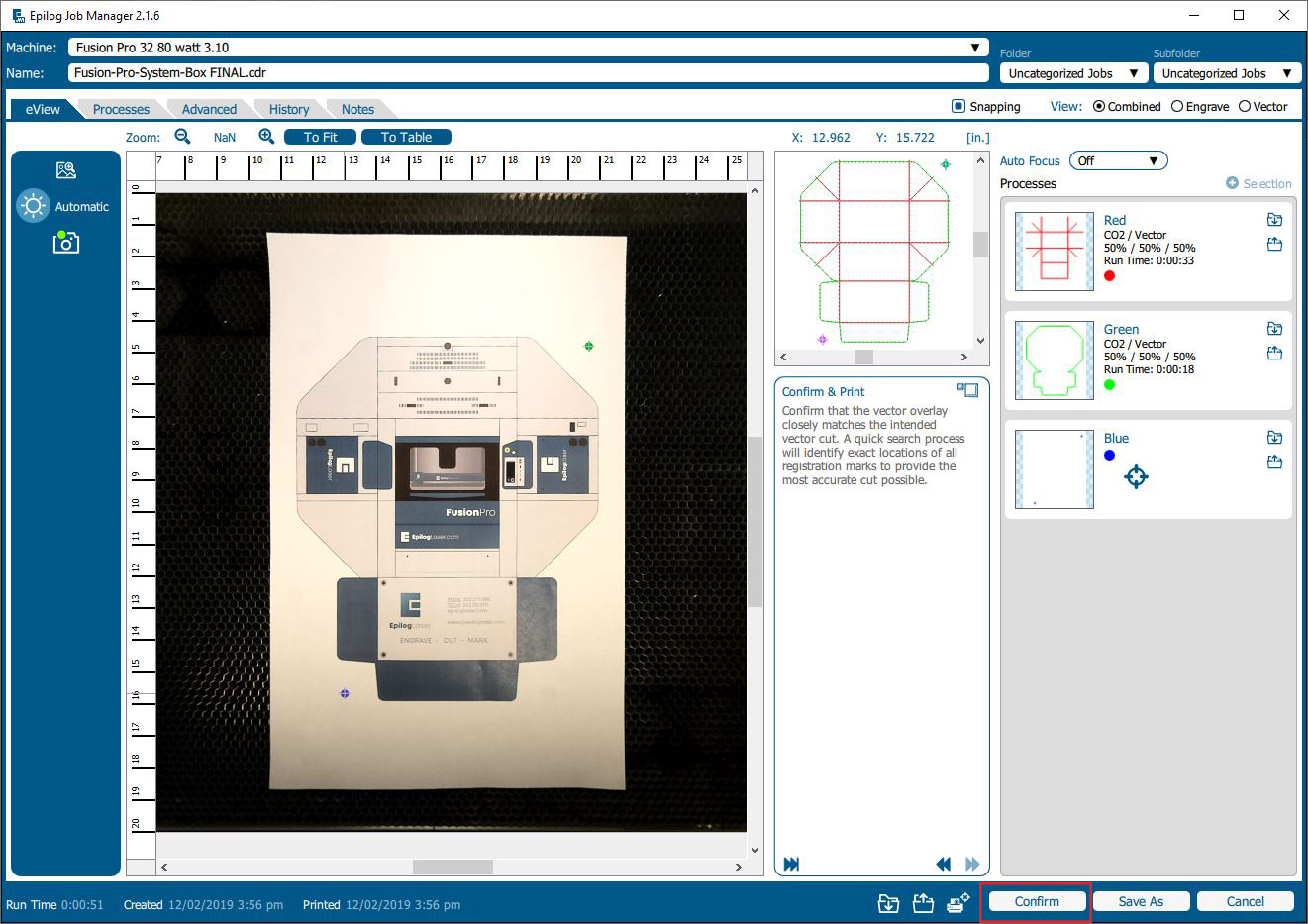
-
Procedimiento de búsqueda: El carro láser comenzará a desplazarse para localizar la primera marca de referencia y determinar con precisión su ubicación exacta sobre la plataforma láser. Se sigue el mismo proceso para localizar con precisión la segunda marca.
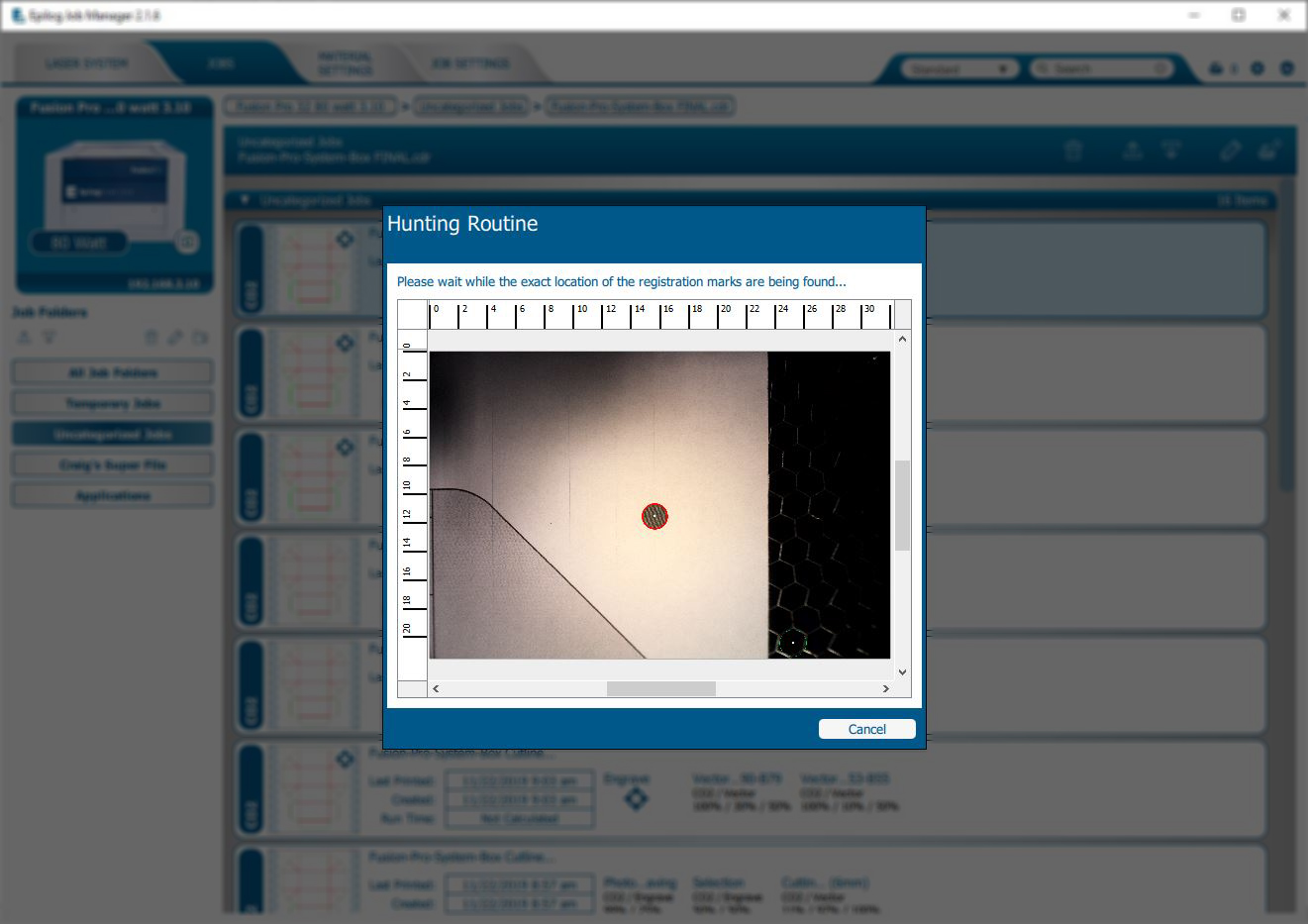
- After locating the second mark, the carriage will stop moving while it is directly over the second mark. At this point, the job is sent to the machine and the machine is ready to start cutting.
- Selecciona el trabajo y pulsa el botón «Go/Stop» para iniciarlo.
Imprimir rápidamente un trabajo
- Una vez que hayas realizado tu primer corte con láser, abre la puerta de la máquina y coloca la siguiente pieza que vayas a cortar en la misma dirección y cerca de la anterior, de modo que las marcas de registro queden a menos de 1,5” (38 mm) de la última posición.
- Con la puerta del láser cerrada, haz clic en el icono «Impresión rápida» del Gestor de trabajos. El sistema de cámara se desplazará para realizar una búsqueda rápida de las marcas de registro y, a continuación, iniciará el proceso de corte.