
Plana – Copiar la imagen de fondo
-
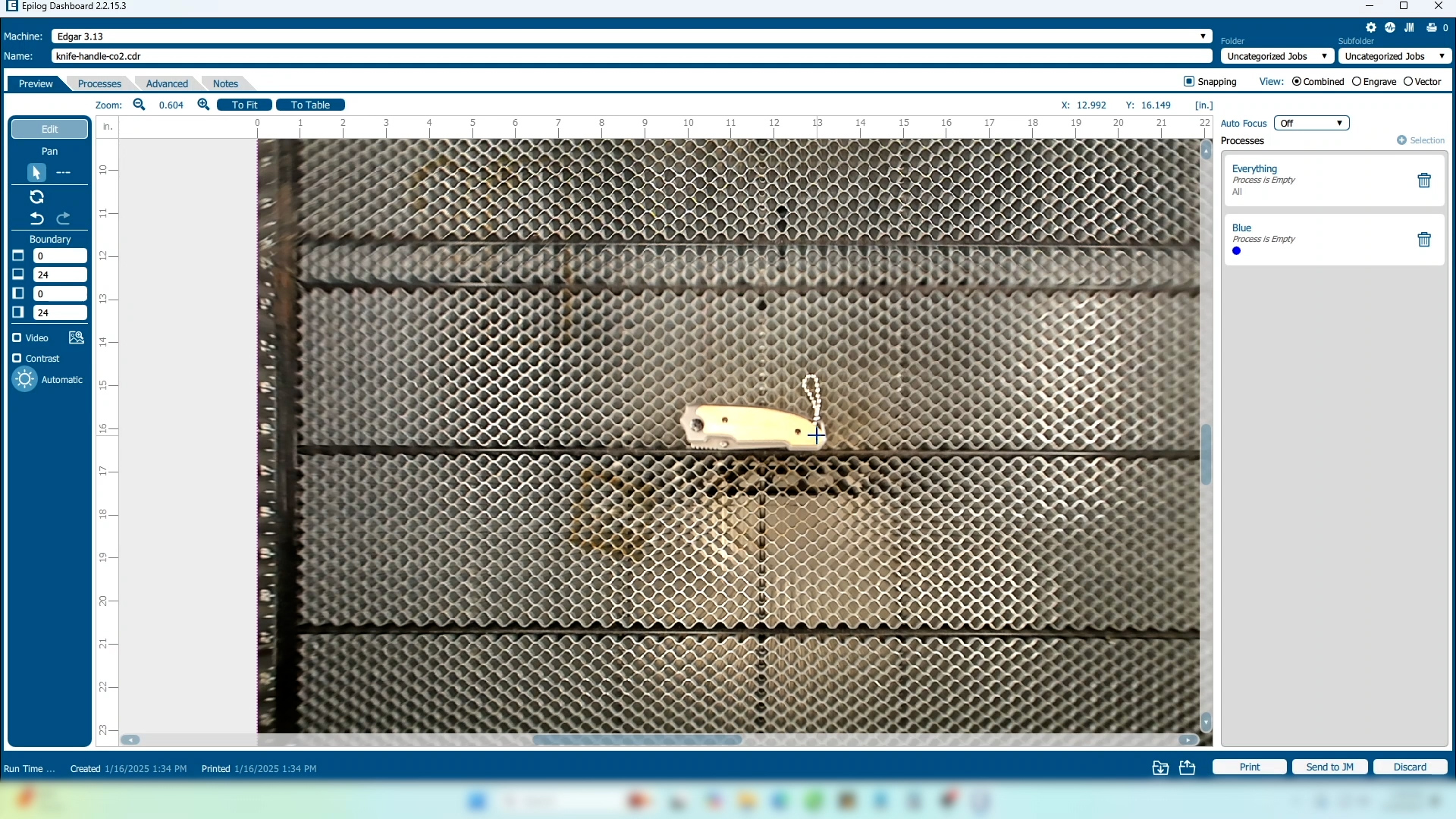
Comenzaremos en el Laser Dashboard.
-
Coloque su producto en la plataforma de grabado debajo de las cámaras para obtener la imagen más precisa.
-
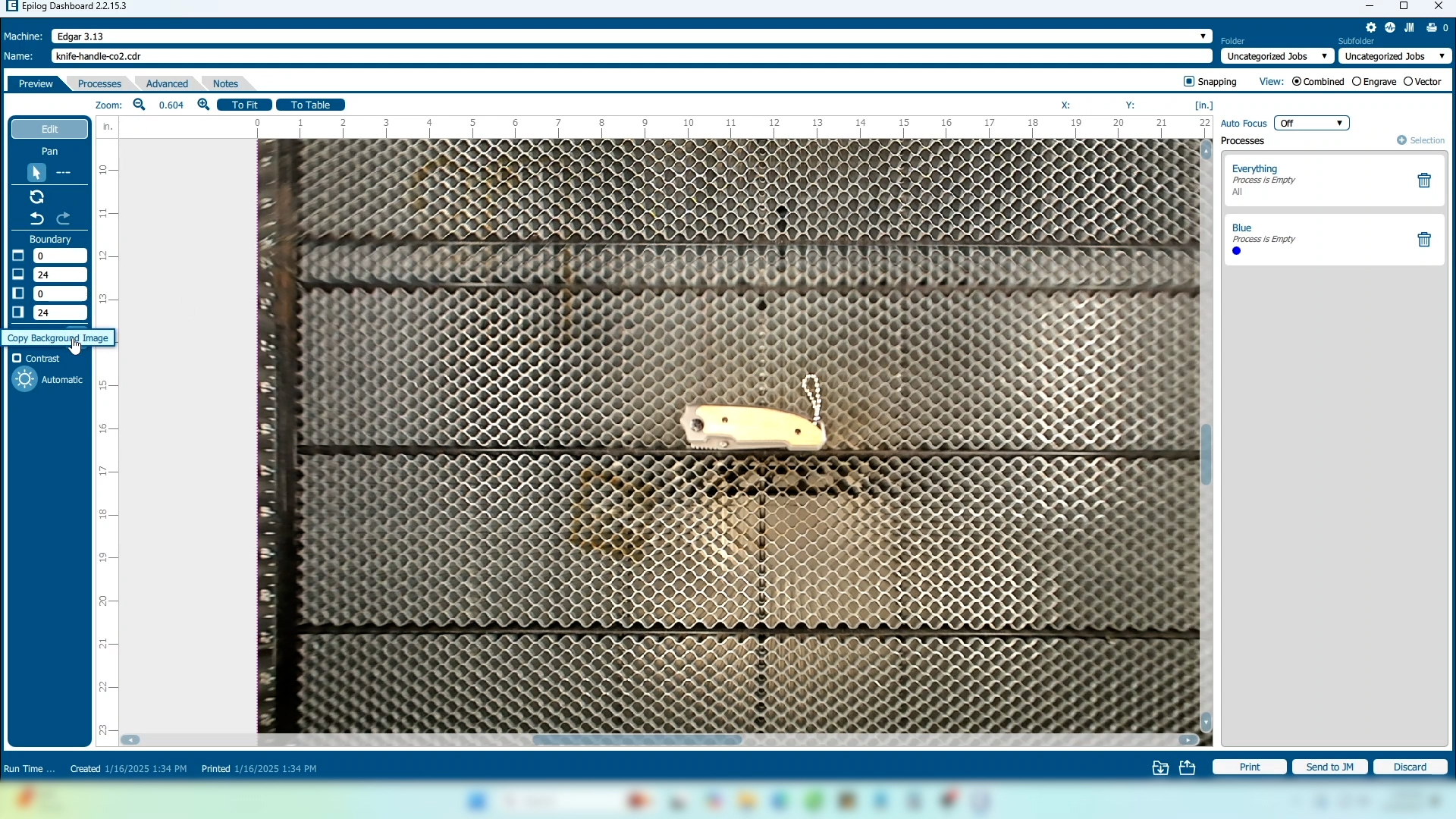
En la barra de herramientas situada en la parte izquierda de la pantalla, seleccione el botón Copiar imagen de fondo.
Configuración de la obra de arte
-
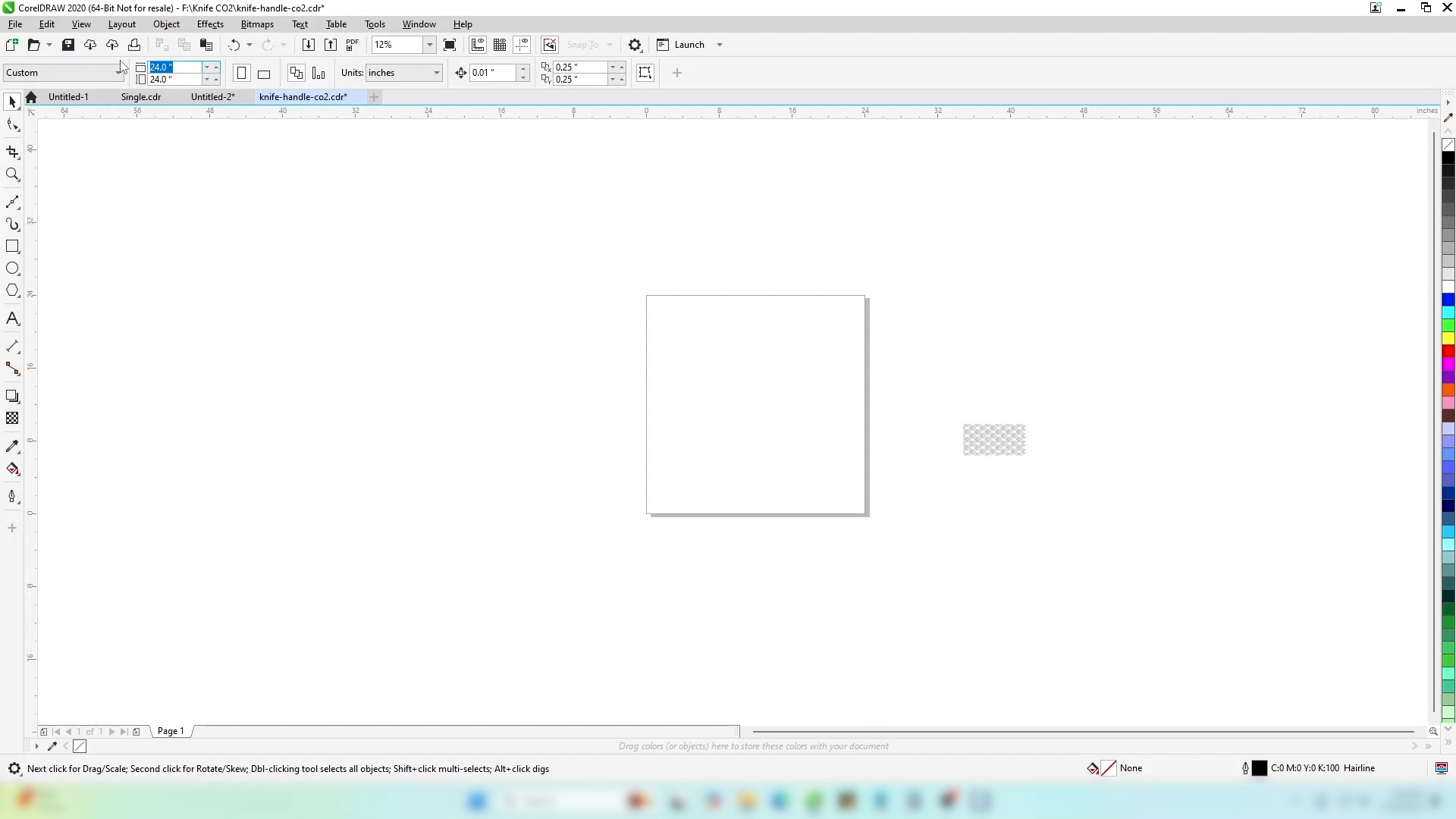
En su software de diseño, establezca el tamaño de la página al tamaño de su mesa de grabado. En este caso, 24” x 24”.
-
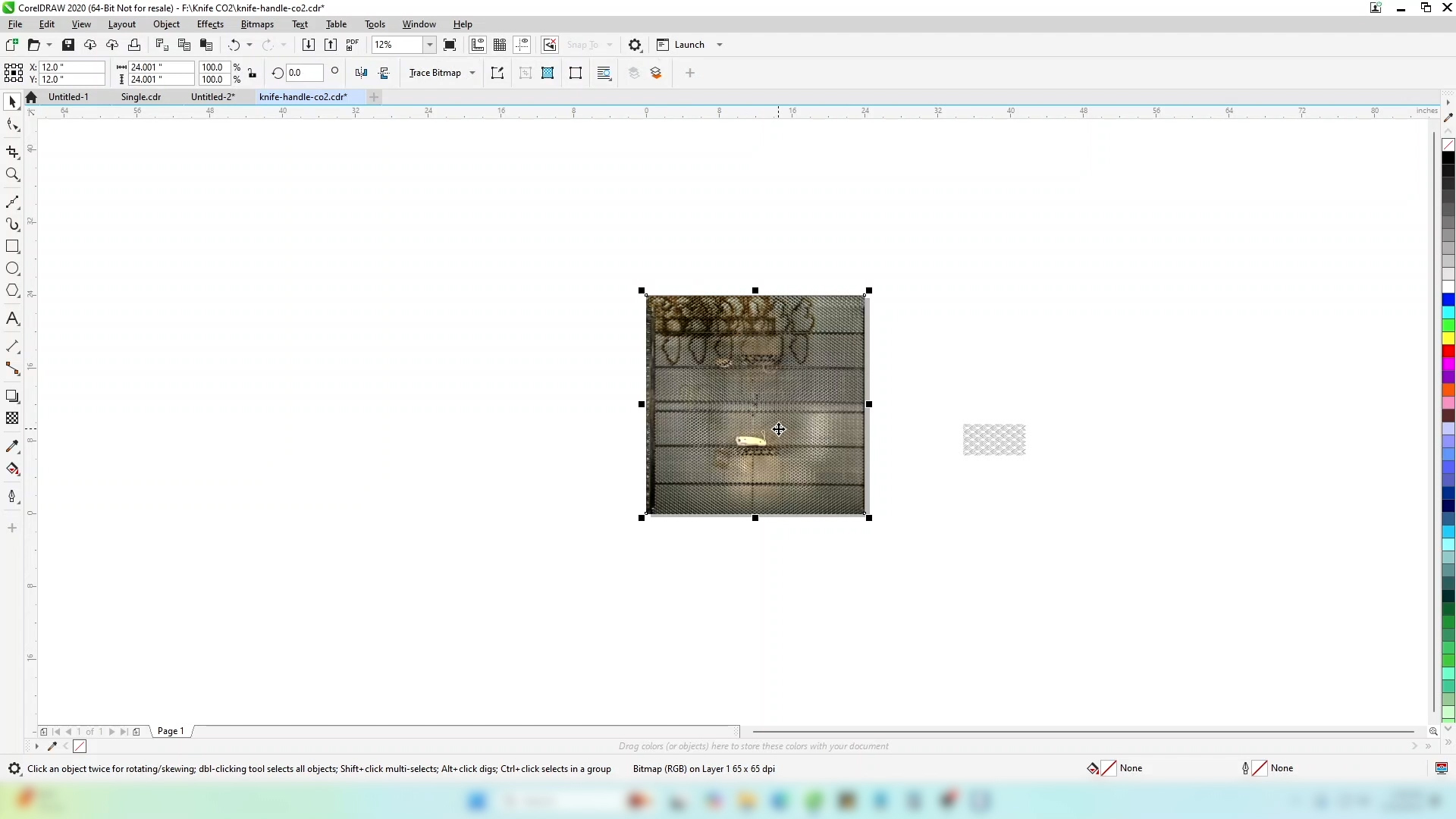
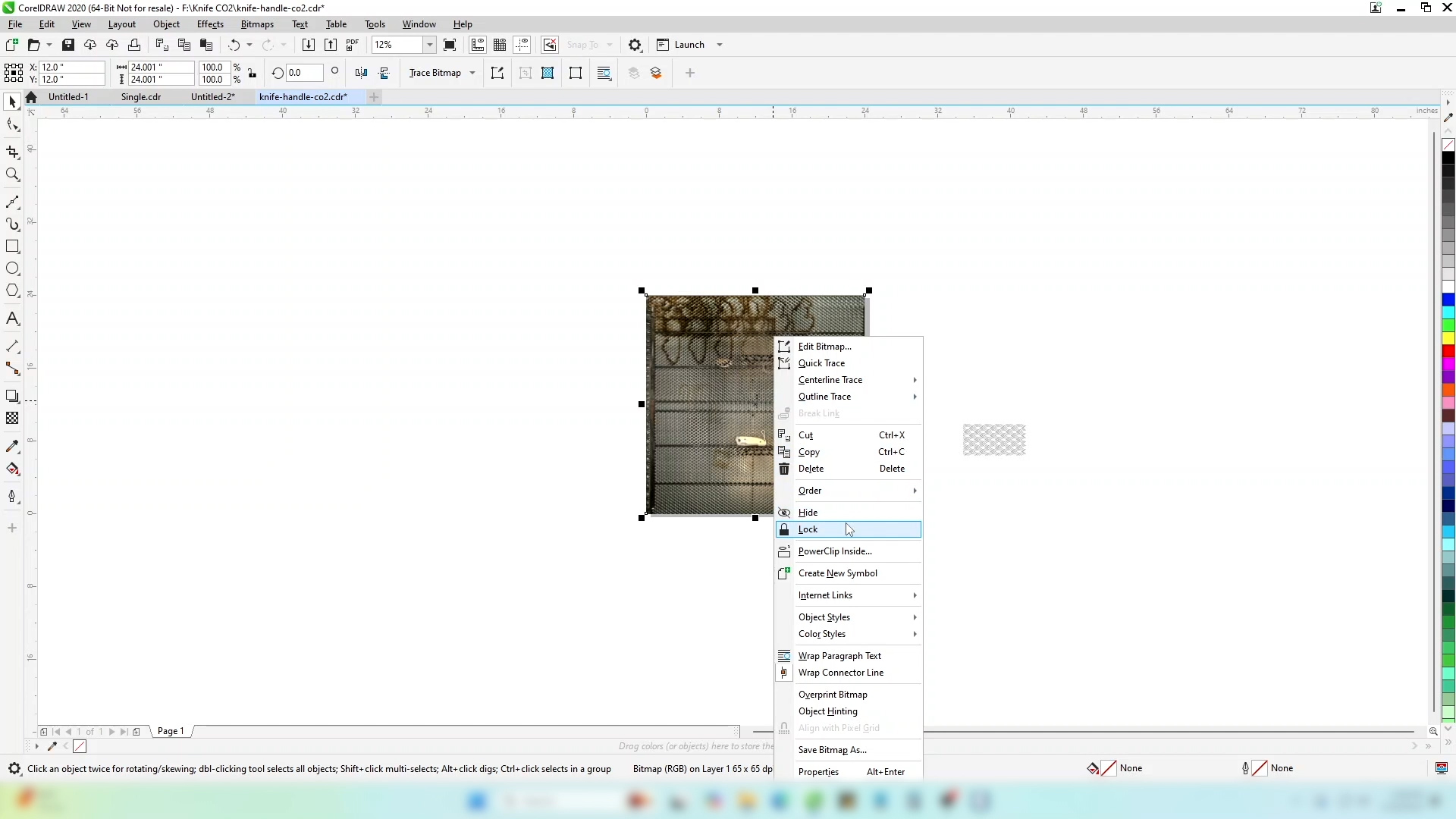
Pega tu imagen. Tendrá las mismas dimensiones que la página que has creado.
-
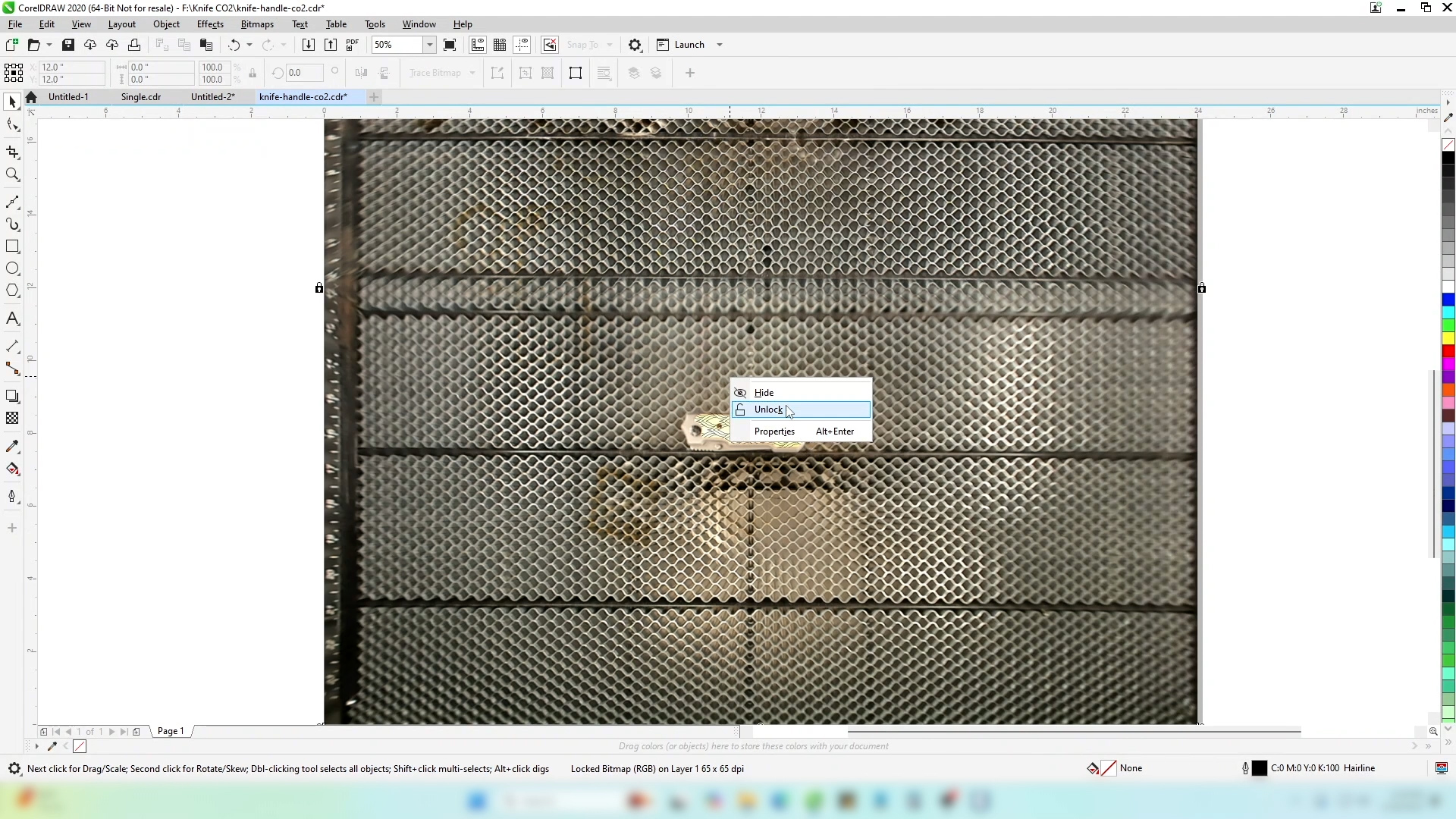
Bloquea la imagen de fondo para que no se mueva accidentalmente.
-
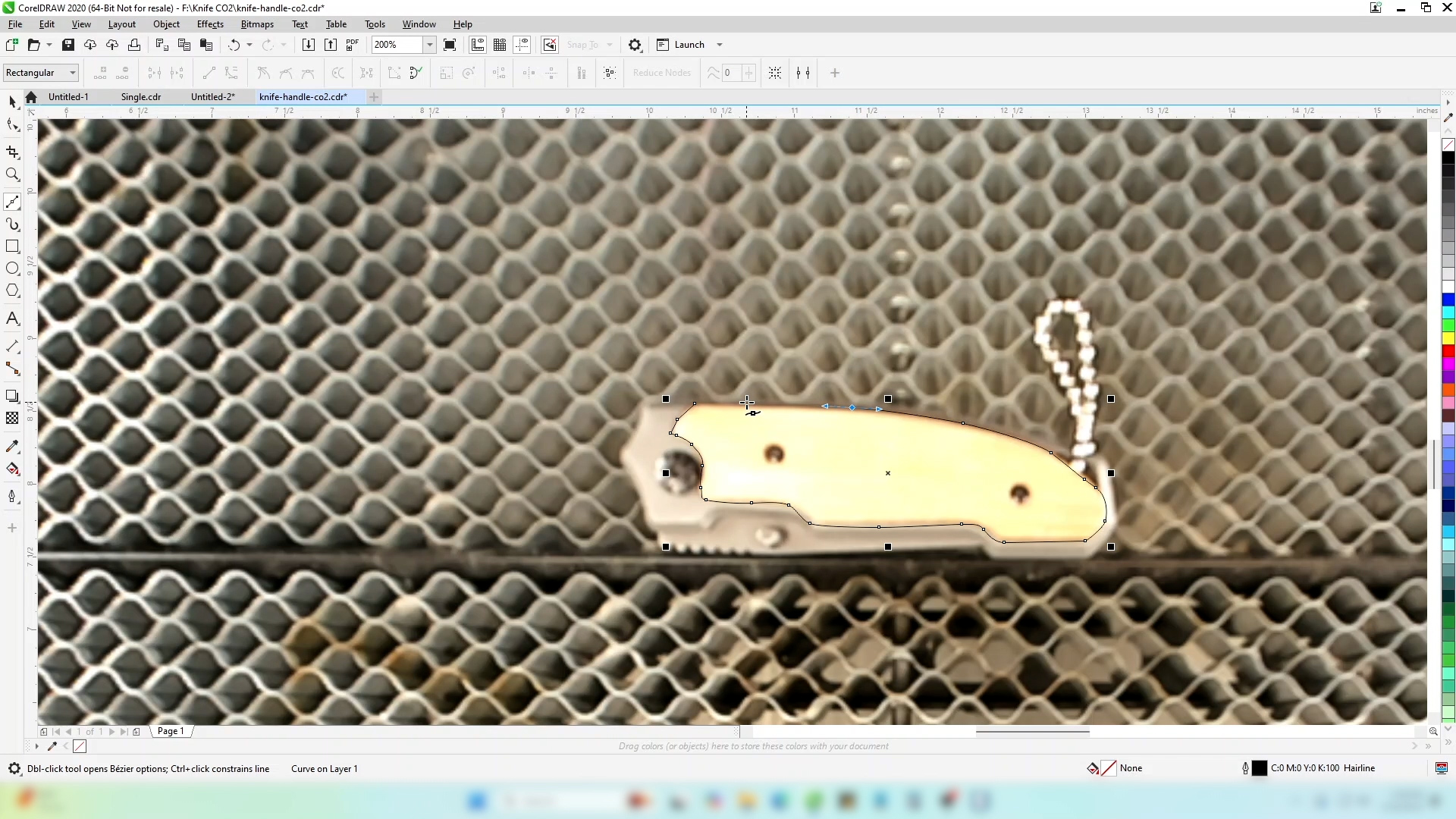
Con la herramienta Bézier, dibuja un contorno alrededor del área que deseas grabar. Haz clic para crear líneas rectas o haz clic y arrastra para crear curvas. Esto te resultará más fácil con la práctica.
-
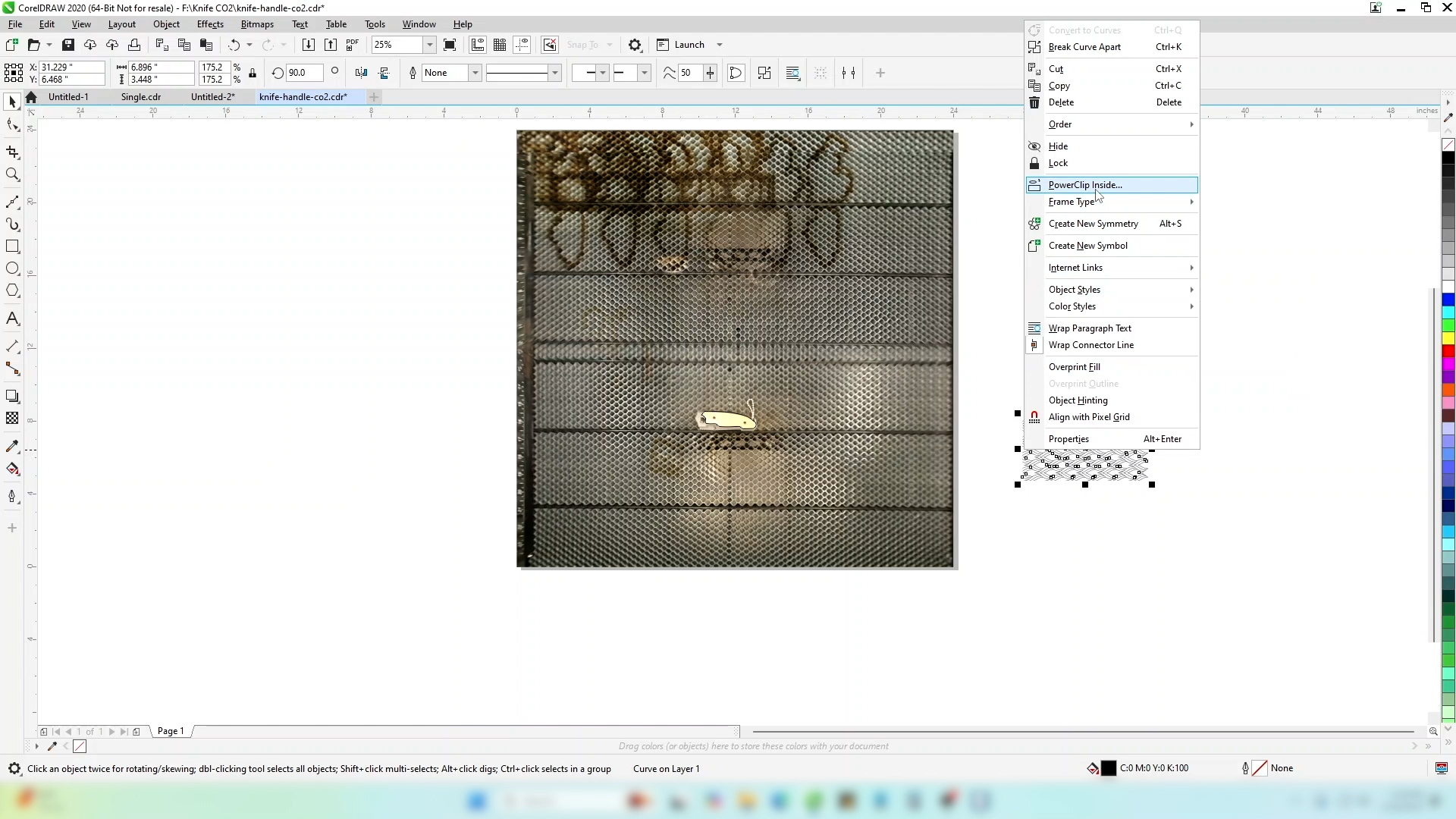
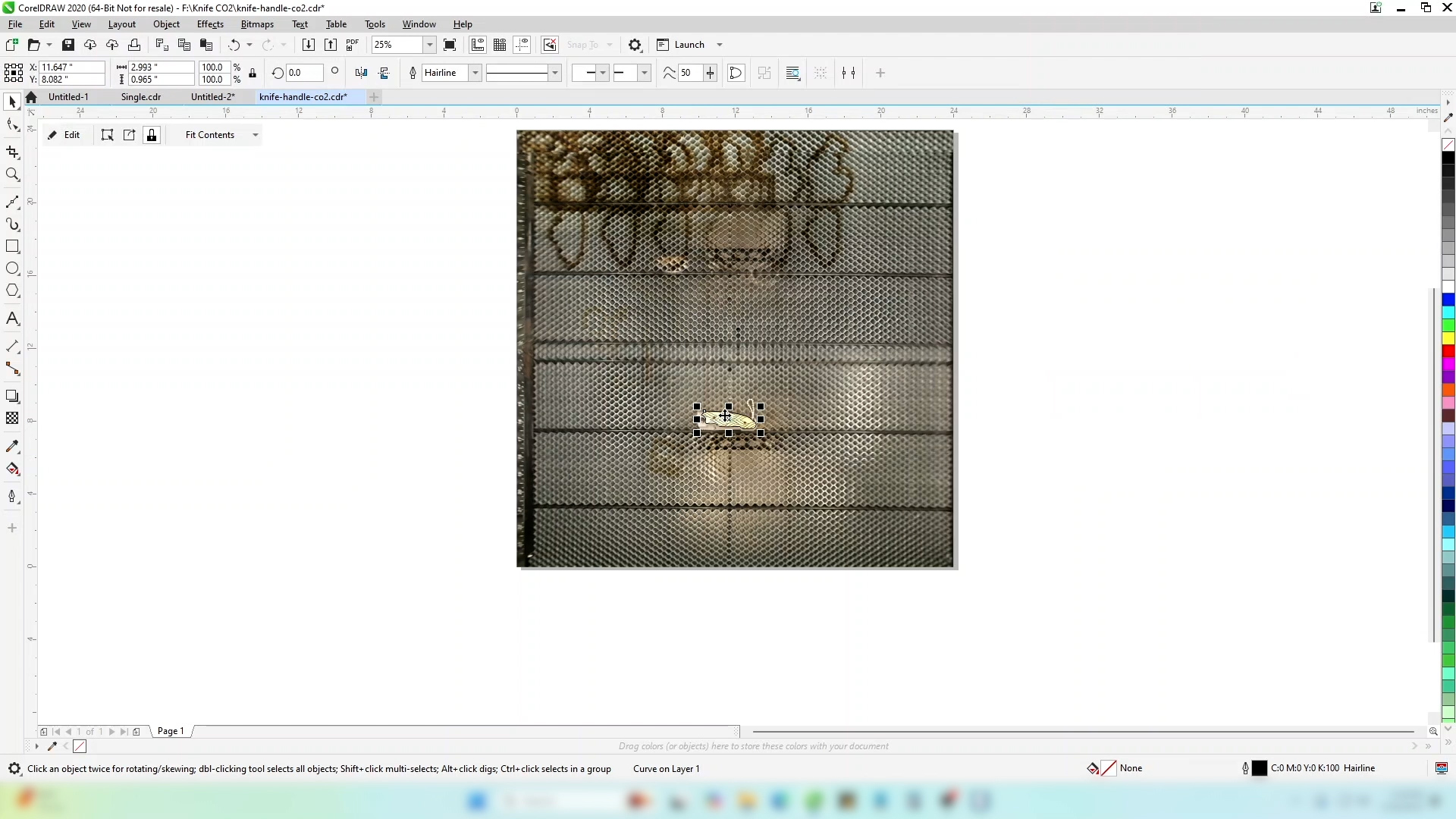
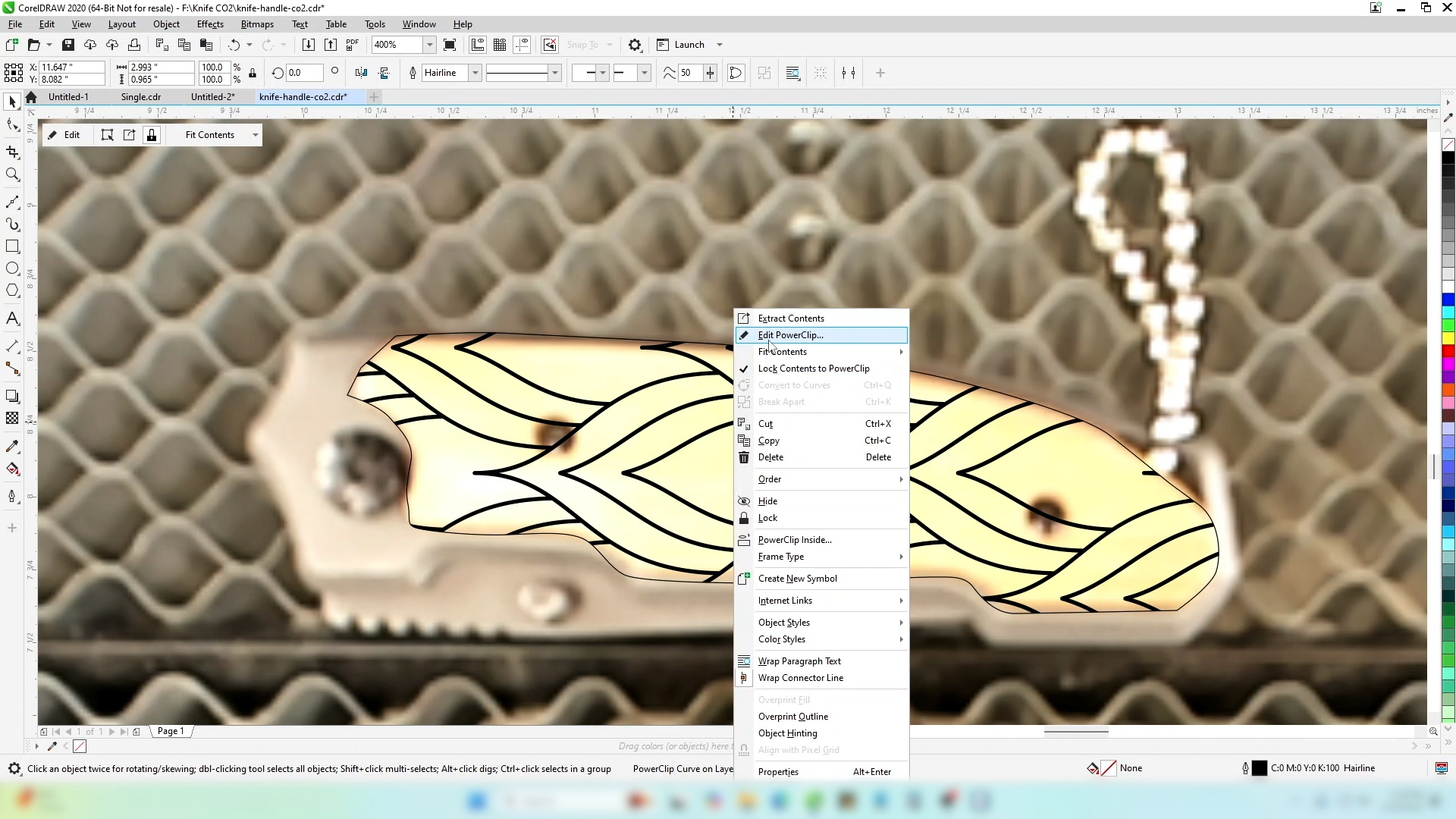
Cuando estés satisfecho con el contorno, selecciona tu imagen y aplícala dentro del contorno que has creado.
-
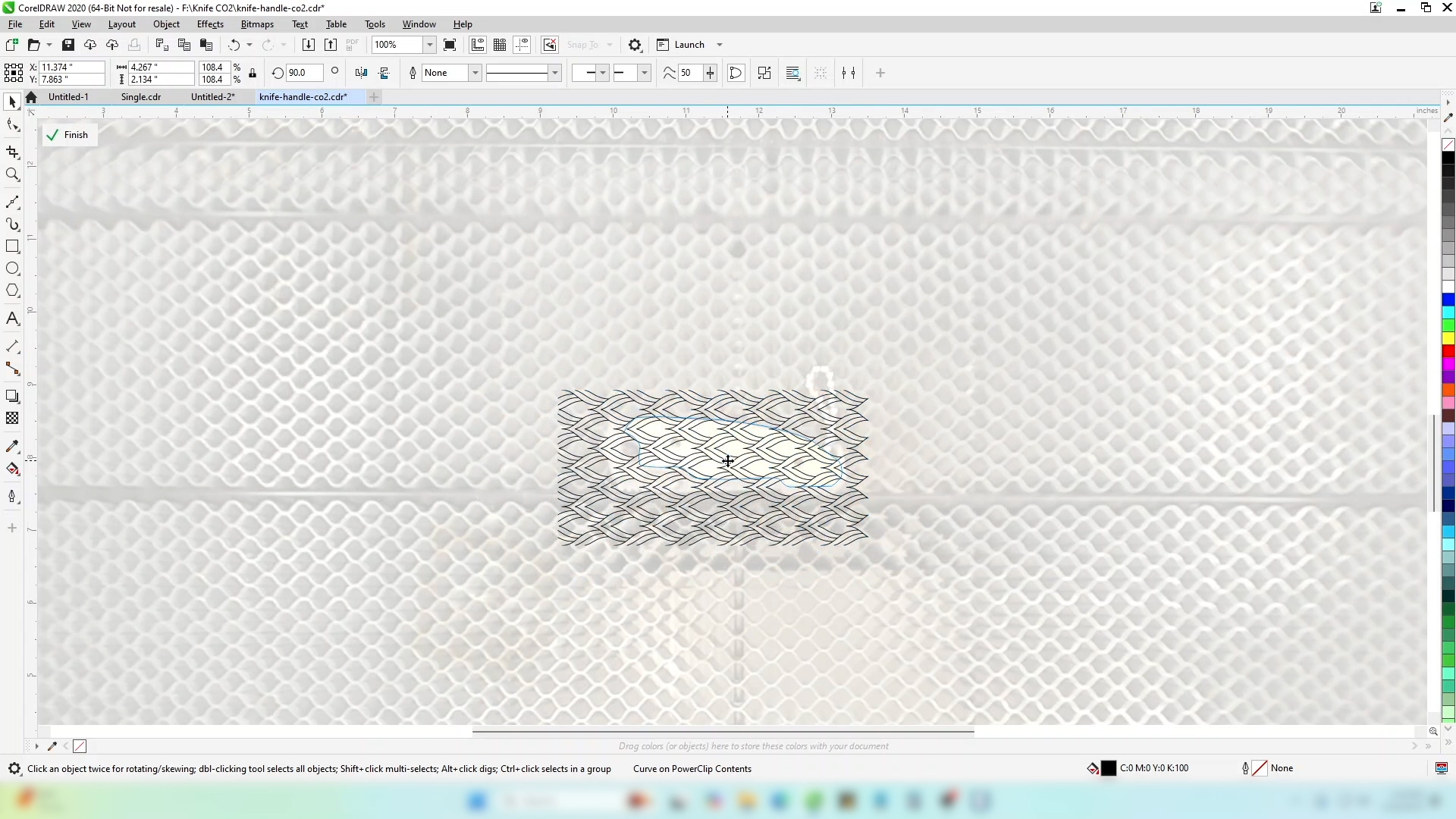
Ahora puede editar el powerclip para cambiar el tamaño y la posición de su diseño y rellenar el área tal y como le gustaría que apareciera en el producto una vez grabado.
-
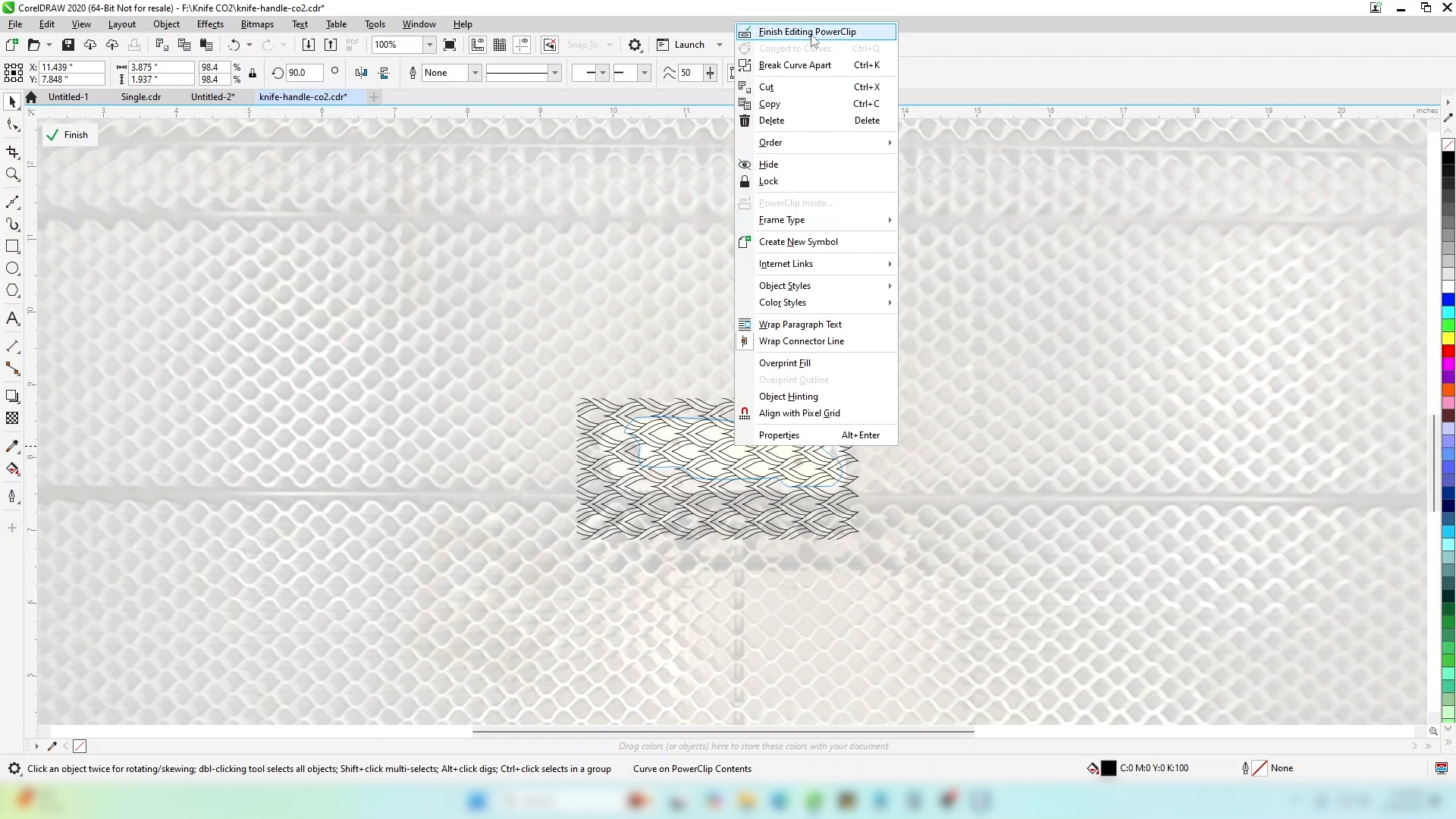
Seleccione Finalizar edición de Powerclip cuando esté satisfecho con el diseño.
-
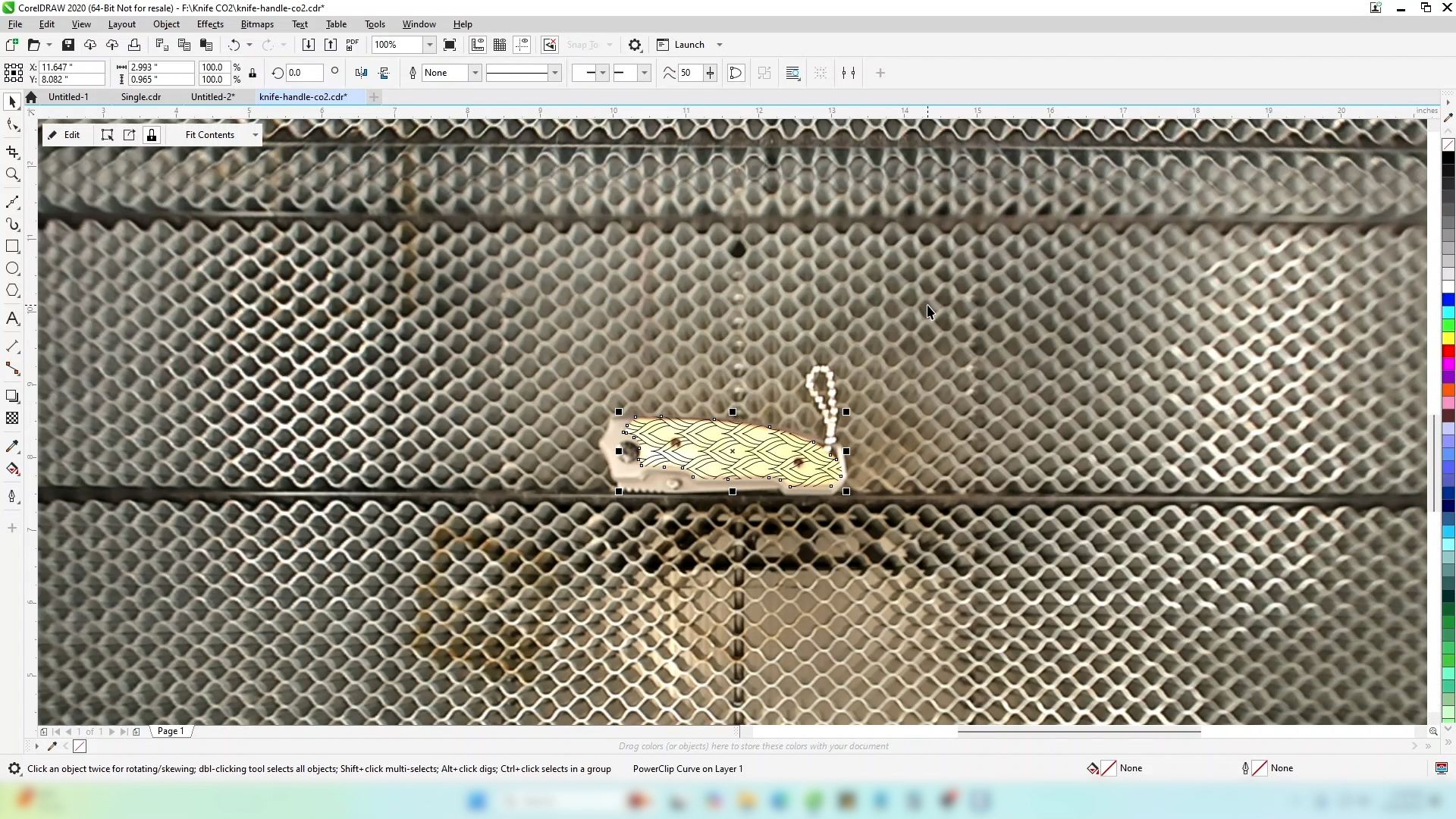
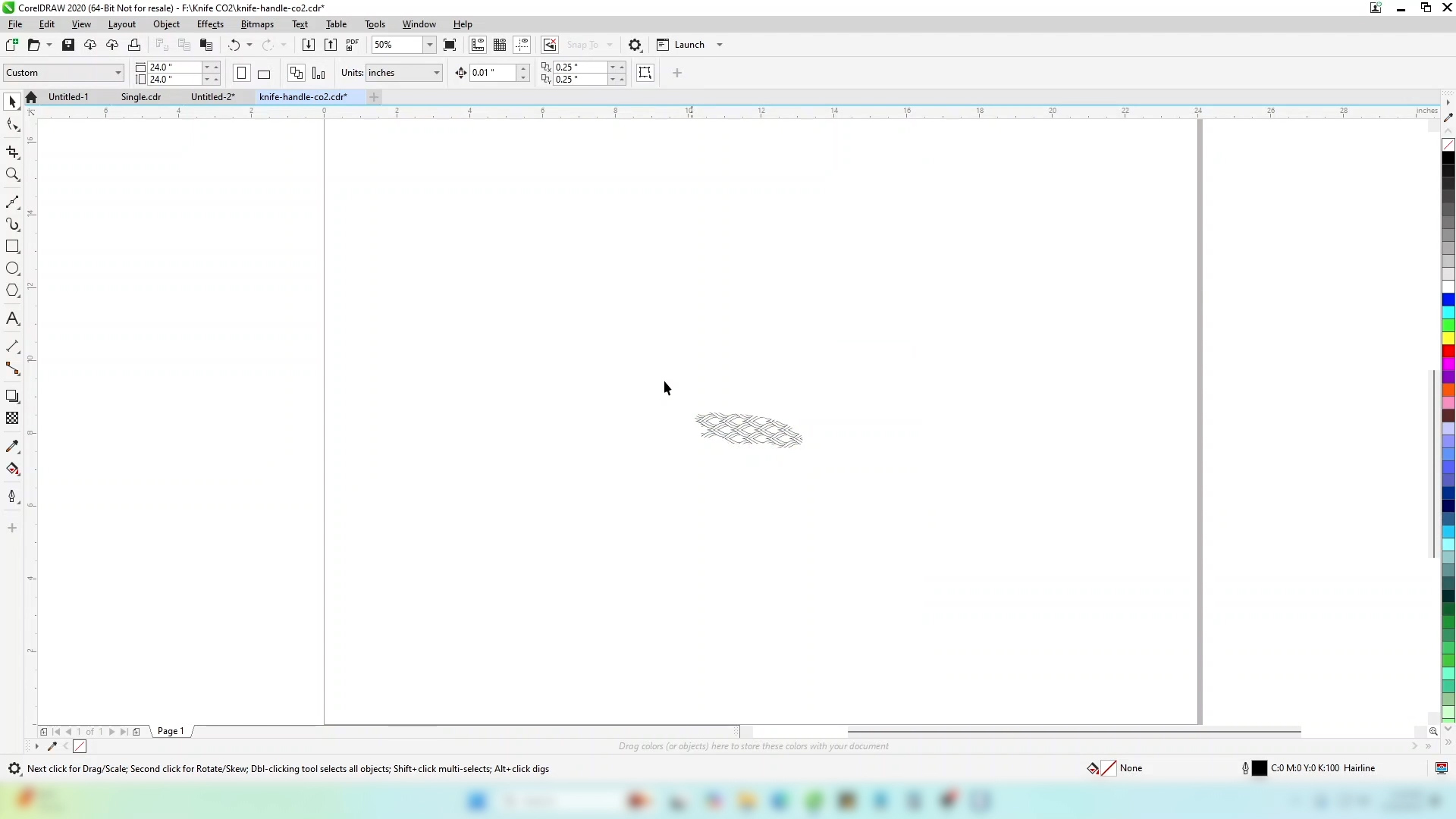
Desactive el borde del contorno para que no se imprima en el láser.
-
Ahora puede eliminar la imagen de fondo que utilizamos para la colocación.
Laser Dashboard
-
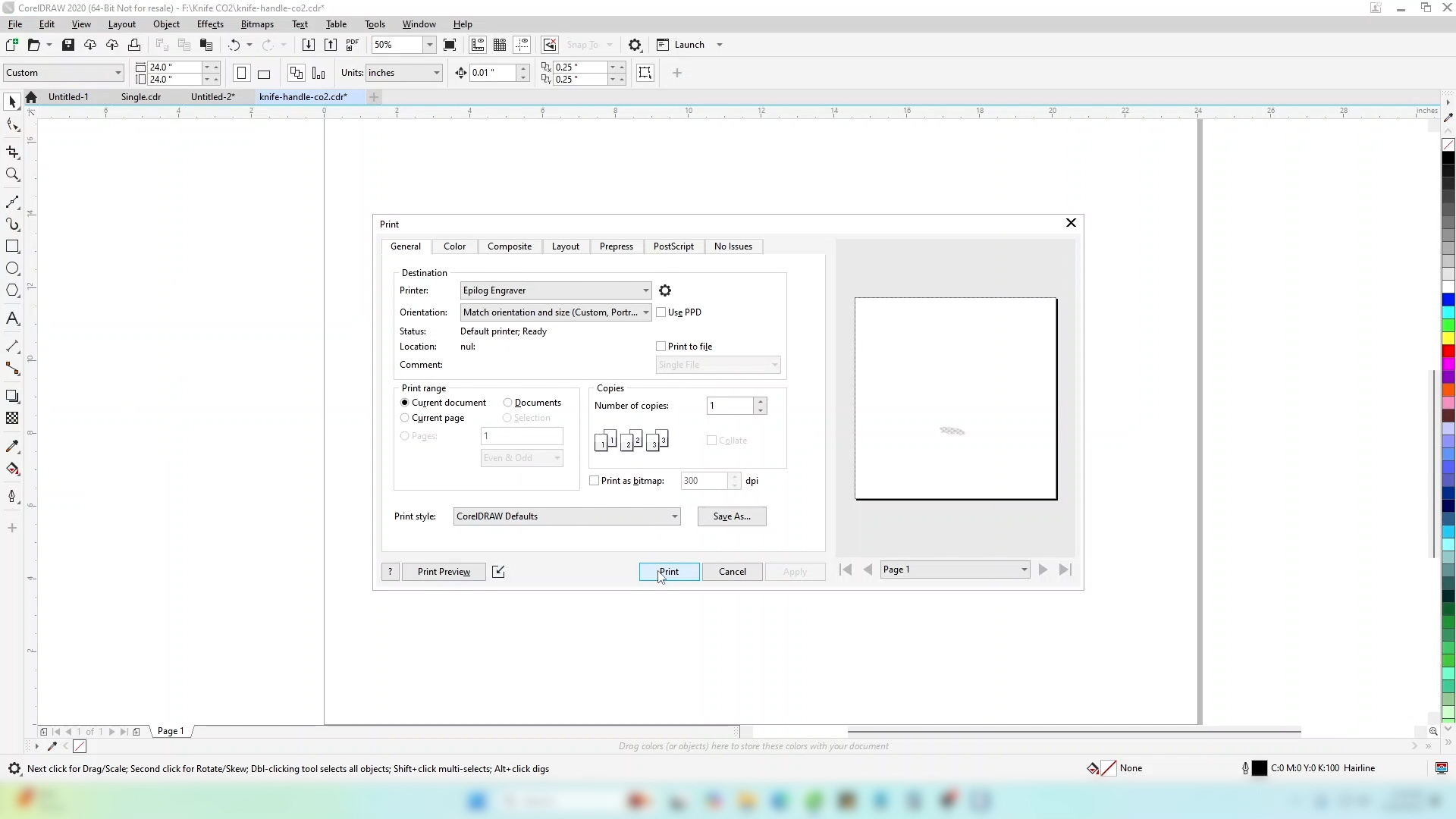
Imprime el archivo en la impresora láser.
-
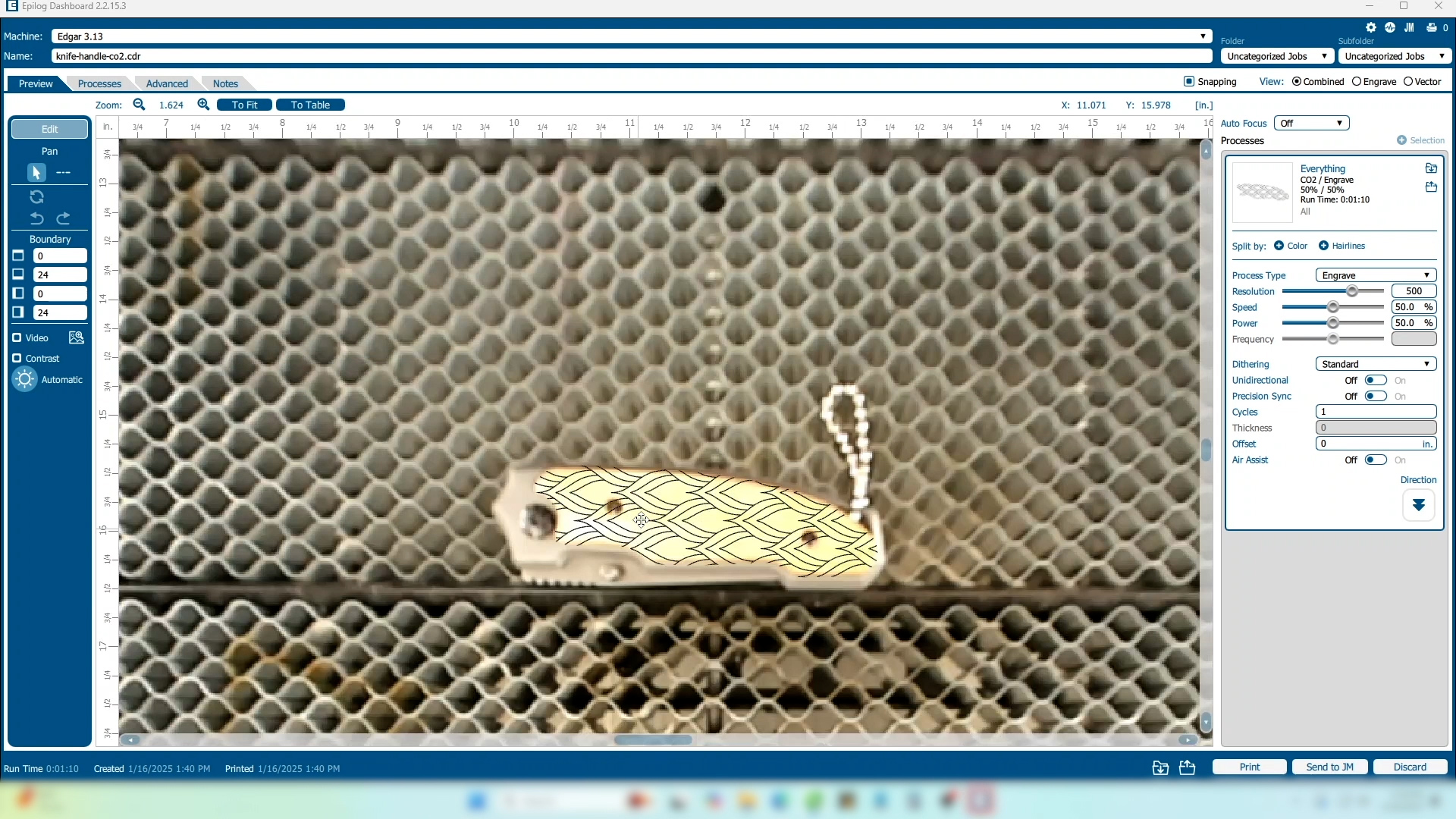
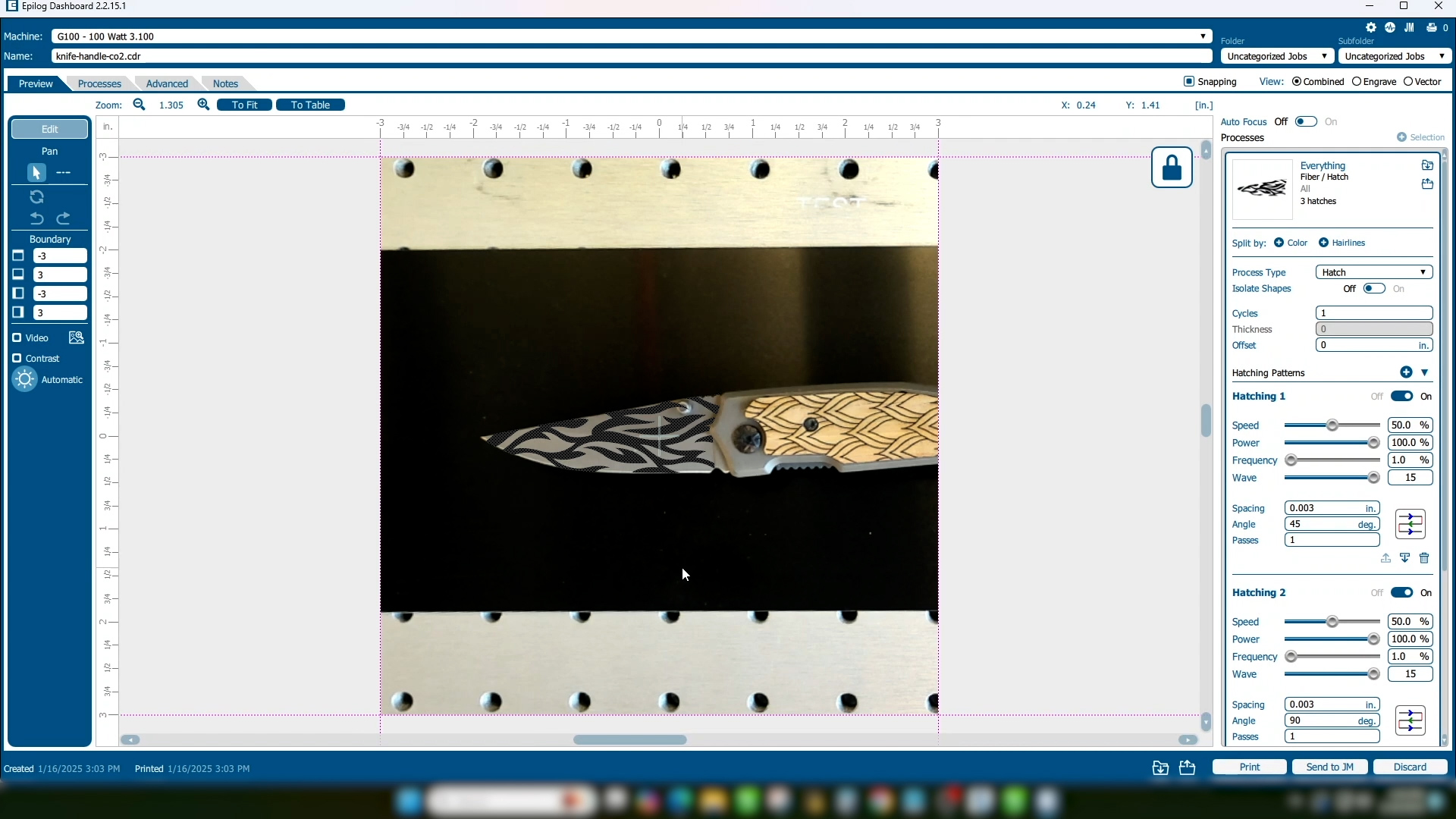
En el Laser Dashboard ahora Laser Dashboard ver que nuestro gráfico está perfectamente posicionado en el mango de nuestro cuchillo y listo para funcionar.
-
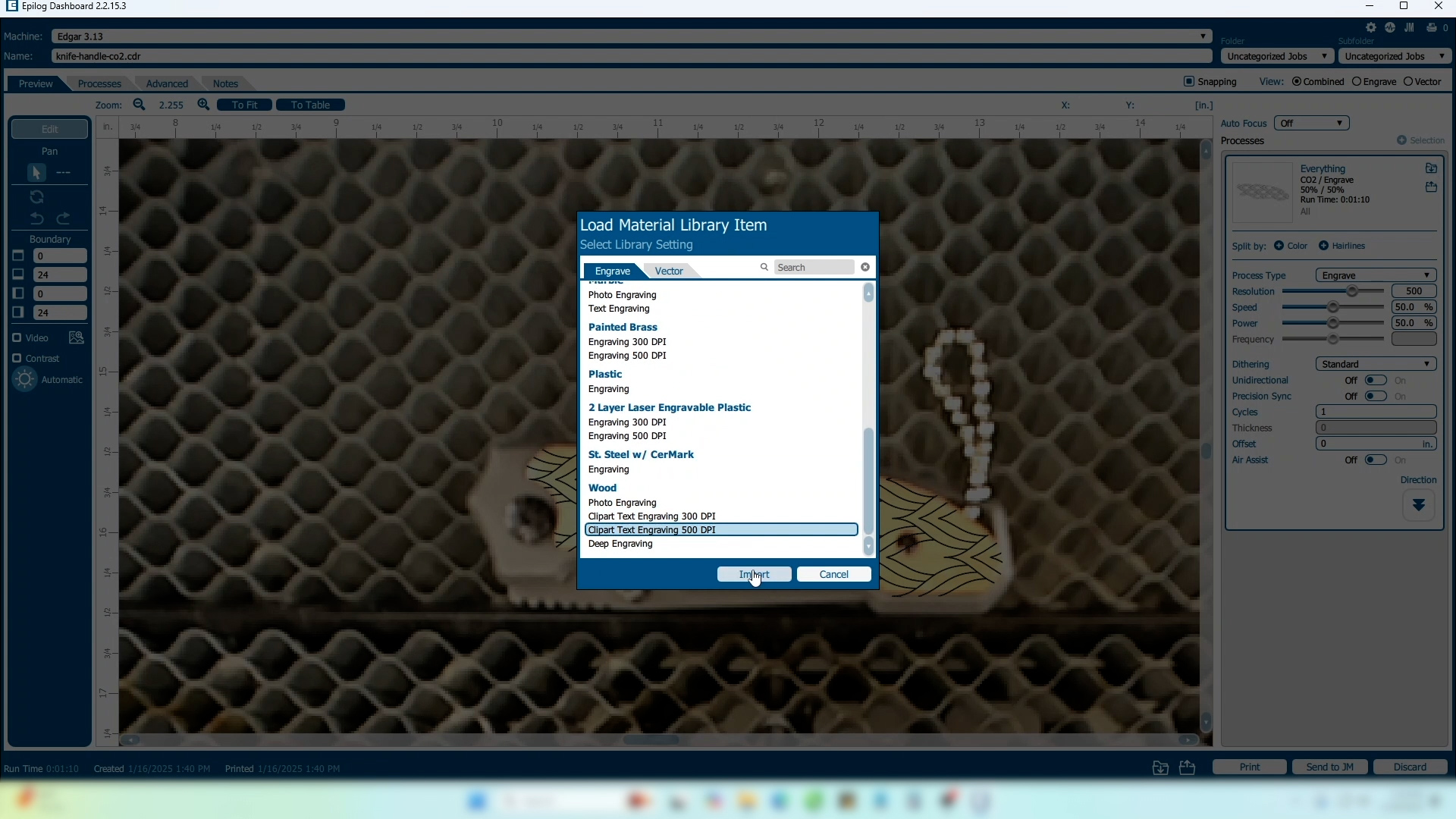
En el área de procesos de la pantalla, importe o configure los ajustes de su material.
-
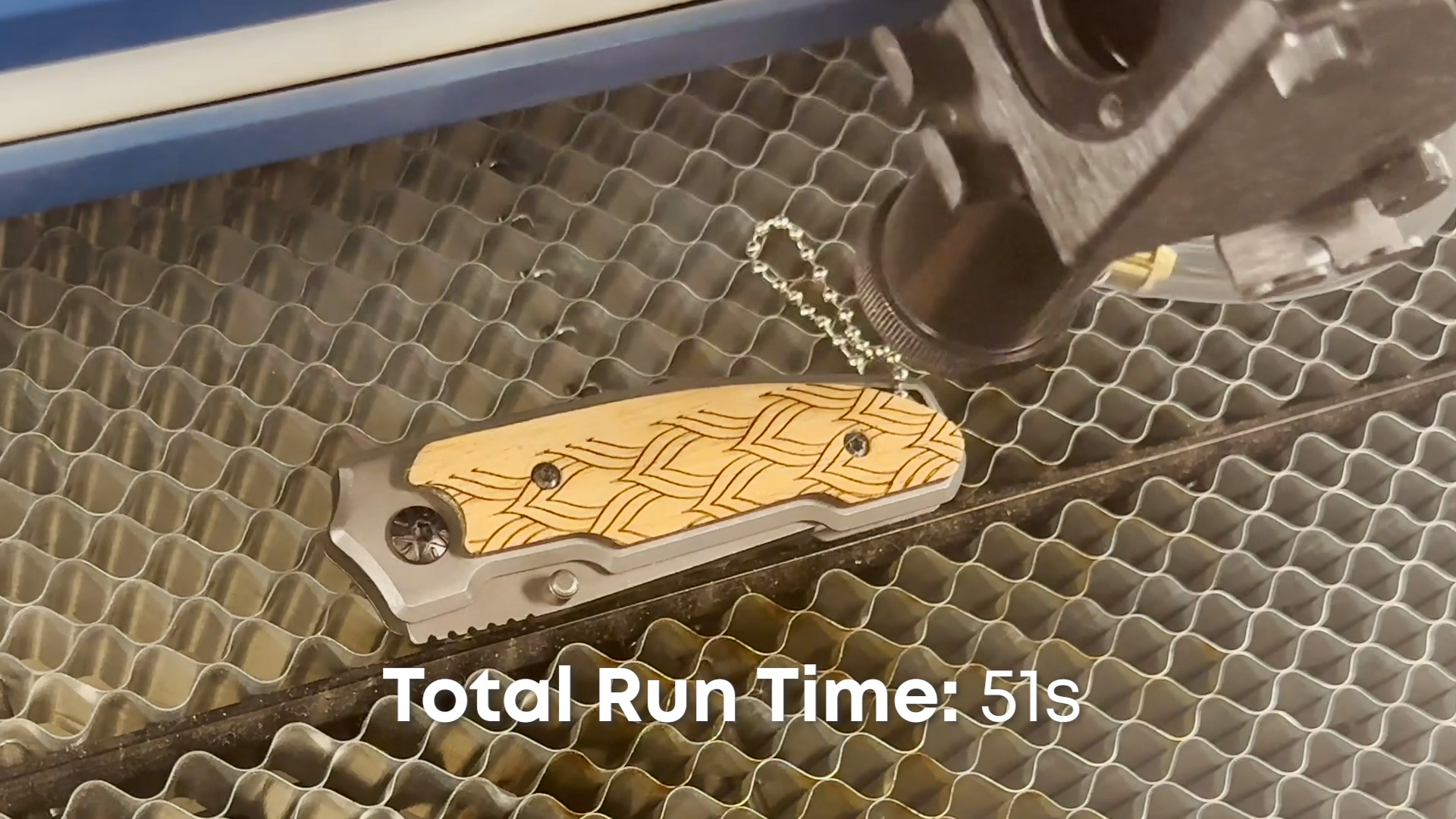
Imprime tu archivo en la impresora láser. ¡Eso es todo!
Fusion Galvo: copiando la imagen de fondo
-
Si utiliza el Fusion Galvo G100, el proceso es idéntico al de los CO2 planos.
-
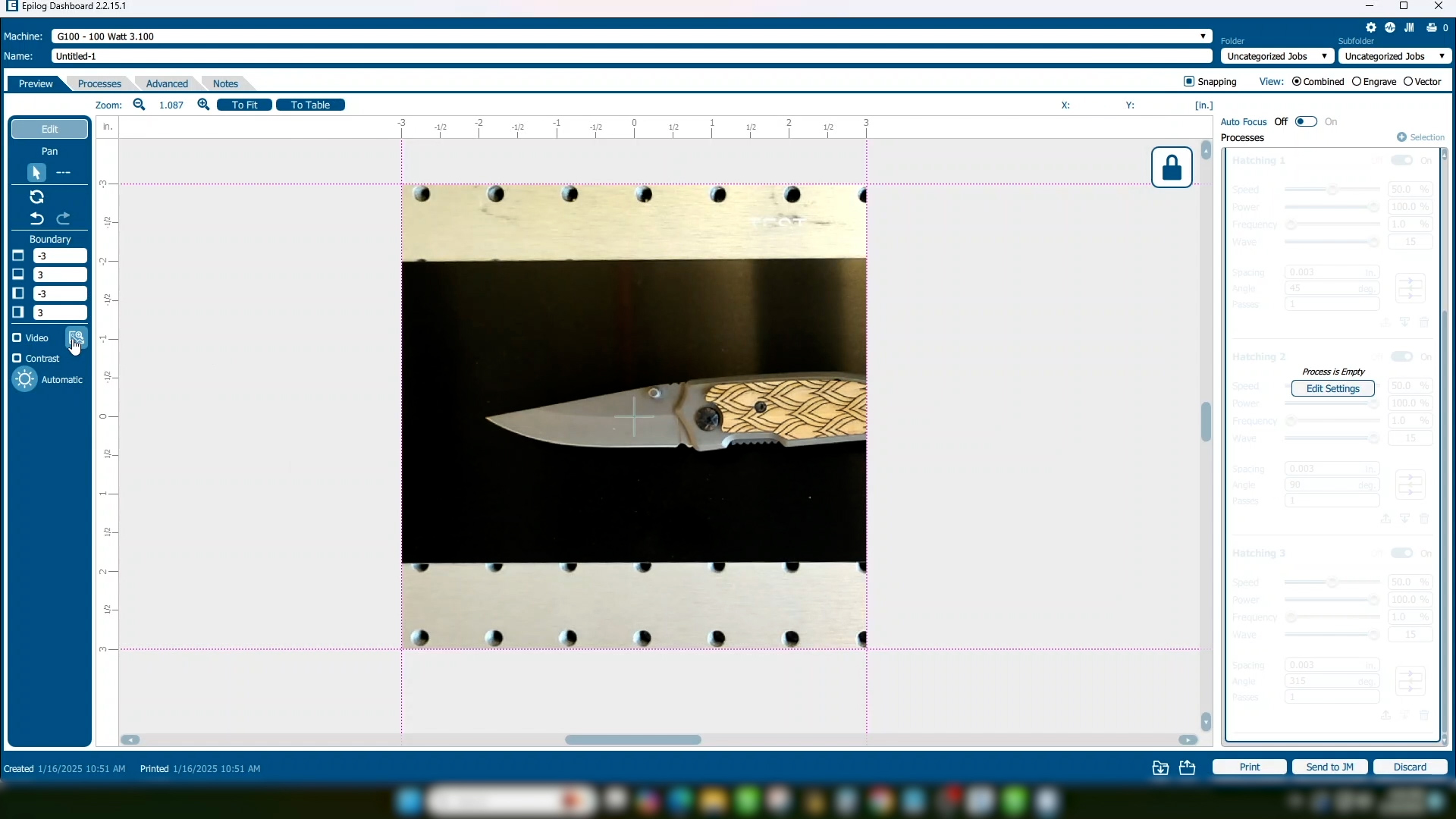
Con la cuchilla colocada en el láser Galvo y enfocada, seleccionaremos Copiar imagen de fondo.
-
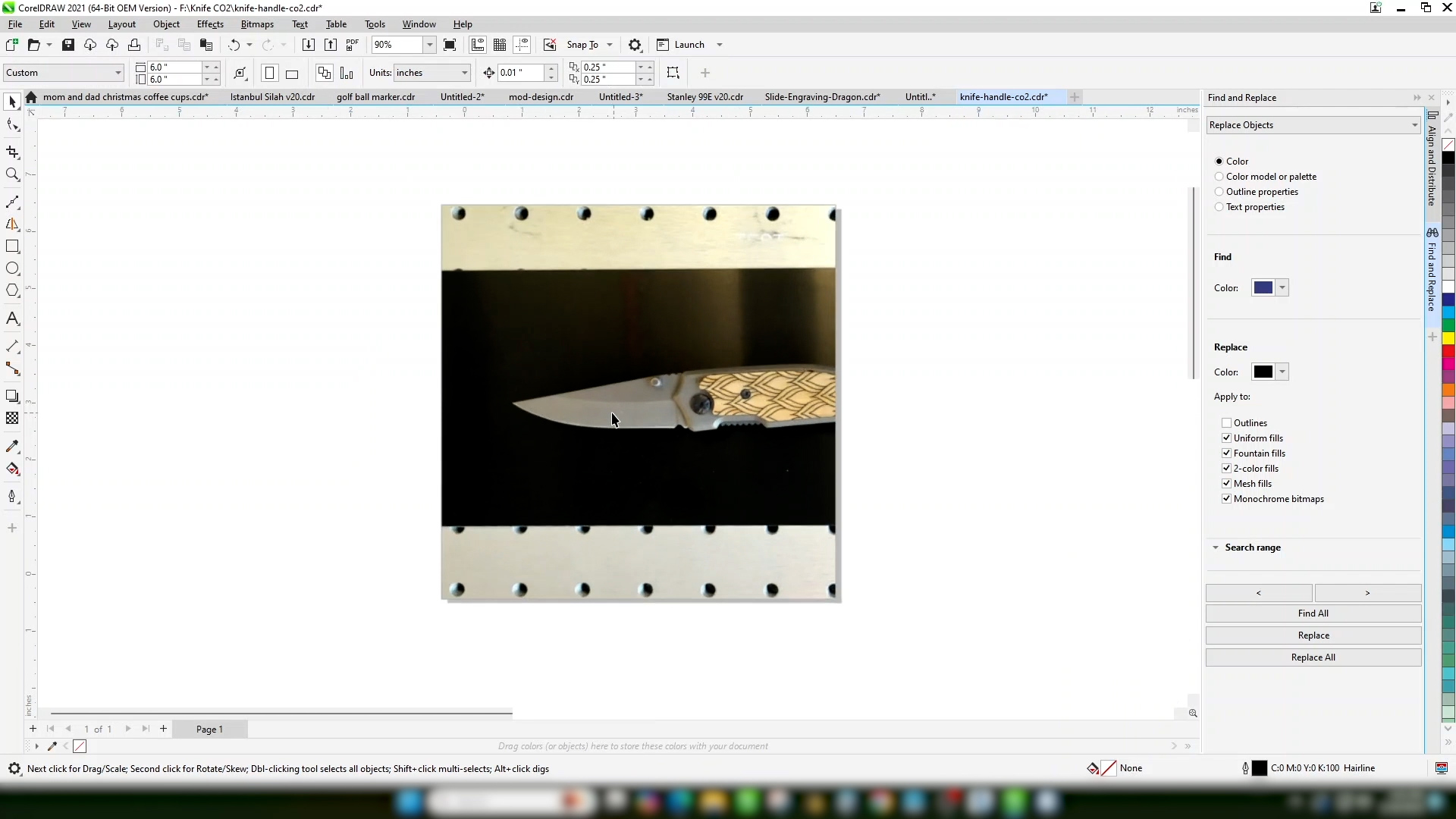
Configure el tamaño de la página al tamaño del área de grabado. En este ejemplo, utilizaremos 6” x 6”.
Pega la imagen copiada en la página.
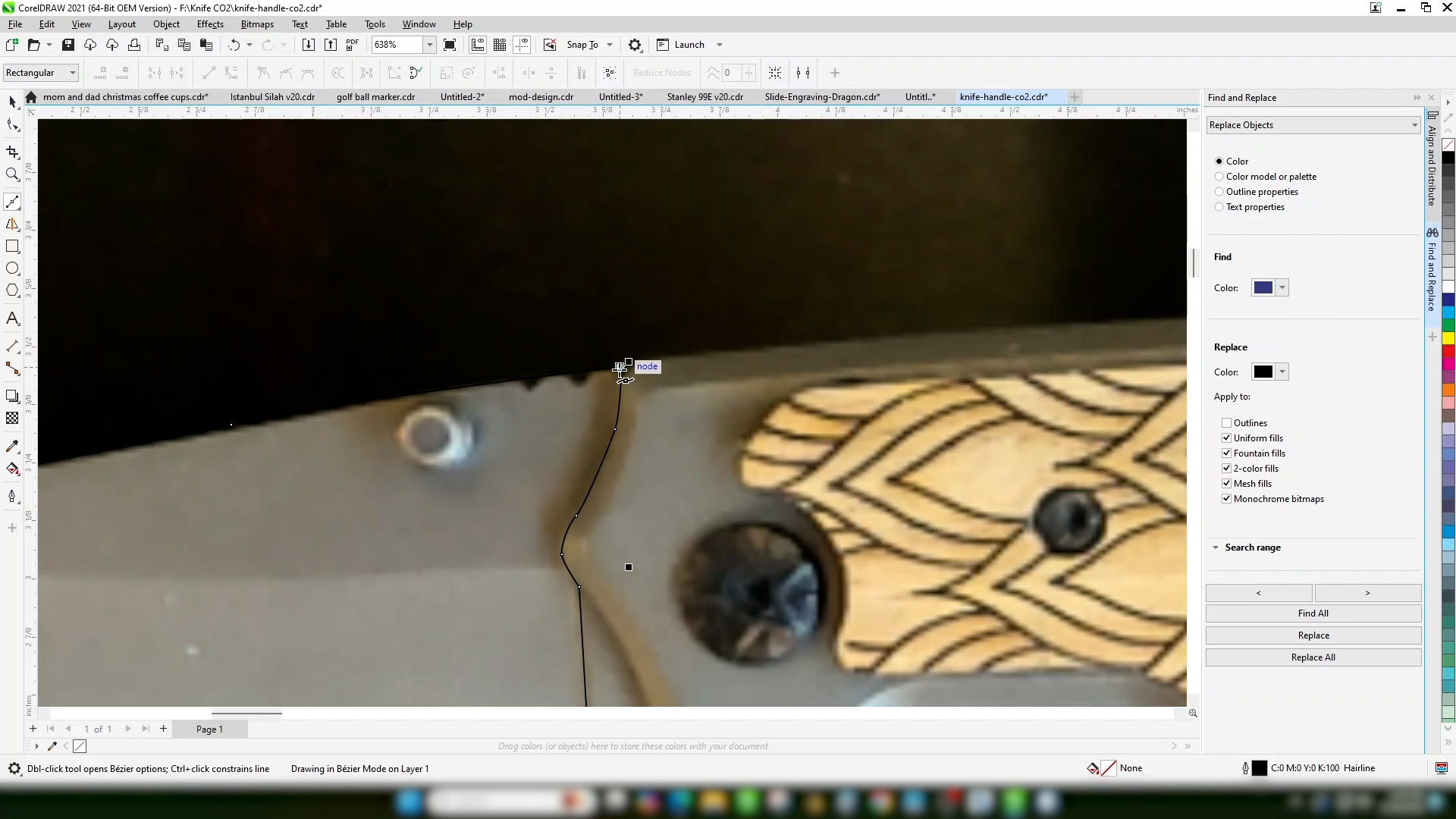
-
Utiliza la herramienta Bézier para dibujar el contorno.
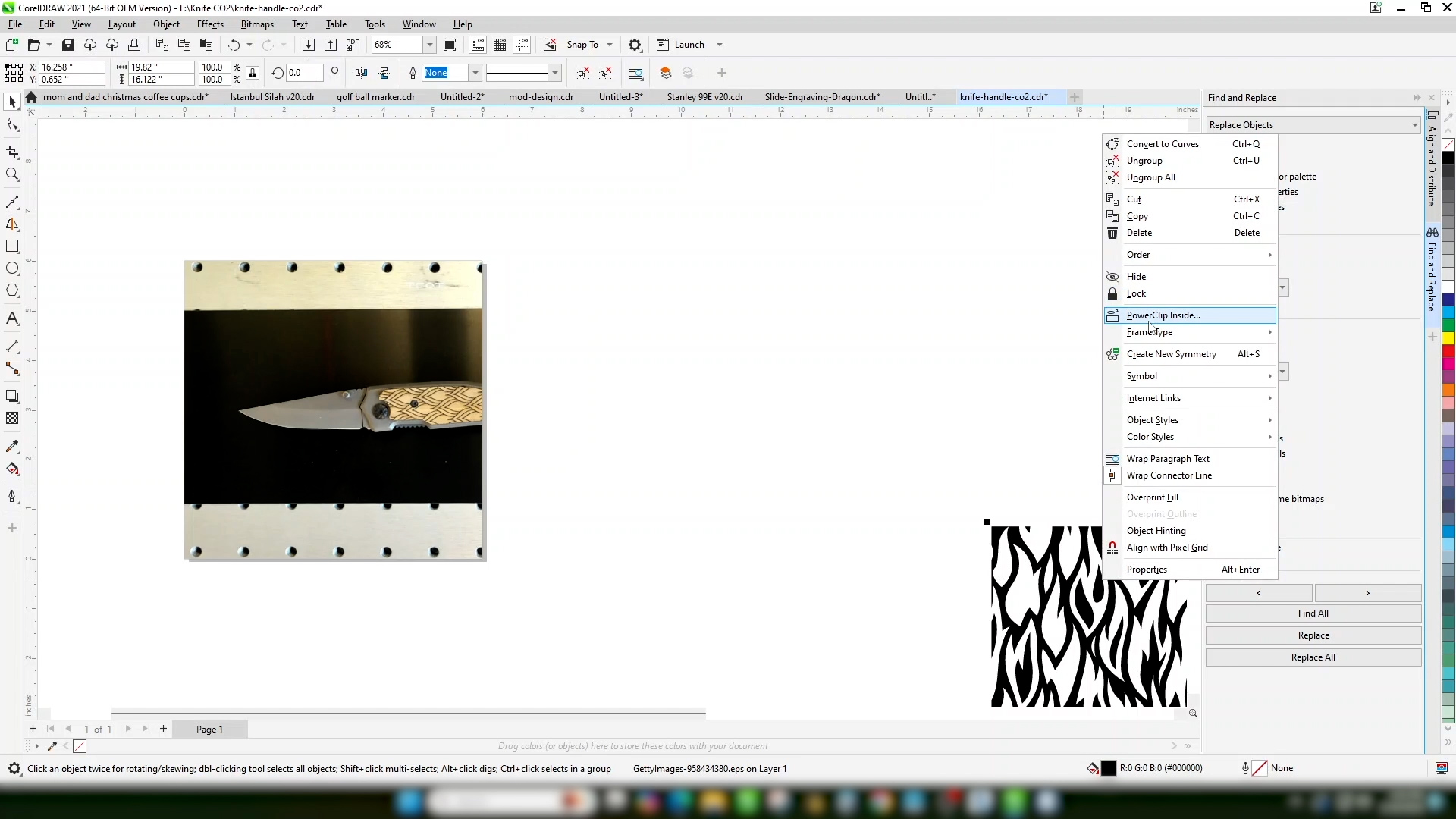
-
Fija tu ilustración con Powerclip en el contorno que has dibujado.
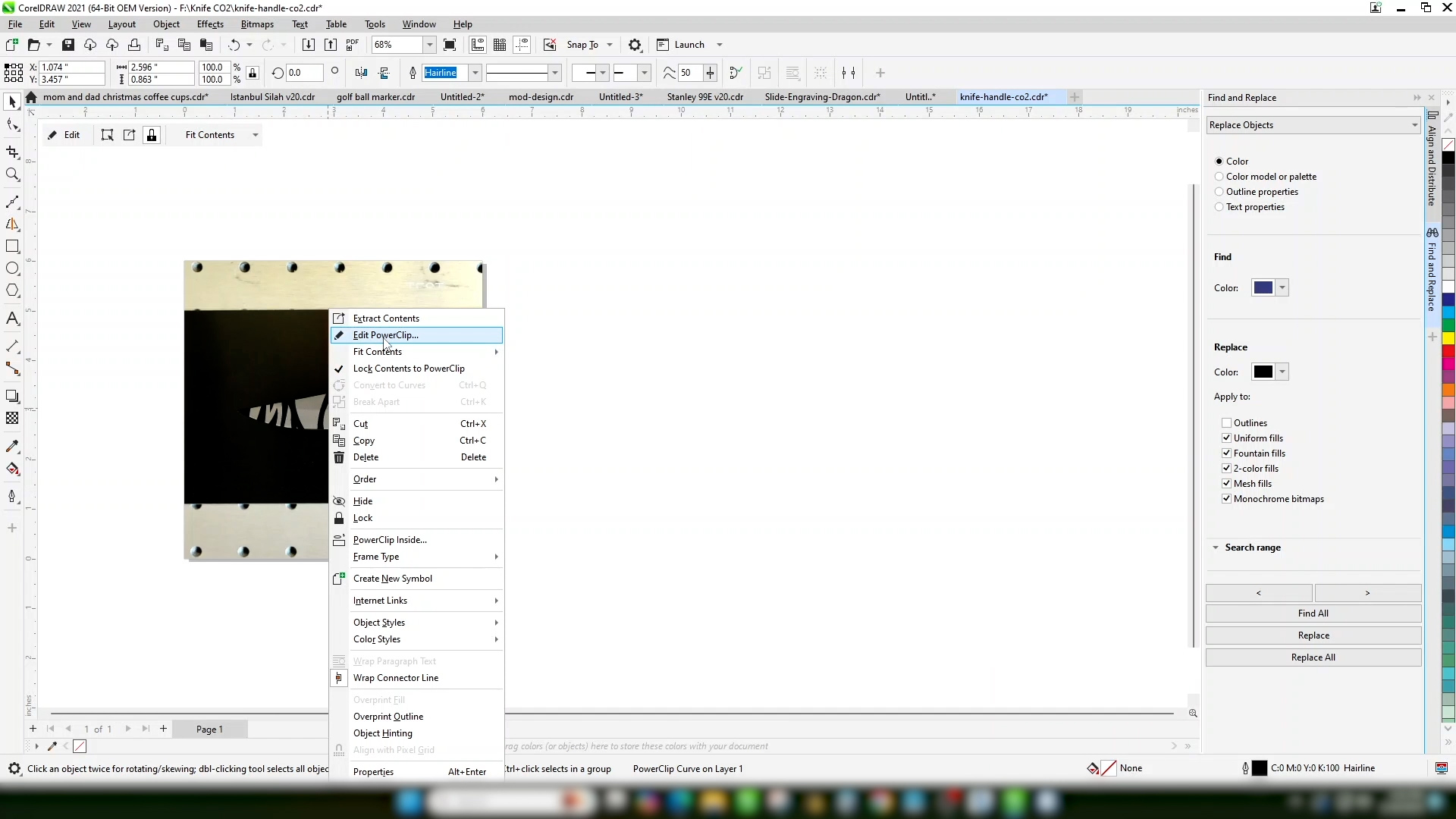
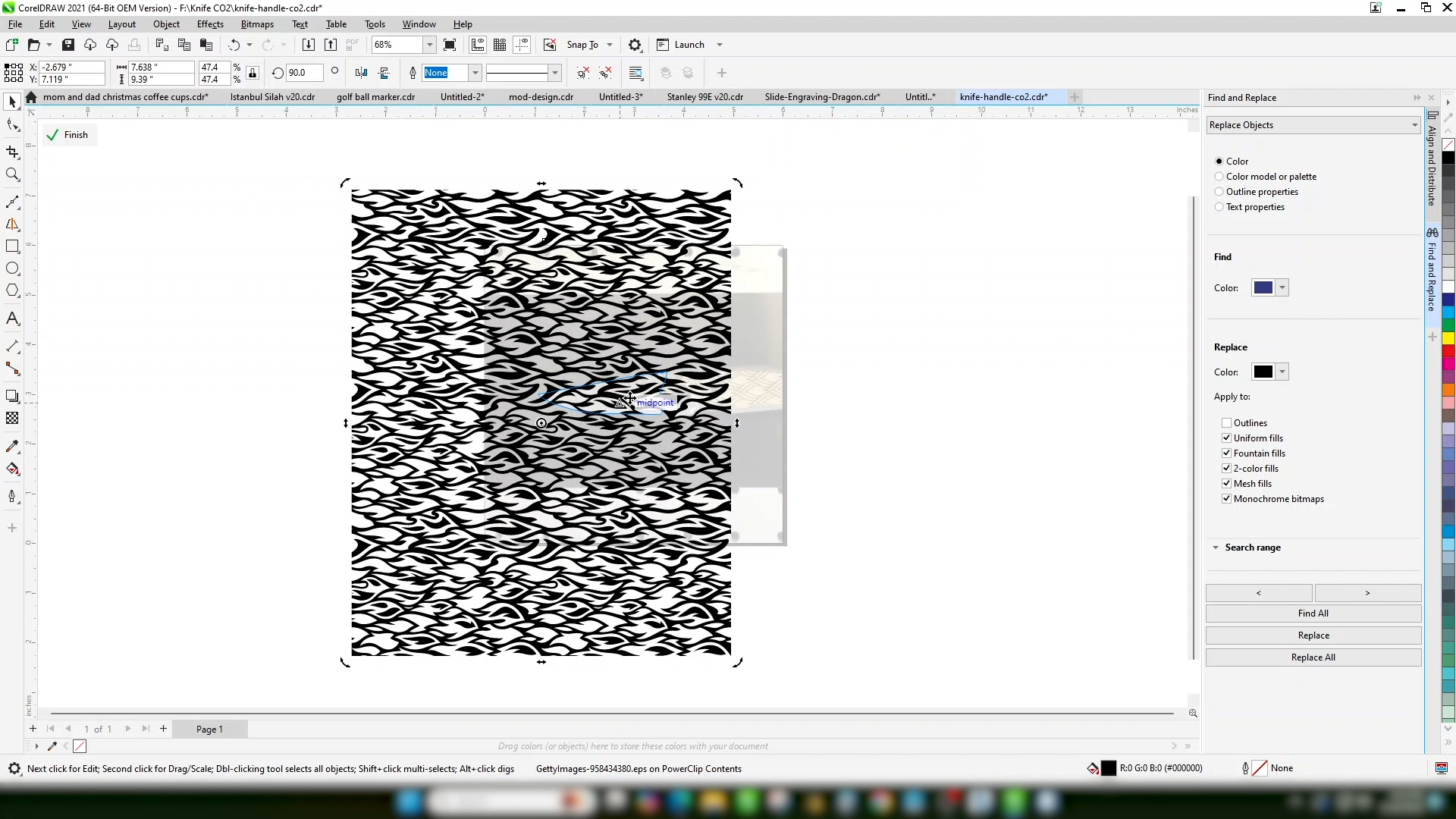
-
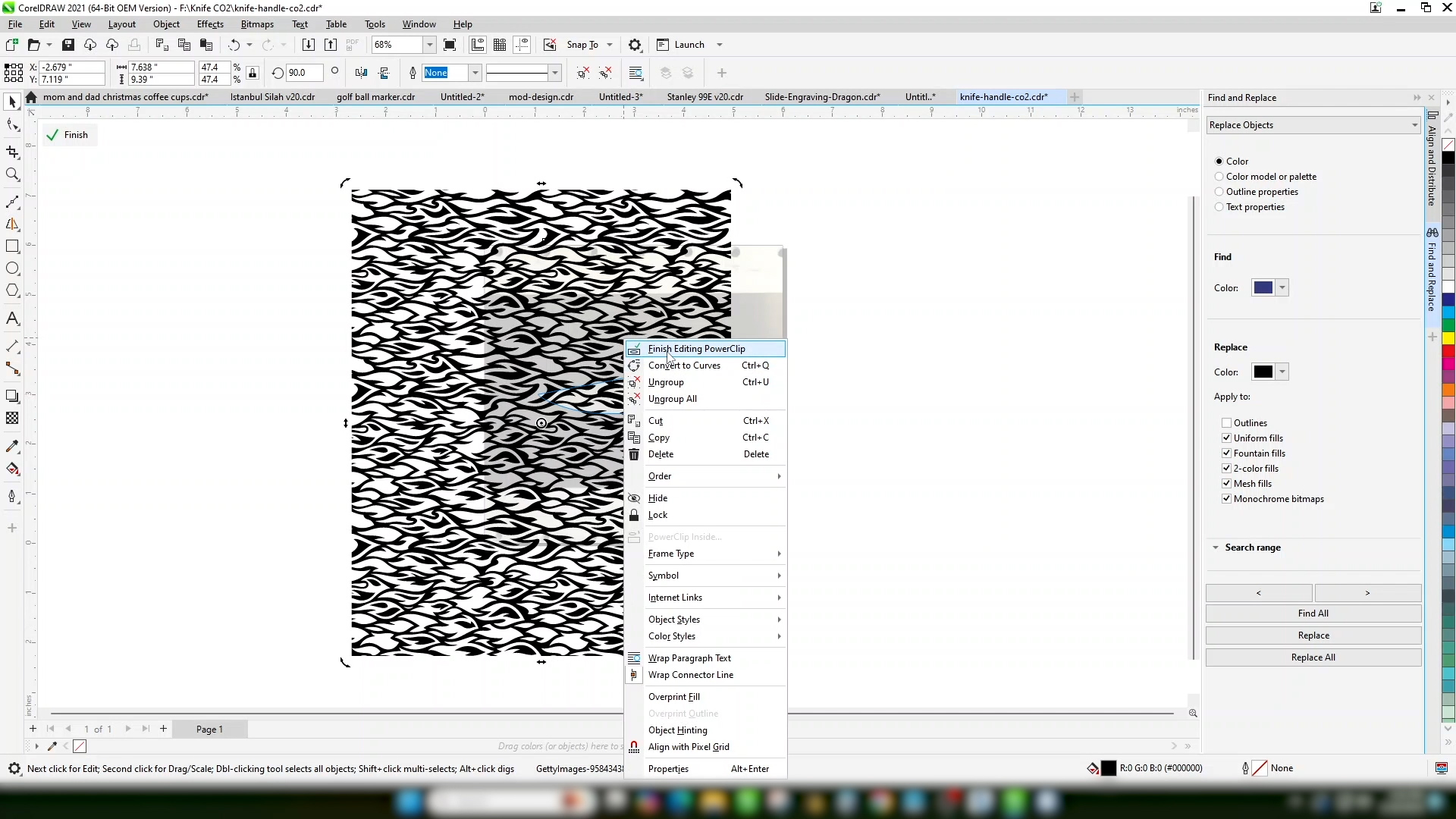
Edita el Powerclip para ajustar el tamaño y la posición de tu ilustración.
-
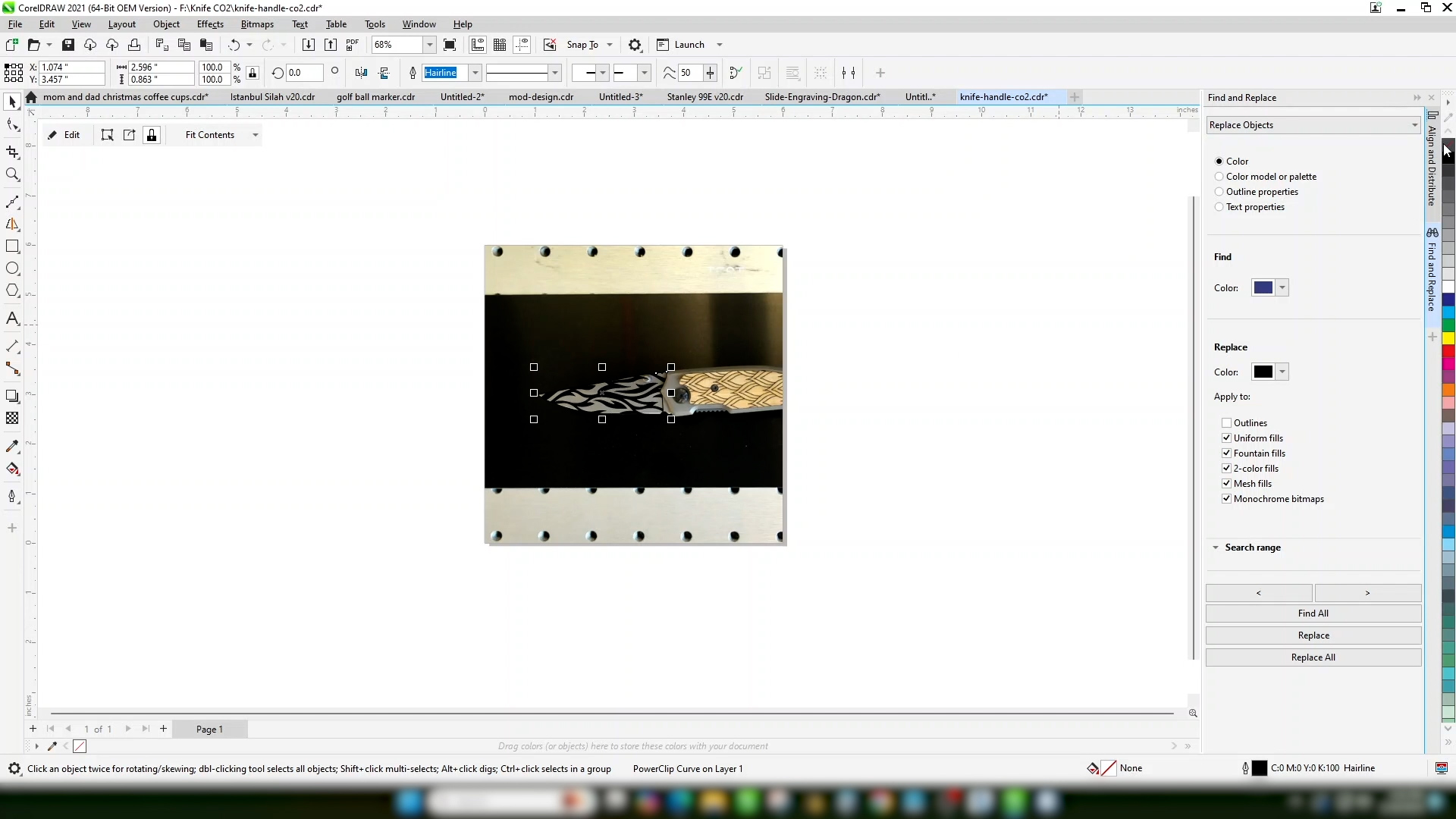
Seleccione Finalizar edición de Powerclip cuando esté satisfecho con el diseño.
-
Desactiva el contorno.
-
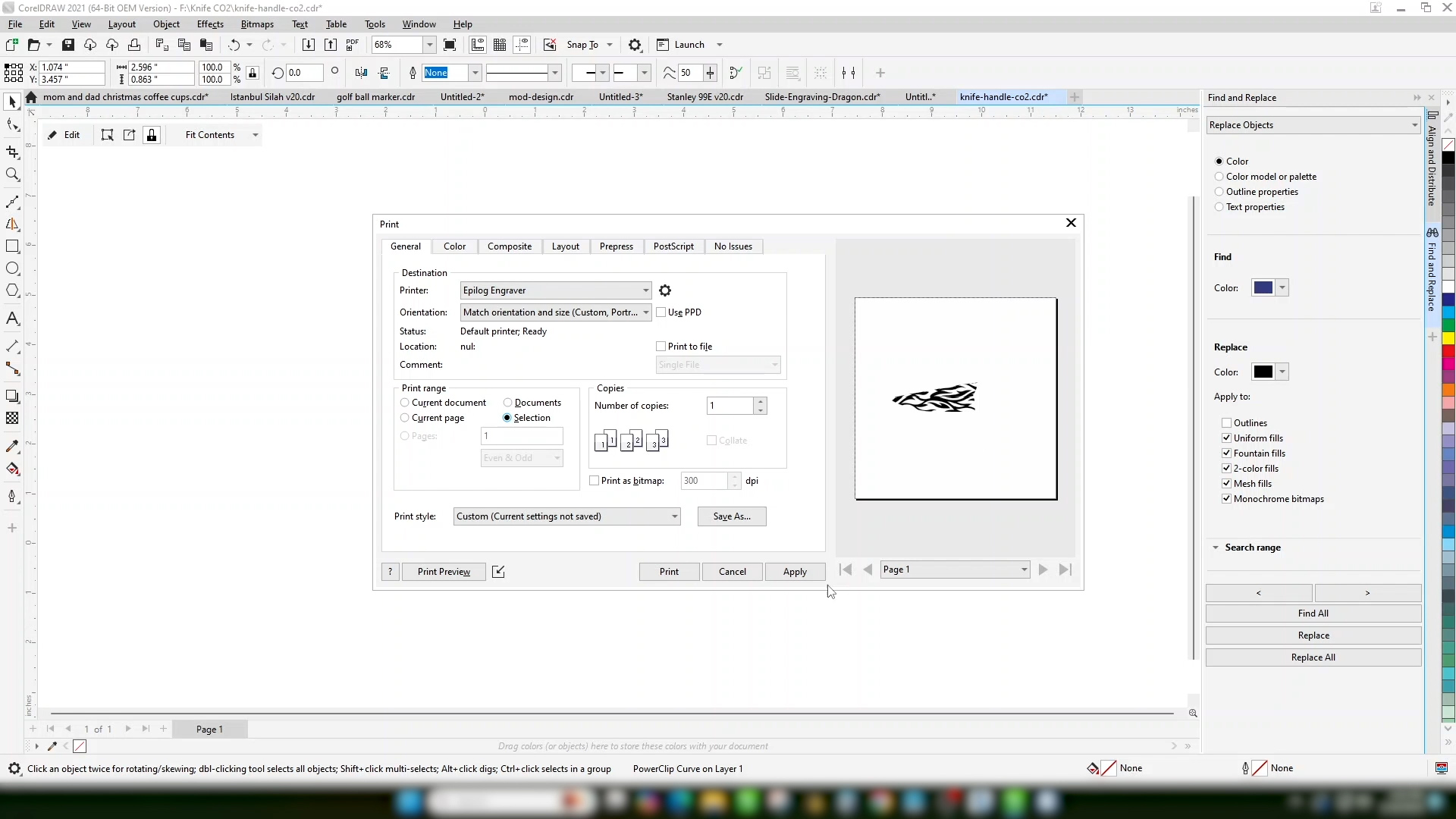
Imprime el archivo en la impresora láser. Como no hemos eliminado la imagen de fondo, seleccionaremos «Imprimir solo la selección».
Configuración de la obra de arte
Laser Dashboard
-
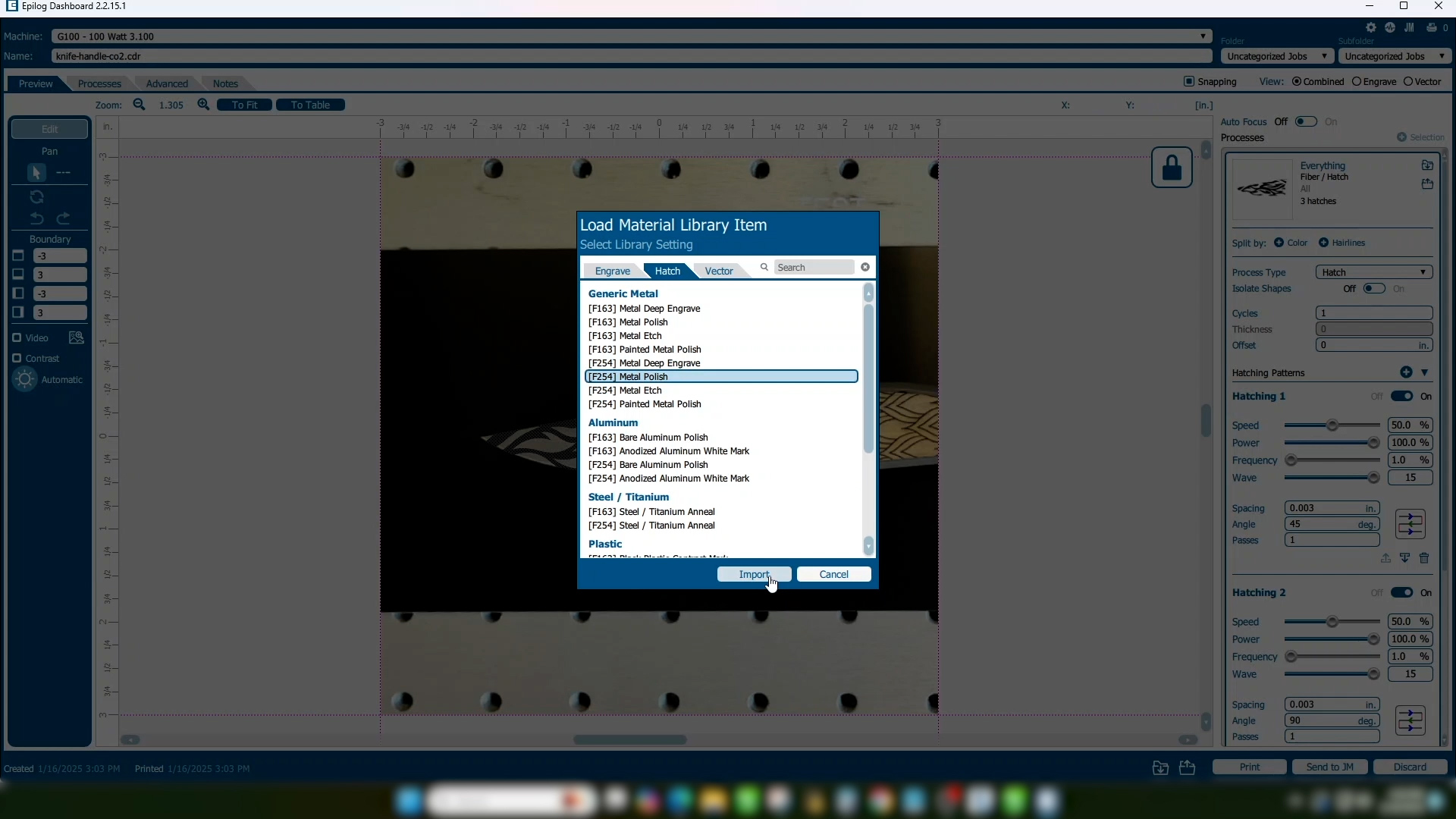
Nuestra obra de arte ahora está perfectamente colocada.
-
Importe la configuración del material para el tipo de marca que desea conseguir.
-
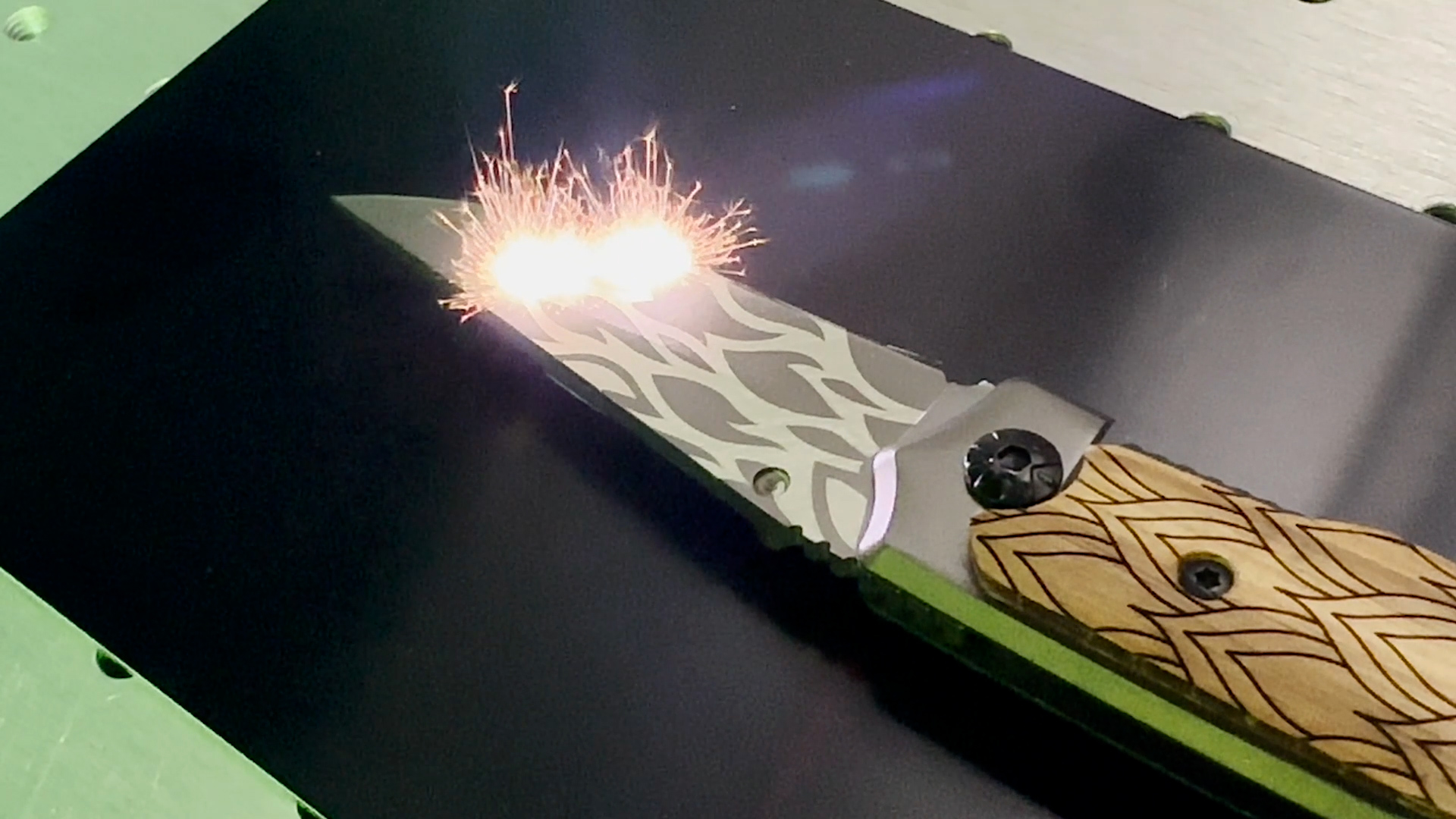
E imprime el archivo en la impresora láser.
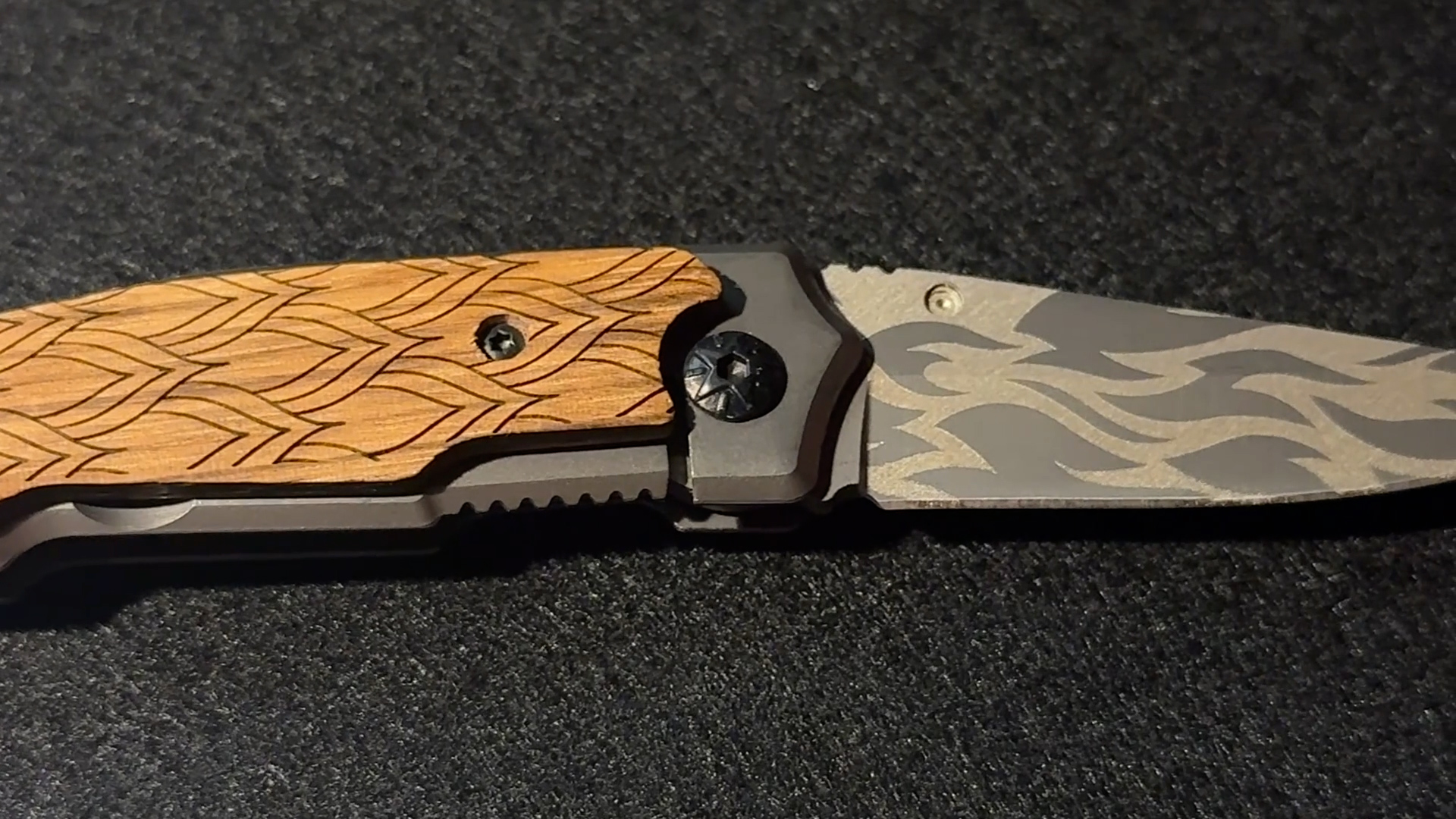
¡Has grabado con éxito tu diseño en una imagen de forma irregular y ahora tienes un bonito producto grabado personalizado para vender!
