Introducción
Guía de la aplicación Epilog Pulse
Optimiza tu flujo de trabajo enviando trabajos directamente a tu impresora láser desde cualquier navegador web moderno.
Requisitos del sistema y configuración
Compatibilidad
- Firmware: Versión 1.1.0.2 o posterior
- Navegador: Chrome, Edge, Safari o Firefox
- Procesador: Intel Core i3/i5/i7, AMD Ryzen/FX/Serie A o ARM
Se requiere conexión
Antes de utilizar la aplicación Pulse, debe establecer la comunicación entre su ordenador y el láser. Si aún no lo ha hecho, utilice nuestro asistente de configuración.
Iniciar la aplicación Pulse
-
Abre tu navegador web: Tipo
http://y, a continuación, la dirección IP del láser en la barra de direcciones (por ejemplo,http://192.168.3.4) y pulsa Entrar.-
¿Necesitas ayuda para encontrar la dirección IP?
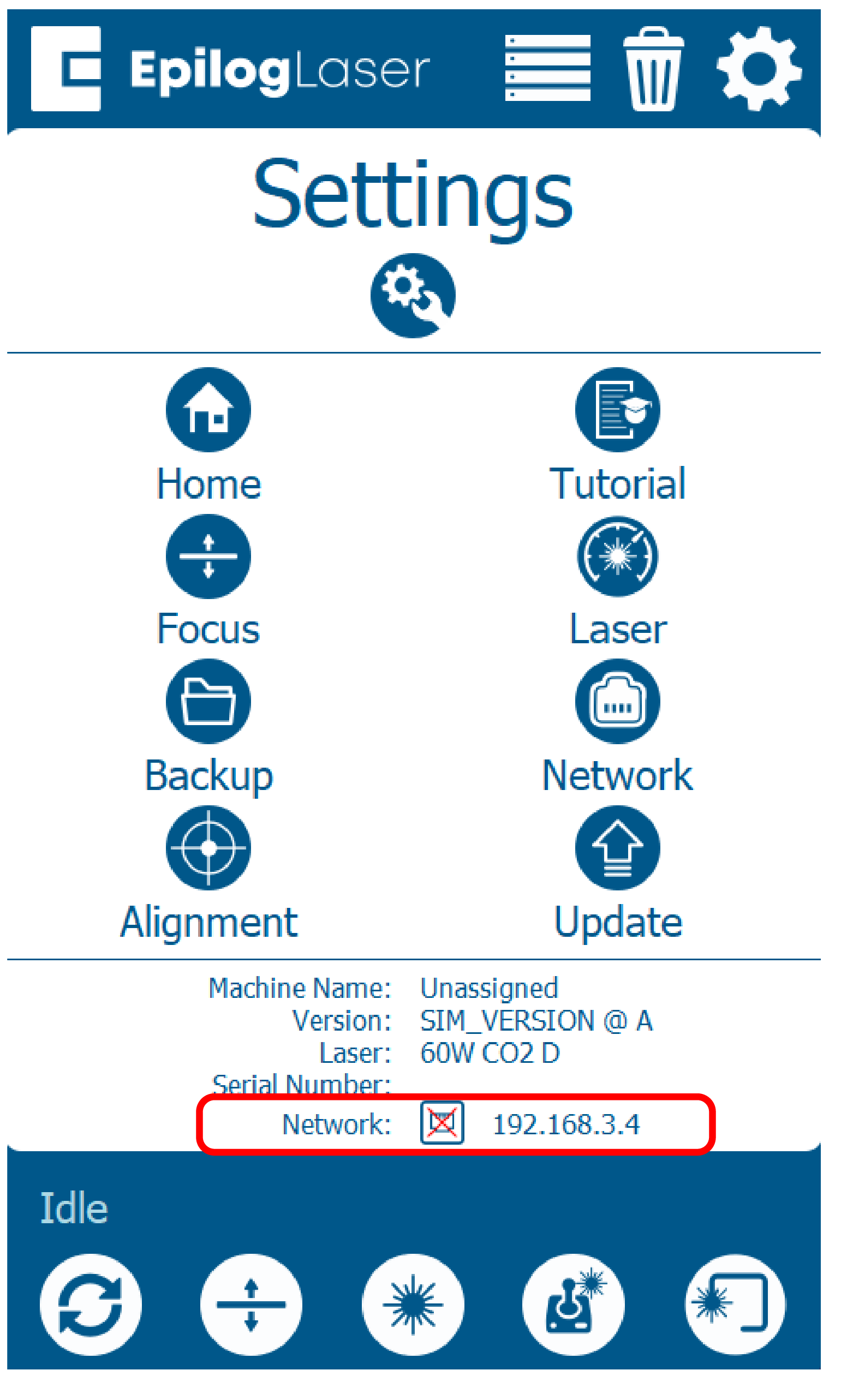
Para averiguar la dirección IP de tu láser, ve al panel de control del láser:
- Haz clic en el icono con forma de engranaje.
- La dirección IP actual aparecerá en la parte inferior de la pantalla, en el apartado «Red»:

-
¿Necesitas ayuda para encontrar la dirección IP?
Tramitación de su encargo
-
Importar material gráfico: Haga clic Abrir archivo, elige tu diseño y haz clic en Abrir.
Formatos compatibles: SVG, GIF, BMP, JPEG, PNG, TIFF.


-
Configurar ajustes: En la columna de la derecha, debajo de Procesos, haz clic en la miniatura para Grabar/Cortar. Selecciona la velocidad y la potencia que desees y, a continuación, haz clic en Hecho.

-
Enviar a la impresora láser: Haz clic en el Enviar botón situado en la parte superior de la interfaz.

Manejo del láser
- Comprueba que el archivo ya se vea en la pantalla del láser.
- Introduce el material en la máquina.
- Seleccione el trabajo en el panel de control.
- Pulsa el botón de reproducción/pausa del láser para iniciar el trabajo.

[helpful]