Passer au contenu principal
Étalonnage

Filtres


Getting Started (48)
Utilisation et fonctionnement (125)
Entretien et réparation (270)
Manual (66)

Réglage de l'autofocus

Introduction

Exécution de l'assistant de calibrage de la mise au point

L'assistant de calibrage de la mise au point permet au système laser de déterminer automatiquement la hauteur focale optimale pour la lentille installée. Ce processus consiste à graver un motif de test sur de l'aluminium anodisé et à identifier la position de mise au point qui produit la marque la plus brillante. La réalisation de ce calibrage garantit des performances de gravure et de découpe précises.

Remarque utile :

Ces étapes vous guideront tout au long du processus de calibrage de l'autofocus d'un Fusion Ascent à l'aide d'un laser « CO2 » uniquement.

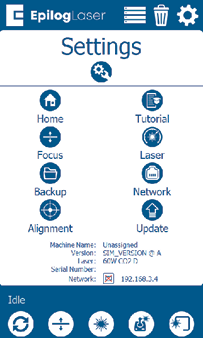
  1. Ouvrez le menu « Paramètres » en cliquant sur l'icône en forme d'engrenage située dans le coin supérieur droit de l'écran.
    Menu « Paramètres » avec l'option « Focus »
  2. Sélectionnez le menu « Focus ».
    Sélectionnez le menu de mise au point
  3. Sélectionnez l'ouverture de l'objectif. Si l'assistant d'étalonnage vous y invite, sélectionnez l'ouverture de l'objectif utilisée par votre appareil. Si l'assistant ne vous demande pas cette information, vous pouvez ignorer cette étape.
    Sélectionnez le menu de mise au point
  4. Sélectionnez « CO2 Focus » pour lancer l'assistant de calibrage de la mise au point.
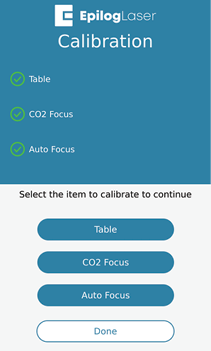
    CO2 écran de réglage de la mise au point
  5. Lancez l'assistant d'étalonnage. Cliquez sur « Continuer » pour poursuivre.
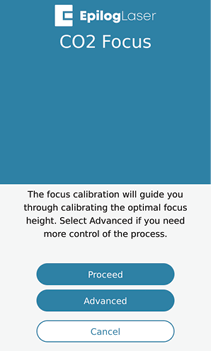
    CO2 assistant d'étalonnage
  6. Sélectionnez « Standard » pour lancer l'étalonnage automatique de la mise au point.
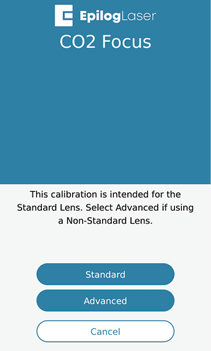
    Étalonnage standard

    Remarque utile :

    Utilisez l'objectif à hauteur focale standard. Les objectifs accessoires, tels que l'objectif de 4 pouces, nécessitent le flux de travail avancé.

  7. Insérer le matériau d'étalonnage. Insérez un morceau d'aluminium anodisé dans la machine, puis appuyez sur « Trace ».
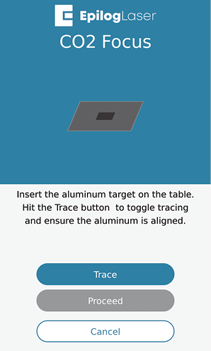
    CO2 trace d'étalonnage de la mise au point

    Remarque utile :

    Utilisez de l'aluminium anodisé d'une épaisseur de 0,025 pouce.

  8. Alignez le matériau. Assurez-vous que le matériau est bien positionné directement sous le contour tracé, puis cliquez sur « Continuer ».
  9. Cliquez sur « Préparer », puis sur « Continuer ».
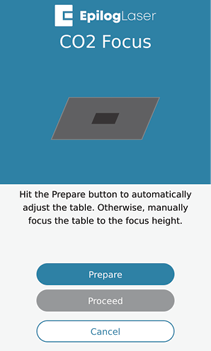
    CO2 réglage de la mise au point, préparation
  10. Cliquez sur « Continuer » pour lancer la gravure.
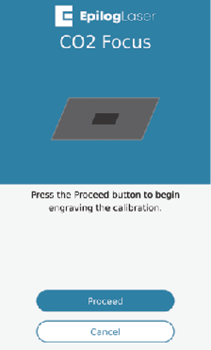
    CO2 Lancer le calibrage de la mise au point
  11. Laissez le laser terminer la gravure d'étalonnage.
  12. Sélectionnez la marque la plus claire. Repérez le chiffre correspondant à la marque de gravure la plus claire sur la mire de test et saisissez-le à l'écran.
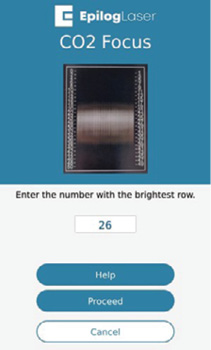
    CO2 repère de réglage de la mise au point
  13. Le processus de réglage de la mise au point est désormais terminé.

Flux de travail avancé

Le flux de travail avancé est destiné aux utilisateurs qui ne parviennent pas à mener à bien le processus d'étalonnage standard, qui utilisent un objectif accessoire tel qu'un objectif de 4 pouces, ou qui préfèrent une méthode d'étalonnage manuelle. Cette option offre un meilleur contrôle sur le processus d'étalonnage en permettant le réglage manuel des paramètres de mise au point et de gravure.

Au cours de la procédure d'étalonnage avancée, vous devrez sélectionner des paramètres personnalisés de vitesse et de puissance, saisir l'épaisseur du matériau et placer votre échantillon dans la machine. Le laser gravera un motif de 2 × 2 cm pendant que vous releverez et abaisserez manuellement la table de gravure. En ajustant la hauteur de mise au point pendant l'opération, vous pourrez déterminer la position qui produit la marque de gravure la plus nette. Cette méthode permet un réglage précis du point focal et s'avère particulièrement utile lors de l'étalonnage de lentilles non standard.

[utile]
  • Date :
    07/29/2026
/* === Aggressive removal of PrintFriendly injected header elements === */ #printfriendly #pf-title, #printfriendly #pf-src, #printfriendly .pf-header, #printfriendly header, #printfriendly .printfriendly-header, #printfriendly h1:first-of-type, #printfriendly .page-header, #printfriendly [class*="header"], #printfriendly [id*="header"] { display: none !important; visibility: hidden !important; height: 0 !important; margin: 0 !important; padding: 0 !important; } /* Hide any top bar or source URL container */ #printfriendly #pf-src, #printfriendly .pf-src, #printfriendly [class*="src"], #printfriendly [class*="url"] { display: none !important; } /* Force page margins and centered page numbers */ @page { size: letter portrait; margin: 0.7in 0.5in; } @page :left, @page :right { @top-left { content: none !important; } @top-center { content: none !important; } @top-right { content: none !important; } @bottom-center { content: counter(page); font-size: 0.95em; padding-bottom: 25px; } }