

Bouton Marche/Arrêt
Appuyez sur le bouton « Go/Stop » pour lancer ou mettre en pause une tâche.
- Si vous appuyez sur le bouton « Go/Stop » pendant l'exécution d'une tâche, le chariot de l'objectif s'arrêtera et l'laser beam e sera coupée.
- Si l'on appuie sur le bouton « Go/Stop » en mode de gravure tramée, le chariot porte-lentille s'arrêtera temporairement à l'extrême gauche ou à l'extrême droite de la ligne de gravure en cours. Si l'on appuie sur le bouton « Go/Stop » en mode de découpe vectorielle, le chariot porte-lentille s'arrêtera à la fin d'un segment de ligne ou à l'emplacement du nœud de ligne suivant.
- Une fois que le chariot porte-lentille s'est arrêté, vous pouvez ouvrir la porte pour inspecter le travail. En refermant la porte et en appuyant sur le bouton « Go/Stop », le travail reprendra là où il s'était arrêté. Si l'objet à graver ou à découper n'a pas été déplacé, le repérage de gravure ou de découpe ne sera pas affecté.
- Si vous appuyez sur le bouton « Go/Stop » en mode vectoriel, le système peut mettre un certain temps à s'arrêter complètement. En effet, le système doit d'abord atteindre le nœud suivant du vecteur avant de pouvoir s'arrêter.
Remarque utile :
Opening any access door during engraving or cutting stops the laser from firing. Moving parts inside the cabinet — the lens carriage and the worktable — may still be in motion after a door is opened. Never reach into the cabinet while a door is open unless the job has been stopped and the machine has come to rest. Always stop the job before opening a door.
État des LED
L'anneau extérieur du bouton « Go/Stop ».
L'anneau autour du bouton Go/Stop changera de couleur en fonction de l'état de la machine.
- White : L'ordinateur est en train de démarrer.
- Violet : L'appareil attend le chargement de la configuration de l'écran tactile.
- Multicolore : la machine est en phase de retour à l'origine.
- Clignotement alterné bleu clair et vert : la machine est à l'arrêt et prête à exécuter une tâche.
- Vert : la machine est en cours d'exécution ou en train de suivre un travail.
- Rouge : un disque est en panne. Le nombre de clignotements indique le numéro du disque défaillant. Si plusieurs disques sont en panne, le voyant clignote pour le premier disque de la séquence.

Clé de réinitialisation
Appuyez sur la touche « Reset » pour ramener le chariot à sa position d'origine. Appuyez sur la touche « Reset » après avoir déplacé le chariot en mode « Jog ».
Vous pouvez également appuyer sur cette touche si vous souhaitez relancer une tâche après l'avoir mise en pause à l'aide du bouton « Go/Stop ». La fonction « Reset » n'efface pas la tâche de la mémoire du système laser ; elle interrompt simplement la gravure en cours et ramène le chariot à sa position d'origine.

Focus
La fonction « Focus » vous permet de régler manuellement la table à la bonne hauteur pour la gravure à l'aide de la jauge de mise au point. Une fois la fonction « Focus » sélectionnée, utilisez le joystick pour faire monter ou descendre la table. L'écran affiche la position de la table sous forme numérique. Appuyez une fois pour activer la fonction « Focus » ; l'icône devient alors verte. Appuyez à nouveau pour quitter cette fonction.

Pointeur à point rouge
La touche « Pointer » est un interrupteur à bascule qui permet d'activer ou de désactiver le pointeur laser « Red Dot » du système laser.

Jogging
La fonction « Jog » vous permet de déplacer la tête laser sur la table à l'aide du joystick. Pour faciliter son utilisation, activez le pointeur à point rouge afin de visualiser la trajectoire du chariot. Le chariot peut être déplacé selon les axes X, Y ou en diagonale. L'écran affiche la position du chariot sous forme numérique. Cette fonction est utile pour positionner la jauge de mise au point sur n'importe quel objet présent sur la table afin de s'assurer qu'il est correctement mis au point.
Pour plus d'informations, consultez la rubrique « Mise au point automatique ou manuelle ».

Trace
La fonction « Trace » vous permet de prévisualiser le positionnement de votre motif sur votre pièce avant de lancer la tâche. Pour l'utiliser, activez le pointeur à point rouge, sélectionnez votre tâche dans le menu « Tâches », puis appuyez sur la touche « Trace ». La tête laser commencera à tracer de manière répétée le contour complet de votre tâche. Pour arrêter le traçage, appuyez à nouveau sur la touche « Trace ».

Menu Emploi
- Le menu « Tâches » vous permet de parcourir les tâches de votre système laser. Vous pourrez y consulter la liste des tâches qui ont été envoyées au laser. Le nom de la tâche affiché correspond au nom du fichier que vous avez imprimé sur le laser.
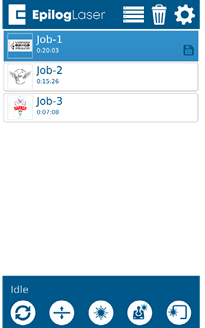
- Une fois que la tâche souhaitée a été sélectionnée, elle s'affiche en bleu. Appuyez sur le bouton « Go/Stop » pour lancer la tâche.
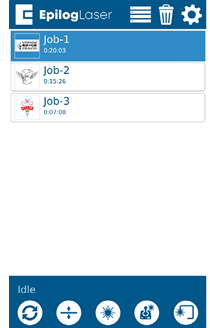
- Une fois la tâche lancée, ses paramètres et un minuteur seront activés et s'afficheront en bas de l'écran.
- Les offres d'emploi enregistrées apparaîtront toujours en bas de la liste, avec une icône d'enregistrement à côté du nom de l'offre.
Remarque utile :
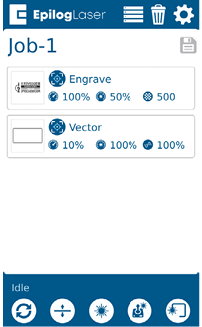
Si vous appuyez longuement sur une tâche, ses paramètres s'affichent, vous permettant de consulter la vitesse, la puissance, la résolution ou la fréquence. Un bouton « Enregistrer » apparaît également dans le coin supérieur droit ; il vous permet d'enregistrer définitivement la tâche dans la imprimante laser.

Bouton « Supprimer »
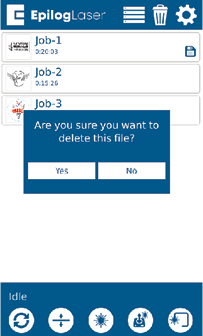
Le bouton « Supprimer » efface définitivement les tâches du menu des tâches. Pour supprimer une tâche, sélectionnez-la dans le menu des tâches, puis cliquez sur le bouton « Supprimer ». Une boîte de dialogue s'affiche pour vous demander de confirmer la suppression du fichier. Sélectionnez « Oui » et le fichier sera supprimé du menu des tâches.
Remarque utile :
Si vous avez marqué un travail comme « Enregistré » et que vous supprimez le fichier, celui-ci sera tout de même supprimé du menu « Travaux ».