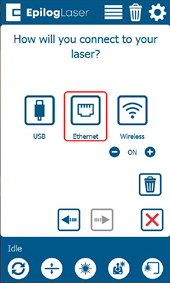
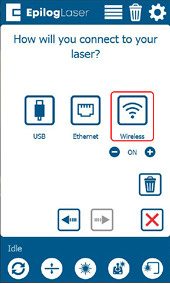
1. Un écran s'affichera pour vous demander comment vous souhaitez connecter votre laser. Sélectionnez « Ethernet ».
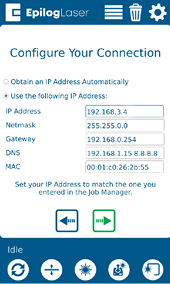
2. Sélectionnez le texte dans le champ « Adresse IP » et saisissez l'adresse IP de votre choix. La plupart des utilisateurs d'Epilog utiliseront l'adresse IP 192.168.3.4, que nous utilisons également dans ce manuel. Appuyez sur la flèche verte pour terminer la configuration.
3. Il s'agit de l'adresse IP que vous utiliserez dans le Gestionnaire de tâches lors de la configuration de votre machine.
Configuration du câble USB
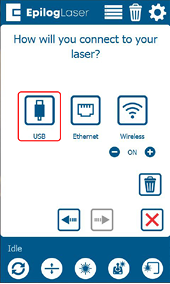
1. Un écran s'affichera pour vous demander comment vous souhaitez connecter votre laser. Sélectionnez « USB ».
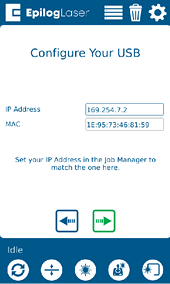
2. Dans la rubrique « Adresse IP », l'adresse IP sera 169.254.7.2. Appuyez sur la flèche verte pour terminer la configuration.
3. Il s'agit de l'adresse IP que vous utiliserez dans le Gestionnaire de tâches lors de la configuration de votre machine.
Configuration sans fil
Note: This procedure applies only to machines supplied outside the EU and EEA. See “Regional configurations” in Section 1.
1. Un écran s'affichera pour vous demander comment vous souhaitez connecter votre laser. Sélectionnez « Sans fil ».
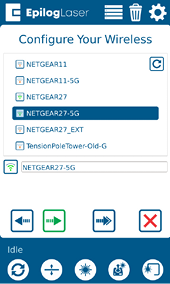
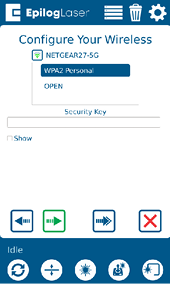
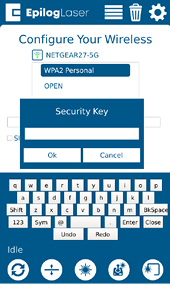
2. Sur l'écran suivant, sélectionnez votre réseau sans fil dans la liste, puis appuyez sur la flèche verte « Suivant ». Sélectionnez « WPA2 Personal » si vous vous connectez à un réseau sécurisé. Sélectionnez « Open » si vous vous connectez à un réseau ouvert. Appuyez sur le champ situé sous « Clé de sécurité » et saisissez votre mot de passe. Appuyez ensuite sur la flèche verte « Suivant » pour vous connecter.
Remarque utile :
Vous devez sélectionner le même réseau que celui auquel votre ordinateur est connecté.
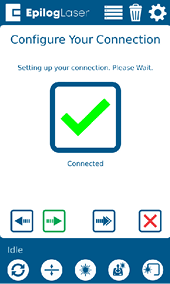
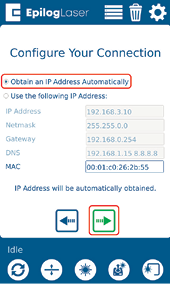
3. Sélectionnez « Obtenir une adresse IP automatiquement », puis cliquez sur la flèche verte pour terminer la configuration. Une fois la connexion établie, une coche verte s'affichera à l'écran. Cliquez sur la flèche verte « Suivant ».