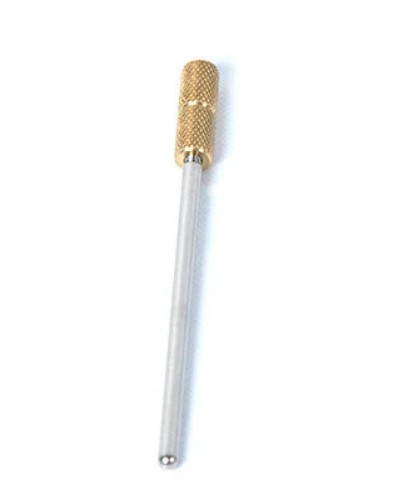
Pour graver ou découper une image nette et précise, votre support doit se trouver à la bonne distance par rapport au bas de la lentille de mise au point. Le réglage de la distance entre le bas de la lentille de mise au point et le haut de votre support s'appelle la mise au point ; il s'effectue en plaçant votre support sur la table et en déplaçant celle-ci vers le haut ou vers le bas.
Mise au point automatique
Vous pouvez activer la mise au point automatique depuis votre ordinateur, dans la case « Mise au point automatique » du tableau de bord. Le réglage par défaut est « Désactivé », mais vous pouvez également choisir entre le mode « Épaisseur » et le mode « Piston ».
Mode « Épaisseur » : si vous sélectionnez ce mode, vous devez saisir l'épaisseur de votre objet dans la section « Processus », sous chaque processus individuel. Si tous les processus de votre travail doivent être réglés au même niveau, vous gagnerez peut-être du temps en saisissant l'épaisseur avant de diviser le travail en plusieurs processus.
Remarque utile :
L'épaisseur du matériau reste obligatoire lors de l'utilisation de la table de découpe Vector. Si aucune épaisseur n'est spécifiée, le système effectuera une mise au point automatique sur le haut de la grille, et non sur le haut de votre matériau. Pour saisir l'épaisseur du matériau de l'objet que vous allez graver/marquer/découper, utilisez un pied à coulisse pour obtenir une mesure précise, puis saisissez cette valeur dans le champ « Épaisseur » du pilote.
Avertissement :
N'utilisez pas le piston de mise au point automatique pour effectuer la mise au point directement sur la table de découpe Vector ou la table à lattes.
Pour plus d'informations sur le mode « épaisseur » ou sur le piston de mise au point automatique, rendez-vous sur notre site de formation : support.epiloglaser.com

Mise au point manuelle
Ces photos montrent la jauge de mise au point manuelle qui sert à déterminer la distance correcte entre l'objectif de mise au point et le bord supérieur de votre support. Cette jauge est fournie avec votre système.
Placez l'objet à découper ou à graver n'importe où sur la table de la machine. Sélectionnez le bouton « Jog » sur l'écran tactile et utilisez le joystick pour amener la jauge de mise au point vers l'objet. Désélectionnez le bouton « Jog », puis sélectionnez le bouton « Focus » sur l'écran tactile et déplacez le joystick vers le haut ou vers le bas pour déplacer la table de manière appropriée jusqu'à ce que votre matériau touche tout juste le bas de la jauge. La vitesse à laquelle la table monte ou descend peut être contrôlée en exerçant une pression plus ou moins forte vers le haut ou vers le bas sur le joystick.
Vous pouvez également régler avec précision la hauteur de la table dans le menu de mise au point. Une fois la position de mise au point définie, vous pouvez retirer le calibre. Appuyez sur le bouton « Focus » pour quitter le menu, puis sur la touche « Reset » pour ramener la tête laser à sa position d'origine.