
Configuration du fichier d'impression
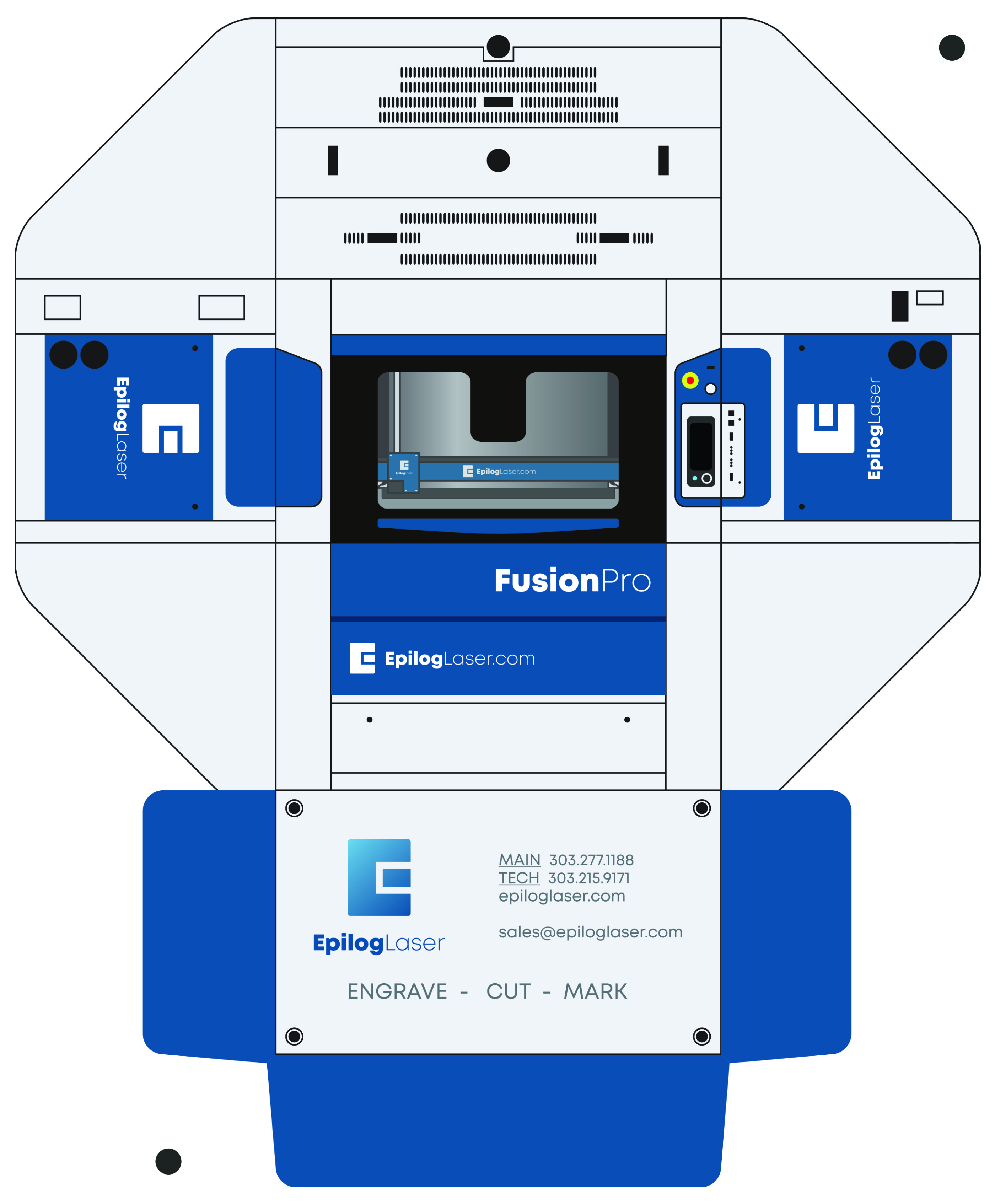
- Chaque marque d'immatriculation doit être un cercle noir plein de 1/4” (6,35 mm).
- Les repères d'enregistrement sont essentiels pour vos créations graphiques imprimées et constituent un point de référence commun entre votre fichier graphique, votre support imprimé et l'emplacement de ce dernier sur le plateau de l'imprimante laser.
- Il n'existe pas de règles strictes concernant l'emplacement des marques d'enregistrement. Il est toutefois préférable de les placer de part et d'autre de l'image graphique.
- Lors de la création de votre maquette destinée à l'impression, veillez à prévoir un débord d'environ 0,060” (1,5 mm) au-delà des bords extérieurs de celle-ci. Cette zone de débord offre un espace supplémentaire permettant de tenir compte de la largeur de découpe de l'laser beam.
-
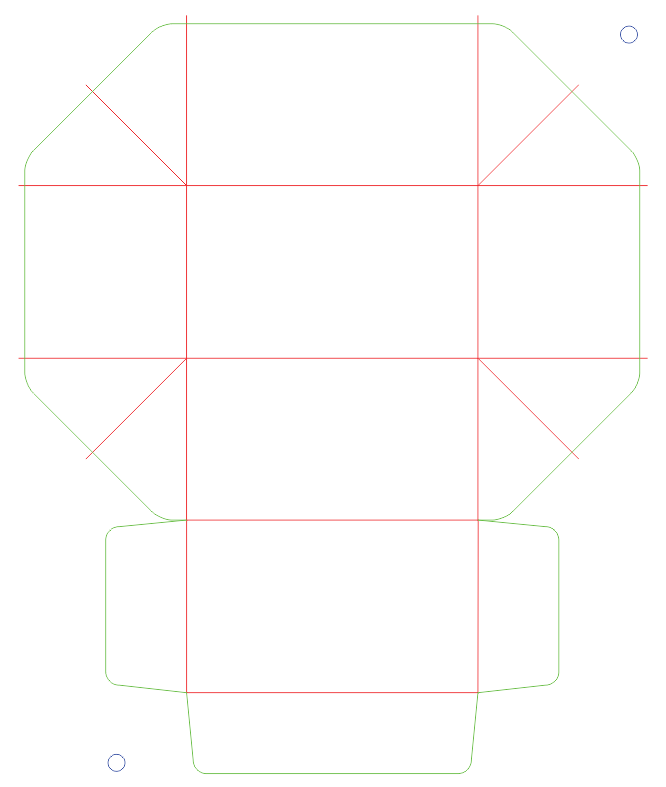
Sélectionnez les repères de repérage (fiducials) : commencez par sélectionner chacun des repères de repérage et attribuez-leur une couleur de contour. Veillez à ce que la couleur des repères de repérage soit différente de celle des lignes de découpe. Dans cet exemple, nous avons utilisé la couleur bleue.
Remarque utile :
Veillez à ne pas imprimer ces lignes de découpe sur votre support d'impression. Ces lignes ne sont utilisées qu'avec le laser !
- Créez vos lignes vectorielles et attribuez-leur une couleur distincte afin de pouvoir leur appliquer un mappage de couleurs. Dans cet exemple, nous avons utilisé le vert pour nos lignes de découpe et le rouge pour nos lignes de rainurage. Si vous souhaitez découper différentes lignes à des vitesses et/ou des puissances différentes, attribuez à chacune d'elles une couleur différente.
- Une fois votre fichier vectoriel prêt, sélectionnez Fichier > Imprimer. Imprimez sur l'Epilog Engraver pour ouvrir l'Laser Dashboard.
-
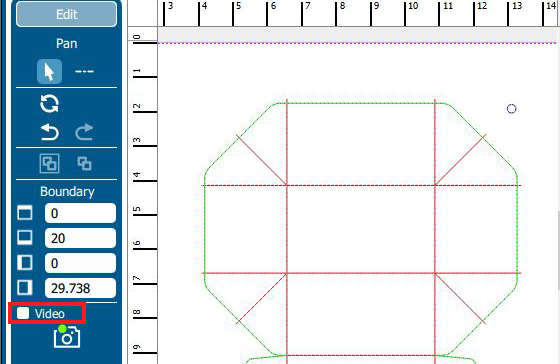
Pour ces étapes, nous avons désactivé la visée en direct afin de mieux voir notre graphique, car l'appareil photo n'est pas nécessaire pour cette partie du processus. Vous pouvez désactiver la visée en direct en cochant la case située à côté de « Vidéo » dans la barre d'outils de gauche.>
-
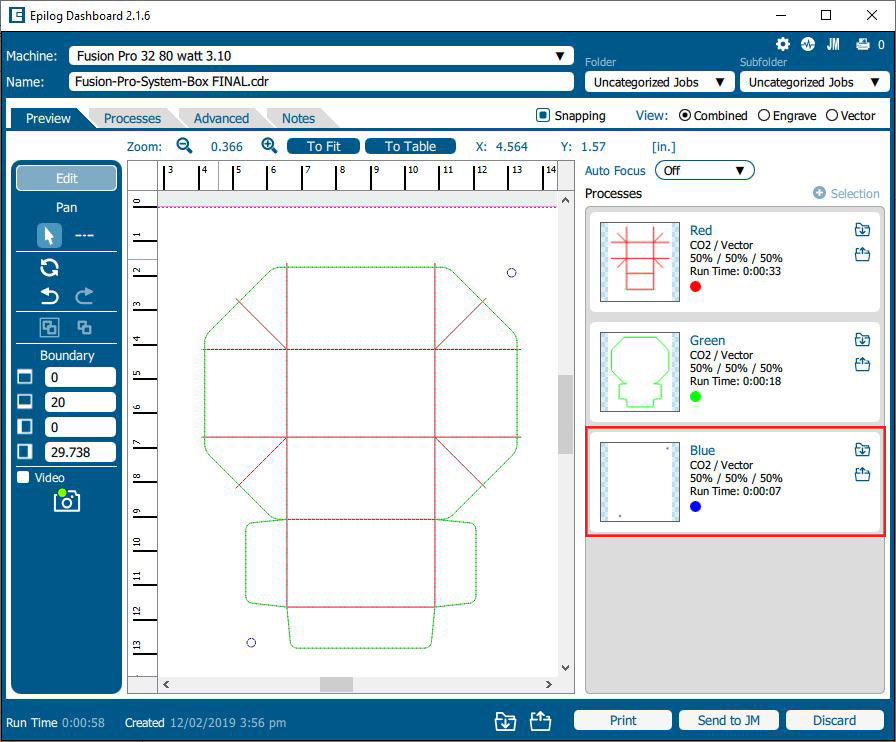
Pour les tâches de reconnaissance par caméra, vous devez utiliser la fonction « Color Mapping ». Dans l'onglet « Processus », sélectionnez le processus, puis cliquez sur « Diviser par couleur ».
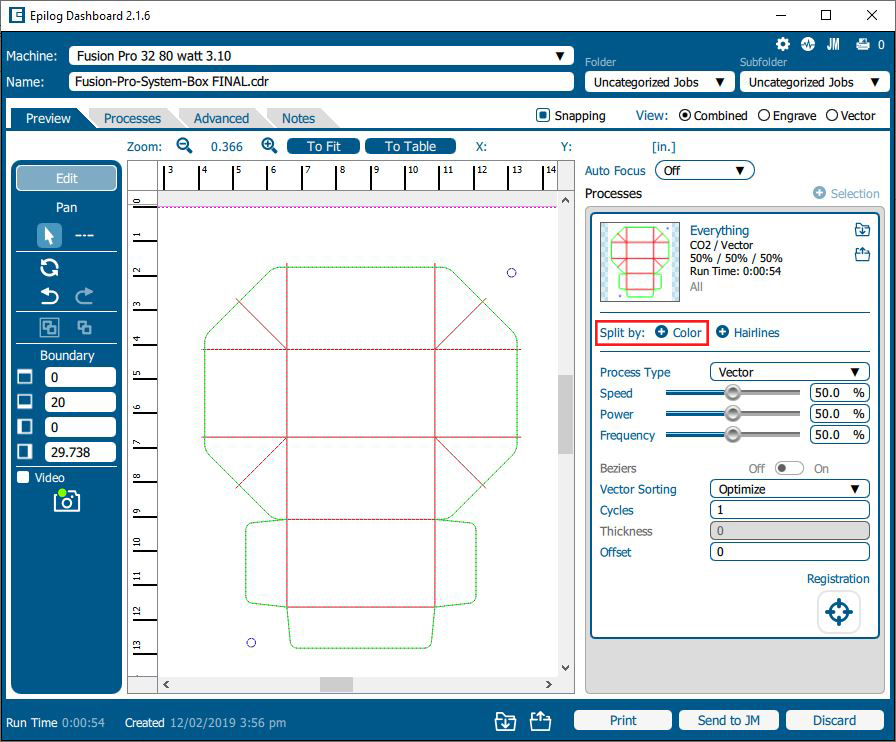
- Saisissez vos paramètres laser pour chaque processus, à l'exception du processus de repérage.
-
Sélectionnez le canal de couleur que vous avez attribué aux repères de repérage. Dans cet exemple, nous sélectionnons le canal « Bleu ».
-
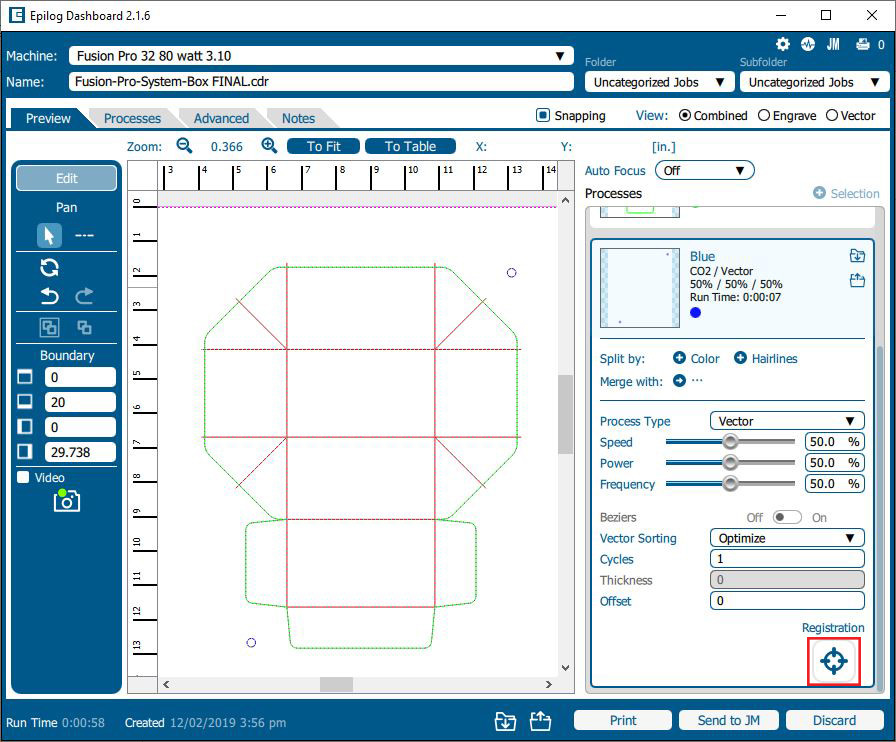
Sélectionnez l'icône « Enregistrement » située au bas du processus, car celui-ci servira uniquement à identifier les cercles qui constituent des repères d'enregistrement. Il ne sera pas traité en tant que vecteur.
-
Le tableau de bord vous invitera alors à envoyer la tâche au Gestionnaire de tâches pour poursuivre. Cliquez sur « Envoyer au JM » en bas de l'écran ; le Gestionnaire de tâches devrait alors s'ouvrir.
Configuration du travail dans le Gestionnaire de travaux Epilog
- Placez la pièce à découper sur la table du laser.
- Alignez le tableau sur votre article.
-
Dans le Gestionnaire de tâches d'Epilog, ouvrez l'onglet « Tâches » et double-cliquez sur la tâche que vous venez d'imprimer pour ouvrir la fenêtre « Informations sur la tâche ».
Remarque utile :
Si vous souhaitez basculer entre l'affichage du panneau d'aperçu avant impression et celui du flux en direct, vous pouvez cliquer sur le bouton « Restaurer la taille de l'aperçu ».
-
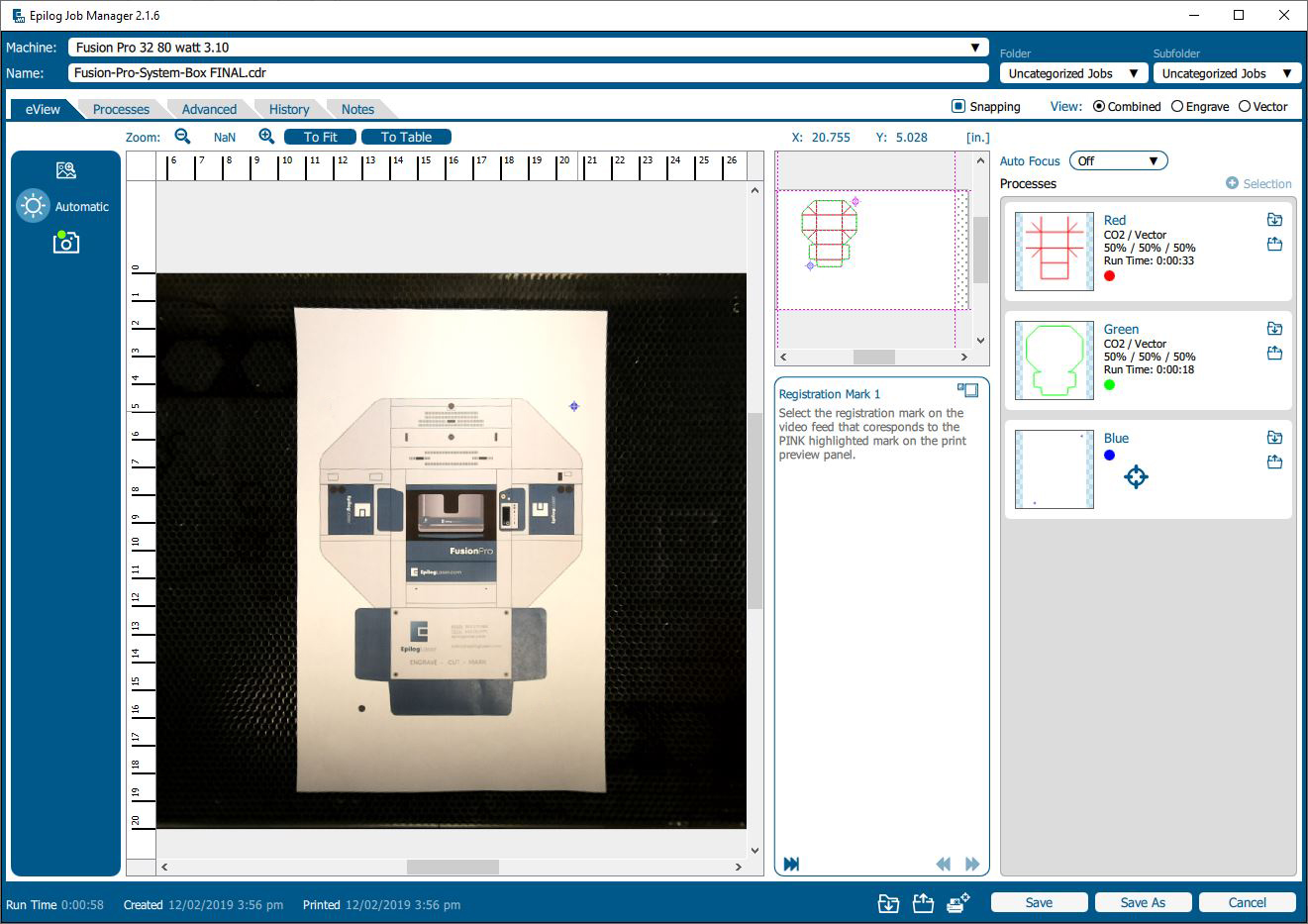
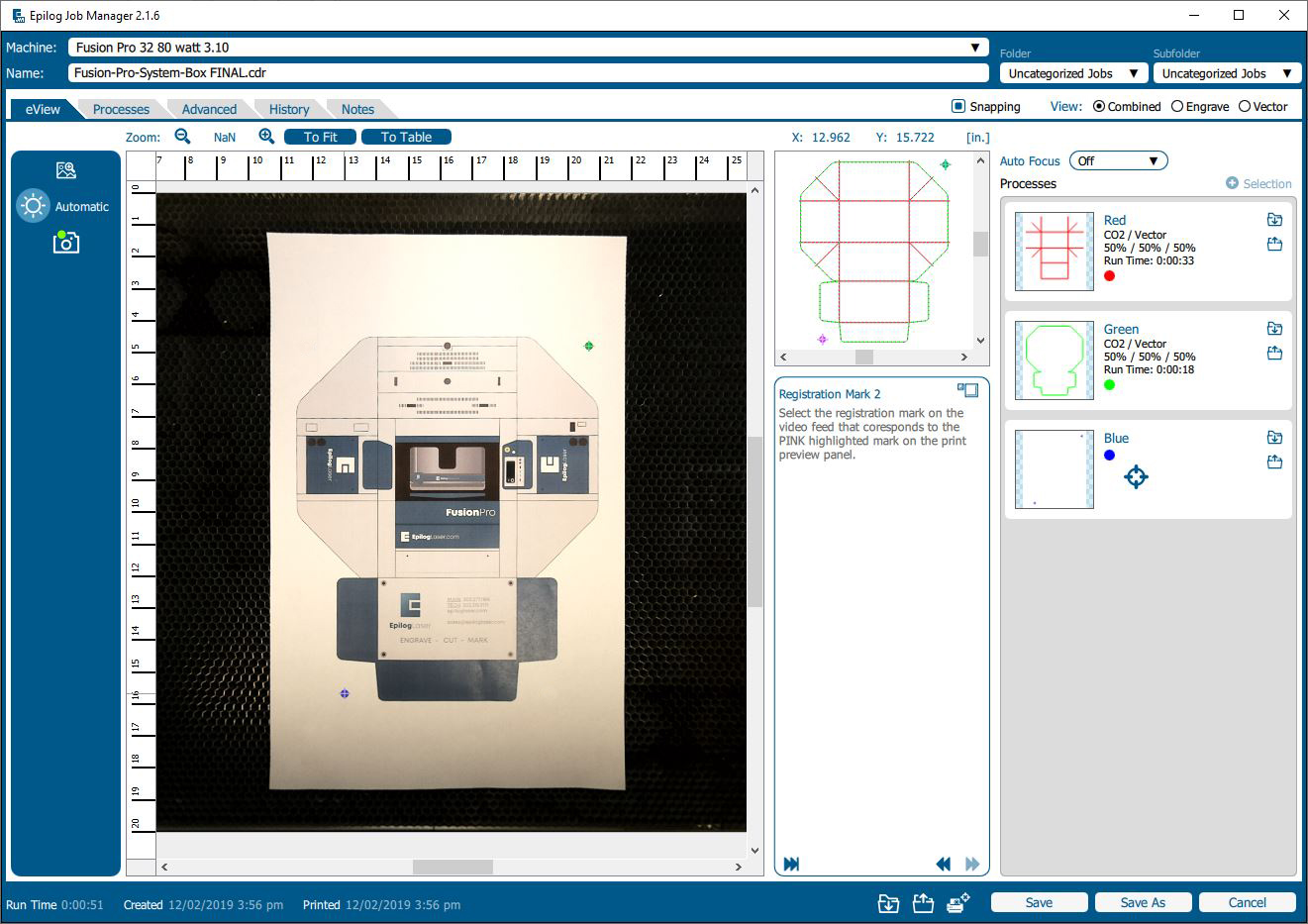
Le Gestionnaire de tâches vous invitera à sélectionner les repères d'enregistrement sur le flux vidéo, tels qu'ils apparaissent en surbrillance dans le panneau d'aperçu avant impression.
-
Le tableau de bord vous demandera ensuite de confirmer que la superposition vectorielle correspond bien à la découpe vectorielle souhaitée. Sélectionnez « Confirmer ».
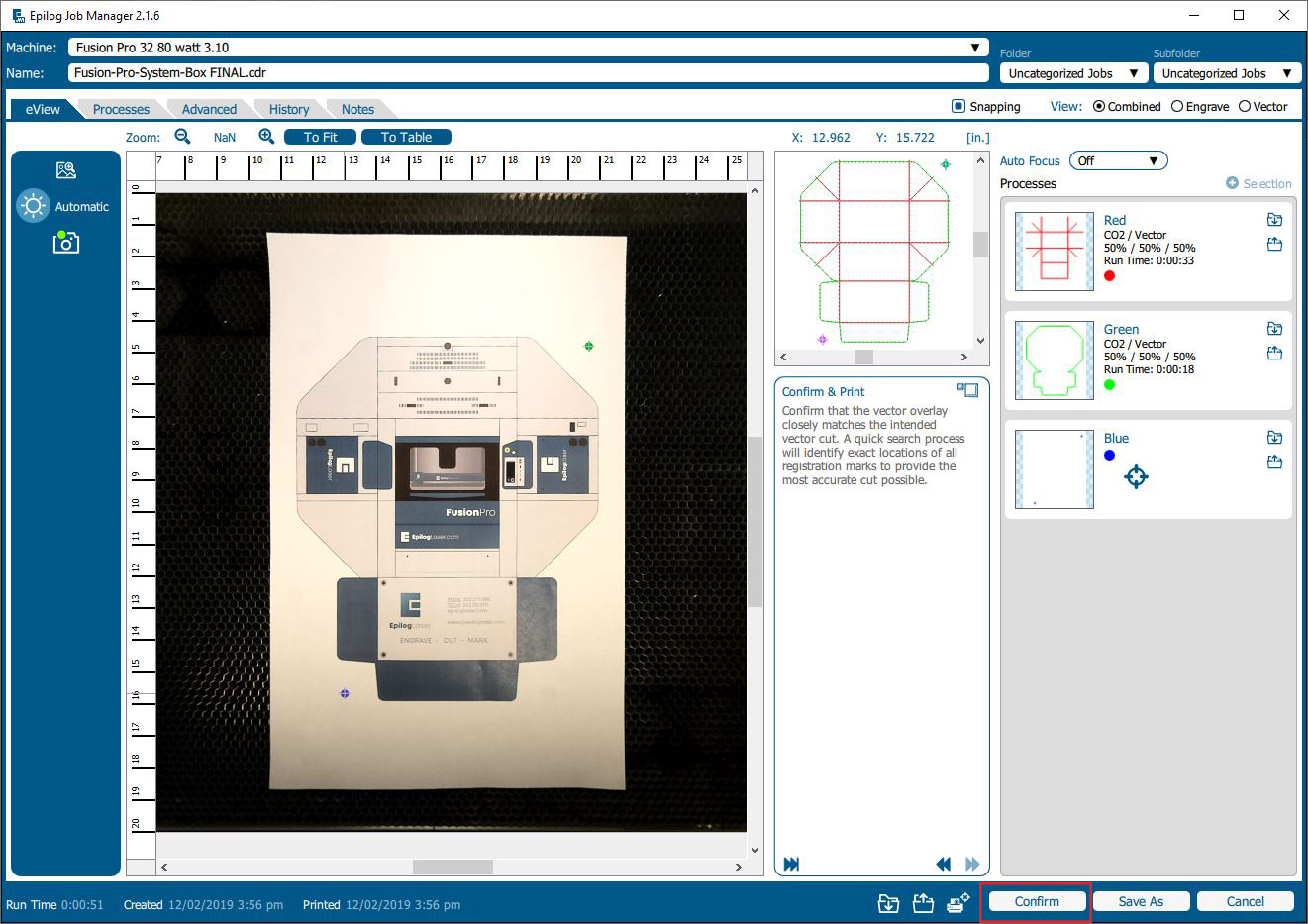
-
Procédure de repérage : le chariot laser se met en mouvement pour localiser le premier repère et déterminer avec précision sa position exacte sur le plateau laser. Le même processus est suivi pour localiser avec précision le deuxième repère.
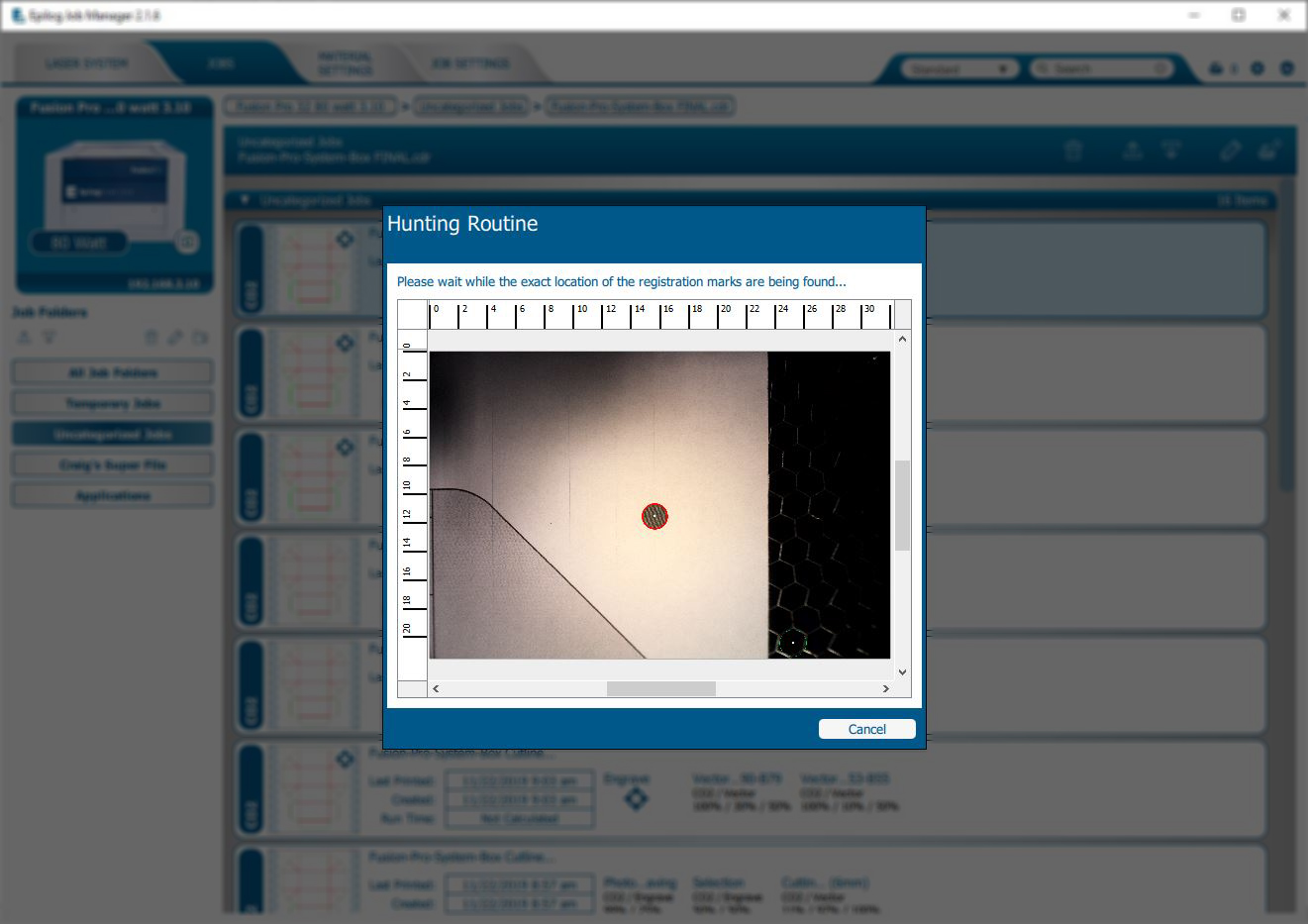
- After locating the second mark, the carriage will stop moving while it is directly over the second mark. At this point, the job is sent to the machine and the machine is ready to start cutting.
- Sélectionnez la tâche, puis appuyez sur le bouton « Go/Stop » pour la lancer.
Imprimer rapidement un travail
- Une fois votre première découpe au laser terminée, ouvrez la porte de la machine et placez la pièce suivante à découper dans le même sens et à proximité de la précédente, de manière à ce que les repères d'alignement se trouvent à moins de 1,5” (38 mm) de la dernière position.
- Une fois la porte du laser fermée, cliquez sur l'icône « Impression rapide » dans le Gestionnaire de tâches. Le système de caméra se déplacera pour effectuer une recherche rapide des repères d'enregistrement, puis lancera le processus de découpe.