Configuration du logiciel
-
CorelDRAW
-
Ouvrez CorelDRAW.
-
Sélectionnez Outils > Options > Global > Impression > Compatibilité des pilotes.
-
Sélectionnez Epilog Engraver et activez l'option «L'imprimante peut correspondre aux formats de page du document ».
-
Sélectionnez OK.
-
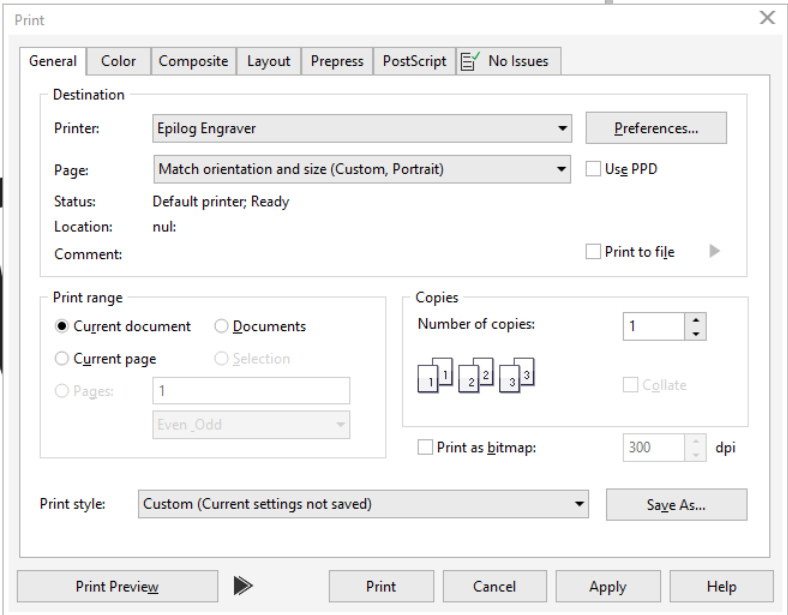
Lors de l'impression, sélectionnez Epilog Engraver et choisissez :
-
Adapter l'orientation et la taille (Personnalisé, Portrait)
-
Adapter l'orientation et la taille (Personnalisé, Paysage)
-
-
Cliquez sur Appliquer pour enregistrer les paramètres par défaut.
-
Cliquez sur Imprimer pour envoyer le travail vers le tableau de bord Epilog.
Remarque : CorelDRAW Suite est la CorelDraw recommandée CorelDraw pour une utilisation avec Epilog Laser . D'autres versions, telles que les versions Étudiant ou Standard, peuvent présenter des options de menu et des paramètres différents.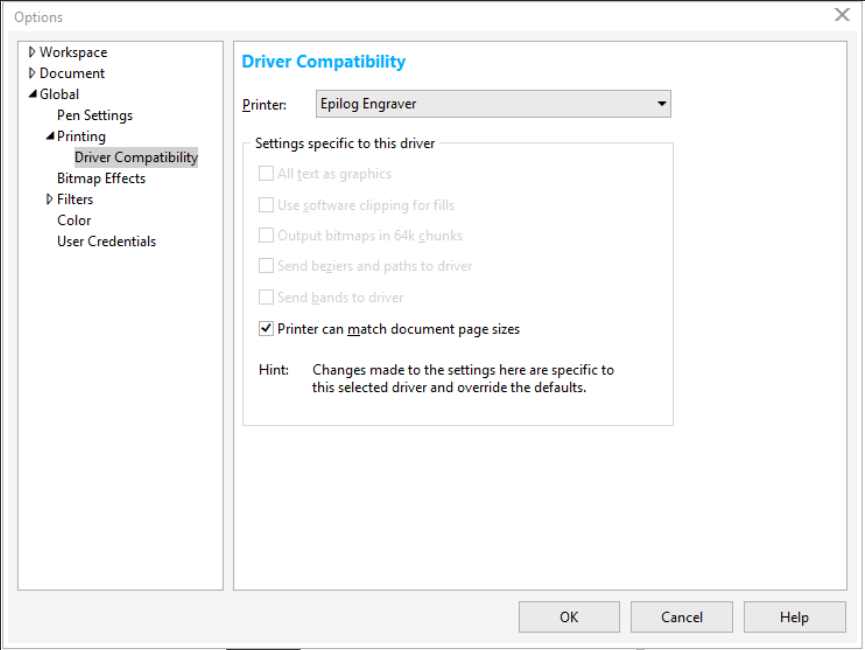
Largeur de ligne et couleurs par défaut
-
Utilisez une largeur de trait très fine pour la découpe vectorielle.
-
Utilisez des lignes plus épaisses pour la gravure tramée.
-
Utilisez toujours les couleurs RVB.
-
-
Illustrator d'Adobe Illustrator
-
Imprimez à l'aide de l'Epilog Engraver et sélectionnez la taille de support « Personnalisée ».
-
Entrez les dimensions correctes du lit / du plan de travail.
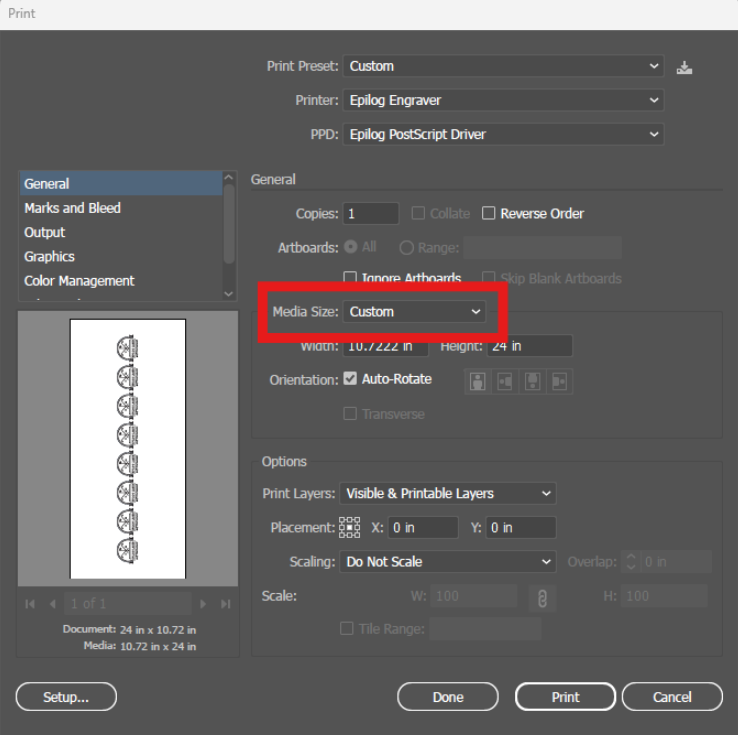 Remarque : l'orientation de l'aperçu avant impression peut sembler incorrecte dans Illustrator, mais s'affichera correctement dans le tableau de bord Epilog.
Largeur de ligne et couleurs par défaut
-
Utilisez une largeur de ligne de (0,001″) ou (0,072 pt) pour la découpe vectorielle.
-
Utilisez des lignes plus épaisses pour la gravure tramée.
-
Utilisez toujours les couleurs RVB.
Si vous rencontrez toujours des difficultés avec la reconnaissance des vecteurs, consultez l'article consacré à Illustrator d'Adobe Illustrator .
-
-
Configuration de LightBurn
Remarque :les instructions suivantes expliquent comment utiliser LightBurn comme logiciel de conception avec votre Epilog Laser et comment envoyer le fichier créé vers le tableau de bord Epilog.-
Accédez à Imprimantes et scanners, puis sélectionnez Epilog Engraver.

-
Sélectionnez Préférences d'impression.

-
Cliquez sur Avancé.

-
Définissez la taille du papier sur « Taille de page personnalisée PostScript ».

-
Entrez l'axe Y dans la largeur, l'axe X dans la hauteur.
Remarque : ces paramètres apparaissent à l'envers par rapport à tous les autres paramètres de hauteur et de largeur.
-
Confirmez en cliquant sur OK.
-
Passez en mode paysage.

-
Appliquez les paramètres et cliquez sur OK.
-
Dans LightBurn : allez dans Périphériques > Créer manuellement.

-
Sélectionnez Aucune machine et cliquez sur Suivant.

-
Entrez les dimensions de la zone de travail et nommez la graveuse.

-
Sélectionnez l'origine arrière gauche et cliquez sur Suivant.

-
Cliquez sur Terminer.

-
Créez un cadre de sélection correspondant à la taille de votre plan de travail.

-
Réglez le mode outil sur T1 et centrez le cadre de l'outil.
-
Concevez votre œuvre d'art.
-
Sélectionnez Fichier > Imprimer (conserver les couleurs).

-
Cliquez sur Imprimer.
-
Votre travail apparaîtra désormais dans la suite logicielle Epilog.

-
-
Autres progiciels
Ces étapes générales peuvent vous aider à accéder aux paramètres PostScript dans d'autres logiciels. Reportez-vous aux guides spécifiques au logiciel si nécessaire.
Accédez à : Propriétés de l'imprimante > Mise en page > Avancé > Format du papier > Format de page personnalisé PostScript
-
Réglez la hauteur et la largeur appropriées pour votre système.
-
Cliquez sur OK pour appliquer les paramètres.
-