Passer au contenu principal
Panneau de configuration
19000

Filtres


Pour commencer (8)
Utilisation et fonctionnement (9)
Entretien et réparation (12)
Manuel (62)

Menu Jog

Introduction

Pour accéder au menu « Jog », appuyez sur la touche « Jog », qui s'allume en vert lorsqu'elle est active. Le menu « Jog » vous permet de régler les positions actuelles de la tête laser sur les axes X et Y. Vous pouvez modifier la position actuelle de la tête laser soit à l'aide du joystick, soit en saisissant des coordonnées précises dans la rubrique « Move To ».

Coordonnées de verrouillage

Les coordonnées X et Y peuvent être verrouillées ou déverrouillées pour vous aider à ajuster avec précision la position de la tête laser. Appuyez sur les icônes de verrouillage pour verrouiller ou déverrouiller les coordonnées X et Y. Lorsque seule la coordonnée X est verrouillée, le joystick ne déplace la tête laser que dans la direction Y (vers l'avant ou l'arrière de la machine). Lorsque seule la coordonnée Y est verrouillée, le joystick ne déplace la tête laser que dans la direction X (vers la gauche ou la droite). Si les coordonnées X et Y sont toutes deux verrouillées, la tête laser ne bougera pas tant qu'elles ne seront pas déverrouillées.
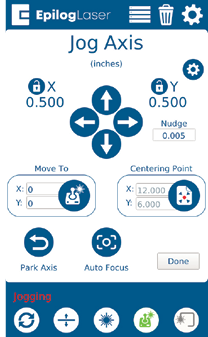
Menu Jog

Aller à

Saisissez les coordonnées X et Y pour déplacer le laser vers un emplacement précis sur la table.

Point central

Appuyer sur ce bouton permet d'indiquer au laser l'emplacement souhaité pour le centre de votre motif. Tout en déplaçant la tête laser sur la table, utilisez le pointeur à point rouge pour vous aider à identifier le point central de votre gravure. La fonction « Point de centrage » s'utilise avec les tâches pour lesquelles l'option « Gravure centrée » est activée. Pour revenir au point de centrage que vous avez précédemment défini, appuyez longuement sur le bouton « Point de centrage » : la tête laser reviendra alors à ce point.

Park Axis

La fonction « Park Axis » ramène la tête laser à sa position d'origine, dans le coin supérieur gauche de la table.

Accueil Axis

Le bouton « Home Axis » permet de ramener la tête laser à sa position d'origine, qui est la position par défaut à chaque mise en marche de la machine.

Coup de coude

Les flèches « Nudge » vous permettent d'ajuster la position du laser au millième de pouce près. Pour modifier la valeur des incréments utilisés pour déplacer la position du laser, cliquez sur la zone de texte située sous « Nudge » et saisissez une valeur.

Mise au point automatique

Le bouton « Auto Focus » se trouve en bas au centre de l'écran du menu « Jog Axis ». Une fois que vous avez déplacé le chariot de l'objectif au-dessus de votre support, appuyez sur le bouton « Auto Focus » pour activer la mise au point automatique par plongeur. La table va monter jusqu'à ce que le support touche le plongeur, puis se positionner à la bonne hauteur. Votre projet devrait désormais être net.

[utile]
  • Date :
    07/30/2026

Poursuivez votre parcours laser

Revoyez une leçon précédente ou passez à la suivante pour découvrir la suite.
/* === Aggressive removal of PrintFriendly injected header elements === */ #printfriendly #pf-title, #printfriendly #pf-src, #printfriendly .pf-header, #printfriendly header, #printfriendly .printfriendly-header, #printfriendly h1:first-of-type, #printfriendly .page-header, #printfriendly [class*="header"], #printfriendly [id*="header"] { display: none !important; visibility: hidden !important; height: 0 !important; margin: 0 !important; padding: 0 !important; } /* Hide any top bar or source URL container */ #printfriendly #pf-src, #printfriendly .pf-src, #printfriendly [class*="src"], #printfriendly [class*="url"] { display: none !important; } /* Force page margins and centered page numbers */ @page { size: letter portrait; margin: 0.7in 0.5in; } @page :left, @page :right { @top-left { content: none !important; } @top-center { content: none !important; } @top-right { content: none !important; } @bottom-center { content: counter(page); font-size: 0.95em; padding-bottom: 25px; } }