

Start-/stopknop
Druk op de Go/Stop-knop om een taak te starten of te pauzeren.
- Als je tijdens een lopende taak op de Go/Stop-knop drukt, stopt de lenswagen en wordt de laser beam uitgeschakeld.
- Als je tijdens de rastergraveermodus op de Go/Stop-knop drukt, stopt de lenswagen even helemaal links of helemaal rechts van de graveerlijn waar je op dat moment mee bezig bent. Als je tijdens de vector-snijmodus op de Go/Stop-knop drukt, stopt de lenswagen aan het einde van een lijnsegment of bij het volgende lijnknooppunt.
- Zodra de lenswagen tot stilstand is gekomen, kun je de deur openen om de bewerking te bekijken. Door de deur te sluiten en op de Go/Stop-knop te drukken, wordt de bewerking hervat waar deze was gebleven. Als het te graveren of te snijden voorwerp niet is verplaatst, heeft dit geen invloed op de uitlijning voor het graveren of snijden.
- Als je in de vectorstand op de Go/Stop-knop drukt, kan het even duren voordat het systeem daadwerkelijk tot stilstand komt. Het systeem moet eerst het volgende knooppunt in een vector bereiken voordat het kan stoppen.
Handige tip:
Opening any access door during engraving or cutting stops the laser from firing. Moving parts inside the cabinet — the lens carriage and the worktable — may still be in motion after a door is opened. Never reach into the cabinet while a door is open unless the job has been stopped and the machine has come to rest. Always stop the job before opening a door.
LED-status
De buitenste ring van de Go/Stop-knop.
De ring rond de Go/Stop-knop verandert van kleur, afhankelijk van wat de machine doet.
- White: De machine is aan het opstarten.
- Paars: Het apparaat wacht tot de configuratie van het touchscreen is geladen.
- Meerkleurig: De machine is bezig met het zoeken naar het referentiepunt.
- Wisselend lichtblauw en groen: De machine staat in ruststand en is klaar om een taak uit te voeren.
- Groen: De machine is actief bezig of voert een taak uit.
- Rood: Er is een schijf uitgevallen. Het aantal keer knipperen geeft aan welke schijf er is uitgevallen. Als er meer dan één schijf is uitgevallen, knippert het lampje bij de eerste schijf in de volgorde.

Resetknop
Als je op de Reset-toets drukt, gaat de slede terug naar de uitgangspositie. Druk op de Reset-toets nadat je de slede in de Jog-modus hebt verplaatst.
Je kunt deze toets ook indrukken als je een taak opnieuw wilt starten nadat je deze met de Go/Stop-knop hebt gepauzeerd. Met ‘Reset’ wordt de taak niet uit het geheugen van het lasersysteem gewist; in plaats daarvan wordt de lopende graveertaak gestopt en keert de slede terug naar de uitgangspositie.

Focus
Met de Focus-functie kun je de tafel handmatig op de juiste hoogte instellen voor het graveren, terwijl je de Focus-meter gebruikt. Zet de Focus-functie aan en gebruik de joystick om de tafel omhoog of omlaag te bewegen. Op het scherm zie je een digitale weergave van de positie van de tafel. Druk één keer om de Focus-functie in te schakelen; het pictogram wordt dan groen. Druk nogmaals om deze functie te verlaten.

Rode puntwijzer
De Pointer-knop is een tuimelschakelaar waarmee je de Red Dot Pointer van het lasersysteem aan en uit kunt zetten.

Joggen
Met de Jog-functie kun je de laserkop over de tafel bewegen met behulp van de joystick. Om het gebruik te vergemakkelijken, kun je de rode punt-aanwijzer inschakelen, zodat je visueel kunt zien waar de slede naartoe beweegt. De slede kan in de X- en Y-richting of diagonaal worden verplaatst. Op het display zie je een digitale weergave van de positie van de slede. Deze functie is handig om de focusmeter op elk willekeurig object op de tafel te richten, zodat je zeker weet dat het goed scherpgesteld is.
Kijk voor meer informatie bij “Automatische scherpstelling versus handmatige scherpstelling”.

Trace
Met de Trace-functie kun je een voorbeeld bekijken van hoe je ontwerp op je werkstuk komt te staan voordat je de opdracht uitvoert. Om deze functie te gebruiken, zet je de rode punt-aanwijzer aan, selecteer je je opdracht in het Opdrachtmenu en druk je op de Trace-toets. De laserkop begint dan herhaaldelijk de volledige omtrek van je opdracht na te trekken. Om het traceren te stoppen, druk je nogmaals op de Trace-toets.

Vacaturemenu
- Via het Taakmenu kun je door de taken in je lasersysteem bladeren. Je ziet dan een lijst met taken die naar de laser zijn verzonden. De weergegeven taaknaam is dezelfde als de bestandsnaam waarmee je naar de laser hebt afgedrukt.
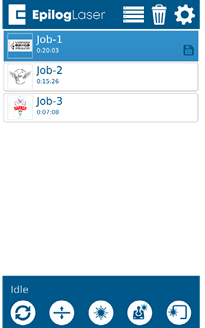
- Zodra de gewenste taak is geselecteerd, wordt deze blauw gemarkeerd. Druk op de Go/Stop-knop om de taak te starten.
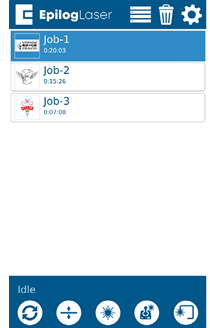
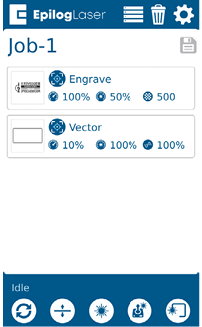
- Zodra de taak begint, worden de instellingen van de taak en een timer geactiveerd en onderaan het scherm weergegeven.
- Opgeslagen vacatures staan altijd onderaan de lijst, met een opslagpictogram naast de naam van de vacature.
Handige tip:
Als je je vinger op een taak houdt, verschijnen de instellingen van die taak, zodat je de snelheid, het vermogen en de resolutie of frequentie kunt bekijken. Rechtsboven zie je ook een knop ‘Opslaan’ waarmee je de taak definitief in de laser kunt opslaan.

Knop 'Verwijderen'
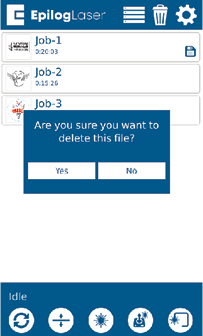
Met de knop ‘Verwijderen’ verwijder je opdrachten definitief uit het opdrachtenmenu. Om een opdracht te verwijderen, selecteer je de opdracht in het opdrachtenmenu en klik je vervolgens op de knop ‘Verwijderen’. Er verschijnt dan een dialoogvenster waarin je moet bevestigen dat je het bestand wilt verwijderen. Kies ‘Ja’ en het bestand wordt uit het opdrachtenmenu verwijderd.
Handige tip:
Als je een taak als ‘Opgeslagen’ hebt gemarkeerd en het bestand verwijdert, wordt het toch uit het takenmenu verwijderd.