Ga naar de hoofdinhoud
Kalibratie
19000

Filters


Getting Started (8)
Usage and Operation (9)
Service and Repair (12)
Handleiding (62)

De autofocus kalibreren

Inleiding

De wizard voor focuskalibratie uitvoeren

Met de Focus Calibration Wizard kan het lasersysteem automatisch de optimale focushoogte voor de geïnstalleerde lens bepalen. Tijdens dit proces wordt een testpatroon op geanodiseerd aluminium gegraveerd en wordt de focuspositie bepaald die de helderste markering oplevert. Door de kalibratie uit te voeren, zorg je voor nauwkeurige graveer- en snijprestaties.

Handige tip:

Deze stappen helpen je bij het kalibreren van de autofocus van een Fusion Ascent, uitsluitend met een CO2 -laser.

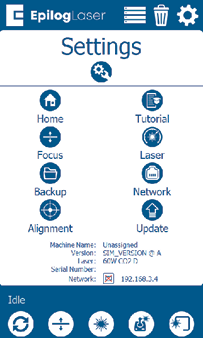
  1. Open het instellingenmenu door op het tandwielpictogram in de rechterbovenhoek van het scherm te klikken.
    Instellingenmenu met focusoptie
  2. Kies het menu ‘Focus’.
    Kies het focusmenu
  3. Kies het diafragma van de lens. Als de kalibratiewizard je hierom vraagt, selecteer dan het diafragma dat je camera gebruikt. Als de wizard hier niet om vraagt, kun je deze stap overslaan.
    Kies het focusmenu
  4. Kies ‘ CO2 Focus’ om de wizard voor het kalibreren van de scherpstelling te starten.
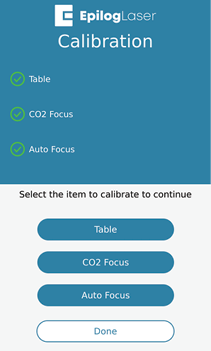
    CO2 scherm voor het afstellen van de scherpstelling
  5. Start de kalibratiewizard. Klik op ‘Doorgaan’ om verder te gaan.
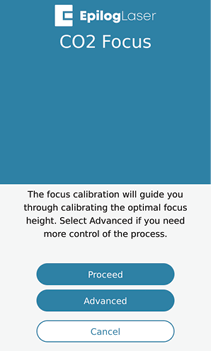
    CO2 kalibratiewizard
  6. Kies ‘Standaard’ om de automatische focuskalibratie uit te voeren.
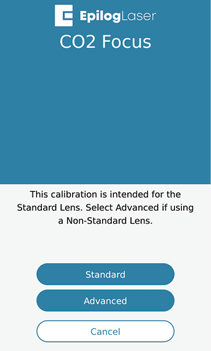
    Standaardkalibratie

    Handige tip:

    Gebruik de lens met standaard brandpuntsafstand. Voor accessoirelenzen, zoals de 4’’-lens, heb je de Advanced Workflow nodig.

  7. Plaats het kalibratiemateriaal. Plaats een stukje geanodiseerd aluminium in de machine en druk op ‘Trace’.
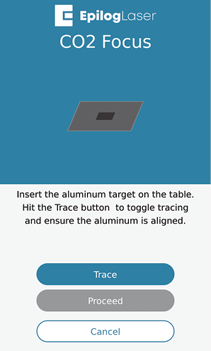
    CO2 kalibratietraject voor de scherpstelling

    Handige tip:

    Gebruik geanodiseerd aluminium van 0,025’’ dik.

  8. Lijn het materiaal uit. Zorg ervoor dat het materiaal precies onder de overgetrokken omtrek ligt en klik vervolgens op ‘Doorgaan’.
  9. Druk op ‘Voorbereiden’ en klik vervolgens op ‘Doorgaan’.
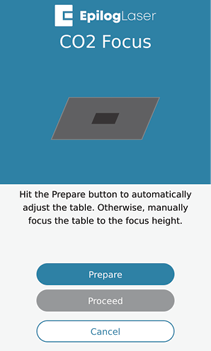
    CO2 focus kalibreren voorbereiden
  10. Klik op ‘Doorgaan’ om de graveeropdracht te starten.
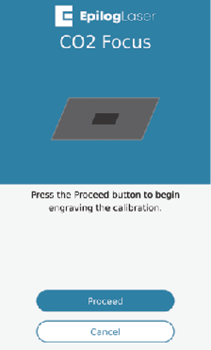
    CO2 Doorgaan met het kalibreren van de scherpstelling
  11. Laat de laser de kalibratiegrafiek afmaken.
  12. Kies het helderste merkteken. Zoek het nummer dat overeenkomt met het helderste graveringsmerkteken op het testpatroon en voer dat in op het display.
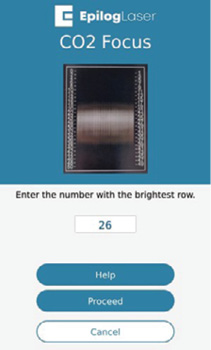
    CO2 focuskalibratiemarkering
  13. Het kalibratieproces is nu voltooid.

Geavanceerde workflow

De geavanceerde workflow is bedoeld voor gebruikers die het standaardkalibratieproces niet kunnen voltooien, een extra lens gebruiken, zoals een 4-inch lens, of de voorkeur geven aan een handmatige kalibratiemethode. Deze optie biedt meer controle over het kalibratieproces doordat je de scherpstelinstellingen en graveerparameters handmatig kunt aanpassen.

Tijdens de geavanceerde kalibratieprocedure stel je aangepaste snelheids- en vermogensinstellingen in, voer je de materiaaldikte in en plaats je je testmateriaal in de machine. De laser graveert een patroon van 2×2 terwijl je de graveertafel handmatig omhoog en omlaag beweegt. Door de focushoogte tijdens de bewerking aan te passen, kun je de positie bepalen die de helderste gravure oplevert. Deze methode maakt het mogelijk om het brandpunt nauwkeurig af te stellen en is vooral handig bij het kalibreren van niet-standaardlenzen.

[handig]
  • Datum:
    07/29/2026

Ga verder met je laseravontuur

Bekijk een eerdere les nog eens of ga verder om te ontdekken wat er daarna komt.
/* === Aggressive removal of PrintFriendly injected header elements === */ #printfriendly #pf-title, #printfriendly #pf-src, #printfriendly .pf-header, #printfriendly header, #printfriendly .printfriendly-header, #printfriendly h1:first-of-type, #printfriendly .page-header, #printfriendly [class*="header"], #printfriendly [id*="header"] { display: none !important; visibility: hidden !important; height: 0 !important; margin: 0 !important; padding: 0 !important; } /* Hide any top bar or source URL container */ #printfriendly #pf-src, #printfriendly .pf-src, #printfriendly [class*="src"], #printfriendly [class*="url"] { display: none !important; } /* Force page margins and centered page numbers */ @page { size: letter portrait; margin: 0.7in 0.5in; } @page :left, @page :right { @top-left { content: none !important; } @top-center { content: none !important; } @top-right { content: none !important; } @bottom-center { content: counter(page); font-size: 0.95em; padding-bottom: 25px; } }