
Het afdrukbestand instellen
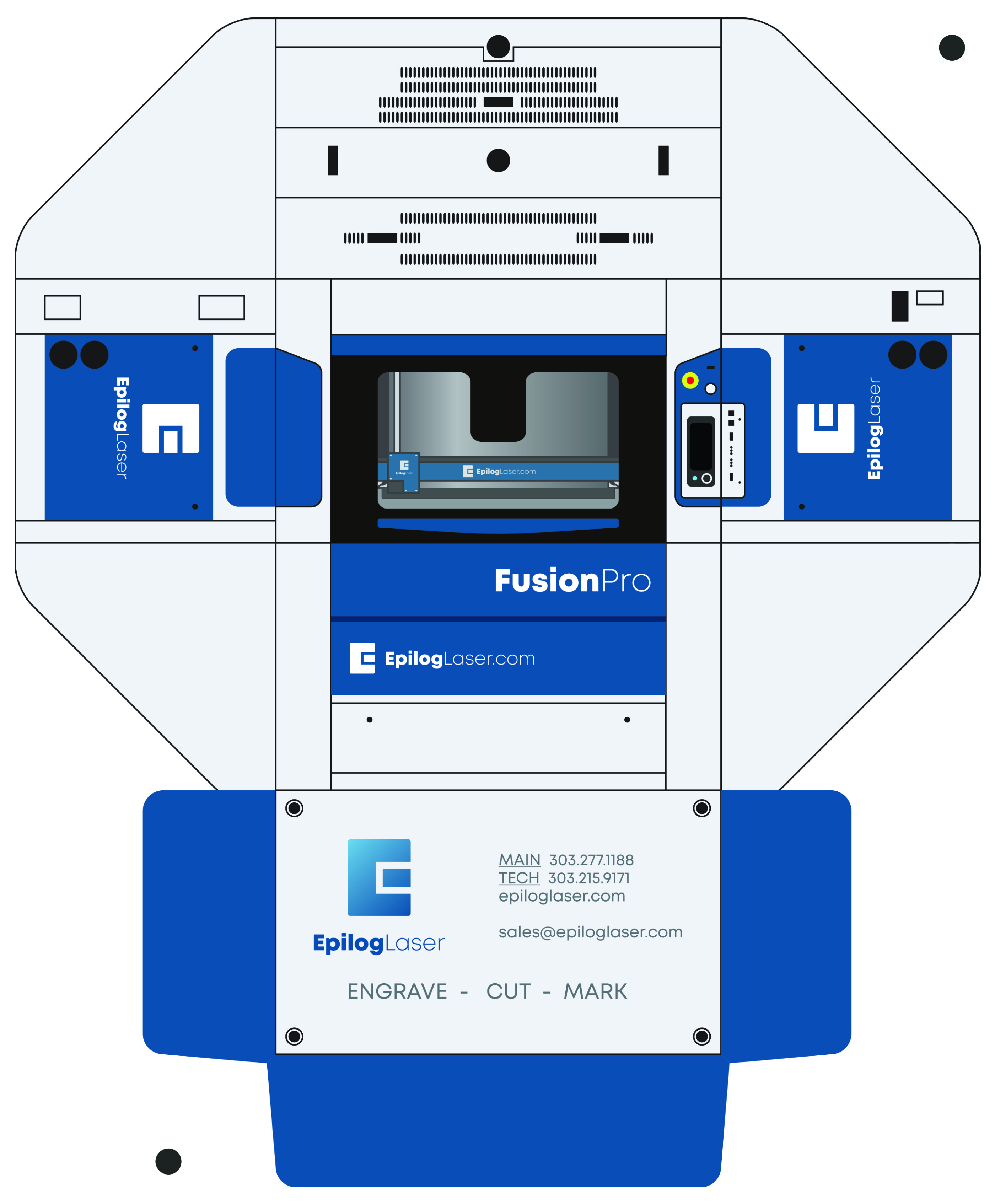
- Elk registratieteken moet een zwarte, gevulde cirkel van 1/4” (6,35 mm) zijn.
- De registratiemarkeringen zijn essentieel voor je drukwerk en vormen een gemeenschappelijk referentiepunt tussen je grafische bestand, je drukwerk en de positie van je drukwerk op je laserbed.
- Er zijn geen strikte regels over waar de registratietekens moeten worden geplaatst. Het heeft de voorkeur als ze aan weerszijden van de afbeelding worden geplaatst.
- Als je je ontwerp maakt om af te drukken, moet je de buitenranden van je ontwerp met ongeveer 0,060” (1,5 mm) laten doorlopen. Dit doorloopgebied zorgt voor extra ruimte om rekening te houden met de snijbreedte van de laser beam.
-
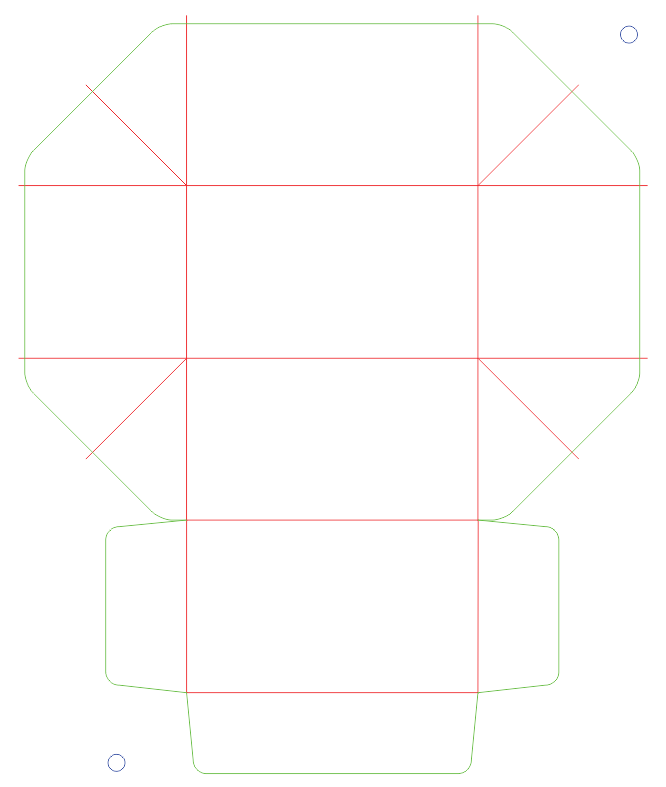
Selecteer de registratiemarkeringen (fiducials): Selecteer eerst alle registratiemarkeringen en geef ze een omtrekkleur. Zorg ervoor dat de registratiemarkeringen een andere kleur hebben dan de snijlijnen. In dit voorbeeld hebben we de kleur blauw gebruikt.
Handige tip:
Zorg ervoor dat je deze snijlijnen niet op je afdruk afdrukt. Deze lijnen worden alleen gebruikt bij het laseren!
- Maak je vectorlijnen aan en geef ze elk een eigen kleur, zodat ze in de kleurenkaart kunnen worden opgenomen. In dit voorbeeld hebben we groen gebruikt voor onze snijlijnen en rood voor onze inkepingslijnen. Als je verschillende lijnen hebt die je met verschillende snelheden en/of vermogens wilt snijden, geef dan elke lijn een andere kleur.
- Als je je vectorbestand klaar hebt, kies je Bestand > Afdrukken. Druk af op de Epilog Engraver om de „ Laser Dashboard ” te openen.
-
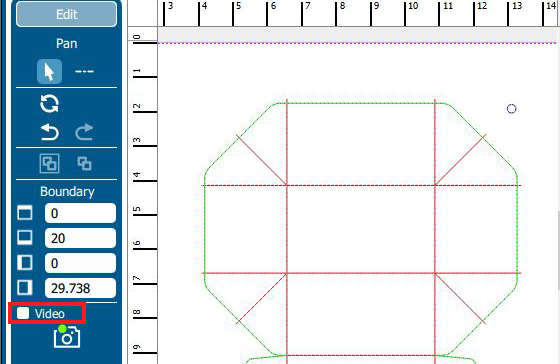
Voor deze stappen hebben we de liveweergave uitgeschakeld om onze afbeelding beter te kunnen zien, want de camera is voor dit deel van het proces niet nodig. Je kunt de liveweergave uitschakelen door het selectievakje naast ‘Video’ in de werkbalk aan de linkerkant aan te vinken.>
-
Voor Registration Camera-opdrachten moet je Color Mapping gebruiken. Selecteer op het tabblad ‘Processen’ het proces en klik vervolgens op ‘Split By Color’.
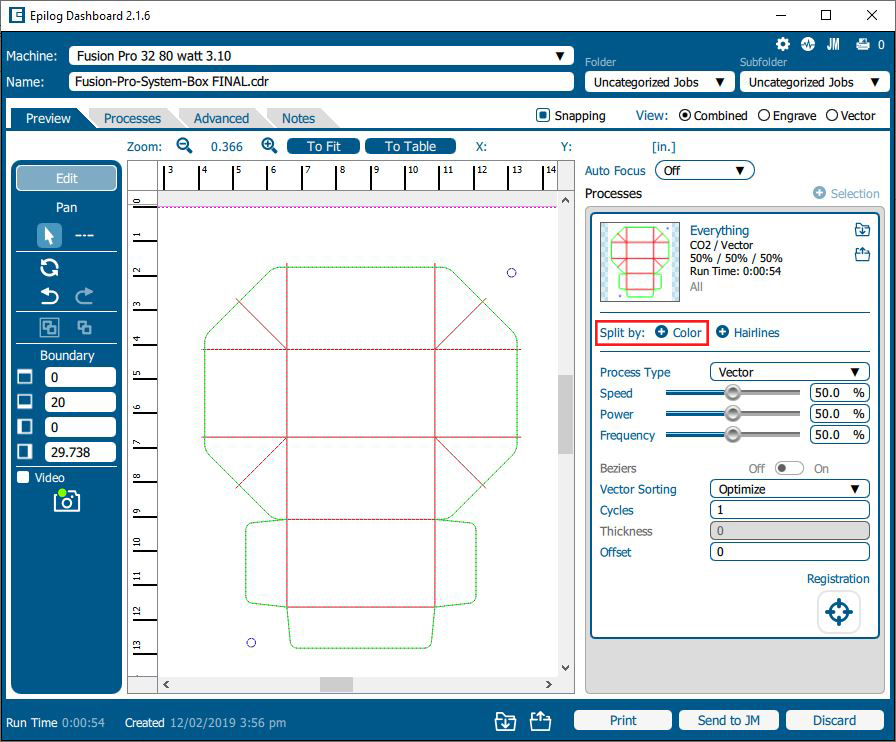
- Voer je laserinstellingen in voor elk proces, behalve het proces voor de registratiemarkeringen.
-
Kies de kleur die je aan de registratiemarkeringen hebt toegewezen. In dit voorbeeld kiezen we de kleur ‘Blauw’.
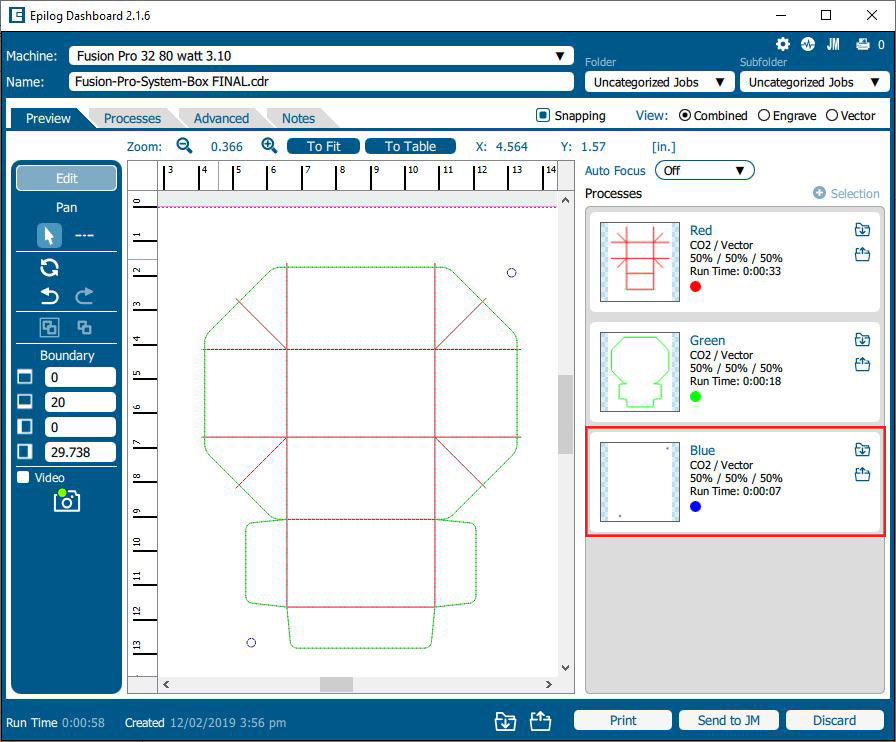
-
Kies het pictogram ‘Registratie’ onderaan het proces, want dit proces wordt alleen gebruikt om te bepalen welke cirkels registratiemarkeringen zijn. Het wordt niet als vector verwerkt.
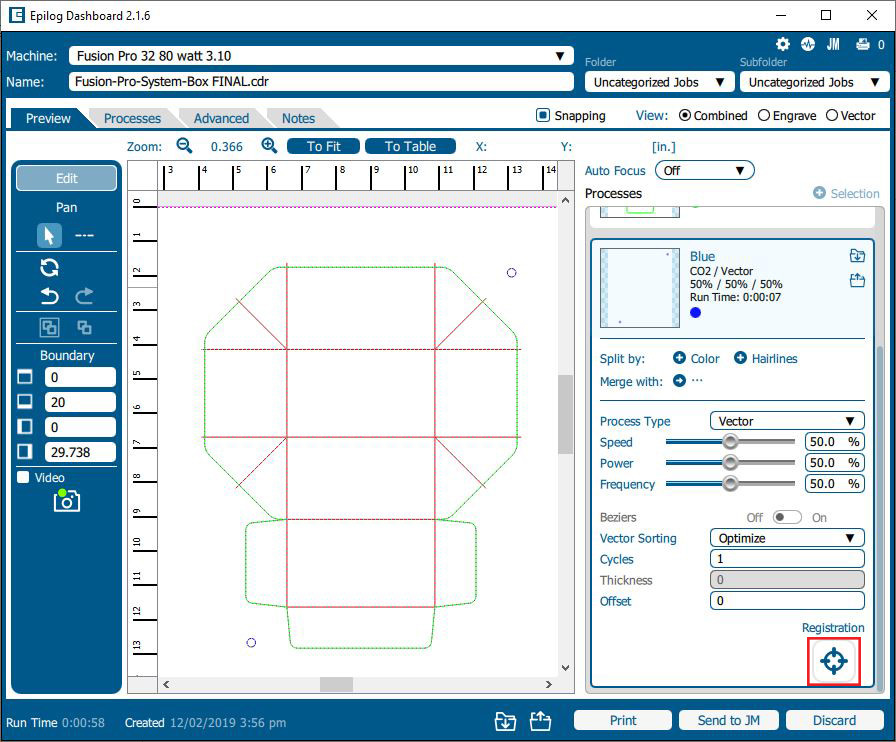
-
Het dashboard vraagt je vervolgens om de taak naar de Job Manager te sturen om verder te gaan. Klik onderaan het scherm op ‘Verzenden naar JM’ en de Job Manager zou moeten openen.
De taak instellen in de Epilog Job Manager
- Leg het voorwerp dat je wilt snijden op de tafel van de laser.
- Richt de tabel op je item.
-
Open in de Epilog Job Manager het tabblad ‘Jobs’ en dubbelklik op de taak die je zojuist hebt afgedrukt om het venster ‘Taakinformatie’ te openen.
Handige tip:
Als je wilt wisselen tussen het uitklappen van het afdrukvoorbeeldvenster en het livefeedvenster, kun je op de knop ‘Voorbeeldgrootte herstellen’ klikken.
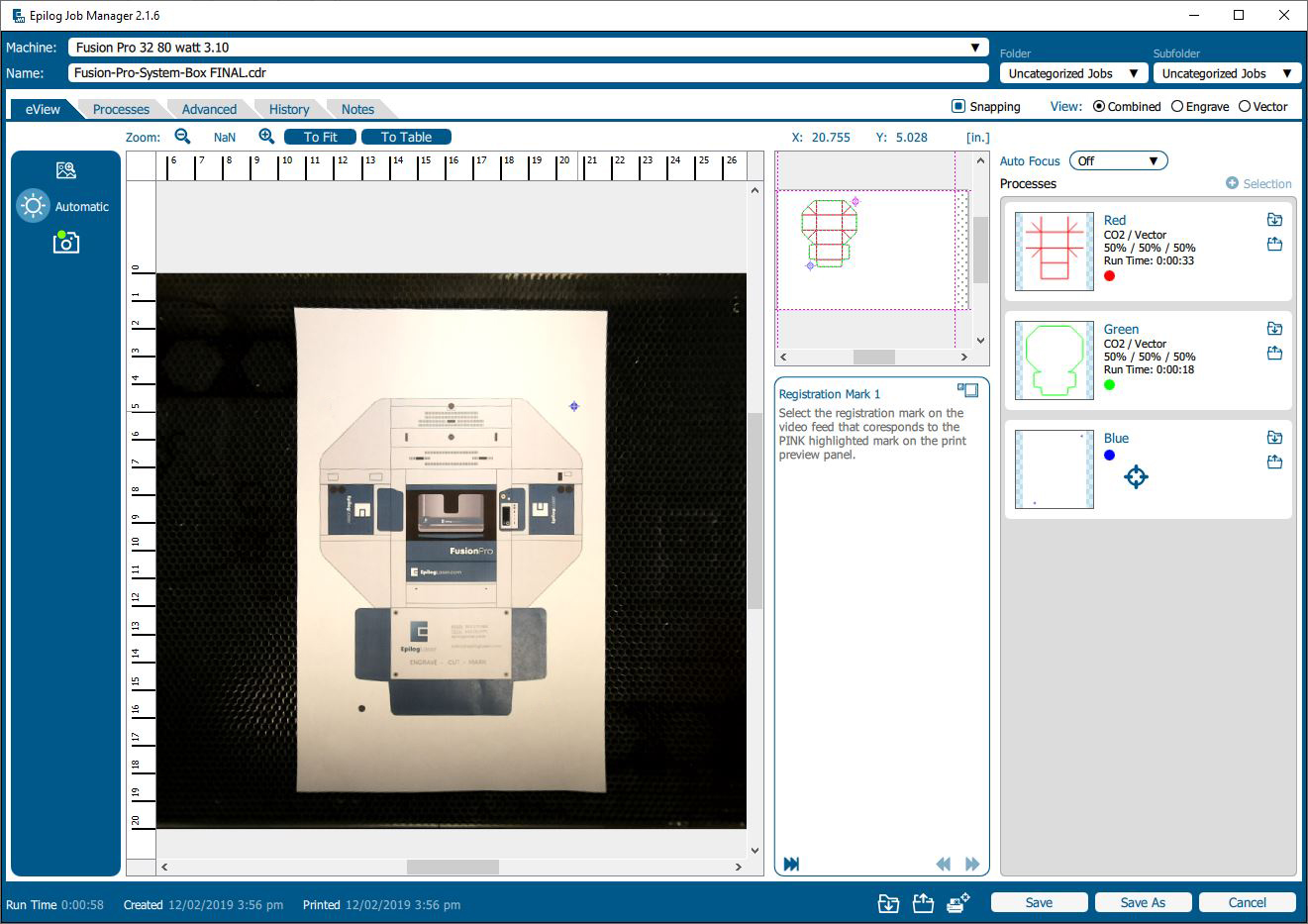
-
De Job Manager vraagt je om de registratiemarkeringen in de videobeelden te selecteren, net zoals ze in het afdrukvoorbeeldvenster zijn gemarkeerd.
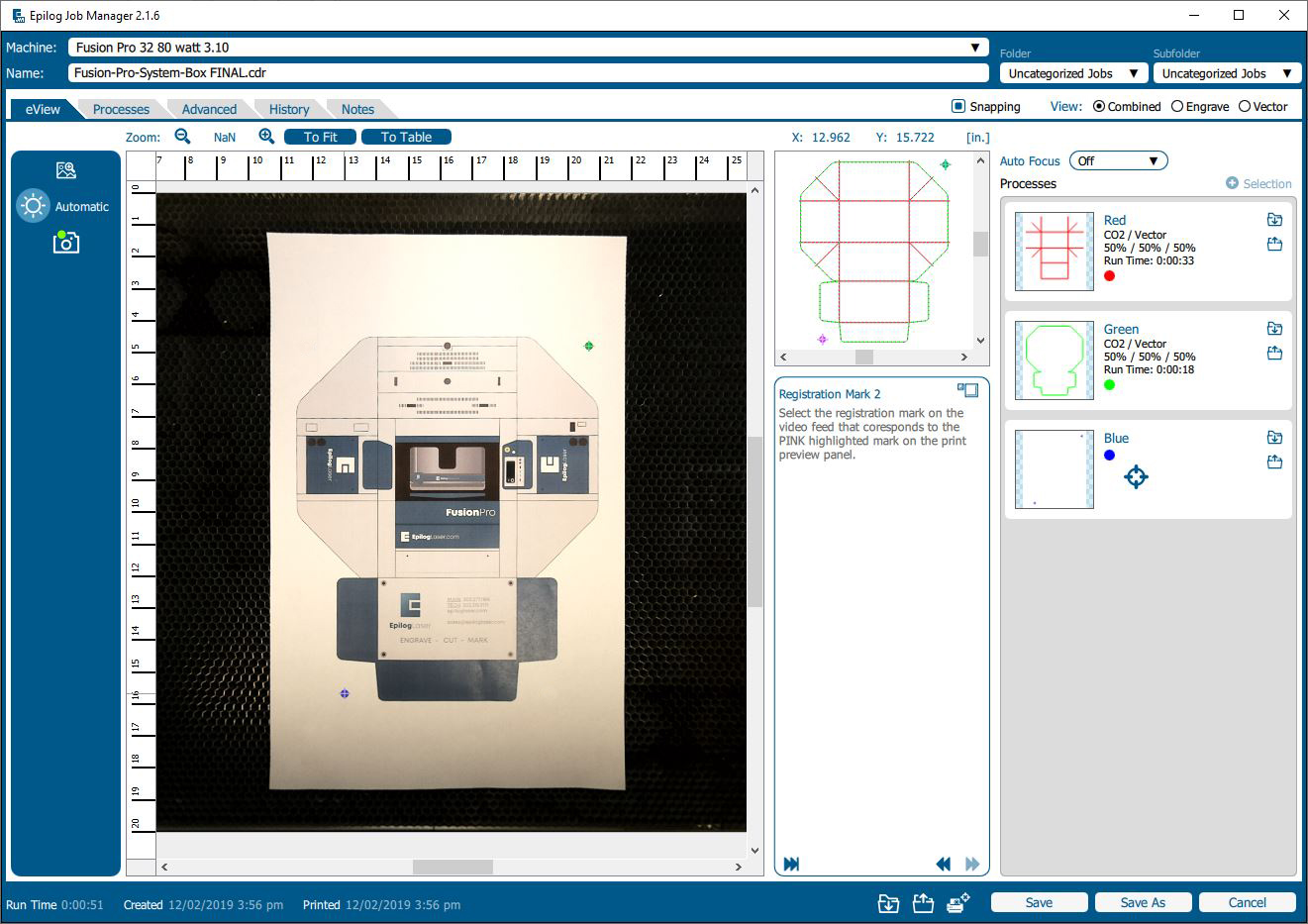
-
Het dashboard vraagt je vervolgens om te bevestigen dat de vectoroverlay goed overeenkomt met de beoogde vectoruitsnede. Selecteer ‘Bevestigen’.
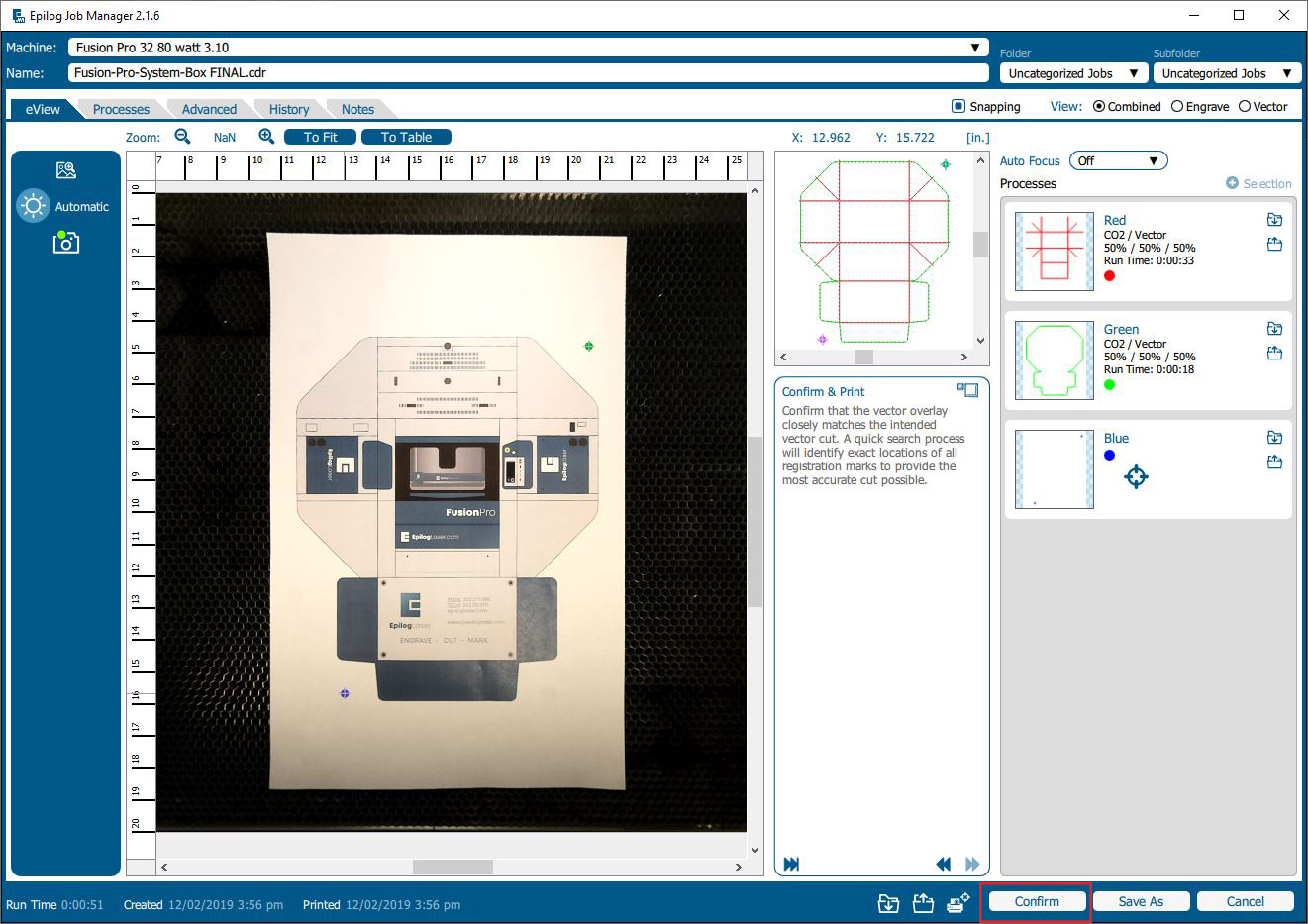
-
Werkwijze: De laserwagon begint te bewegen om het eerste referentiemerk te vinden en de exacte locatie ervan op het laserbed nauwkeurig te bepalen. Hetzelfde proces wordt gevolgd om het tweede merk nauwkeurig te lokaliseren.
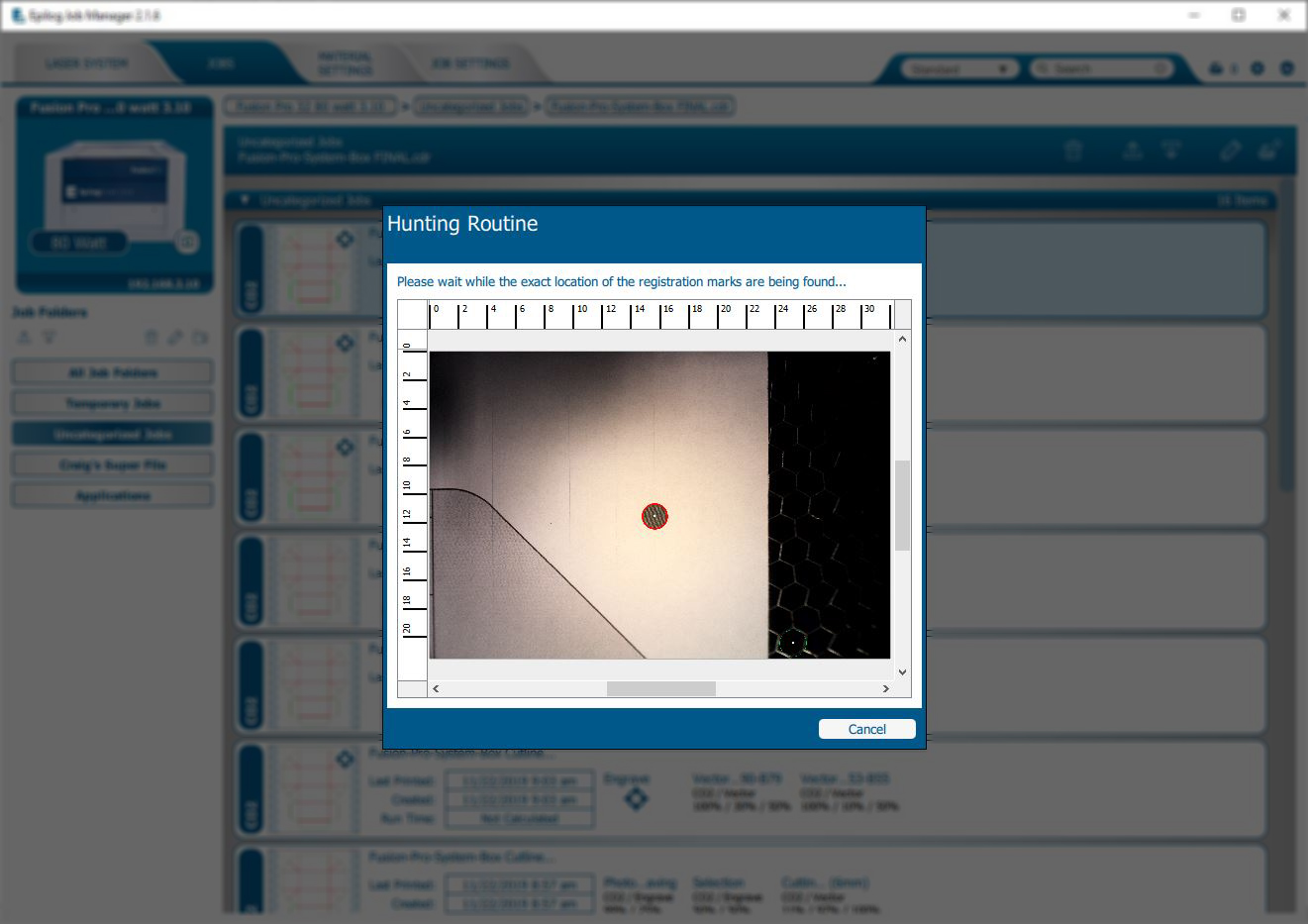
- After locating the second mark, the carriage will stop moving while it is directly over the second mark. At this point, the job is sent to the machine and the machine is ready to start cutting.
- Selecteer de taak en druk op de Go/Stop-knop om de taak te starten.
Een taak snel afdrukken
- Nadat je je eerste lasersnijdopdracht hebt uitgevoerd, open je de deur van de laser en plaats je het volgende te snijden voorwerp in dezelfde richting en in dezelfde buurt als het vorige, zodat de registratiemarkeringen zich binnen 1,5” (38 mm) van de laatste positie bevinden.
- Als de deur van de laser dicht is, klik je op het pictogram ‘Snel afdrukken’ in de Taakbeheerder. Het camerasysteem gaat dan even naar buiten om snel de registratiemarkeringen te zoeken en begint daarna met het snijproces.