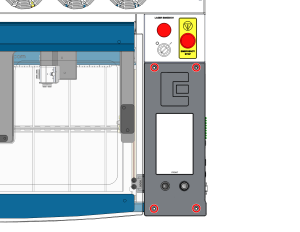
This guide provides step-by-step technical instructions for replacing the control board, SD card, coin battery, and backplane on your Ascent laser system.
Veiligheid gaat voor alles: Zorg ervoor dat het lasersysteem volledig is uitgeschakeld en dat de stekker uit het stopcontact is gehaald voordat je interne elektronische onderdelen aanraakt of loskoppelt. Raak geen blootliggende onderdelen van de voeding aan.
ESD Precaution: Always wear an anti-static wrist strap grounded to the machine’s bare metal chassis before handling the control board, backplane, or other sensitive electronic components to prevent electrostatic discharge damage.
Section 1: Control Board Removal
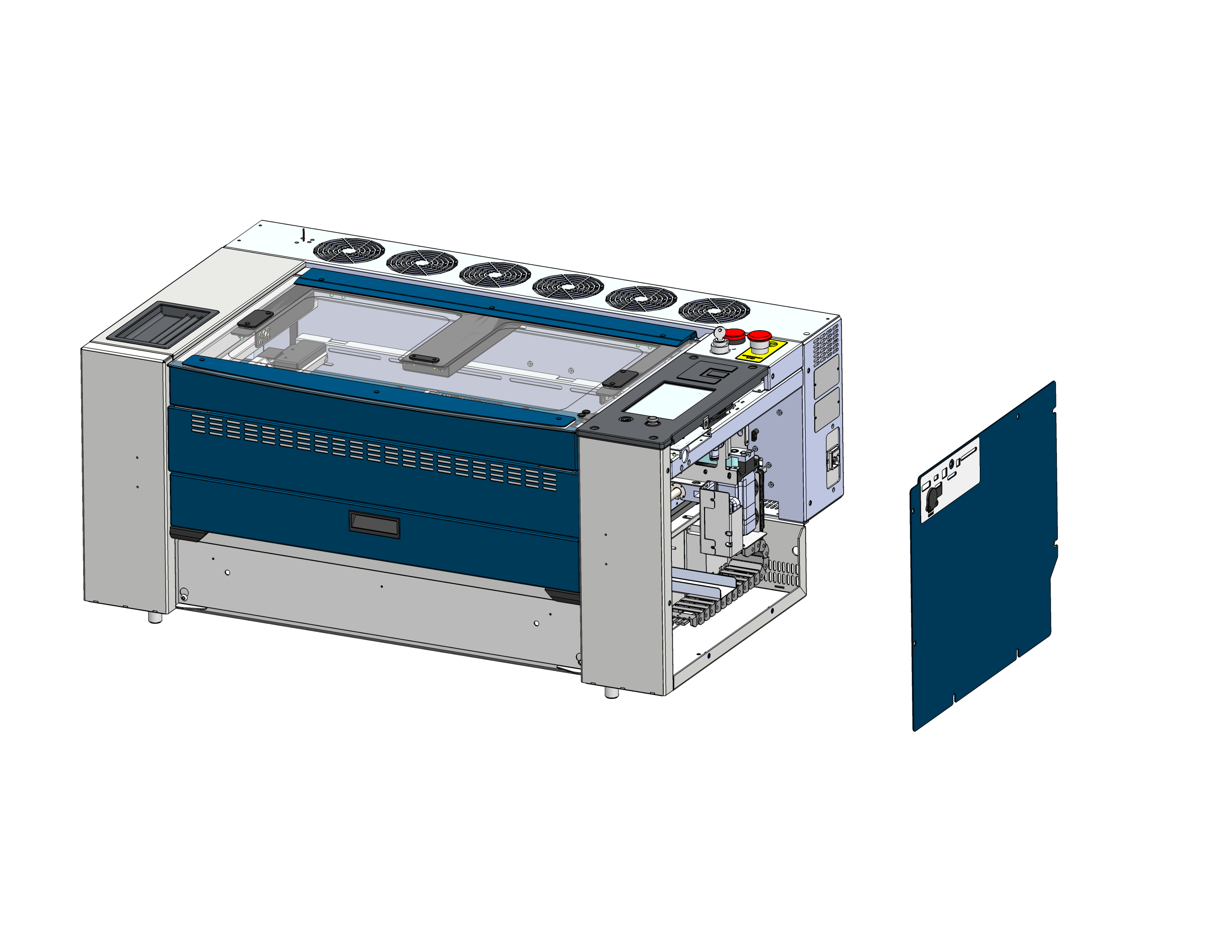
Verwijder zijpaneel
Locate and remove the right side panel of the laser chassis to gain access to the electronics.
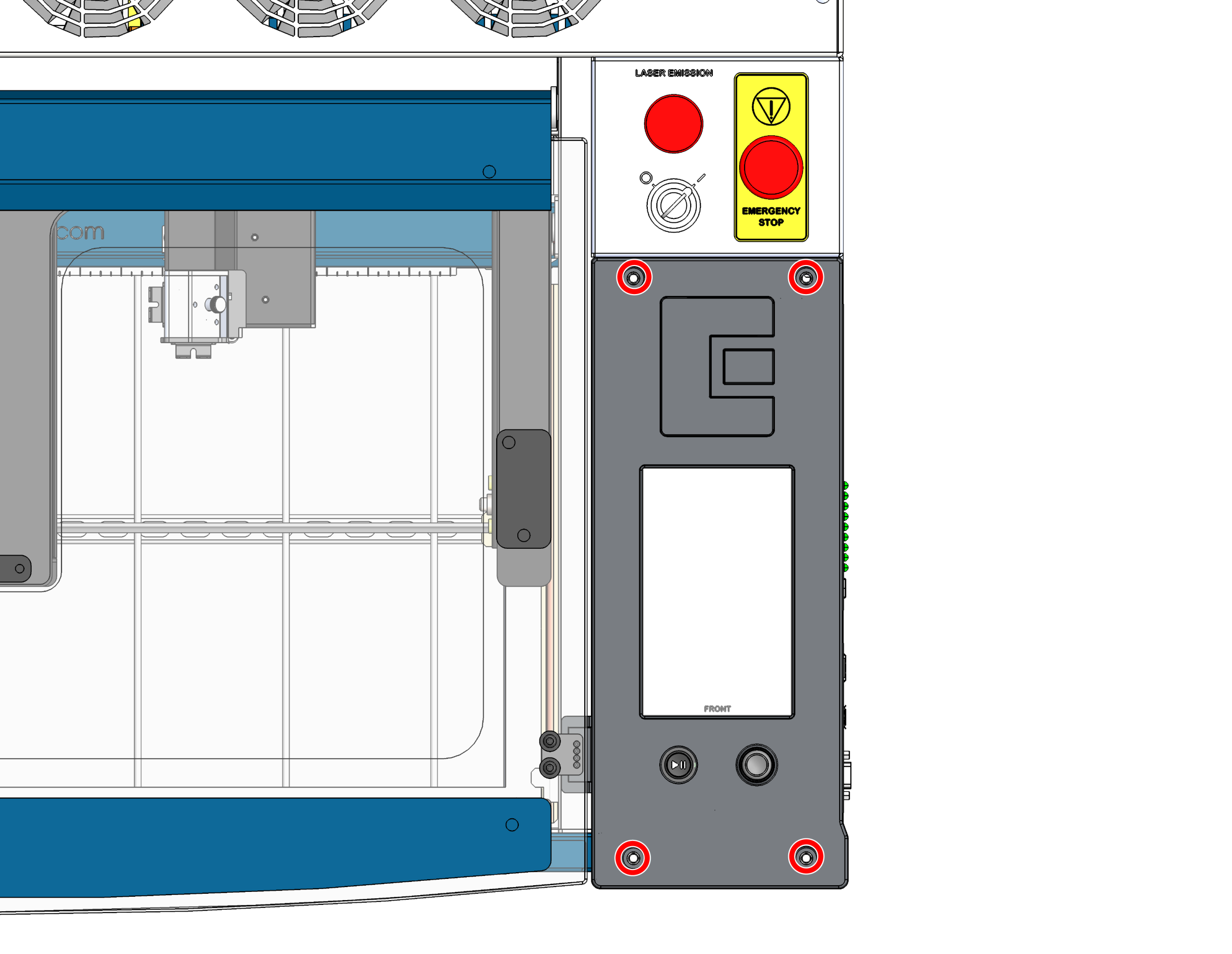
Draai de schroeven van de besturingskaart los
Draai de 4 schroeven los waarmee de besturingskaart aan het chassis vastzit.
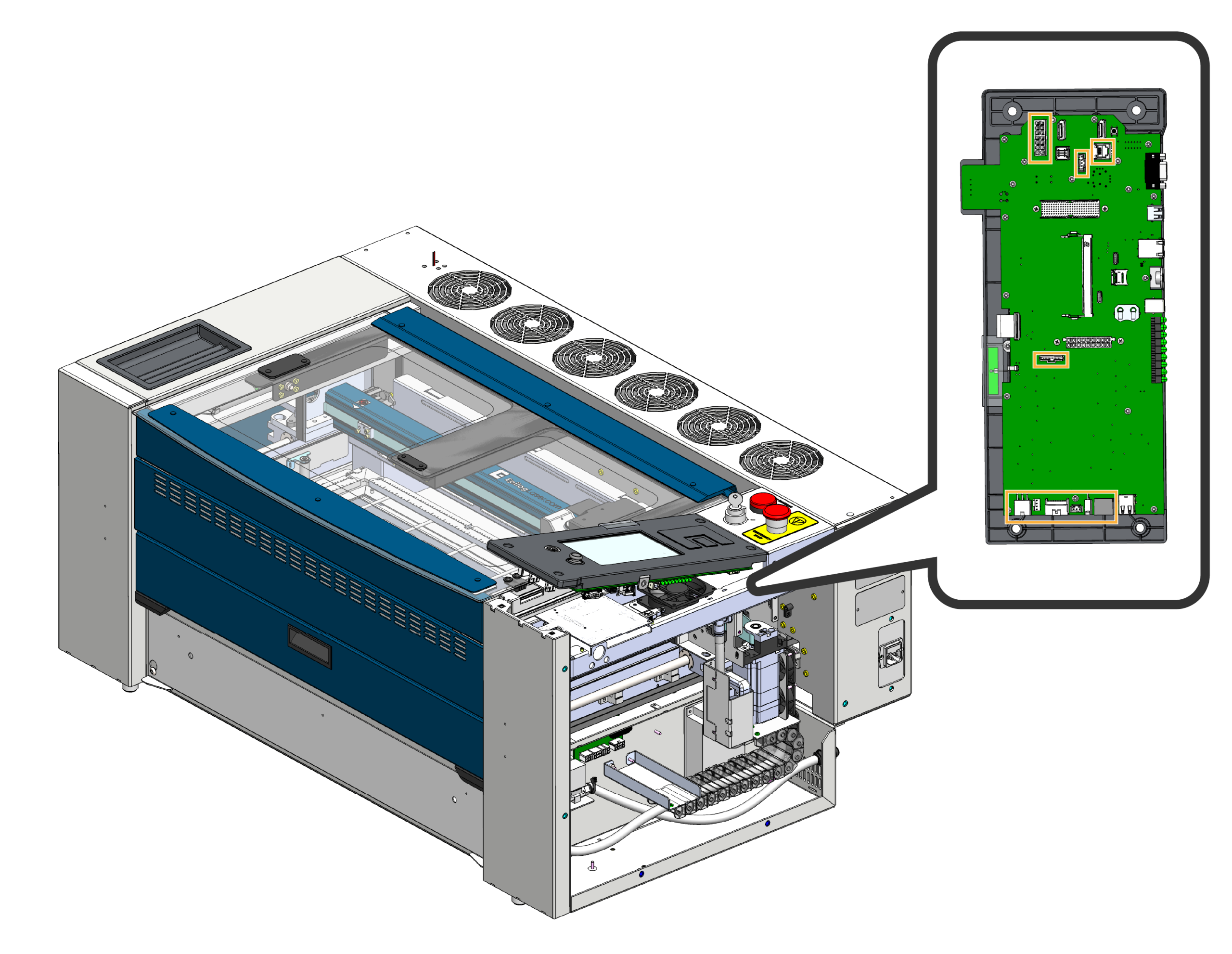
De kabelboom loskoppelen
Kantel de voorkant van de besturingskaart voorzichtig omhoog en koppel de kabelbomen los die op de besturingskaart zijn aangesloten.
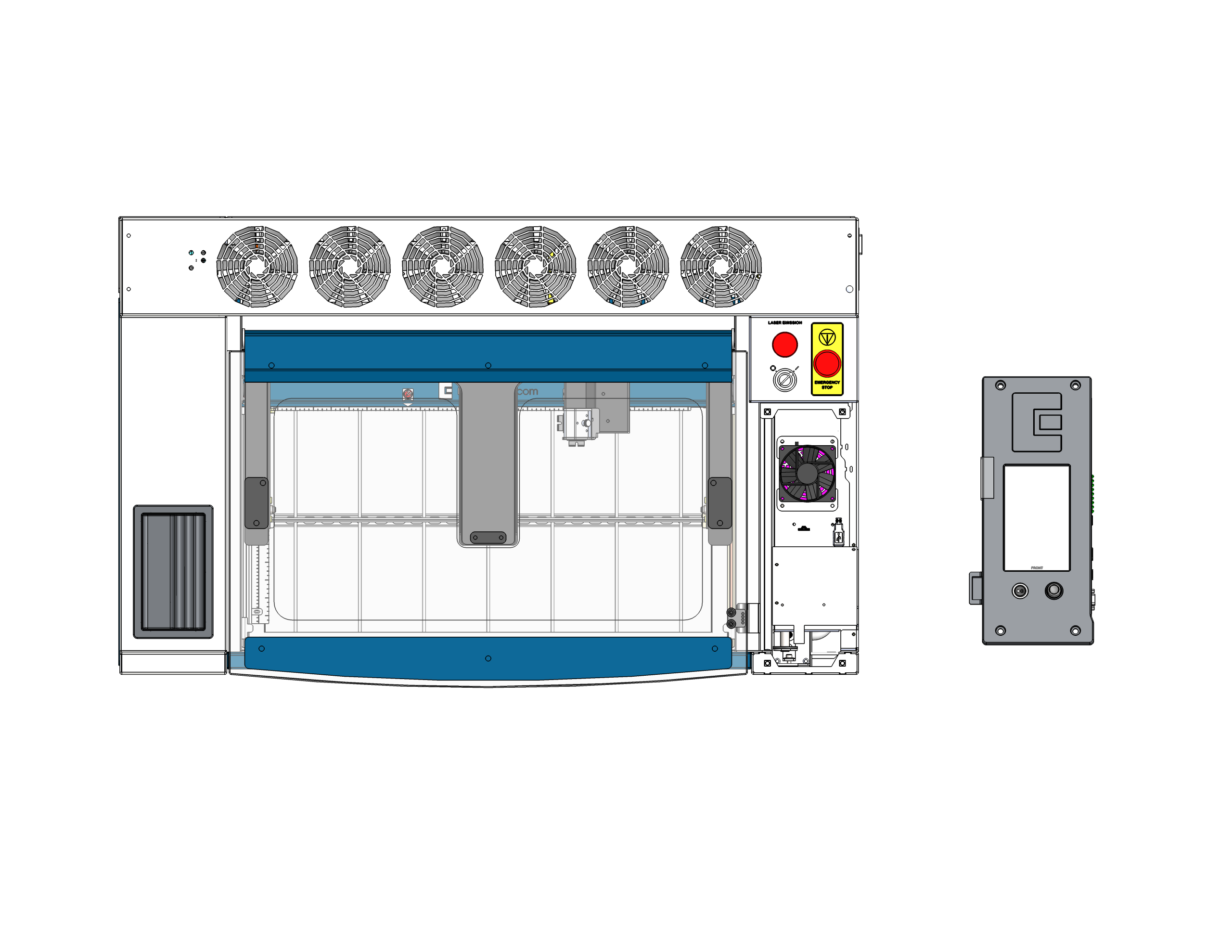
Verwijder de besturingskaart
Haal de besturingskaart uit de machine en haal hem er helemaal uit. Leg hem met de voorkant naar beneden op een veilig, statischvrij oppervlak. Belangrijk: Zorg ervoor dat de joystick ofwel over de rand van het oppervlak hangt, ofwel op een zacht materiaal ligt, zodat hij niet wordt platgedrukt of beschadigd terwijl je aan de achterkant van de kaart werkt.
Section 2: SD Card & Coin Battery Replacement
Nu de printplaat veilig met de bedrukte kant naar beneden ligt, kun je de SD-kaart en de knoopcelbatterij op de printplaat makkelijk bereiken en vervangen.
SD-kaart vervangen
Locate the SD card slot on the control board. Gently press the metal holder towards the center of the control board to open the door. Remove the old SD card and insert the new one.
Vervang de knoopcelbatterij
Zoek het compartiment voor de knoopcel op de besturingskaart. Schuif de oude batterij voorzichtig uit de bevestigingsklem. Plaats de nieuwe batterij met de pluspool (+) naar boven.
Section 3: Backplane Replacement
Verwijder de schroeven van de backplane
Locate the backplane mounted to the left inside of the chassis. First, remove the 4 screws securing the backplane to the chassis to give yourself some slack.
Koppel de kabels los
With the board unscrewed, carefully disconnect all wiring harnesses and cables plugged into it. Once everything is disconnected, lift the old backplane out of the machine.
Install New Backplane
Position the new backplane in the chassis. Systematically reconnect all the cables you removed in Step 8 first. Once all cables are securely plugged in, align the board and reinstall the 4 screws to mount it to the chassis.
Section 4: Reassembly & Installation
De kabelboom van de regelkaart weer aansluiten
Breng de besturingskaart (met de nieuwe SD-kaart en batterij) voorzichtig dicht bij de montageplaats en sluit de kabelbomen weer aan op de kaart.
Zitplaatsbesturingspaneel
Plaats de printplaat precies boven de schroefgaten. Druk de printplaat gelijkmatig en stevig aan, zodat deze goed vastzit aan de net geïnstalleerde achterplaat.
Beveiligde besturingskaart
Plaats de 4 schroeven weer terug en draai ze vast om de volledig op zijn plaats gezette besturingskaart aan het chassis te bevestigen.
Zijpaneel vervangen
Plaats het rechter zijpaneel van de machine weer terug en zet het vast.
Laatste controle
Sluit het apparaat weer aan op het stopcontact en zet het aan. Controleer of het touchscreen normaal opstart en of het apparaat goed initialiseert, wat aangeeft dat het nieuwe moederbord, de SD-kaart, de batterij en de backplane allemaal goed met elkaar communiceren.